


Spanish (Español) translation by Javier Salesi (you can also view the original English article)
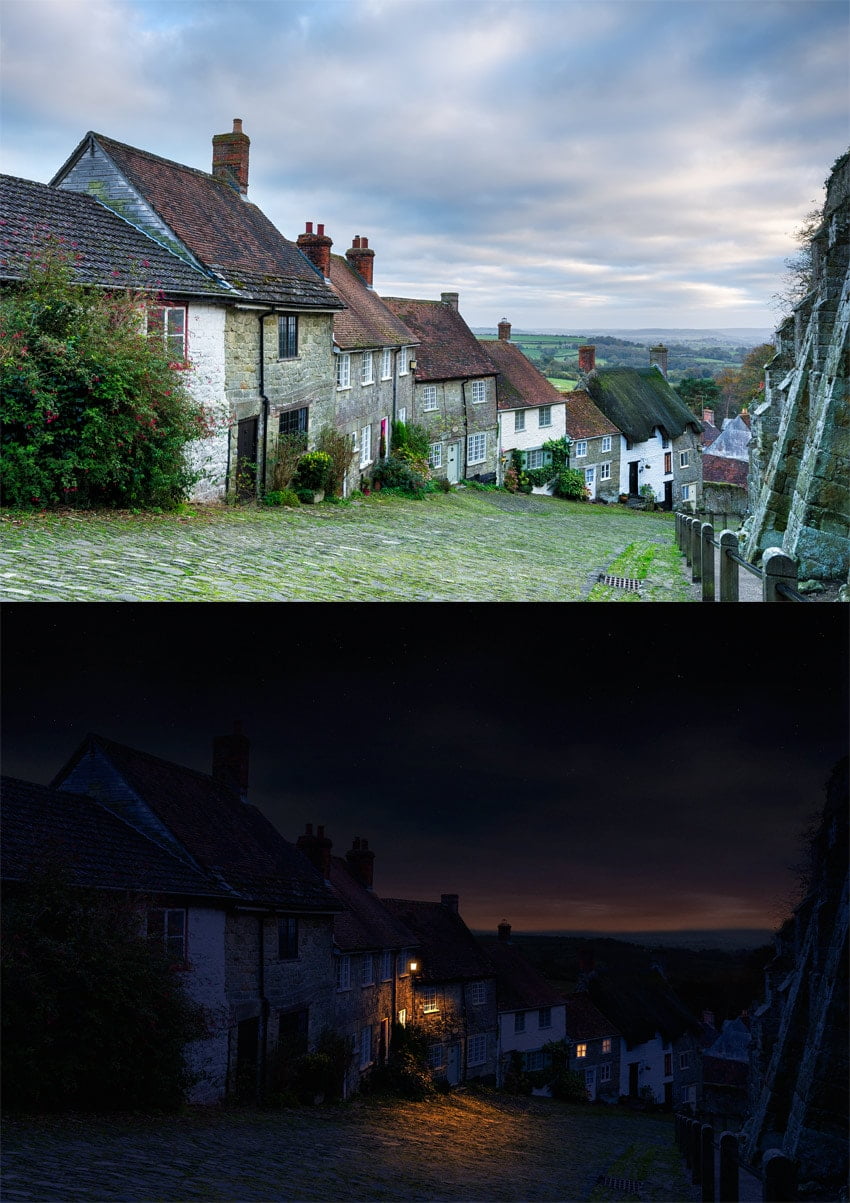
No es tan fácil encontrar una foto perfecta para una manipulación fotográfica que tenemos en mente. A veces, por ejemplo, queremos crear una escena nocturna, pero las fotos disponibles o son demasiado oscuras o ya están extremadamente editadas. ¿Qué hacer en tal caso?
Bueno, siempre puedes convertir una escena diurna en una escena nocturna ¡con el poder de Photoshop! En éste tutorial te mostraré cómo jugar con la brillantez de la escena, cómo añadir estrellas al cielo, y cómo agregar nuevas fuentes de luz con efectos convincentes.
Lo Que Necesitarás
Puedes usar cualquier foto que necesites para éste ejercicio. Si quieres seguir mis pasos directamente, puedes encontrar la misma foto que uso aquí:
1. Cómo Seleccionar el Cielo
Paso 1
Abre tu foto en Photoshop. Toma la Herramienta Varita Mágica (W) y cambia su Tolerancia a 100. Precaución: tal tolerancia alta funciona mejor con un buen contraste entre el cielo y los edificios.

Paso 2
Usa la Varita Mágica sobre el cielo.

Paso 3
Ve a Modo Máscara Rápida (Q) para ver mejor la selección. Elige cualquier pincel para pintar las áreas que no son parte del cielo (pinta con negro para seleccionarlas como rojo)

Paso 4
Sal del Modo Máscara Rápida (Q) y ve a Selección > Perfeccionar Borde para asegurar que la selección sea perfecta. Selecciona una vista que te permita ver los efectos lo mejor posible.


Paso 5
Ahora marca Radio Inteligente e incrementa su valor. También puedes jugar con otros reguladores para obtener un resultado perfecto. Cuando termines, haz click en OK.


2. Cómo Oscurecer el Cielo
Paso 1
Ve a Ventana > Ajustes. Selecciona Tono/Saturación del panel.

Paso 2
Recorta la Capa de Ajuste a la capa de abajo (el cielo). Luego cambia la Luminosidad para hacer el cielo muy oscuro, pero no negro.


Paso 3
Cada Capa de Ajuste tiene una Máscara de Capa. Puedes aprender cómo funciona de éste tutorial:

En resumen, cuando pintas en una máscara, defines la transparencia de la capa: el negro hace la capa transparente, el blanco la hace opaca, y los tonos de gris se convierten en los estados intermedios.
Haz click en la máscara para hacerla activa.

Paso 4
Toma la Herramienta Degradado (G) y haz click en el degradado en el panel superior.

Cambia el degradado a muy brillante gris-blanco.

Paso 5
Aplica el degradado a la máscara de arriba a abajo. Ésto hará la parte superior "blanca" (opaca), y la parte inferior "gris brillante" (ligeramente transparente).


Paso 6
Haz click en la capa fondo ahora. ¡Necesitamos oscurecerla también! En el panel Ajustes, encuentra Filtro de Fotografía.

Paso 7
Cambia el color a azul oscuro desaturado.


Paso 8
Desmarca Conservar Luminosidad....

... y haz el efecto muy intenso.


Paso 9
¡El cielo podría usar algún tinte azul también! Agrega el ajuste Filtro de Fotografía en él también, ésta vez usando un tono más brillante, más saturado.


Paso 10
Normalmente, el cielo negro es más brillante que los edificios no iluminados de abajo, así que oscurezcamos algo más esa capa inferior. Duplica (Control-J) el ajuste Filtro de Fotografía y disminuye su Opacidad para ajustar la intensidad.


3. Cómo Crear las Estrellas
Paso 1
Crea una Nueva Capa arriba. Usa la Herramienta Bote de Pintura (G) para rellenarla de negro. Luego ve a Filtro > Ruido > Añadir Ruido. Agrega una cantidad máxima de ruido blanco y negro.

Paso 2
Ahora ve a Filtro > Galería de Filtros y selecciona Bosquejar > Tampón. Juega con los ajustes para crear un efecto óptimo. El cielo no es perfectamente claro, así que no queremos demasiadas estrellas.

Paso 3
Usa la Herramienta Mover (V) para mover las estrellas hacia arriba, sobre el cielo.

Paso 4
Haz click derecho en la capa de las estrellas y selecciona Opciones de Fusión. Arrastra el marcador negro superior hacia el centro, para hacer transparente la parte oscura de la capa.

Paso 5
Agrega una Máscara de Capa a ésta capa. Usa un degradado blanco y negro para hacer transparente la parte inferior, gradualmente tornándose opaca hacia arriba.


4. Cómo Iluminar las Ventanas
Paso 1
Elijamos algunas ventanas en el fono-mientras más lejos estén, más difícil será notar las pequeñas imperfecciones Usa la Herramienta Lazo Poligonal (L) para seleccionar los vidrios. Manten presionada la tecla Mayúsculas para seguir seleccionando después de cerrar una selección.

Paso 2
Haz click en la capa fondo y duplica la selección (Control-J). Mueve la parte duplicada hacia arriba.

Paso 3
Haz click derecho en la capa y selecciona Opciones de Fusión. Marca Superposición de Colores y cambia el color a naranja brillante.


Paso 4
Haz click en Modo de Fusión y recorre hasta que encuentres el efecto que gustes. He decidido usar Tono, pues agrega el color sin ocultar los detalles.


Paso 5
Marca Resplandor Exterior

Cambia su color a naranja brillante.

Paso 6
Juega con el Modo de Fusión otra vez.

... y ajusta los reguladores para el efecto que quieres,

El efecto debería ser bastante sutil.

5. Cómo Añadir una Nueva Fuente de Luz
Paso 1
Hay algo que se asemeja a una linterna en el lado de uno de los edificios. ¡Usémosla para agregar alguna luz interesante a la escena! Usa la Herramienta Lazo Poligonal (L) para seleccionar su forma.

Paso 2
Haz click en la capa fondo, duplica la selección (Control-J), y arrastra la nueva capa hacia arriba.

Paso 3
Haz click derecho en la capa y selecciona Opciones de Fusión. Marca Superposición de Colores y hazla blanca.

Paso 4
Marca Resplandor Exterior y hazla naranja brillante.


Experimenta con los ajustes para obtener el mejor resultado.


Paso 5
Crea una Nueva Capa y arrastrála justo debajo de la linterna. Elige naranja brillante y usa un pincel difuso para pintar la luz alrededor de la linterna. Puedes disminuir el Flujo para hacer aún más difuso el pincel.


Paso 6
Ve a las Opciones de Fusión y arrastra el marcador negro inferior a la derecha para eliminar el naranja brillante de las sombras.


Manten presionada la tecla Alt para dividir el marcador para hacer el efecto más transicional. Si quieres aprender más sobre ésta técnica, consulta ésta guía rápida:


Paso 7
Recorre los Modos de Fusión de ésta capa para encontrar el mejor efecto.

Paso 8
Agrega una Máscara de Capa a ésta capa y pinta las sombras en ella. Nada detallado-solo asegúrate que la luz no llegue a las partes bloqueadas de ella. Usa negro para pintar las sombras y blanco para removerlas, hasta que estés satisfecho con el resultado.

Paso 9
Crea una Nueva Capa y toma de nuevo un naranja brillante.

Sutilmente pinta algunas iluminaciones en los elementos sobresalientes del edificio para mantenerlos 3D.

Paso 10
Cambia el Modo de Fusión y agrega una Máscara de Capa para hacer más sutil el efecto.


Paso 11
Finalmente, duplica el resplandor (Control-J) y cambia su color a blanco.

Luego elimínalo de las partes más oscuras, dejándolo únicamente en los elementos brillantes del edificio. Deberían reflejar más luz y no deberían ser tan intensamente coloreados.


Cambia el Modo de Fusión y disminuye la Opacidad para ajustar la intensidad de éste efecto.

6. Cómo Agregar un Efecto Anochecer Tarde/Amanecer Temprano
Paso1
Ajustemos la brillantez final de la escena ahora, ya que la tenemos toda reunida. Ve a la capa que está arriba de todas, y agrega una nueva Capa de Ajuste: Niveles.

Arrastra el marcador blanco a la izquierda para incrementar la cantidad de tonos brillantes en la escena.


Paso 2
Crea una Nueva Capa. Rellénala de negro, y luego ve a sus Opciones de Fusión y agrega una Superposición de Degradado.

Dale los colores de un sol bajo.


Paso 3
Manten presionada la tecla Control y haz click en la capa del cielo para obtener su contorno.


Paso 4
Haz click en la capa del degradado y agrega una Máscara de Capa. La selección será automáticamente aplicada a la máscara.

Pinta en la máscara para descubrir las montañas en el fondo.

Paso 5
Duplica el cielo (Control-J) y arrástralo hacia arriba. Vamos a añadir efectos especiales a las nubes.

Agrega un ajuste de Tono/Saturación.

Recorta la Capa de Ajuste al cielo duplicado, desatúrala y hazla ligeramente más brillante.


Paso 6
Agrega un ajuste de Niveles, recórtalo, y añade más contraste al cielo con él.


Paso 7
Selecciona las tres capas (el cielo y sus Capas de Ajuste) y Combínalas (Control-E). Luego ve a las Opciones de Fusión de ésta nueva capa y elimínala de las partes brillantes del cielo usando el marcador blanco inferior. Cambia su Modo de Fusión a Luz Suave y disminuye la Opacidad.


Paso 8
Duplica (Control-J) la capa y juega con sus Opciones de Fusión también, ésta vez eliminándola de las partes oscuras del cielo (el marcador negro inferior). Cambia el Modo de Fusión a Luz Suave también, pero deja la Opacidad en 100%, ajustándola con una máscara de capa si es necesario.


Paso 9
Tiempo para los ajustes finales. Agrega un ajuste de Exposición en la parte superior para jugar con el brillo general.

También he decidido arrastrar el cielo ligeramente hacia abajo para hacer más gradual el cambio de colores (puedes hacerlo con un uso inteligente de Máscaras de Capa).

Paso 10
El fondo parecía demasiado brillante,así que también lo oscurecí usando un ajuste de Tono/Saturación aplicando alguna máscara.

Paso 11
Cuando termines, combina todas las capas (haz click derecho > Acoplar Imagen) y ve a Ruido > Agregar Ruido. Ésto agregará algo de realismo de una fotografía tomada con luz tenue.


¡Buen Trabajo!
Si te gustó éste tutorial, también podrías estar interesado en nuestras otras guías sobre manipulación fotográfica.
 Manipulación FotográficaTécnicas Avanzadas de Manipulación Fotográfica: Configuración de Documento y Primer Plano
 Manipulación FotográficaTécnicas Avanzadas de Manipulación Fotográfica: Introducción
 Manipulación FotográficaCómo Crear una Manipulación Fotográfica de Mujer Gótica Cuervo Con Adobe Photoshop
También puedes lograr un efecto similar al de éste tutorial con mucho menos esfuerzo usando una de éstas acciones en GraphicRiver.
Acción de Photoshop Efecto Nocturno

Creador de Escena Nocturna

Acción La Noche Oscura


 By
By



