


Spanish (Español) translation by Violeta Casco (you can also view the original English article)

¿Te encanta mirar al cielo? Recrea hermosas, realistas nubes con este tutorial de Photoshop.
Hoy, te enseñaré cómo pintar nubes esponjosas, tempestuosas y tenues usando una mezcla de pinceles artísticos de calidad. Explicaré algunas de mis herramientas y técnicas favoritas para crear efectos increíbles y realistas.
¿Necesitas más referencias? Estas pinturas están inspiradas en los increíbles cloud stocks disponibles en Envato Elements. Entra en su selección para obtener más stocks de calidad.
Recursos del Tutorial
Los siguientes recursos fueron usados en la producción de este tutorial.
- Cloud Reference #1
- Cloud Reference #2
- Cloud Reference #3
- Supreme Acrylic y Gouache Pinceles para Photoshop
Cómo Trabajar con Casi Cualquier Foto de una Nube
Muchas personas están en contra de las referencias por temor de crear pereza. Pero eso es un poco anticuado.
¡Definitivamente necesitamos saber lo que estamos viendo!
La mayoría de lo que pintamos emula lo que ya existe. Y para este tutorial, es importante darse cuenta de que puedes imitar el ambiente general de cualquier foto o composición para tus pinturas digitales. Intenta recrear momentos especiales que puedas torcer para tu propio resultado genial.
También puedes consultar este increible tutorial para obtener más tips para dibujar nubes:

Estare usando varias fotos pagadas de Envato Elements. Siéntete libre de reunir más referencias si es necesario.

El primero que utilicé muy libremente, mientras que los otros dos me ayudaron a evaluar los diferentes esquemas de iluminación / color. Esta es otra gran razón para mantener los stocks cerca.
Organiza Tu Espacio de Trabajo
A continuación, configura tu espacio de trabajo para facilitar la referencia.
Vaya a Ventana> Organizar> 2-Up Vertical.

Excelente si deseas mantener tus referencias en un archivo separado, esta configuración te ayuda a estudiar mejor las fotos para obtener detalles más realistas.
¡Ahora vamos a pintar!
1. Cómo Pintar una Nube Básica y Esponjosa
Paso 1
Vamos a empezar con el fondo!
Crea un Nuevo Documento en Photoshop a 900 x 450 píxeles a 300 dpi. Documentos pequeños son mejores para la práctica general.
Haga clic en la capa de fondo para hacer una Nueva Capa. Ve a Opciones de Fusión y crea un azul-cielo (utilizando los colores: # b3d0dd, # 90dcff y # 68c1f0) Superposición de Degradado Lineal con las siguientes configuraciones:

Aquí está el resultado.

Necesitarás una tableta gráfica para los próximos pasos.
Luego, utilizando un Pincel Redondo Grande y Suave, pinta un punto azul suave # 3a6997 para obtener un poco de sombra en el medio. Esto ayudará a que la nube resalte contra ella.

Paso 2
En una Nueva Capa:
Usa un Pincel Redondo y Duro (100% de Dureza y Opacidad) para pintar una forma de nube sólida, blanquecina #adb7c0. Comience con una forma de nube simple antes de pasar a las difíciles.
Esta nube será similar a la voluminosa nube Cumulonimbus. Estudia diferentes tipos de nubes para aprender más sobre sus características. De acuerdo con el enlace de arriba, este será esponjoso y lleno de humedad.

Comienza a sombrear la nube con sombras sutiles.
Recorte una Nueva Capa a la forma de nube original y configúrala en Multiplicar. Use el mismo color blanquecino de antes para pintar la sombra en la nube. La Máscara de Recorte también mantendrá las sombras en su lugar.
Comienza con un 100% de Dureza y un 100% de Opacidad, y luego baje ambos al tratar de mezclar la sombra.
¿Necesitas ayuda con la mezcla? Mira esto:


Paso 3
Configurar las texturas base.
Usando los pinceles del Supreme Acrylic & Gouache Photoshop Brush Pack, pinta puntas curvas sutiles en la nube. Use blanco y gris claro#94a8bc para ayudar a establecer el esquema de iluminación de inmediato.

Incorpora parte del color azul del fondo y luego Combine las capas recortadas junto con la forma original de la nube.

Borra ligeramente los bordes ásperos con la Herramienta Borrador (E) a 20-40% de Opacidad.

Paso 4
Ahora que tenemos esta pequeña base funky, podemos avanzar!
Al igual que antes, comienza a pintar más sombras en la nube. Acercar al 200% para pintar líneas de textura para una mayor profundidad. Asegúrate de que la opción Presión de la Pluma para la Opacidad esté marcada.
Cambia al Pincel de Opacidad de Presión Dura y Redonda de tu lista de valores predeterminados normales. Use este pincel para tallar pequeñas áreas donde la nube podría fundirse con el cielo azul.

Las nubes tienen focos de luz y sombra (ver abajo). Así que a medida que continúes pintando, planifique las áreas donde desea crear profundidad y movimiento. Agrega partes de gris para una transición realista.

Paso 5
Permite que la nube evolucione naturalmente. Presta atención a las referencias, pero no permitas que te distraigan.
Usa un Cepillo Suave y Redondo con 0% de Dureza para rodear la nube con una niebla suave.

Paso 6
Vamos a ajustar los colores utilizando Capas de Ajuste.
Primero, agregue un nuevo Mapa de Degradado Lineal azul claro (con los colores #c6cbd4 y #b4cbdc) y configúrelo en Color Quemado.

Crea una nueva Capa de Ajuste de Niveles con la siguiente configuración. Instantáneamente sacará la definición que necesitamos para este look.

Paso 7
Ahora que tenemos la intensidad adecuada, podemos proceder a pintar más detalles. Primero, vamos a equilibrar el cielo.
Una forma rápida de pintar el cielo es usar otra Capa Nueva. Usa un Pincel Redondo Suave a una opacidad de 50-100% para pintar un azul más claro en la parte inferior.
Varía la Opacidad regularmente, ¡y no te preocupes si se ve desordenado!

Un pincel suave es mejor para las nubes tenues, mientras que un borde nítido ayuda a definir más detalles.
Continúa mezclando el fondo mientras agregas nubes más pequeñas en la distancia. Crea una sensación de profundidad creando un círculo de niebla y atmósfera alrededor de la nube.

Paso 8
Ahora que tenemos los colores correctos, podemos enfocarnos en finalizar nuestra nube.
Agrega Nuevas Capas para probar diferentes formas y remolinos a menudo. Cambia a un Pincel de Tiza para que tus nubes se vean más realistas. Cualquier pedazo de textura extra instantáneamente agregará más realismo.

Finalmente, incorpora algo de amarillo para mostrar que el sol esta afectando el cielo y las nubes.
Aqui esta el resultado final!

2. Cómo Pintar una Nube de Tormenta
Paso 1
Para pintar una nube tormentosa, necesitamos cambiar el esquema de iluminación general.
Empecemos con el cielo. Usa las mismas dimensiones que antes. Haga Clic-Derecho en la primera capa y ve a Opciones de fusión.
Cree una Superposición de Degradado Lineal púrpura, utilizando los colores #373984 y #6364ad.

Aquí está el resultado.

Paso 2
Yo no sentí la necesidad de dibujar un boceto en ninguno de estos escenarios. El mejor comienzo para mí fue crear una Nueva Capa dedicada a estas formas de nubes de color púrpura plano #5354a6.

Al igual que antes, configuro una Máscara de Recorte a cada forma de nube individual para pintar la primera capa de sombra y luz.
Para esta parte, establece la Herramienta Pincel (B) en un Pincel Redondo Suave con 0% de Dureza y 50% de Opacidad.
Pintalo como lo ves. Pintar protuberancias redondas #33367f oscuras para la sombra y puntos suaves más blancos para los reflejos. Se verá totalmente raro al principio, pero la Máscaras de Recorte realmente ayudará a fortalecer sus habilidades.

Crea una Nueva Capa debajo de las nubes. Usa esta capa para añadir un foco blanco y suave (1-40% de Opacidad) detrás de la nube porque actualmente es demasiado oscuro.

Paso 3
Pinte más elementos de fondo. Comience con nubes oscuras y esponjosas, y luego agregue sombra en la parte inferior de la ciudad. Usa la Herramienta Cuentagotas (E) para recoger los colores cercanos. Pinta con lo que ya está en el lienzo.
Dedique nuevas capas a los relámpagos también.
Ve con tu instinto. Nota que esta pintura cambia bastante a medida que retoco continuamente la composición original.

¡Ahora mezcla, mezcla, mezcla!
Reduce la Dureza a 0% y usa Nuevas Capas para suavizar el cielo. Usa movimientos grandes y de barrido, así como remolinos circulares para crear nubes realistas.

Edita continuamente tu pieza. Esfuérzate por un aspecto más suave antes de pasar a más detalles. Es más difícil mezclar los elementos de fondo luego, cuando las mejores partes de los elementos de primer plano ya están en su lugar.
También puede editar la esquina superior izquierda para obtener más carácter. Juega con diferentes formas hasta que te guste lo que ves.

Paso 4
Toma la Herramienta Degradado (G) y establecela en un Degradado Lineal de negro a transparente.
Utilice la herramienta para pintar una sombra profunda que se desvanece hacia arriba. Ajuste la Opacidad si es necesario. Esto representará a la ciudad. Dibuja rayos para marcar dónde quieres que golpeen.

Agrega una Nueva Capa de Ajuste de Búsqueda de Color. Establezca el Archivo 3DLUT en Fuji F125 Kodak 2393.

A continuación, aumenta la intensidad con una Capa de Ajuste de Brillo/Contraste.

Paso 5
Recoge un Pincel Redondo Suave para las formas de nubes esponjosas. Las nubes de tormenta son muy densas, por lo que tendremos que pintar muchas capas.
Experimenta con la Opacidad para obtener el mejor resultado. Las opacidades más altas son ideales para obtener detalles nítidos, mientras que las más bajas ayudan a mezclar los colores cercanos.
Si estás presionando demasiado fuerte en la pluma de la tableta, tu Opacidad es demasiado baja. Esto puede crear un montón de malestar innecesario, ¡confía en mí, lo sé de primera mano!

Continúe editando su trabajo. Estudia la luz a medida que se mueve a través de las nubes.
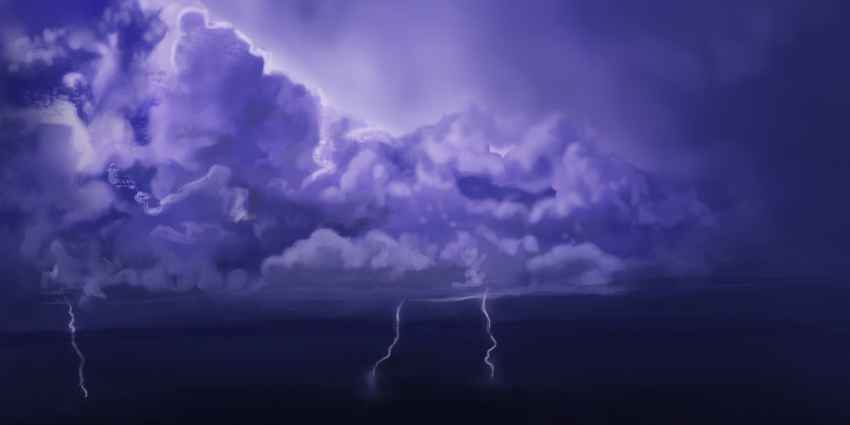
Profundice la ciudad y pinta líneas brillantes y nítidas para los relámpagos.
Paso 6
Si sientes que tu pintura se ve un poco aburrida, ¡iluminala!
Usa una Capa de Ajuste de Brillo/Contraste con los siguientes ajustes:

Paso 7
Establezca una Nueva Capa en Esquivar Lineal (Añadir).
Pinta un púrpura suave sobre los rayos para hacerlos brillar. Haz zoom en tu pintura y añade motas de rojo, verde y blanco a la parte inferior. Esto dará la impresión de una pequeña ciudad para un impacto aún mayor.
¡Recuerda hacer referencia al original también!

¿Colores demasiado intensos? Cámbialas con una Capa de Ajuste.
Agrega una Capa de Búsqueda de Color con un archivo 2Strip.look 3DLUT. Reduzca la Opacidad al 47%.

Como siempre, sigue editando hasta que estés satisfecho con tu tormentoso resultado. Yo decidí también pintar pequeños puntos blancos para un cielo nocturno estrellado.
Pequeños detalles como este realmente pueden crear efectos impresionantes, así que no los olvides!
Aquí está mi última nube tormentosa.

3. Cómo Pintar Nubes Tenues
Paso 1
¡Ahora para la última pintura!
Las nubes tenues son misteriosas. Son una mezcla de sombras suaves y gentiles seguidas de reflejos nítidos. Yo sugiero hacer esta parte con un esquema de color normal. Este aspecto de puesta de sol es agradable, pero puede complicar la lección si los colores son demasiado confusos.
Sin embargo, si te sientes un poco atrevido, procedamos.
Comience con el fondo, utilizando las mismas dimensiones que antes. Vaya a Opciones de Fusión y crea una Superposición de Degradado con colores #334b82 y #b5c1dc.

Aquí está el resultado.

Paso 2
Usando un Pincel Redondo Duro al 100% Dureza, ayuda a moler la composición con un poco de tierra marrón.

Para no distraerte más con la idea de pintar la tierra, concéntrate en las nubes tenues por ahora.
Construye colores ricos similares a la puesta de sol (#ffa466, #ce6764) usando los pinceles de textura acrílica de antes.

Paso 3
¡Hagamos resaltar el cielo!
Crea una Nueva Capa establecida en Superponer. Usa la Herramienta Cubo de Pintura (G) para crear un #335f8e azul a degradado transparente. ¡Ahora el cielo se ve mejor!

Paso 4
Usa un Pincel Redondo Suave para crear texturas sedosas para un look encantador y mezclado. Rebota alrededor de la composición para que no te quedes en un solo lugar demasiado tiempo.

Incorpora amarillos y azules más claros. ¡Hay un poco de color teal que también se esconde ahí! Zoom al 200% y asegúrese de que su sombreado se vea fluido. Aquí es cuando es importante usar su referencia.
Continúa mezclando incluso cuando creas que el cielo está listo para más nubes.

Paso 5
Añade una Nueva Capa de Ajuste de Curvas.
Cree una curva alta para que el canal RGB suba el contraste.

Aproveche esta oportunidad para utilizar lo que hemos aprendido de las lecciones anteriores.
Las nubes tenues son muy relajadas. Es importante pintar remolinos en diferentes direcciones fluidas para obtener más carácter y movimiento.
Continua refinando el cielo, pintando tonos de color naranja brillante hacia el suelo para mostrar que el sol se está poniendo / subiendo. Ajuste la iluminación en el suelo para que complemente también la composición.

Usa una Nueva Capa establecida en Multiplicar para pintar el suelo de color verde.
Reduce el Tamaño de tu pincel, pero aumenta la Opacidad. Pinta pequeños trozos de hierba y naturaleza para obtener más detalles.

A continuación, establezca una Nueva Capa en Superponer. Pinta con colores amarillos y naranjas fuertes para un hermoso efecto de luz solar.

La pintura digital tiene que ver con el tiempo y la paciencia. No importa cuántas horas pasen, sigue tratando.
Para los últimos pasos, Zoom la pintura y limpia los detalles. Usa un Pincel Redondo Duro al 100% de Dureza para deshacerte de cualquier parte borrosa. Siéntete libre de jugar con más Capas de Ajuste para obtener resultados nítidos.

Aquí está la última pintura de nubes. ¡Miralos todos abajo!

¡Todo listo!
Asegúrese de marcar este tutorial para ayudarle con futuras pinturas!
Pintar la naturaleza es una de las mejores maneras de crecer. Estudia tus referencias y se inteligente sobre tus opciones de flujo de trabajo para obtener el mejor resultado.
¡Espero que hayan disfrutado de este proceso! Para más pinturas digitales, echa un vistazo a estos enlaces:
 Pintura DigitalCómo pintar agua, olas y el Océano en Adobe Photoshop
 Pintura DigitalCómo Crear una Pintura Digital de Lenguaje de Señas en Adobe Photoshop

 By
By



