


Spanish (Español) translation by Elías Nicolás (you can also view the original English article)

¿Te gusta el grunge, la mirada perdida en las viejas cintas de VHS? Hay diferentes maneras de agregar tales efectos a sus imágenes e incluso crear una animación a partir de una foto estática utilizando un kit de creación de VHS animado.
Este tutorial le mostrará cómo convertir su imagen en un marco VHS en pasos simples utilizando solo las herramientas estándar de Photoshop.
Activos del Tutoriales
- Cualquier foto que quieras usar para esta manipulación. Puede encontrar algunas fotos gratis en Unsplash y Pixabay o comprar fotos de alta calidad en PhotoDune. Elegí esta foto de Pixabay.
- Fuente gratuita: fuente VCR-OSD-Mono.
1. Prepare el documento
Paso 1
Use Control-N para crear un nuevo documento y use la siguiente configuración: 1500 x 1000 px; 300 ppp.

Paso 2
Vaya a Archivo > Colocar y coloque su imagen dentro del documento.

Paso 3
Cambie el tamaño de su imagen a los bordes del documento y haga clic en Entrar.
-min-min.jpg)
Paso 4
Haga clic en T y cree una nueva capa de texto en la esquina superior derecha.

Paso 5
Haga clic en U y seleccione Herramienta Poligono, y cree una forma de triángulo. Luego colóquelo como se muestra en la imagen a continuación:
-min.jpg)
Paso 6
Seleccione sus capas manteniendo presionada la tecla Mayús y luego haga clic con el botón derecho > Combinar capas.

Paso 7
Ahora haz clic derecho en la capa y luego conviértete en objeto inteligente.

Paso 8
Cree cuatro duplicados de su objeto inteligente usando el botón derecho > Duplicar.

2. Crea los efectos
Paso 1
Haga que todas las capas, excepto las dos primeras, sean invisibles, y luego haga doble clic en la segunda capa y desmarque los canales verde y azul.
%202.jpg)
Paso 2
Haga clic en V y Mueva su segunda capa, manteniendo presionada la tecla Mayús, 30 px a la derecha.

Paso 3
Haga visible la tercera capa y desmarque los canales Rojo y Verde de la misma manera que se indicó anteriormente. Luego muévelo, manteniendo presionada la tecla Mayús, a 20 píxeles a la izquierda.

Paso 4
Haz visible la cuarta capa y ve a Capa > Nueva capa de ajustes > Tono / Saturación.

Paso 5
Haga doble clic en la capa de ajustes y cambie la configuración de Saturación a +100.

Como puede ver, el efecto de saturación se aplica a toda la
imagen, pero debemos recortarla solo en algunas áreas.

Paso 6
Haga clic con el botón derecho en la capa "Tono / Saturación" y seleccione Máscara de recorte, por lo que este efecto se aplicará solo en la capa necesaria.

Paso 7
Ahora agrega máscara a la cuarta capa.

Paso 8
Alt-clic izquierdo para abrir la capa de máscara. Llénalo de negro.

Paso 9
Haga clic en M y seleccione las áreas de la máscara donde desea revelar el efecto y Rellene con blanco.

Ahora el efecto de saturación se aplica solo en algunas áreas:

Paso 10
Agregue una máscara a la quinta capa y llénela de negro. Luego crea una gran área blanca un poco por encima del centro.

Paso 11
Mueva esta capa 600 px hacia abajo, mientras mantiene presionada la tecla Shift.
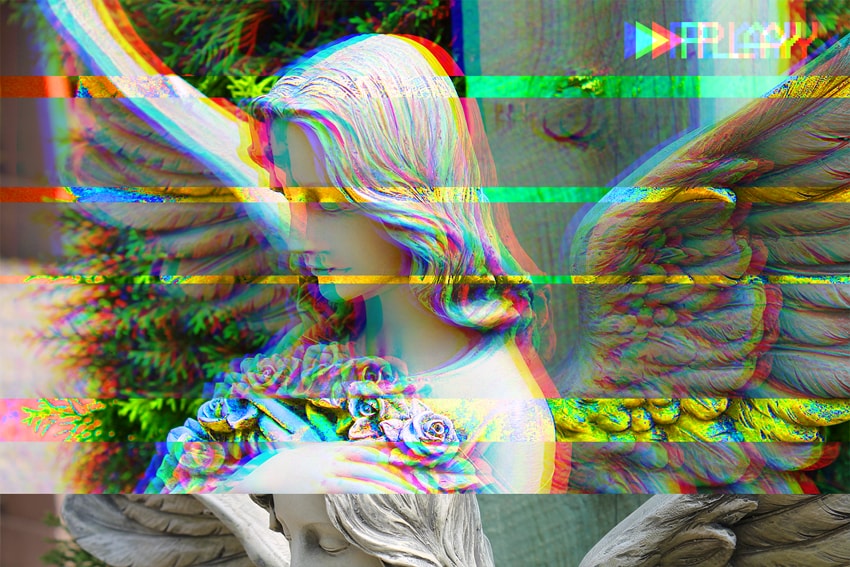
Paso 12
Vaya a Filtro> Desenfoque> Desenfoque de movimiento y use la siguiente configuración: Ángulo: 15 °; Distancia: 15.

Paso 13
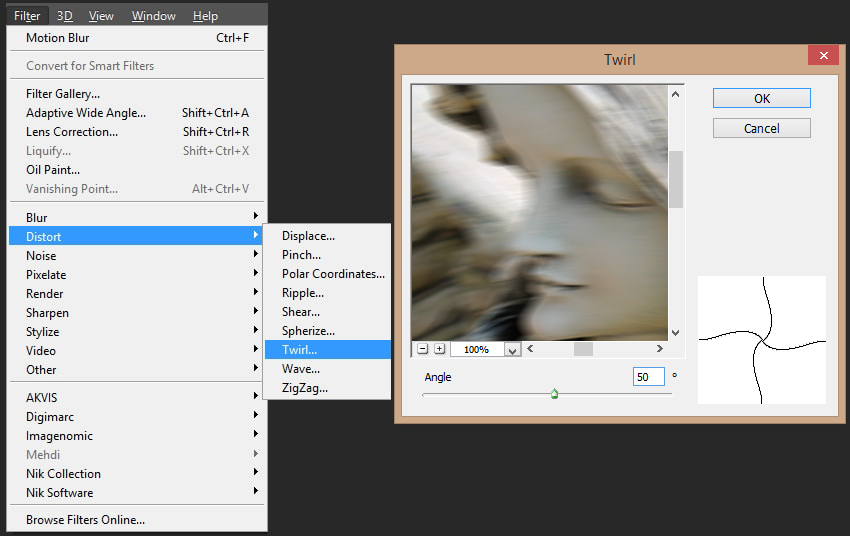
Agreguemos algo más de distorsión a la imagen. Vaya a Filtro > Distorsión > Giro y use la siguiente configuración: Ángulo: 50 °.
Paso 14
Haga clic con el botón derecho en la capa Tono / Saturación y seleccione Duplicar. Luego colóquelo sobre la quinta capa y cree una máscara de recorte.

Así es como se verá nuestra imagen después de todas las manipulaciones mencionadas anteriormente:

3. Crea las texturas VHS
Paso 1
Crea una nueva capa usando Shift-Control-N, y llénala con blanco.

Paso 2
Vaya a Filtro > Galería de filtros > Boceto y seleccione Patrón de medios tonos. Use la siguiente configuración: Tamaño: 2; Contraste: 2.

Paso 3
Haz doble clic en la capa y establece la siguiente configuración: Modo de fusión: Superposición; Opacidad: 25%. Desmarque los canales Rojo y Azul.

Paso 4
Duplique la capa de textura y luego use Control-T mientras mantiene presionada la tecla Mayús para rotarla 90 ° y cambiar el tamaño de los bordes.
.jpg)
Paso 5
Haga doble clic en la capa y establezca las siguientes configuraciones: Modo de fusión: Normal; Opacidad: 15%. Desmarque los canales de color verde y azul.

Paso 6
Haga clic en U y seleccione Herramienta Rectángulo. A continuación, cree una forma con la siguiente configuración: Ancho: 1800 px; Altura: 120.

Paso 7
Haga clic derecho en la capa del rectángulo y seleccione Rasterizar capa.

Paso 8
Vaya a Filtro> Ruido> Agregar ruido y use la siguiente configuración: Cantidad: 400%; Distribución: Uniforme; Monocromo.

Paso 9
Vaya a Filtro > Desenfoque > Desenfoque de movimiento y use la siguiente configuración: Ángulo: 0 °; Distancia: 20 px.

Paso 10
Vaya a Imagen > Ajustes > Brillo / Contraste y use la siguiente configuración: Brillo: 150; Contraste: 100.

Paso 11
Use Control-I en la capa del rectángulo para invertir los colores de la textura del ruido, y luego cambie el Modo de fusión a Color Dodge.

Paso 12
Duplique su capa de bandas de ruido varias veces y muévala, manteniendo presionada la tecla Mayús, en diferentes lugares.

Paso 13
Cree una nueva capa usando Shift-Control-N y Rellene con negro.

Paso 14
Vaya a Filtro > Ruido > Agregar ruido y use la siguiente configuración: Cantidad: 400%; Distribución: Uniforme; Monocromo.

Paso 15
Ahora agregue el efecto Patchwork usando Filtro> Galeria de Filtros > Patchwork y use la siguiente configuración: Tamaño Cuadrados: 0; Alivio: 0.

Paso 16
Vaya a Imagen> Ajustes, seleccione Umbral y configúrelo en 240.

Paso 17
Haga doble clic en la capa y use la siguiente configuración: Modo de fusión: Pantalla; Opacidad: 100%. Desmarque los canales Rojo y Azul.

Paso 18
Ahora necesitará duplicar la capa, Marcar los canales rojo y azul y desmarcar el canal verde.

Paso 19
Mueva esta nueva capa, sosteniendo Shift, 60 px a la derecha.

Paso 20
Crea una nueva capa usando Shift-Control-N y llénala de negro. Cambie la opción Relleno a 0%.

Paso 21
Haga doble clic en la capa y seleccione el parámetro Trazo. Use la siguiente configuración: Tamaño: 25 px; Posición: adentro; Color: negro.

Paso 22
Ahora necesita rasterizar el estilo de capa: haga clic con el botón derecho > Rasterizar Estilo de capa .

Paso 23
Vaya a Filtro > Desenfoque > Desenfoque gaussiano y use la siguiente configuración: Radio: 4px.

Paso 24
Cambie el tamaño de su marco para llenar el lienzo con Control-T y manteniendo presionada la tecla Mayús.

4. Correcciones de color
Paso 1
Ahora necesitará crear capas de corrección de color para que nuestra imagen se vea más "VHS". Vaya a Capa > Nueva capa de ajuste > Curvas.

Paso 2
Duplique su capa de curvas y colóquela sobre la primera capa.

Paso 3
Haga doble clic en el icono de la primera capa de curvas y use la siguiente configuración:

Paso 4
Ahora haga doble clic en la capa de curvas y cambie la opacidad de las curvas al 35%.

Paso 5
Haga doble clic en la segunda capa de curvas y seleccione el preajuste estándar de Photoshop "Contraste fuerte".

Trabajo impresionante, ¡ya has terminado!
De esta manera simple, podemos crear obras de arte de falla de estilo VHS desde cualquier foto usando solo herramientas estándar de Photoshop.

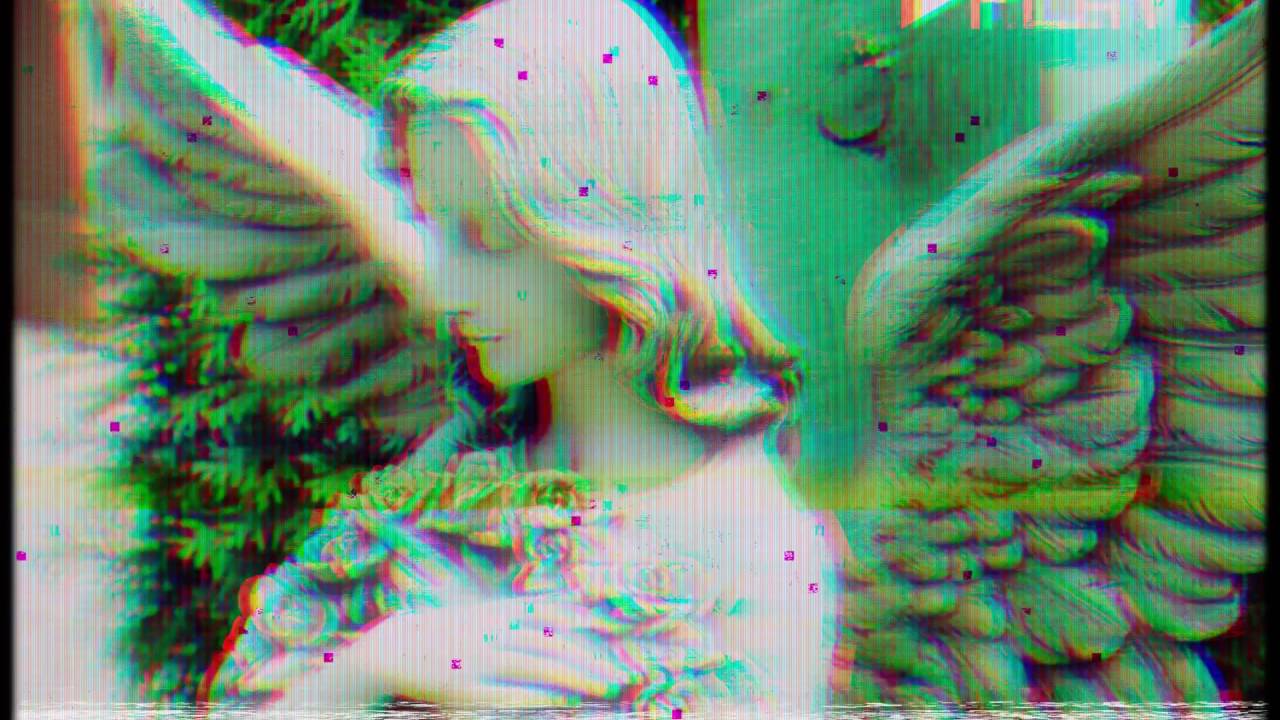
También puede verificar la animación creada con el kit de
creación de VHS animado de la misma imagen.
 By
By




