


Spanish (Español) translation by Alison Pumapillo (you can also view the original English article)
¿Alguna vez has querido saber cómo hacer emojis e íconos para Discord? En este tutorial de Discord, veremos cómo hacer emojis para este servicio de mensajería instantánea. Asimismo, responderemos a algunas preguntas frecuentes sobre cuestiones como el tamaño de los emojis para Discord y cómo agregar emojis a Discord. ¿Estás buscando los mejores íconos de Discord para tu servidor? Veamos algunos emojis geniales, ideas de emojis para Discord y mucho más.

Lo que necesitarás
En este artículo, veremos una gran cantidad de contenido sobre emojis para Discord. Además, también aprenderemos cómo hacer emojis en Discord con Adobe Photoshop. Esto es lo que necesitarás para hacer emojis en Discord con un aspecto personalizado:
- Adobe Photoshop (o algún tipo de software gráfico)
- tu propio servidor de Discord (que es gratuito), o tener permisos de servidor para subir emojis
- una ilustración o una fotografía para usar en tu emoji
Si no tienes Adobe Photoshop, hay otras alternativas muy buenas, como Affinity Photo. Si no dispones de ningún software para trabajar, no te preocupes, también existen otras opciones.
¿Estás buscando un generador de emojis para Discord?
Si estás buscando un generador de íconos de Discord online fácil de usar, visita Placeit. Es una herramienta divertida, basada en el navegador, que te permite personalizar diseños sin necesidad de ningún software. Este generador de emojis de Discord también es gratuito. Elige de una biblioteca de contenido e importa, cambia los colores, añade texto y mucho más.


Así que, si no cuentas con el software, ¿por qué no pruebas el generador de emojis de Discord? El contenido también tiene licencia para uso comercial, por lo que podrás tomar tu emoji personalizado y convertirlo en camisetas, mercadería y mucho más. Visita Placeit hoy mismo.
1. ¿Qué son los íconos para Discord personalizados?
Antes de profundizar en cuestiones como la creación de emojis en Discord, empecemos por lo más básico. Si eres nuevo en el mundo de los íconos de Discord, este es un buen punto de partida.
¿Qué son los emojis o íconos para Discord y cómo se usan?
Discord permite a sus usuarios utilizar una gran colección de emojis: tanto los íconos estándar como los personalizados. Probablemente estés familiarizado con los emojis de otros medios, como las redes sociales, los teléfonos inteligentes y otros dispositivos. Los de Discord son muy parecidos. Los servidores de Discord con emojis geniales pueden ser más atractivos para esa comunidad específica.
Para utilizar un emoji de Discord, haz clic en el ícono del selector de emojis, en la barra inferior donde normalmente escribirías para chatear.


Aparecerá una lista de emojis entre los que puedes elegir. Es una amplia lista estándar que puedes explorar, como se muestra a continuación. Puedes hacer clic para elegir un ícono, o escribir el código corto del emoji. Por ejemplo, :stuck_out_tongue_closed_eyes: es el código corto correspondiente al emoji de la cara con la lengua fuera.


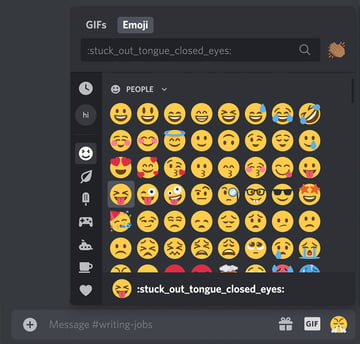
Sin embargo, también puedes acceder a tus emojis e íconos de Discord disponibles desde esta lista. En la parte superior de la lista, tenemos un reloj que muestra los emoticonos más recientes/frecuentes. Luego, justo debajo de ella, podrás ver los emojis de los servidores.
En este ejemplo, puedo ver los emojis disponibles en el servidor de prueba llamado "Hi" ("Hola"). Es un pequeño garabato de una flor azul, y puedo usar este emoji personalizado en el chat. Se le ha asignado el código corto :sampleflower:, como puedes ver en el siguiente ejemplo.


¿Tengo que estar en un servidor para usar los emojis para Discord personalizados?
Sí, los diferentes servidores de Discord ofrecen diferentes emojis personalizados (aunque algunos pueden no tener ninguno; los emojis personalizados no son obligatorios). Así, algunos usuarios podrían pertenecer a una enorme lista de servidores y tener acceso a una gigantesca biblioteca de emojis personalizados.
¿Por qué no puedo usar los emojis para Discord personalizados en otros sitios o en mensajes directos?
Los íconos de Discord personalizados solo están disponibles en el servidor al que se han subido. No son de uso general, de forma predeterminada. Observa cómo, en este ejemplo, el mismo emoji personalizado está en gris. Esto se debe a que estoy viéndolo desde fuera del servidor correspondiente.


No obstante, Discord ofrece un servicio de pago que te permite utilizar todos los emojis personalizados, de todos los servidores en los que estés, en todo Discord. Esto incluye todos tus servidores y DM (mensajes directos).
¿Y los emojis de Twitch? ¿Se pueden usar en Discord?
Sí, puedes usar emojis de Twitch e integrarlos en Discord. Los emojis de Twitch son especiales porque pueden utilizarse de forma universal. Para hacer uso de esta integración, asegúrate de haber sincronizado tu cuenta de Twitch con la de Discord. Si te has suscrito a algún streamer de Twitch que también haya habilitado sus emojis de Twitch para Discord, podrás utilizarlos de forma universal (incluso en los mensajes de texto).
¿Quieres saber más sobre los emojis de Twitch? Consulta este tutorial gratuito de Envato Tuts+:


¿Cómo utilizo emojis animados en Discord?
Los emojis animados están reservados para los usuarios de Discord que pagan por el servicio; no están disponibles para los usuarios gratuitos.
¿Cuáles son los requisitos de tamaño de los emojis e íconos para Discord?
Los emojis de Discord pueden tener hasta 128 píxeles de ancho por 128 píxeles de alto, aunque se redimensionarán a 32 por 32 cuando se usen en Discord.
¿Qué tipo de archivo es mejor para hacer emojis en Discord?
Se recomienda el formato PNG, especialmente si se trata de una imagen transparente. El formato JPG es aceptable, pero hay que tener en cuenta que este tipo de archivo no soporta transparencias. Los archivos GIF serían una opción, si vas a subir un emoji animado.
2. Cómo hacer emojis en Discord por ti mismo
Paso 1
Sigamos con nuestro tutorial de Discord; experimentemos con la creación de nuestro propio emoji. Vayamos a Adobe Photoshop y creemos un nuevo documento. Para ello, vamos a Archivo > Nuevo.
Queremos que nuestro nuevo documento tenga un Anchura de 128 px y un Altura de 128 px. Una resolución de 72 PPI funcionará para este proyecto, y trabajaremos con un fondo transparente.
Una vez que estés satisfecho con tus valores, haz clic en Crear para crear tu nuevo documento.


Paso 2
Aquí tenemos algunas opciones: podemos importar imágenes o crear imágenes para nuestro nuevo ícono de Discord. Vamos a trabajar con una foto importada.
Comienza abriendo tu foto en Adobe Photoshop en Archivo > Abrir. Yo voy a utilizar esta foto graciosa de un perro de Envato Elements.


Paso 3
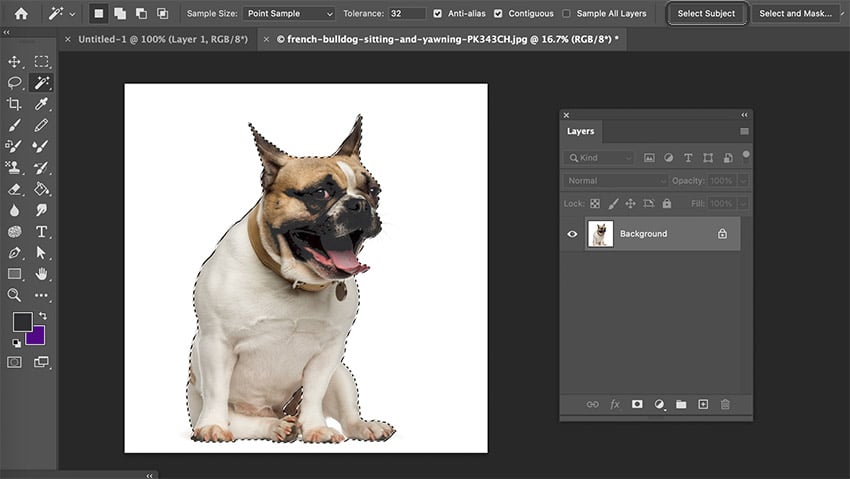
Con la herramienta Varita mágica activa, haz clic en Seleccionar sujeto, en la Barra de opciones de la parte superior.


Paso 4
A continuación, abre tu panel Capas en Ventana > Capas. En la parte inferior del panel Capas, haz clic en Añadir máscara vectorial.
Ahora nuestro sujeto está aislado. El fondo a cuadros indica transparencia.


Paso 5
Podemos ajustar esta máscara. Haz clic en la miniatura de la máscara, al lado de la miniatura de la capa en nuestro panel Capas. Esto nos permitirá editarla. Cualquier contenido en negro ocultará el contenido, mientras que los contenidos que añadamos en blanco mostrarán el contenido.
Por ejemplo, podemos seleccionar la parte inferior del perro utilizando el método que queramos (como la herramienta Lazo), y luego utilizar la herramienta Bote de pintura para rellenar esa parte de la máscara con negro. Ahora, la cara del perro aparecerá aislada.


Paso 6
Para terminar nuestra imagen, haz clic en la miniatura de la máscara y, a continuación, haz clic derecho en PC o Control-clic en Mac, y selecciona Añadir máscara de capa.
Nuestra imagen está lista.


Paso 7
Seguidamente, vamos a seleccionar nuestro trabajo en Seleccionar > Todo. A continuación, ve a Edición > Copiar.
Volvamos a nuestro documento de ícono de Discord, de 128 por 128 píxeles. Ve a Edición > Pegar. Photoshop pegará nuestra imagen terminada en este espacio, aunque probablemente sea demasiado grande. Puedes cambiar su tamaño en Edición > Transformación libre. Haz clic y arrastra los tiradores para cambiar el tamaño de la imagen hasta que tenga las dimensiones adecuadas en nuestro espacio de trabajo cuadrado. Hemos terminado con este tutorial de Discord para hacer emojis con imágenes, ahora aprendamos cómo hacer emojis con ilustraciones propias.


Paso 8
También podemos utilizar esta idea para las obras ilustradas. Simplemente abre tu ilustración, copia, pega y cambia el tamaño de tu contenido para que se ajuste al tamaño apropiado del emoji para Discord.
Igualmente, también es posible crear emojis para Discord con una ilustración propia. Hagamos un intento. Crea otro documento nuevo, si deseas guardar tu trabajo anterior. Trabajaremos con las mismas dimensiones y resolución.
En lo que respecta a las ilustraciones, es posible que prefieras crear un dibujo más grande y luego reducir su tamaño. Aunque también puedes dibujar directamente en este espacio con la herramienta Pincel. En este ejemplo, vamos a dibujar un emoji de una fruta con una cara sonriente. Empieza con una amplia forma de corazón en rojo, como esta.


Paso 9
A continuación, selecciona un color negro oscuro y dibuja una expresión facial. Utiliza la herramienta Pincel para hacerlo y diviértete creando. ¡No tiene por qué ser perfecta!


Paso 10
En este espacio puedes hacer los bocetos que quieras. Yo añadí un tallo verde y un pequeño toque de color rosa, ambos con la herramienta Pincel usando un Pincel redondo duro. Como este dibujo es pequeño, puedes mantenerlo sencillo.


Paso 11
Una vez que hayas terminado con tus emojis personalizados, tenemos que guardar y exportar nuestro trabajo. Todo lo que tenemos que hacer es ir a Archivo > Guardar como.
Elige el formato PNG. Es una buena opción para añadir transparencias, como la que tenemos en nuestro emoji de perro y nuestra cereza sonriente. Dale un nombre a tu archivo y guárdalo en tu ordenador. ¡Eso es todo! Has creado tu propio emoji.


3. Cómo agregar emojis a Discord
Paso 1
A continuación, vamos a ver cómo agregar emojis a Discord. Recuerda que para agregar emojis a Discord, necesitas tener un servidor (que es gratuito) o tener permisos dentro de un servidor para añadir emojis.
Empieza por hacer clic derecho en el icono del servidor en PC (o Control-clic en Mac). En el menú que aparecerá, ve a Configuración del servidor > Emoji.


Paso 2
A continuación, haz clic en Subir emoji. Discord te pedirá que selecciones un archivo de tu ordenador. Busca el archivo, selecciónalo y haz clic en OK.


Paso 3
¡Y ahí lo tienes! Ahora ya sabes cómo agregar emojis a Discord. Fácil, ¿verdad? Discord también te permite cambiar el shortcode de tu emoji personalizado, así que asegúrate de darle un nombre apropiado.
También podrás ver una lista de todos los emojis personalizados disponibles en el servidor. Aquí es donde debes ir para eliminar un emoji para Discord personalizado. Simplemente pasa el ratón por encima del emoji y haz clic en la X de la derecha para eliminarlo. Espero que este tutorial de Discord te fuera de utilidad.


4. Ideas de emojis e íconos para Discord para tu servidor
Idea #1: Tu canal, tu comunidad
Ya seas un streamer, un youtuber o cualquier otro creador de contenido online, los emojis e íconos para Discord pueden ser una forma divertida de interactuar con tu audiencia. No solo eso, sino que también pueden ayudarte a que las imágenes asociadas a tu marca se mantengan presentes y sean relevantes para tu audiencia.
Esto puede sonar un poco corporativo o impersonal, pero tu comunidad puede ser parte de tu trabajo como creador de contenido. Crear asociaciones visuales divertidas y memorables es una excelente manera de construir un vínculo positivo con tu marca. Considera la posibilidad de utilizar emojis que se relacionen directamente con lo que representa tu marca o canal, como un avatar, una imagen u otro icono relevante. ¡Tienes que crear emojis para Discord que te hagan destacar!


Idea #2: También puedes usar texto
Los íconos para Discord no tienen que ser exclusivamente imágenes. Prueba a escribir un eslogan o un mensaje de bienvenida para crear un emoji personalizado. Recuerda elegir colores que funcionen bien tanto en el modo oscuro como en el claro. Échale un vistazo a estas ideas para inspirarte:


Idea #3: Piensa en las reacciones
Mucha gente utiliza los emojis para reaccionar a algún acontecimiento. Piénsalo: ¿cuándo usarías un emoji que sea una imagen y no necesariamente una reacción? ¿Qué tipo de reacción, por ejemplo, es una flor? Es bonita, y no hay nada malo en ello, pero probablemente se utiliza mucho menos que una cara expresiva.
Así que, cuando pienses en los emojis de Discord que querrías tener en tu servidor, imagina lo que las personas podrían usar con más frecuencia y de qué manera. Una imagen bonita no tiene por qué representar un sentimiento, una emoción o una reacción. Sin embargo, ten en cuenta que esto es solo una sugerencia. ¡Tú decides en tu servidor!


Idea #4: ¿Bromas internas? ¿Un recuerdo feliz? ¡Pruébalo!
¡Diviértete creando! Inventa algo gracioso, memorable y relevante, para ti y tu comunidad. Si un conejo sonriente es algo habitual en tu círculo de amigos, ¿por qué no hacer íconos para Discord con conejos? ¿Tu perro hizo algo inusual que tu grupo de amigos no puede olvidar? Haz una foto y convierte a tu amigo peludo en un emoji. O bien, crea o personaliza un emoji que corresponda con ese recuerdo. El cielo es el límite, y a veces los mejores emojis de Discord son los que tienen una mayor relevancia emocional. Atrévete a crear emojis para Discord con un toque personal, que resulte familiar para tu comunidad.


5. Cómo hacer emojis en Discord online
Paso 1
¿Tienes curiosidad por saber cómo funciona un generador de emojis de Discord? Probémoslo.
Todo lo que tienes que hacer es explorar la lista de emojis que puedes personalizar. Hay muchos para elegir; piensa en ellos como un punto de partida. Puedes modificarlos completamente. Probemos este simpático emoji de gato, a continuación.


Paso 2
¿Prefieres un gatito con un color de pelaje diferente? Podemos hacerlo. También podemos cambiar el texto y darle a nuestra ilustración un fondo transparente. Incluso puedes importar y añadir contenido, si así lo deseas, para crear emojis para Discord que transmitan tu estilo.
Haz clic en las opciones a ambos lados de la ilustración para personalizar el emoji.


Paso 3
Cuando hayamos terminado, solo tenemos que hacer clic en descargar para continuar. Recuerda que este diseño también tiene licencia para uso comercial, así que puedes usarlo para otras cosas además de Discord. Crea camisetas para tu comunidad, tazas, pins y mucho más.


¿Cuáles son los mejores emojis para Discord para tu servidor?
Los mejores íconos de Discord van a depender de tu servidor y de tus preferencias. Por eso es tan divertido crear y agregar emojis a Discord.
Recuerda que Placeit te ofrece un excelente generador de emojis para Discord. Crea un emoji, descárgalo y utilízalo también para fines comerciales: incluye tu emoji en mercancía para tu comunidad, como camisetas o pines. Placeit es una herramienta impresionante y profesional. Además de que es completamente gratis, así que pruébala hoy mismo. Espero que hayas disfrutado de este tutorial de Discord y las preguntas que respondimos. ¡Ahora puedes crear emojis para Discord realmente efectivos!
¿Estás buscando fondos para Discord? ¿O deseas más información sobre Twitch? Hay mucho más que ver en Envato Tuts+. Consulta estos tutoriales y artículos gratuitos hoy mismo.

 Top 20 Fondos Personalizados de Discord (del generador de temas de Discord)


 25 plantillas para panel de Twitch (usando un generador online)

 Cómo hacer un overlay de Minecraft para Twitch


 Plantillas Gamer para Twitch y Youtube (Creador de Logo)

 Top 20 Emotes de Twitch Personalizados (creador de emotes Twitch)
 By
By



