


Spanish (Español) translation by Javier Salesi (you can also view the original English article)


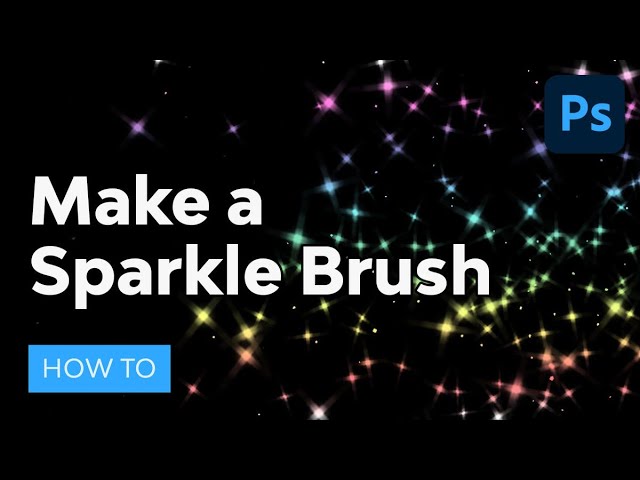
Si estás interesado en pinceles de diamantina y chispas, en este tutorial te mostraré cómo crear uno en Photoshop desde cero. ¡Añade algo de magia a tus fotos con tus propios pinceles de chispas y diamantina!
Y si necesitas una solución más rápida, desplázate hacia abajo para ver dos acciones listas para usarse que agregarán chispas a tu foto ¡con solo un clic!
Lo que aprenderás en este tutorial de pincel de chispas en Photoshop
- Cómo crear un pincel personalizado desde una foto
- Cómo crear un pincel de chispas en Photoshop
- Cómo añadir chispas a una foto
Síguenos en nuestro canal de Envato Tuts+ en YouTube:
Lo que necesitarás
Puedes añadir las chispas a cualquier foto. Esta es la que utilicé:
Cómo crear un pincel de chispas en Photoshop
Paso 1
Crea un Archivo nuevo con las siguientes dimensiones:


Paso 2
Rellena el fondo de negro usando la herramienta Bote de pintura (G).


Paso 3
Crea una Nueva capa. Rellénala de negro de nuevo y aplica Filtro > Ruido > Añadir ruido. Utiliza los siguientes ajustes:


Paso 4
Ve a Filtro > Galería de filtros > Acuarela. Este filtro convertirá el ruido en puntos individuales, ¡y esto es justo lo que necesitamos!


Paso 5
Duplica esta capa (Control-J) y oculta la original. Nombra la original "tiny speckles" y la copia "speckles".


Paso 6
Trata de encontrar puntos que aparenten formar un triángulo. Si no puedes hallarlos, utiliza la herramienta Lazo (Q) para mover los puntos y crear tú mismo esa formación.


Paso 7
Luego redimensiona la capa (Control-T) para rellenar todo el lienzo con únicamente estos tres puntos. Utiliza la herramienta Recortar (C) una vez para cortar el área afuera del lienzo.


Paso 8
Cambia el Modo de fusión de la capa a Trama. Esto hará transparente la parte negra de la capa.


Paso 9
Duplica la capa "speckles" y aplica Filtro > Desenfocar > Desenfoque gaussiano. Añade un desenfoque sutil.


Paso 10
Duplica de nuevo la capa "speckles" y aplica Filtro > Desenfocar > Desenfoque de movimiento. Añade un acentuado desenfoque a estos puntos y luego disminuye la Opacidad de esta capa.


Paso 11
Repite este paso, esta vez haciendo el desenfoque más corto y más opaco.


Paso 12
Haz esto una vez más, pero ahora sin cambiar la Opacidad.


Paso 13
Crea un difuminado similar una vez más, pero ahora usando el ángulo opuesto.


Paso 14
Ahora selecciona todas las capas "speckles" utilizando la combinación de las teclas Mayúsculas y Control-E. Cambia de nuevo el Modo de fusión a Trama.


Paso 15
Duplica esta capa, haz los puntos más pequeños presionando Control-T y rótalos para que sea menos obvio que fueron copiados.


Paso 16
Repite este proceso una o dos veces para crear más de estos pequeños puntos.


Paso 17
Muestra otra vez la capa "tiny speckles". Si hay puntos en los bordes del lienzo, cúbrelos de negro utilizando un pincel.


Paso 18
Haz clic derecho en pila de capas y selecciona Acoplar imagen. Luego presiona Control-I para invertir los colores.


Paso 19
Aplica Edición > Definir ajuste preestablecido de pincel. Dale un nombre a tu pincel.


Paso 20
El pincel está terminado, pero necesitamos ajustar sus parámetros para hacerlo funcionar. Abre el panel Ajustes de pincel (F5) e incrementa el Espaciado.


Paso 21
Dirígete a la pestaña Dinámica de la forma y añade algo de Variación de tamaño y Variación del ángulo.


Paso 22
En la pestaña Dispersión, incrementa la Dispersión y la Cantidad.


Paso 23
Ahora prueba tu pincel. Siéntete libre de ajustar de nuevo los parámetros para lograr el resultado deseado. Cambia el tamaño mientras pintas para hacer el efecto más natural.


¡Magnífico trabajo!
¡Ahora sabes cómo crear un pincel de chispas en Photoshop!
Acciones y efectos con el pincel de chispas en Photoshop
Aquí te presentamos un par de acciones y efectos de Envato Elements:
Acción Sparkle de Photoshop (ATN)


Si quieres añadir chispas rápidamente a tu foto, ¡esta acción te dará sorprendentes resultados en segundos! Puedes utilizar múltiples colores para un efecto más bonito.
Acción de Photoshop Polvo mágico (ATN)


Esta es una acción similar con un estilo de chispas ligeramente diferente. Incluye 33 ajustes preestablecidos para distintos aspectos de colores y ofrece muchas opciones de personalización.
Acción de Photoshop Chispas animadas (ABR, ATN, PAT, PNG, PSD)


Las chispas lucen mejor en movimiento y con esta acción ¡crearás un chispeante GIF! Personaliza el efecto para crear una animación chispeante perfecta.
Acción de Photoshop Efecto Bokeh con chispas (ATN, PAT)


Chispas y el efecto bokeh son una combinación perfecta ¡y esta acción obtiene el mejor resultado! Úsala para añadir magia a tus fotos con un solo clic.
Acción de Photoshop Sparkler (ABR, ATN)


Esta acción te permitirá convertir cualquier cosa en chispas realistas, dibuja una línea o una forma ¡y reproduce la acción para generar chispas!
Pinceles de chispas para Photoshop (ABR)


¿Preferirías chispas reales en lugar de genéricas? ¡Este conjunto de pinceles te lo resuelve! Incluye diez tipos de pinceles de chispas para utilizar en efectos fotográficos y overlays.
Más tutoriales de pinceles de Photoshop
¿Quieres aprender más sobre la creación de pinceles de Photoshop? Intenta estos tutoriales:

 PincelesCómo crear estrellas en Photoshop
 Adobe PhotoshopCómo crear un pincel de partículas de luz en Photoshop
 PincelesCómo crear un efecto fotográfico estelar con un pincel de estrella en Photoshop
 PincelesCómo crear un pincel de bola de fuego desde cero en Adobe Photoshop
 PincelesHerramienta pincel de Photoshop: Una guía básica
 By
By



