

Spanish (Español) translation by Xiomara Reynoso (you can also view the original English article)
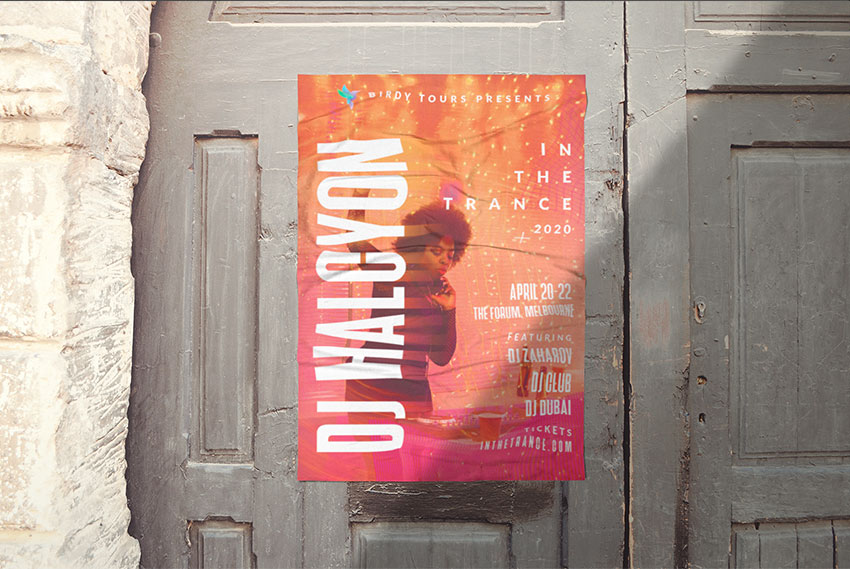
En este tutorial, aprenderás a crear un diseño de póster de evento en Photoshop utilizando una plantilla de póster de evento de Envato Elements.
Lo que aprenderás en este tutorial de diseño de póster de eventos musicales
- Cómo seleccionar una plantilla de póster de eventos en Envato Elements
- Cómo insertar el contenido en un diseño de Photoshop
- Cómo crear un formato de póster de evento
- Cómo agregar fuentes, fotografías de archivo y logotipos al diseño de un póster de evento
- Cómo utilizar una superposición de color en Photoshop
Lo que necesitarás
Para volver a crear el diseño anterior, necesitarás los siguientes recursos.
- Core Music Party por PeakStar
- Devant Horgen - Modern Typeface por webhance
- Logotipo de ave con colorido degradado hembra joven por ivan_artnivora
- Deejay hembra joven por Pressmaster
1. Cómo empezar
En primer lugar, busca la plantilla de póster de eventos que has descargado de Envato Elements en la carpeta Descargas. Descomprime el archivo haciendo doble clic en él y abre la carpeta.
Abre la carpeta A2-US_Medium y abre el archivo A2.psd en Photoshop.


- El proyecto debe estar en modo de color CMYK color, 8 bits / canal. Para comprobarlo, ve a Imagen > Modo.
- Para obtener los mejores resultados, el tamaño de tu foto debe ser de 5031–7087 px de ancho/alto. Para comprobarlo, ve a Imagen > Tamaño de imagen.
- Elimina la capa REMOVE THIS LAYER haciendo clic en ella en la sección Capas y presionando Eliminar.


Con el diseño del folleto de eventos ahora visible, obtén una idea de la plantilla revisando las capas y activando y desactivando el ícono del ojo para ver qué capa corresponde a qué elemento en la pantalla. Muchas de las capas se agrupan en carpetas. Expande las carpetas y pasa por las capas que las componen.


2. Cómo insertar tu copia
Paso 1
Expande la carpeta Textos e inserta tu copia en los marcadores de posición relevantes. Parte de tu copia puede sangrar el lienzo en este punto, pero lo solucionaremos en breve.


Paso 2
Para editar el texto del héroe que actualmente dice "CORE", haz doble clic en la capa TEXT_EDIT. Esto te llevará a un archivo de Photoshop independiente. Haz doble clic en el símbolo T de la capa para editar el texto. Cuando hayas terminado, ve a Archivo > Guardar y vuelve al archivo principal de Photoshop.


3. Cómo refinar tu estructura
En este punto, las cosas deberían verse un poco desordenadas. Lo cual está perfectamente bien, porque comenzaremos a refinar la estructura ahora.
Paso 1
Haz doble clic en el icono de capa TEXT_EDIT. Esto debería llevarte de vuelta al otro archivo de Photoshop en el que agregaste tu texto de héroe antes. Reduce el tamaño de tu texto haciendo doble clic en el icono T a la izquierda de la capa y reduciendo el tamaño del carácter en el módulo Propiedades.


Paso 2
Selecciona la Herramienta Rectángulo (U) haciendo clic en ella a la izquierda de la pantalla, o presionando la tecla U. Si la barra de herramientas no muestra un rectángulo, presiona durante mucho tiempo cualquier forma que se muestre y selecciona la opción de Rectángulo en el menú que aparece. Dibuja un Rectángulo para que se ajuste al tamaño del lienzo. Pulsa Comando-T para ajustar el tamaño si no encaja del todo.
A continuación, mantén presionada la tecla Comando y haz clic en el símbolo Rectángulo junto a la capa Rectángulo para seleccionar la forma. Una vez que las líneas de puntos bordean el Rectángulo, selecciona la capa de texto DJ HALCYON y usa las herramientas de Alinear en la parte superior de la pantalla para centrar el texto. Oculta la capa Rectángulo haciendo clic en el icono Ojo situado junto a ella. Haz clic en Archivo > Guardar y vuelve al archivo principal de Photoshop.


Paso 3
Cambia el tamaño del resto del texto de la carpeta Textos ajustando el tamaño, el interlineado y el interlineado de cada cuadro de texto del módulo de Carácter. Para el texto que se gira -90 grados, selecciona las capas de texto respectivas, presiona Comando +T y desplaza el cursor sobre la esquina superior derecha de la capa para ver aparecer el símbolo Rotar. Mantén pulsada la tecla shift y arrástralo hacia la derecha y hacia abajo para enderezar el texto.


Paso 4
Una vez que el texto encaje en la pantalla y su tamaño sea más a tu gusto, mueve toda la copia que no sea el texto del héroe y "BIRDY TOURS PRESENTS" a la derecha del lienzo. Selecciona el texto de DJ HALCYON manteniendo pulsado Comando y haciendo clic en el icono de capa situado a la izquierda de la capa TEXT_EFFECT. Selecciona el cuadro de texto TICKETS y alinea con la base del texto de DJ HALCYON. A partir de ahí, apila los cuadros de texto FEATURING y APRIL 20-22 arriba, tratando de espaciarlos uniformemente.


Paso 5
Haz doble clic en cada uno de estos cuadros de texto y, en el módulo Párrafo, alinéalo a la derecha. A continuación, pulsa Comando y haz clic en la capa IN THE TRANCE y utiliza las herramientas de Alinear para alinear los cuadros de texto con el borde derecho de este texto.


Paso 6
Oculta el código QR haciendo clic en el icono Ojo junto a la capa.


4. Cómo agregar fuentes originales
Paso 1
Abre e instala la fuente que hemos proporcionado. Ve a la carpeta de Descargas, descomprime el archivo e instala la fuente Devant Horgen en tu computadora.


Paso 2
Vuelve a Photoshop. Ve a la capa TEXT_EDIT y haz doble clic para abrir un archivo de Photoshop independiente. Selecciona el texto y, en el módulo Carácter, cambia la fuente a Devant Horgen. Cambia el tamaño del texto para rellenar la mayor parte posible del lienzo.


Paso 3
Vuelve al archivo principal de Photoshop. Ve a través de la carpeta de capas Textos y agrega la fuente Devant Horgen a la copia "APRIL 20-22 THE FORUM, MELBOURNE", agregando los nombres de los actos de soporte y la dirección web.


Paso 4
Cambia el tamaño del texto a tu gusto, luego mantén presionado Comando y haz clic en la capa TEXT_EDIT para alinear el cuadro de texto TICKETS con la parte inferior del texto del héroe DJ HALCYON nuevamente. Ajusta los cuadros de texto apilados arriba para que estén espaciados uniformemente.


5. Cómo agregar un logotipo
Paso 1
Descomprime y abre la carpeta del logotipo que has descargado en la carpeta Descargas. Busca el archivo de Illustrator o .ai y haz doble clic para abrirlo.


Paso 2
Cuando el proyecto se abra en Illustrator, haz clic en el logotipo del pájaro y cópialo manteniendo pulsado comando C o yendo a Editar > Copiar.


Paso 3
Ve a Archivo > Nuevo y crea un Nuevo documento. Hazlo del tamaño 1440 x 1440 píxeles.


Paso 4
Presiona Comando+V o ve a Editar > Pegar para pegar el logotipo del pájaro.


Paso 5
Escala el pájaro para llenar el lienzo agarrando una esquina del logotipo, manteniendo presionada la tecla shift-Opción y arrastrando el ratón hasta que estés satisfecho con el tamaño.
Paso 6
Guarda este archivo como "Bird Logo" yendo a Archivo > Guardar o presionando Comando-S. Guárdalo como un archivo de Illustrator o .ai.


Paso 7
Vuelve al archivo principal de Photoshop, arrastra y suelta el archivo bird logo que acabas de crear en la ventana de Photoshop.


Paso 8
Reduce la escala del pájaro para que quepa junto al texto BIRDY TOURS PRESENTS presionando Comando-T y arrastrando el logotipo desde los lados y presionando Retorno cuando estés satisfecho con el tamaño. Cambia el tamaño del texto BIRDY TOURS PRESENTA de la misma manera para hacer espacio para el logotipo.


Paso 9
Alinea el logotipo con el texto BIRDY TOURS PRESENTS en la parte superior de la pantalla manteniendo presionada la tecla Comando y haciendo clic en la capa, seleccionando la capa Bird Logo y utilizando las herramientas Alinear para centrar el logotipo verticalmente.


Paso 10
Agrupa el logotipo y el texto BIRDY TOURS PRESENTS seleccionando ambas capas y presionando Comando-G. Comando + clic en la capa PHOTO_EDIT_HERE en la carpeta Fondo. Centra horizontalmente el logotipo de ave y el grupo texto en esa capa con la herramienta Alinear.


6. Cómo agregar una imagen del archivo
Paso 1
A continuación, busca la imagen de archivo que hayas descargado en la carpeta de Descargas y arrástrala al proyecto principal de Photoshop.


Paso 2
En el módulo Capas, arrastra la foto a la carpeta Fondo, delante de la capa PHOTO_EDIT_HERE. Comando + clic en la capa PHOTO_EDIT_HERE y centra tu foto en ella con las herramientas Alinear. Presiona Comando-T para escalar la imagen para que se ajuste al lienzo, presionando Retorno cuando estés satisfecho con el tamaño.
La imagen debe encajar muy bien entre las dos secuencias de texto, con la cabeza del DJ sentada en el medio.


7. Cómo refinar el diseño
El esquema de color rosa vivo de la imagen de archivo ahora chocará con el texto del héroe y hará que la otra copia sea difícil de preparar. Así que vamos a abordar esto ajustando los colores y efectos de nuestro contenido.
Paso 1
Abre la carpeta TEXT_EFFECT en el módulo Capas y haz doble clic en la capa TEXT. Desactiva los efectos Sombra interior y Sombra paralela. Activa el efecto Superposición de color y cambia el color a blanco o #ffffff.


Paso 2
Comando + clic en la capa TEXT y selecciona la capa dmt_blurred, también en la carpeta TEXT_EFFECT. Alinea la capa dmt_blurred verticalmente para alinear el efecto rayas con el texto del héroe. Haz doble clic en la capa dmt_blurred y cambia la Superposición de color a blanco o #ffffff. Reduce la Opacidad del efecto al 10%.


Paso 3
Desactiva las capas de Fondo desactivando el símbolo Ojo junto a la carpeta Fondo. Oculta la carpeta NATION_Letters fondo pulsando el símbolo Ojo. Abre la carpeta Elementos y oculta las dos capas de círculo y la sub carpeta Elementos dentro. Oculta la carpeta Texture_Overlay.


Paso 4
Agrupa la secuencia de texto en el lado derecho seleccionando cada capa y presionando Comando-G. Haz doble clic en el grupo para abrir la ventana Estilo de capa y activa el efecto Sombra paralela. Ajusta la Opacidad para que esté al 100%, la Distancia al 0%, la separación al 6% y el Tamaño al 9%.


Paso 5
Vuelve a activar la carpeta Fondo. Dibuja un Rectángulo del tamaño del lienzo usando la Herramienta Rectángulo, presionando la tecla U o seleccionando la Herramienta Forma de la barra de herramientas. Coloca esa capa detrás de la imagen de archivo y haz doble clic en ella para abrir la ventana Estilo de capa. Enciende el efecto Superposición de degradado y crea un degradado lineal con un color naranja vivo (#ef3e23) y rosa (#ed2071).


Paso 6
Reduce la Opacidad de la imagen de archivo a 70% en el módulo Capas.


8. Cómo editar una superposición de color
Finalmente, reúne toda la composición ajustando la capa Superposición de color.
Ve al módulo Capas y selecciona la capa OVERLAY_COLOR_EDIT. Una vez seleccionados, los matices de tono, saturación y luminosidad deben aparecer en el módulo Propiedades. Ajusta el matiz de lado a lado y ve la forma de como se invierten los colores de esta plantilla de póster de evento. Simplemente ajusta hacia adelante y hacia atrás hasta que encuentres una combinación de colores que te guste.


9. Cómo exportar el proyecto
Una vez que estés satisfecho con el resultado, es hora de preparar el proyecto para ser exportado.
Paso 1
Asegúrate de guardar el archivo para asegurarte de que todo tu trabajo no se perderá. Para ello, ve a Archivo > Guardar, nombre el archivo y colocándolo en una ubicación que recordarás.


Paso 2
Dirígete a Archivo > Exportar y elige la mejor opción para ti. Si deseas compartir este diseño de póster de evento digitalmente, puedes realizar la exportación rápida como PNG. O bien, puedes exportarlo como otro tipo de archivo para la Web o hacer clic en Exportar para cambiar el tipo de archivo para que se adapte a la impresión.


¡Lo hiciste!
¡Enhorabuena, ya está todo! Ahora puedes compartir tu evento con el mundo. Aquí está nuestro resultado final:


Las 5 mejores plantillas de diseño de carteles de eventos
¿Quieres crear más diseños de carteles de eventos de alta calidad en Photoshop? Echa un vistazo a algunas de estas plantillas de Envato Elements.
Volante de Evento Musical por graphicook (AI, PSD)


Crea fácilmente carteles de eventos musicales brillantes y lúdicos con esta plantilla de Envato Elements author graphicook. La plantilla es totalmente personalizable y funciona con Adobe Illustrator y Photoshop. Cuenta con un marcador de posición para una imagen de característica, espacio para el nombre del evento, entretenimiento principal, actos de soporte y detalles del lugar. Es colorido, audaz y fácil de usar.
Volante de evento por creativeartx (PSD, JPG)


¿Haz una actuación de teatro o cabaret? Esta plantilla de flyer de creativeartx lo promocionará a la perfección. Presenta el nombre del evento en el centro de un marcador de posición iluminado, con fuentes en negrita y una combinación de colores rojo, naranja y amarillo. Obtendrás boletos de reserva para transeúntes en muy poco tiempo.
Póster de eventos creativos por MotionMediaGroup (PSD)


¿Organiza un evento centrado en la innovación? Este póster creativo de MotionMediaGroup presenta una estética extremadamente moderna con una imagen de fondo naranja y azul, y marcadores de posición de texto blancos y azules mínimos. El diseño es escaso, con marcadores de posición para fechas de eventos, hashtags y controladores de redes sociales. Es una gran opción para una conferencia de tecnología o una reunión de startups.
Flyer de evento minimalista por kylyman (PSD)


Esta plantilla de Photoshop evento es una gran mezcla de marcadores de posición de texto minimalistas y hermosa fotografía. El gris del fondo, la superposición del texto y la imagen, y la copia extendida crean una sensación rústica. Es fácil de editar, y al agregar tu propia imagen, fácil de hacer la tuya.
Folleto del evento de Acción de Gracias por Guuver (AI, PSD)


Crea un folleto cálido y acogedor para el Día de Acción de Gracias con esta plantilla de Guuver. Con un esquema de color rojo, naranja y crema, una mezcla de estilos de fuente y un estilo de ilustración dibujado a mano, es una excelente manera de marcar uno de los días más icónicos del año.

 Acciones de PhotoshopCómo crear una acción de efecto Cyberpunk Photoshop
 Adobe PhotoshopCómo añadir un efecto de resplandor en Photoshop
 Diseño de cartelesCómo hacer un póster de película de acción en Photoshop
 Diseño de cartelesCómo crear un póster de música utilizando el modo mapa de bits en Photoshop
 By
By



