


Spanish (Español) translation by Ana Paulina Figueroa (you can also view the original English article)


Puedes crear un efecto fotográfico duotono con unos pocos clics usando una acción de duotonos de Photoshop o creándolo manualmente con capas de ajuste. En este tutorial de duotono, te mostraré cómo crear un efecto duotono en Photoshop usando capas de ajuste.
Si quieres aprender estas técnicas mediante un video, consulta nuestra lección en el canal de YouTube de Envato Tuts+:

Lo que aprenderás en este tutorial de duotono de Photoshop
- Cómo crear una paleta duotono
- Cómo hacer una imagen duotono en Photoshop usando capas de ajuste
Recursos del tutorial
Necesitarás el siguiente recurso para completar este tutorial:
1. Cómo crear una paleta duotono
Paso 1
En primer lugar, vamos a abrir nuestra imagen. Ve a Archivo > Abrir o simplemente presiona Control-O y selecciona la imagen que quieras usar.


Paso 2
Ahora podemos crear muestras para acceder a los colores fácilmente. Para abrir el panel Muestras, ve a Ventana > Muestras.


Paso 3
Abre el Selector de color y usa el siguiente Código de color: #604e74. Una vez que hayas escrito el código, presiona Añadir a muestras.


Paso 4
Agreguemos el segundo color a nuestras muestras usando el siguiente Código de color: #fcf9d7. Nuestra pequeña paleta de colores está lista para crear un efecto duotono en Photoshop, pero puedes añadir fácilmente más colores pastel de la misma forma si quieres probar diferentes variaciones.


2. Cómo crear una imagen duotono en Photoshop usando capas de ajuste
Paso 1
Antes de crear la capa de ajuste del efecto duotono, creemos una capa de mezcla de canales para oscurecer un poco la imagen y preservar el color de la piel. Ve a Capa > Nueva capa de ajuste > Mezclador de canales y usa el ajuste preestablecido Blanco y negro con filtro azul.


Paso 2
Cambia la Opacidad de esta capa a un 20%.


Paso 3
Para finalizar la corrección de color, agrega una capa de ajuste Brillo/contraste con las siguientes configuraciones: Brillo: -15; Contraste: 25.


Paso 4
Ahora creemos un efecto fotográfico duotono usando un mapa de degradado. Ve a Capa > Nueva capa de ajuste > Mapa de degradado y crea un degradado con los colores de nuestra paleta.


Paso 5
Y para el último paso, cambia la Ubicación del primer punto a 10% y la del segundo punto a 95%.


Excelente trabajo, ¡ya has terminado!
De esta simple manera podemos crear un efecto duotono en Photoshop usando unas cuantas capas de ajuste y una paleta de colores pastel. Esta combinación nos proporciona una genial apariencia descolorida con un aire atmosférico vintage. Si necesitas ayuda con las técnicas que cubrimos, ¡no dudes en ponerte en contacto conmigo!


Hoy hemos aprendido cómo hacer una imagen duotono en Photoshop, pero si estás buscando una manera súper rápida y fácil de crear este tipo de efecto, consulta nuestra lista de acciones de Photoshop para efectos duotono disponibles en Envato Elements:
50 acciones duotono


Este paquete de acciones de Photoshop de efecto duotono contiene 50 efectos instantáneos con diferentes colores bien combinados. Es extremadamente fácil de usar; simplemente selecciona la acción y presiona reproducir.
Kit maestro de duotono: acciones súper sencillas de Photoshop


¿Cómo puedes crear una imagen duotono en Photoshop con unos pocos clics? Este kit maestro con 66 ajustes preestablecidos listos para ser usados es adecuado no solo para fotografías, sino también para presentaciones de productos, ilustraciones y diseños.
Paquete de acciones duotono de Photoshop


En este paquete de acciones duotono de Photoshop encontrarás 100 variaciones de color del efecto duotono. Todas las acciones funcionan con cualquier tamaño de imagen y crean un efecto visual profesional casi sin esfuerzo. ¡Enriquece tu colección de acciones con este increíble paquete!
Acciones duotono de Photoshop


¿Quieres saber cómo crear imágenes duotono en Photoshop de una manera sencilla y no destructiva? Prueba esta colección de 36 acciones duotono de Photoshop con resultados finales editables y ajustables. En el archivo principal también encontrarás instrucciones detalladas y una vista previa rápida de todos los efectos en formato JPEG.
Efectos duotono


Este producto contiene 35 efectos duotono diferentes en tan solo un archivo PSD. Crea impresionantes imágenes con diferentes combinaciones de colores aplicadas a tus fotografías usando un objeto inteligente. Algunos de los efectos duotono de este paquete crean geniales superposiciones con transiciones de color, por lo que la cantidad de combinaciones del aspecto final ¡es enorme!
¡Obtén más información sobre los efectos de Adobe Photoshop!
Si estás buscando otro tutorial de duotono, o si quieres aprender otras técnicas de Photoshop, echa un vistazo a estos increíbles tutoriales:

 Acciones de PhotoshopCómo crear un efecto de color de fuga de luz en Photoshop
 Efectos fotográficosCómo crear una acción de efecto de color en Photoshop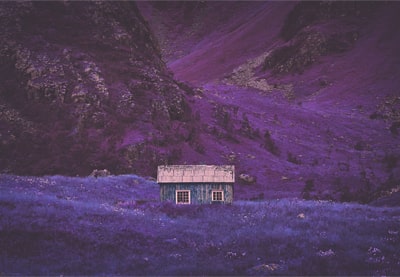
 Efectos fotográficosCómo crear un efecto fotográfico infrarrojo en Adobe Photoshop
 Acciones de PhotoshopCómo crear una acción de efecto cyberpunk en Photoshop
 Efectos de textoCómo crear un efecto de texto duotono rápido y sencillo en Adobe Photoshop
 By
By



