


Spanish (Español) translation by Francisco Javier Arellano Macías (you can also view the original English article)

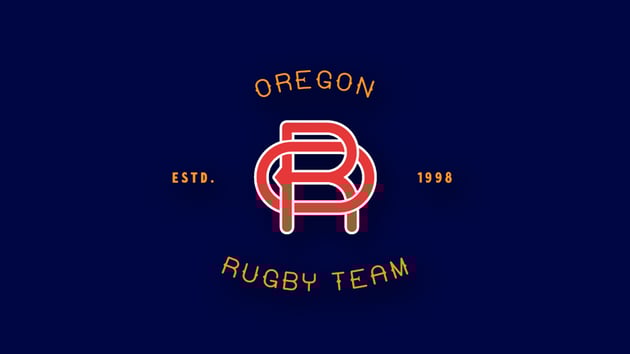

Los monogramas son herramientas poderosas en el diseño de marcas modernas. En este tutorial, te muestro cómo hacer un monograma en Photoshop. ¿Listo para hacer el tuyo?
Te mostraré cómo diseñar un logotipo con dos letras de monograma. Envato Elements tiene excelentes fuentes de monogramas y usaremos recursos de su biblioteca. Si deseas ahorrar tiempo, puedo mostrarte un increíble creador de monogramas para diseñarlos de forma personalizada al final del tutorial.
¿Qué es un monograma?
Los monogramas se remontan al año 350 a. C. Las ciudades griegas fueron las primeras en emitir monedas con las dos primeras letras del nombre de la ciudad, y desde entonces se han utilizado monogramas a lo largo de la historia como una forma práctica de identificar ciudades e imperios. Se han convertido en una forma de diseño de marca. Los monogramas son motivos formados por dos o más letras para formar un solo símbolo unificado. Su propósito es representar una marca, persona o empresa de una manera elegante.
-

 FuentesMás de 25 de las mejores fuentes gratuitas para monogramas y logotipos (¡Descárgalas ahora!)
 -

 Fuentes¿Qué es un monograma? Fuentes, diseños e ideas
Lo que vas a aprender en este tutorial de diseño de logotipos de monograma
- Cómo crear un nuevo documento en Adobe Photoshop
- Cómo agregar guías en Adobe Photoshop
- Cómo diseñar un logotipo de monograma
- Cómo usar máscaras de capa en Photoshop
- Cómo usar capas inteligentes en Photoshop
Recursos del tutorial
Las fuentes de monograma están disponibles en Envato Elements y GraphicRiver. Para completar este tutorial, necesitarás las siguientes fuentes de monograma:
¡Antes de comenzar, asegúrate de que las fuentes estén instaladas en tu sistema y estés listo para crear tu monograma personalizado!.
1. Cómo configurar un archivo de Photoshop para un diseño de monograma
Paso 1
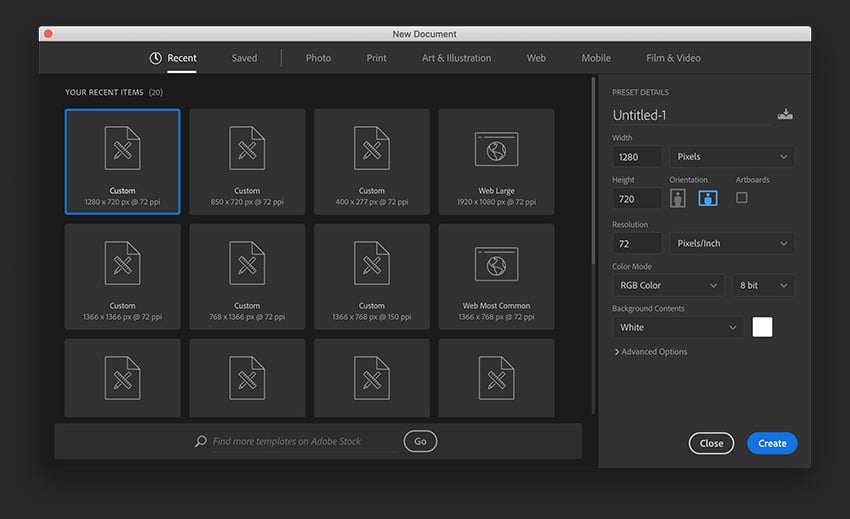
En Photoshop, ve a archivo > nuevo y crea un archivo con las siguientes dimensiones:
- Ancho: 1280 px
- Altura: 720 px
- Retrato: Paisaje
- Unidades: Píxeles
- Resolución: 72 píxeles/pulgadas
- Modo de color: RGB
Haz clic en crear.
Paso 2
Crearás guías en el documento para asegurarte de que el diseño del monograma esté centrado. Dirígete a vista > nueva composición de guía. En la ventana de la opción nueva composición de guía, establece el número de columnas y filas en 2 y medianil en 0 cm.
En margen, mantén el valor predeterminado de 1.27 cm. Haz clic en aceptar.


2. Cómo diseñar un logotipo de monograma
Paso 1
Dirígete al panel herramientas y selecciona la herramienta texto (T). Haz clic en el documento para agregar una sola inicial. Agregaré la letra "O". Agrega otra capa de texto con la letra "R". Establece las iniciales con la fuente Monogram World 5 Regular en el panel carácter.


Paso 2
Abre el panel glifos yendo a ventana > glifos.
En el panel glifos, notarás diferentes opciones para las letras del monograma. Esta fuente de monograma específica contiene caracteres anchos y regulares. En este caso, seleccionaré la letra "O" más ancha en el panel glifos. Selecciona la letra "O" y haz doble clic en la "O" más ancha en el panel glifos para agregar el carácter. Para la letra "R", mantén el ancho regular.


Paso 3
En el panel capas, selecciona ambas letras del monograma presionando shift y haciendo clic en cada capa. Dirígete a la barra de opciones y alinea ambas letras haciendo clic en alinear centro horizontal y alinear centro vertical. Con la herramienta mover (V), coloca ambas letras del monograma en el centro del documento.


Paso 4
En el panel capas, dirígete a nueva capa de relleno > color uniforme. Agrega una nueva capa de color negro sólido.


Paso 5
En el panel capas, haz clic derecho en la capa de la letra "O" y selecciona opciones de fusión para abrir la ventana estilo de capa.
En la ventana estilo de capa, marca la opción trazo en el menú del lado izquierdo.
Para la opción trazo, establece el tamaño en 5 px, posición en exterior y color en blanco.


Paso 6
En el panel capas, haz clic derecho en la capa de la letra "O" y selecciona copiar estilo de capa. Haz clic derecho en la capa de la letra "R" y selecciona pegar estilo de capa.


Paso 7
Para poder crear un monograma entrelazado, necesitamos convertir las capas en objetos inteligentes. Haz clic derecho en cada capa y selecciona convertir en objetos inteligentes.


Paso 8
En el panel capas, selecciona la capa de la letra "O". Haz clic en agregar máscara de capa. Repite este paso con la capa de la letra "R".


Paso 9
Selecciona la herramienta pincel (B) de la barra de herramientas. Asegúrate de tener el color de primer plano configurado en negro.


Paso 10
En el panel capas, selecciona la miniatura de máscara de capa en la capa "R". Mientras usas la herramienta pincel, deslízate sobre las áreas que te gustaría tener el entrelazado. Para mí, esas serían las áreas donde la "R" y la "O" se cruzan, siendo más específico, la esquina superior izquierda y la esquina inferior derecha.
Las máscaras de capa son útiles para ocultar y revelar partes de una capa sin borrarlas. Si cometes un error, puedes solucionarlo fácilmente cambiando el color de primer plano a blanco y perfeccionando tu diseño.


Paso 11
Desde aquí, puedes obtener un par de resultados diferentes, según lo que estés buscando. A continuación te muestro algunos ejemplos de iniciales entrelazadas o fusionadas.


3. Cómo agregar los toques finales al logotipo del monograma
Paso 1
Usa la herramienta texto (T) para agregar una capa de texto. Agregué la palabra "OREGON". Utiliza el panel carácter para cambiar la configuración. Establece el tamaño del texto en 50 pt y el tracking en 100.


Paso 2
Con la herramienta de texto (T) activada, dirígete a la barra de opciones. Selecciona el botón crear texto deformado. En la ventana de opciones de texto de deformación, selecciona el estilo en arco, selecciona horizontal y configura la curva en + 25%. Haz clic en aceptar.
Coloca el texto sobre el monograma.


Paso 3
Usando la herramienta texto (T), agrega otra capa de texto. Agregué la frase "RUGBY TEAM". Utiliza el panel carácter para cambiar la configuración. Establece el tamaño del texto en 50 pt y el tracking en 100.
Con la herramienta de texto (T) activada, dirígete a la barra de opciones. Selecciona el botón crear texto deformado. En la ventana de opciones de deformar texto, esta vez elige el estilo arco, selecciona horizontal y establece la curva en -25%. Haz clic en aceptar.
Coloca el texto debajo del monograma.


Paso 4
Por último, agregaremos "ESTD" y "1998" en cada lado del logotipo del monograma. Selecciona la herramienta de texto (T) y crea una capa para agregar "ESTD". Usando el panel carácter, selecciona la fuente Calderock, el tamaño en 30 pt y el tracking en 200.
Duplica la capa presionando opción y arrastrando el texto hacia la derecha. Además, presiona shift para mantener la misma alineación horizontal o vertical.
Selecciona la herramienta texto (T) y cambia el texto a un año.


Paso 5
Desde aquí, puedes cambiar el color de tu diseño. Recuerda que creamos capas inteligentes para las iniciales. Para editar el color, haz doble clic en la capa inteligente. Se abrirá un nuevo archivo de Photoshop con la capa inteligente. Selecciona la capa y abre el panel carácter para cambiar el color. Una vez que hayas cambiado el color, presiona control-S para guardar las ediciones.
Cierra la ventana y verás el nuevo color en el diseño.


Paso 6
Repite el mismo paso con la otra inicial del diseño del monograma.
También seguí adelante y cambié el color del fondo a través de la capa relleno de color y volví a colorear el texto.


Paso 7
Para agregar dimensión al diseño del monograma, podemos agregar una sombra paralela. Selecciona ambas capas iniciales presionando control y haciendo clic en una capa y luego en la segunda capa. Haz clic con el botón derecho y selecciona duplicar capas.
Selecciona ambas capas duplicadas, haz clic con el botón derecho y selecciona combinar capas.
Haz clic derecho en la capa fusionada y selecciona opciones de fusión. Marca y selecciona la sombra paralela en el menú de la izquierda. Establece el modo de fusión en multiplicar, opacidad en 30%, ángulo en 130, distancia en 25 px, extensión en 20% y tamaño en 80 px. Haz clic en aceptar.


Paso 8
Haz clic con el botón derecho en la capa fusionada y selecciona copiar estilo de capa. Selecciona las cuatro capas de texto agregadas a cada lado del diseño del monograma. Haz clic con el botón derecho y selecciona pegar estilo de capa.


¡Felicitaciones, terminaste!
En este tutorial, aprendiste qué es un monograma: una de las herramientas más útiles y poderosas de diseño de marca para destilar una marca en un solo diseño. Saber cómo hacer un logotipo de monograma es esencial para crear marcas increíbles. A continuación, encontrarás un creador de monogramas rápido que puede ahorrarte mucho tiempo. ¡Diseñar tu monograma en línea es una forma rápida de renovar tu marca!
Si estás buscando fuentes de monograma, asegúrate de revisar Envato Elements y GraphicRiver. Tienen una extensa biblioteca por descubrir. Alternativamente, si tienes poco tiempo, Placeit es un excelente creador de monogramas. Obtén tu propio monograma personalizado en línea en solo unos minutos.


Si te gustó este tutorial, es posible que te gusten los siguientes:
-

 FuentesLas 39 mejores fuentes para hacer monogramas y diseños de logotipos en 2020
 -

 FuentesMás de 25 mejores fuentes clásicas gratuitas (¡gratis y de primera calidad para descargar!)
 -

 FuentesMás de 25 fuentes SVG gratuitas (archivos de fuentes para descargar ahora)
 -

 FuentesMás de 25 fuentes de estilo de letras a mano gratuitas (diseños para 2020)
 -

 FuentesLas fuentes imprescindibles para diseñadores gráficos y amantes de las fuentes
 -

 Pancartas publicitariasCómo hacer una pancarta publicitaria con un creador de pancartas en línea
 By
By



