


Spanish (Español) translation by Nadia Gonzales (you can also view the original English article)
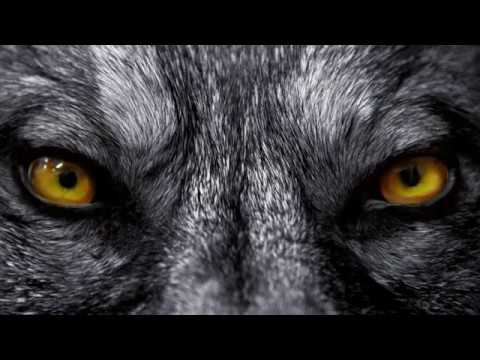
Photoshop es un software muy avanzado, pero tiene ciertas herramientas que incluso los principiantes pueden utilizar fácilmente para crear efectos sorprendentes. Por ejemplo, no se necesitan habilidades especiales para crear GIF animados.
En este tutorial te mostraré cómo crear una animación de un lobo con ojos brillantes, y esto te enseñará todo lo que necesitas saber sobre la creación de GIFs en Photoshop.
Lo que necesitarás
Puedes usar cualquier foto que quieras, pero asegúrate de que sea de alta calidad y con los ojos bien visibles. Puedes descargar la foto que yo usé aquí:
1. Cómo preparar una imagen para la animación
Paso 1
El GIF no es un formato bien optimizado, y sus archivos pueden volverse muy grandes muy rápidamente. Por eso necesitamos recortar nuestra imagen a lo que nos interese. Abre la imagen, toma la herramienta Cortar (C) y selecciona la parte de la imagen que quieres animar. Luego presiona Enter.


Paso 2
Queremos animar los ojos, así que tenemos que separarlos del resto de la imagen. Hay muchos métodos para seleccionar algo en Photoshop, pero voy a mostrarles el más fácil.
Ve a Seleccionar > Gama de colores. Selecciona Añadir a la muestra y haz clic en todas las tonalidades del ojo, hasta que veas todas pintadas de blanco en la vista previa.


Paso 3
Hemos seleccionado todos los tonos amarillos, pero algunos de ellos se pueden encontrar en el aparentemente gris del pelaje. Para excluirlos, juega con el deslizador Tolerancia hasta que sólo haya negro alrededor de los ojos. ¡Es muy importante mantener esta área completamente negra!


Paso 4
Después de pulsar OK, se creará una selección. Como ocurre con cualquier selección automática, de hecho, no es perfectamente exacta. Ve a Seleccionar > Perfeccionar borde y usa estos ajustes para que la selección sea más suave. Selecciona Radio inteligente y juega con las opciones Suavizar y Calar hasta que estés a gusto con el resultado. Luego haz clic en OK.


Paso 5
Copia la selección a una Nueva capa con el atajo Control-J.


Paso 6
Lo último: nuestra imagen es muy grande, y no es lo que queremos para el formato GIF (¡no está bien optimizado, y crea archivos enormes!). Ve a Imagen > Tamaño de la imagen y baja el tamaño a algo razonable.


2. Cómo funciona la animación a cuadros en Photoshop
Paso 1
¡Ya estamos listos para crear una animación! Ve a Ventana > Línea de tiempo para abrir nuestro editor. Luego presiona Crear animación de cuadros.


Paso 2
El editor de la Línea de tiempo es muy simple. Haz clic en la flecha junto a Una vez para mostrar las opciones de repetición. Puedes hacer que la animación se reproduzca una vez, 3 veces, de forma infinita, o una cantidad de veces elegida. Establece Infinito para que se reproduzca constantemente.


Paso 3
La otra opción importante es la duración de la reproducción de un cuadro. Cuanto menor sea el tiempo, más rápido desaparecerá y más fluido será el movimiento, pero también se necesitan más fotogramas para este efecto.


Queremos una transición fluida, y vamos a tener muchos fotogramas, así que haz clic en Otro y escribe 0.06.


Paso 4
Para crear un nuevo cuadro, haz clic en el icono de la tarjeta blanca en la barra inferior.


Paso 5
Cada cuadro mantiene el estado de las capas por separado. Así que si escondes una capa en un cuadro, en el otro seguirá siendo visible. Atención: A Photoshop le hacer jugarretas aquí, así que asegúrate de empezar siempre por el primer cuadro.
Oculta una capa en un cuadro y prueba la animación pulsando la Barra espaciadora. Esto es lo principal que hace esta herramienta: esconde y revela las capas según su estado guardado en los fotogramas.


3. Cómo usar una transición Tween (intercalada) en Photoshop
Paso 1
¡Pero ocultar y revelar capas no es todo lo que hace! Otras tres cosas pueden ser guardadas en cada cuadro:
- Posición
- Opacidad
- Efectos
Esto significa que puedes cambiar esas cosas en una sola capa en un cuadro, y en otro cuadro la misma capa estará intacta (de nuevo, asegúrate de empezar desde el primer cuadro para evitar sorpresas). Y lo mejor de todo es que ¡Photoshop es capaz de crear una transición automática entre estos estados de una sola capa! Déjame mostrarte este truco en el más efectivo de los estados: los efectos.
Vuelve a hacer visibles todas las capas en ambos cuadros, luego selecciona el segundo cuadro y haz clic con el botón derecho del ratón en la capa con los ojos. Selecciona Opciones de fusión. Busca Superposición de colores y marcala.


Paso 2
Selecciona el rectángulo gris y cambia el color a algo brillante.


Paso 3
Cambia el Modo de fusión a Trama para que los ojos sean rojos brillantes en lugar de simplemente cubrirlos con rojo.


Paso 4
Encuentra Resplandor exterior y seleccionalo.


Paso 5
Dale el mismo color brillante que antes.


Paso 6
Haz que el resplandor sea más fuerte jugando con Extender y Tamaño.


Paso 7
Ahora tenemos una animación muy simple, pruébala presionando la Barra espaciadora.


Paso 8
Pero no es un efecto muy convincente, ¿verdad? Sería mucho mejor si los ojos se iluminaran gradualmente. ¡Aquí es donde reside el verdadero poder de esta herramienta! Mantén pulsado Control y haz clic en ambas capas para seleccionarlas. Haz clic en la pequeña flecha de la esquina superior derecha y selecciona Intercalar.


Cuantos más fotogramas añadas, más fluida será la transición y más grande la animación. 10 sería un número razonable.


Paso 9
Haz clic en Aceptar para ver un conjunto completo de nuevos cuadros entre los que has seleccionado. Pulsa la Barra espaciadora para ver la animación. Mucho mejor, ¿no?


Paso 10
Hay un problema con esta animación: los ojos se desvanecen muy abruptamente. Arreglemos esto creando otra transición. Selecciona de nuevo el primer y el último fotograma, e Intercala el mismo número de fotogramas que antes.


Paso 11
Una última cosa: Encuentra el cuadro con los ojos más brillantes y cambia su duración a un número mayor. Esto hará que los ojos brillen más tiempo.


¡Perfecto!


Paso 12
Finalmente, es hora de guardar la animación para presentarla al mundo. Ve a Archivo > Guardar para Web y selecciona GIF de la lista de formatos. Las opciones aquí te permitirán optimizar la animación para un tamaño más pequeño.
Un truco extra: Si quieres que tu animación sea más bonita de lo que permite el formato GIF, puedes grabarla con algún tipo de software (o exportarla como vídeo), guardarla como vídeo y luego convertirla en un semiGIF con www.gfycat.com.


¡Hermoso!
¡Ahora sabes cómo crear un GIF animado en Photoshop! Si terminaste este tutorial, no olvides compartir tu resultado en la sección de comentarios... ¡Estoy ansiosa por verlo!
En Envato Tuts+, limitamos el tamaño de archivo de las imágenes a no más de 200kb. Sin embargo, puedes ver el GIF terminado en toda su gloria en el formato de vídeo a continuación.
 By
By



