


Spanish (Español) translation by Javier Salesi (you can also view the original English article)


¡Bienvenidos a cómo dibujar arte isométrico en Adobe Illustrator! En este tutorial, aprenderás el proceso paso a paso de cómo dibujar personajes vectoriales isométricos sin el uso de una cuadrícula isométrica.
Así que ¿qué es arte isométrico? La técnica es increíblemente popular pues permite a una ilustración transmitir las tres dimensiones a escala completa en lugar de reducirlas. Una perspectiva isométrica es cuando un ángulo de 30 grados se aplica a los lados de un objeto. Este se ilustra mejor usando un cubo isométrico (como se ve en la imagen mostrada a continuación).


Puedes crear gráficos isométricos en Illustrator usando una cuadrícula isométrica (como se ve en la imagen de abajo). Esto te ayuda a crear formas isométricas al seguir la cuadrícula.
Para más inspiración sobre gráficos isométricos, consulta GraphicRiver, donde puedes encontrar una amplia variedad de diferentes recursos isométricos.


¿Estás buscando más tutoriales de arte isométrico? Consulta nuestro compendio para encontrar más:
1. Cómo configurar un nuevo archivo de proyecto
Paso 1
Comencemos configurando un Nuevo documento en Adobe Illustrator (Archivo > Nuevo o Control-N). Para este tutorial, usaremos los ajustes que se muestran a continuación:
- Número de mesas de trabajo: 1
- Anchura: 850 px
- Altura: 850 px
- Unidades: Pixeles
En la pestaña Avanzado, usa los siguientes ajustes:
- Modo de color: RGB
- Efectos de rasterizado: Pantalla (72 ppp)
- Modo de previsualización: Predeterminado


Paso 2
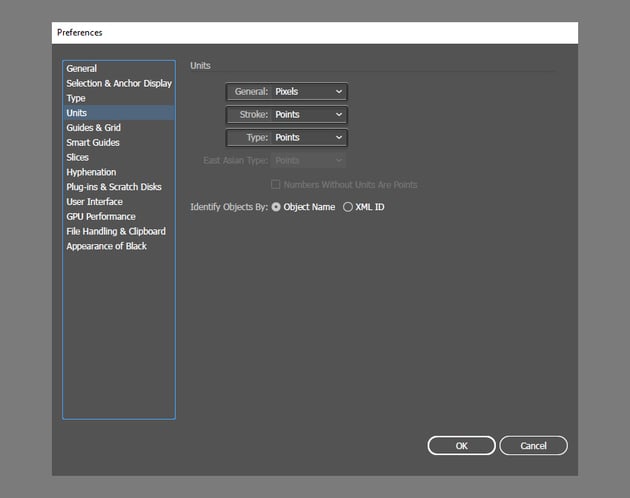
Ve a Unidades y usa los ajustes mostrados enseguida.
- General: Pixel
- Trazo: Puntos
- Tipo: Puntos

2. Cómo crear la cabeza
Paso 1
Selecciona la Herramienta elipse (L) y crea un círculo. Mantén presionada la tecla Mayúscula en el teclado mientras haces clic y arrastras el mouse para crear un círculo perfecto. Para el color de piel, usaremos los ajustes mostrados abajo, pero siéntete libre de seleccionar tus propios colores para tu proyecto.
- R: 194
- G: 119
- B: 112


Paso 2
Elige la Herramienta selección directa (A) y seleccionar el círculo. Esto revelará los puntos de ancla de la forma y te permitirá ajustarlos con la herramienta.


Paso 3
Usa la Herramienta selección directa (A) para seleccionar el punto de ancla inferior y muévelo hacia un lado para crear el mentón de tu personaje.


Paso 4
Crea otro círculo perfecto usando la Herramienta elipse y esta vez elige un color para el cabello de tu personaje.
- R: 45
- G: 42
- B: 69


Paso 5
Para crear las orejas, usa la Herramienta rectángulo redondeado. Dibuja una pequeña cápsula usando el mismo color de piel que utilizaste para la cabeza y muévelo para colocarlo en su lugar correspondiente.


Paso 6
Usa la Herramienta rectángulo redondeado para crear una cápsula más grande. Usa el mismo color que usaste para el cabello y rótala ligeramente en un ángulo.


Paso 7
Usa la Herramienta selección (V) para colocar la forma frente a la cabeza.


Paso 8
Duplica la forma al copiarla (Control-C) y pegarla (Control-V). Coloca la nueva cápsula más arriba de la cabeza para crear algún volulmen extra del cabello.


Paso 9
Da clic derecho en la forma vectorial que representa la oreja y selecciona Organizar > Traer al frente.


Paso 10
Esto colocará la forma de la oreja arriba del cabello.


Paso 11
Crea otras dos cápsulas pequeñas y usa la Herramienta selección (V) para rotarlas y moverlas hacia su lugar correspondiente.


Paso 12
Crea una cápsula para el cuello y muévela debajo de la cabeza. Usa un color ligeramente más oscuro para la piel.
- R: 165
- G: 89
- B: 89


Paso 13
Crea una nueva capa para el fondo.


Paso 14
En la nueva capa, usa la Herramienta rectángulo para crear un nuevo fondo y elige un color adecuado:
- R:186
- G: 227
- B: 254


3. Cómo crear un cuerpo isométrico
Paso 1
Usa la Herramienta rectángulo y dibujo sin mucha precisión un rectángulo blanco largo. Usa la Herramienta selección directa (A) para amover los dos puntos de ancla superiores uno hacia el otro para crear un trapecio. Asegúrate de los cuatro Widgets de vértices interactivos estén visibles (si no, deselecciona la forma y selecciónala otra vez al hacer clic en el centro). Selecciona el widget y arrastra los cuatro vértices hacia el centro para redondear las esquinas.


Paso 2
Asegúrate de que el cuerpo esté seleccionado. Aplica Efecto > 3D > Rotar.


Paso 3
En la ventana emergente, asegúrate de seleccionar lo siguiente:
- Posición: Isométrica derecha
- Superficie: Sin difuminado


Paso 4
Esto dará al cuerpo la apariencia de una forma isométrica. Nota que todavía puedes editar la forma como estaba cuando era 2D y esta se ajustará en tiempo real.


Paso 5
Asegúrate de que el cuerpo esté seleccionado. Aplica Efecto > 3D > Extrusión y biselado.


Paso 6
En la ventana emergente, asegúrate de seleccionar lo siguiente:
- Posición: Desplazamiento eje frontal
- Profundidad de extrusión: 50 pt
- Bisel: Redondeado
- Altura: 4 pt
- Superficie: Sin difuminado


Paso 7
Esto creará un objeto 3D isométrico que podemosusar para el cuerpo del personaje.


Paso 8
Usa la Herramienta selección (V) para mover la cabeza en su lugar correspondiente arriba del cuerpo.


4. Cómo crear piernas isométricas
Paso 1
Usa la herramienta rectángulo redondeado para crear las caderas del personaje. Elige un nuevo color para las piernas:
- R: 100
- G: 118
- B: 202


Paso 2
Asegúrate de que la cadera esté seleccionada. Aplica Efecto > 3D > Rotar. En la ventana emergente, asegúrate de seleccionar lo siguiente:
- Posición: Isométrica derecha
- Superficie: Sin difuminado


Paso 3
Asegúrate de que la cadera esté todavías seleccionada. Aplica Efecto > 3D > Extrusión y biselado. En la ventana emergente, asegúrate de seleccionar lo siguiente:
- Posición: Desplazamiento eje frontal
- Profundidad de extrusión: 50 pt
- Bisel: Redondeado
- Altura: 4 pt
- Superficie: Sin difuminado


Paso 4
Coloca la forma debajo y detrás del cuerpo. Puedes hacerlo al dar clic derecho en la forma y seleccionar Organizar > Enviar detrás.


Paso 5
Selecciona la Herramienta pluma (P) y cambia a modo Trazo con un Grosor de 21 pt.


Paso 6
Usa la Herramienta pluma (P) para dibujar una línea recta al mantener presionada la tecla Mayúsculas. Duplica o dibuja dos piernas y colócalas debajo de las caderas.


5. Cómo crear brazos isométricos
Paso 1
Usa la Herramienta rectángulo redondeado para crear una cápsula blanca para la manga de la camisa. Rótala en un ángulo sutil usando la Herramienta selección (V).


Paso 2
Coloca la cápsula arriba del hombro del personaje.


Paso 3
Duplica la forma y envíala detrás (Clic derecho > Organizar > Enviar detrás). A continuación, necesitaremos voltear la forma (Clic derecho > Transformar > Reflejar > Vertical) y luego reducirla y colocarla arriba del hombro del personaje.


Paso 4
Elige la Herramienta pluma (P) y ajusta los ajustes del trazo para que el color combine con el color de la piel del personaje:
- Grosor: 11 pt
- Remate: extremo redondeado


Paso 5
Usa la Herramienta pluma (P) para dibujar un brazo ligeramente curvo y colócalo debajo de la manga que es la cápsula blanca.


Paso 6
Duplica el brazo al copiarlo (Control-C) y pegarlo (Control-V).


Paso 7
Voltea el brazo al dar clic derecho en él y seleccionar Transformar > Reflejar > Vertical.


Paso 8
Usa la Herramienta selección (V) para enviar el brazo detrás y colocarlo debajo de la segunda manga que es la cápsula blanca.


Paso 9
Usa la Herramienta selección (V) para mover las formas y hacer cualquier ajuste final a tu personaje isométrico.


6.Cómo crear una falda isométrica
Paso 1
Ahora que hemos creado nuestro primer personaje, podemos realizar algunos ajustes para crear un segundo personaje.
Usa la Herramienta selección (V) para seleccionar todo el personaje y duplicarlo. En el segundo personaje, usa la Herramienta selección directa (A) para eliminar el cabello.


Paso 2
Selecciona ambas piernas y cambia las propiedades del trazo para que el color combine con el color de la piel del personaje. Reduce ligeramente el grosor de las piernas:
- Grosor: 15 pt
- Remate: extremo redondeado


Paso 3
Para crear la falda, selecciona la forma isométrica que conforma la cadera del personaje. Luego usa la Herramienta selección (V) y jala hacia abajo la forma para incrementar y ajustar la longitud.


Paso 4
Usa la Herramienta selección directa (A) para ajustar los Widgets de vértices interactivos para que los vértices de nuevo estén bien definidos. Esto facilitará ajustar la forma de la falda al mover los puntos de ancla inferiores uno hacia el otro.
Una vez que esté satisfecho con la forma general de la falda, puedes usar la Herramienta selección directa (A) de nuevo para redondear las esquinas usando los Widgets de vértices interactivos.


7. Cómo crear cabello isométrico
Paso 1
Para crear el caballo del segundo personaje, usa la Herramienta elipse (L) y crea un círculo perfecto. Usa la Herramienta selección (V) para colocarlo en el lugar correcto y envíalo detrás (Clic derecho > Organizar > Enviar detrás) detrás de la cabeza.
A continuación, crea un círculo más pequeño y colócalo detrás de la oreja. Presiona y mantén pulsada la tecla Mayúsculas mientras usas la Herramienta elipse para crear un círculo perfecto.


Paso 2
Crea otro círculo y colócalo delante de la frente del personaje. Usa la Herramienta selección directa (V) para reducir la altura y realizar cualquier ajuste a la forma.


8. Cómo crear el pecho
Paso 1
Usa la Herramienta elipse (L) para crear una pequeña forma blanca redondea y colocarla arriba del área del pecho del personaje.


Paso 2
Duplica la forma y colócala en el otro lado del pecho.


Paso 3
Agrupa ambas formas (Control-G) y duplica el nuevo grupo. Puedes hacer esto al copiarlo (Control-C) y pegarlo en el mismo lugar (Control-Mayúsculas-V). Esto pegará el nuevo grupo arriba del grupo anterior. Llamaremos a este nuevo grupo 'Shadow Group'.
Elige un color ligeramente más oscuro para la sombra y aplícala al nuevo grupo usando la Herramienta cuentagotas (I). Puedes hacer esto asegurándote de que el grupo de formas esté seleccionado y luego usando la Herramienta cuentagotas para hacer clic en un color que quieras.


Paso 4
Dirígete al grupo de las sombras detrás de las dos formas circulares blancas y usa las teclas de las flechas en el teclado para moverlo hacia abjo de manera incremental hasta que aparezca una sombra fina.
También podrías necesitar seleccionar la cabeza y el grupo del cuello y enviarlo de nuevo al frente si es cubierto.


Paso 5
Elimina cualquier acceso del área de sombra al cubrirla con una forma (esto puede hacerse con la Herramienta pluma). Selecciona la forma de la sombra y la nueva forma (mostrada en rojo) y usa el modo Menos frente para eliminar el exceso de sombra.


Paso 6
Coloca la sombra debajo de la elipse blanca.


¡Fabuloso! ¡Terminaste!
¡Felicidades! Has completado este tutorial con éxito. ¡Siéntete libre de compartir tus propias creaciones a continuación! Espero que hayas encontrado este tutorial útil y hayas aprendido muchos nuevos consejos y trucos que puedes usar para futuras ilustraciones. ¡Nos vemos la próxima vez!


¡Aprende más habilidades de arte isométrico!
Si te gustó este y estás buscando aprender más habilidades de arte isométrico o cualquier cosa para hacer con una vista isométrica, ¡consulta los tutoriales de abajo! Expande tu conocimiento al leer estas guías exhaustivas. ¡Pásala bien diseñando!


Consejo rápido: Cómo crear una cuadrícula isométrica ¡en menos de 2 minutos!

Consejo rápido: Cómo dibujar círculos isométricos en Adobe Illustrator


Cómo crear un efecto de texto isométrico en Adobe Illustrator


Cómo crear una habitación en estilo pixel art isométrico en Adobe Photoshop


49 fabulosos vectores e íconos isométricos


22 tutoriales de Illustrator para crear ilustraciones isométricas
 By
By



