


Spanish (Español) translation by Javier Salesi (you can also view the original English article)


En éste tutorial aprenderás cómo usar la Herramienta Malla y Efectos de Deformación en Adobe Illustrator ¡para crear un hermoso girasol!
Si quieres saltarte el tutorial y solo utilizar ésta flor en tu trabajo, ¡puedes comprar el Fondo de Girasoles con Hojas de GraphicRiver!


1. Cómo Crear un Fondo con Malla de Degradado
Paso 1
¡Aprendamos cómo usar la Herramienta Malla mientras creamos éste fondo!
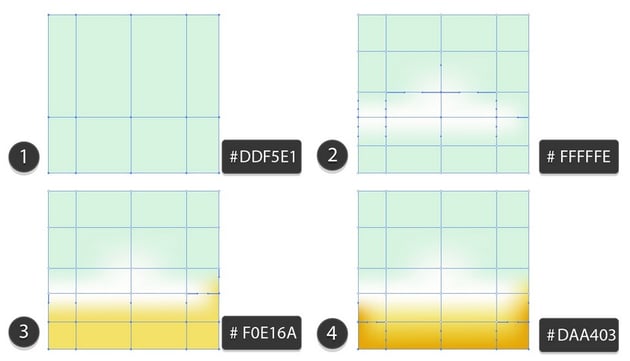
Primero, dibuja un rectángulo, rellénalo del color #DDF5E1. Toma la Herramienta Malla (U) y crea una cuadrícula de Malla como la de la captura de pantalla de abajo al hacer click donde deberían estar los nodos.
A continuación, agrega un par más de filas a la cuadrícula y luego selecciona cinco nodos como se indicó en el segundo paso de la imagen, y coloréalos de #FFFFFE.
Continúa de modo similar, primero colorea algunos nodos más, ahora de #F0E16A, y luego cuatro nodos más de #DAA403.

Paso 2
¡Únicamente quedan cuatro pasos más! Necesitarás éstos colores:
#7DA196#DEF1D6#A1CAC8-
#CE8A08


Paso 3
Ahora, creemos tres círculos blancos, de tamaños variables. Cada círculo debería tener un Modo de Fusión de Superponer y su Opacidad establecida en 25%.


Paso 4
Dibuja un círculo más, éste más grande que el resto. Establece su Modo de Fusión de Transparencia en Superponer y su Opacidad en 40%.


Paso 5
Coloca éstos círculos arriba del fondo, como luces bokeh.


2. Cómo Crear Pétalos
Ahora que hemos aprendido a utilizar la Malla, continuemos con la parte más desafiante de éste tutorial: dibujar pétalos.
Paso 1
Estaremos creando Pétalo 1.
Toma el rectángulo amarillo, relleno de #F1E00F. A continución, coloca nodos con la Herramienta Malla (U), creando una cuadrícula de Malla.
Utiliza los nodos en los bordes para curvar el rectángulo para que se parezca a la forma de la captura de pantalla de abajo.
A continuación, agrega más nodos y ¡comienza a colorear! Necesitarás éstos:
#F1E00F- -
#ECC51B#E5A40D#A3560A#562706#F2E54A-
#AB670B


Paso 2
Crea copias de Pétalo 1 que hicimos en el paso anterior-necesitaremos tres de ellas, además del original. Estaremos creando muchos pétalos diferentes, así que podríamos querer etiquetarlo con los números que menciono en éste tutorial.
Ahora crea Pétalo 1a al encoger un poco una copia de Pétalo 1.


Paso 3
Crea Pétalo 1b al volver a colorear algunos nodos de Pétalo 1.
Utiliza éstos colores:
#B67D0B#A8680A#DAAB0E-
#F1E211


Paso 4
¡Ahora dibujemos Pétalo 2! El proceso es muy similar a los pasos previos.
Necesitarás éstos:
#F1E00F#EECB31#E9B10E#9E5809-
#EECA10


Paso 5
Finaliza tu trabajo en Pétalo 2 con éstos cinco pasos y colores:
#E4A10D#FFE83E#722F09#BA6A47-
#EEC810


Paso 6
Crea Pétalo 3 de una copia de Pétalo 2 al estirarla, llevando su punta superior izquierda un poco a la derecha, y llevando los nodos del borde superior del pétalo hacia arriba para formar un arco.


Paso 7
Crea Pétalo 4 de una copia de Pétalo 1 al simplemente hacerla más delgada.


Paso 8
Para obtener Pétalo 5, toma una copia de Pétalo 1b. Procede a Efecto > Deformar > Arco y aplica el efecto con los siguientes parámetros:
- Curvar -8%
- Horizontal 47%
-
Vertical -8%


Paso 9
Ve a Objeto > Expandir Apariencia, y modifica la forma al llevar sus bordes derechos un poco afuera.


Paso 10
Crea un Pétalo 6 de una copia de Pétalo 5 al encogerla y colorear algunos nodos con #F0D815.


Paso 11
Toma una copia de Pétalo 5 una vez más-estaremos creando Pétalo 7.
Ésta vez, aplica Efecto > Deformar > Inflar a él con éstos parámetros:
- Curvar -26%
- Horizontal 29%
-
Vertical -8%


Paso 12
Expandir Apariencia del objeto, y cúrvalo de nuevo con Efecto > Deformar > Arco.
- Curvar -24%
- Horizontal -3%
-
Vertical -10%


Paso 13
Una vez más, Expandir Apariencia, y luego encoge el pétalo un poco.
Finalmente, lleva su borde superior izquierdo hacia arriba.


Paso 14
¡Solo quedan dos pétalos! Para Pétalo 8, usa una copia de Pétalo 6, aplicando Efecto > Deformar > Arco a ella.
- Curvar -26%
- Horizontal -14%
- Vertical -22%
¡No olvides Expandir Apariencia del resultado!


Paso 15
Nuestro pétalo, Pétalo 9, será realizado teniendo la base de Pétalo 5.
Toma su copia y aplica Efecto > Deformar > Bandera.
- Curvar -50%
- Horizontal -1%
- Vertical -6%


Paso 16
Expandir Apariencia del resultado, y luego estíralo.
Colorea algunos de sus nodos con #F9F400 y finalmente, encógelo un poco.


¡Nuestros pétalos están terminados Ahora pasemos a la flor.
3. Cómo Ensamblar el Girasol
Paso 1
Primero, necesitaremos dibujar una simple hoja. Necesitaremos solo tres pasos y éstos colores:
#576400#7C7E00-
#424A00


Paso 2
Ahora, toma todos los pétalos que hicimos ¡y ensámblalos de acuerdo a sus números! Los pétalos deberían naturalmente superponerse y dejar un espacio circular en el centro.
Agrega las hojas que hicimos en el paso previo debajo de nuestros pétalos.


Paso 3
El elemento que nos falta es el del centro del girasol. Como es muy difícil de dibujar esa cosa compleja desde cero, me gustaría regresar a Calco de Imagen.
En la barra lateral de éste tutorial, encontrarás el botón de Descargar Archivos Adjuntos. Presiónalo y, cuando se descargue el archivo zip, descomprime el archivo. Uno de los archivos, sunflower.jpg, es una foto (que yo tomé) que estaremos usando en éste paso.
Abre la foto en Adobe Illustrator y trae al frente el panel Calco de Imagen (Ventana > Calco de Imagen). Elige el preestablecido Foto de Alta Fidelidad. Haz click en Calco para comenar el proceso de calcado. Podría llevar un poco de tiempo.
Si encuentras cualquier dificultad técnica durante éste paso, sáltate al siguiente para usar una solución alternativa.


Paso 4
Ahora que nuestra imagen está calcada en un vector, desagrúpala y elimina todo excepto el centro de la flor.
Ésto podría ser un proceso innecesariamente largo, así que si quisieras saltártelo o si has encontrado cualquier dificultad técnica, puedes usar mi vector central ya aislado, contenido en tracedflower.ai.


Paso 5
Coloca el centro de la flor entre los pétalos.


Paso 6
Para ocultar los espacios en blanco entre los pétalos, dibuja una elipse, rellénala de #6F0E00, y colócala detrás de la flor, en el centro de ella.


Paso 7
Para suavizar la transición entre el centro y los pétalos, crea una Fusión.
Primero, dibuja dos círculos, rellenando el más grande de #F3D700 y el más pequeño de #6D2F05. Establece el círculo amarillo en Opacidad 0%.


Paso 8
Ve a Objeto > Fusión > Opciones de Fusión y establece el Espaciado en Pasos Especificados, 30.
Luego selecciona ambos círculos y usa Objeto > Fusión > Crear.


Paso 9
Establece el modo de Transparencia de la Fusión en Multiplicar.


Paso 10
Coloca la Fusión arriba de los pétalos, pero debajo del centro de la flor.


¡Nuestro girasol está terminado!
4. Cómo Crear y Colocar las Hojas
Paso 1
En ésta última sección, estaremos creando una hoja.
Comencemos por hacer y colorear una cuadrícula de Malla para ello. Necesitaremos éstos colores:
#476419#3C5415-
#6D7F1E


Paso 2
En seguida, toma el último archivo del archivo descargado en la sección previa: el archivo leaf.ai. Ábrelo en Adobe Illustrator y arrastra ambos objetos en tu espacio de trabajo.
Primero, toma las líneas de las hojas. Establece el color y la opacidad (#ADADAD, 30%) y colócalas arriba de nuestra Malla.


Paso 3
Ahora tomemos el contorno de la hoja. Colócalo debajo de ambos objetos, selecciona todo, y después de hacer click derecho, usa Crear Máscara de Recorte.


Paso 4
¡Nuestra hoja está terminada! Debería verse así:


Paso 5
¡Todo lo que queda es crear unas cuantas copias de nuestra flor y de nuestra hoja y distribúyelas tan agradablemente como puedas! Aquí está mi ejemplo.


Paso 6
Finalmente, coloca las flores arriba del fondo, y ¡Terminaste!


¡Fabuloso Trabajo, Terminaste!
Gracias por seguir el tutorial, y por favor con toda confianza publica tu resultado en la sección de comentarios. ¡Estaré ansioso por verlo!
En éste tutorial, aprendiste cómo crear hermosos girasoles fotorrealistas usando la Herramienta Malla.
¡Espero que hayas disfrutado éste tutorial y aprendido cómo usar algunas herramientas útiles en el futuro! Consulta algunos de mis otros tutoriales de vectores en mi perfil de instructor.
Puedes comprar ésta flor así como otros diseños similares en mi portafolio en GraphicRiver.
 By
By



