


Spanish (Español) translation by Javier Salesi (you can also view the original English article)



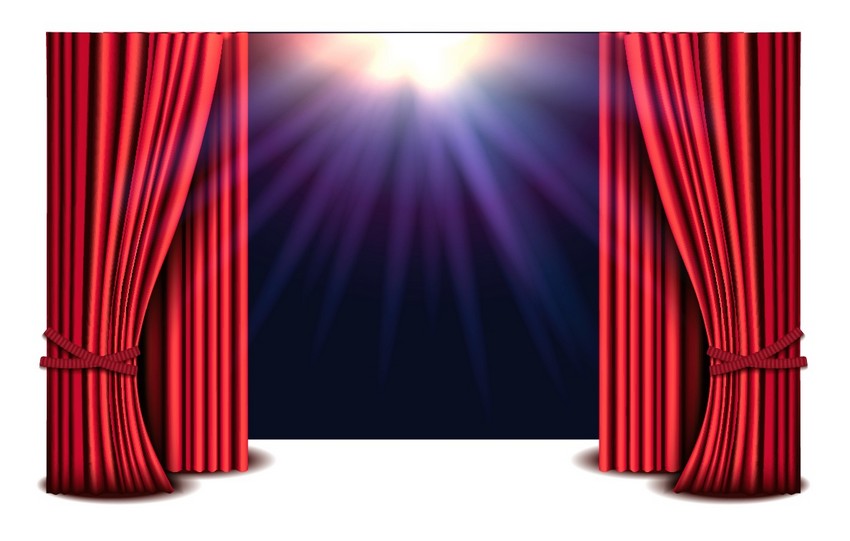
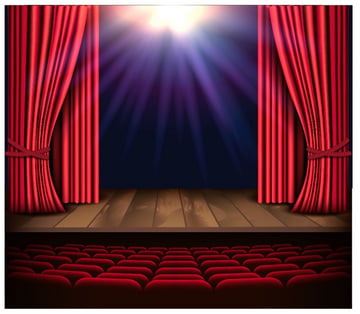
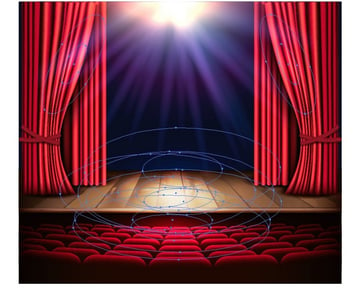
En este tutorial, aprenderás cómo usar los ajustes de la Herramienta Malla y Transparencia en Adobe Illustrator ¡para crear un hermoso escenario de teatro iluminado!
Si quieres saltarte el tutorial y solo utilizar este fondo con algunos otros fabulosos elementos, ¡compra el Poster de Espectáculo Nocturno de Festival de GraphicRiver!


1. Cómo Dibujar las Cortinas
Paso 1
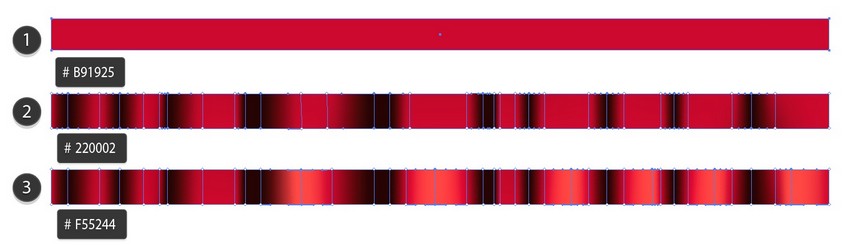
Comienza dibujando un rectángulo angosto y rellénalo con el color #B91925.
¡Comencemos usando la Malla! Toma la Herramienta Malla (U) y crea una Cuadrícula de Malla como la que se observa en la captura de pantalla de abajo al hacer clic donde deberían estar los nodos.
Una vez que está terminada la Cuadrícula de Malla, comienza a colorearla al seleccionar las columnas de nodos indicadas con la Herramienta Malla (U) y cambiando su color a #220002.
Finaliza este paso al colorear los nodos seleccionados en la captura de pantalla observada abajo con #F55244.
Paso 2
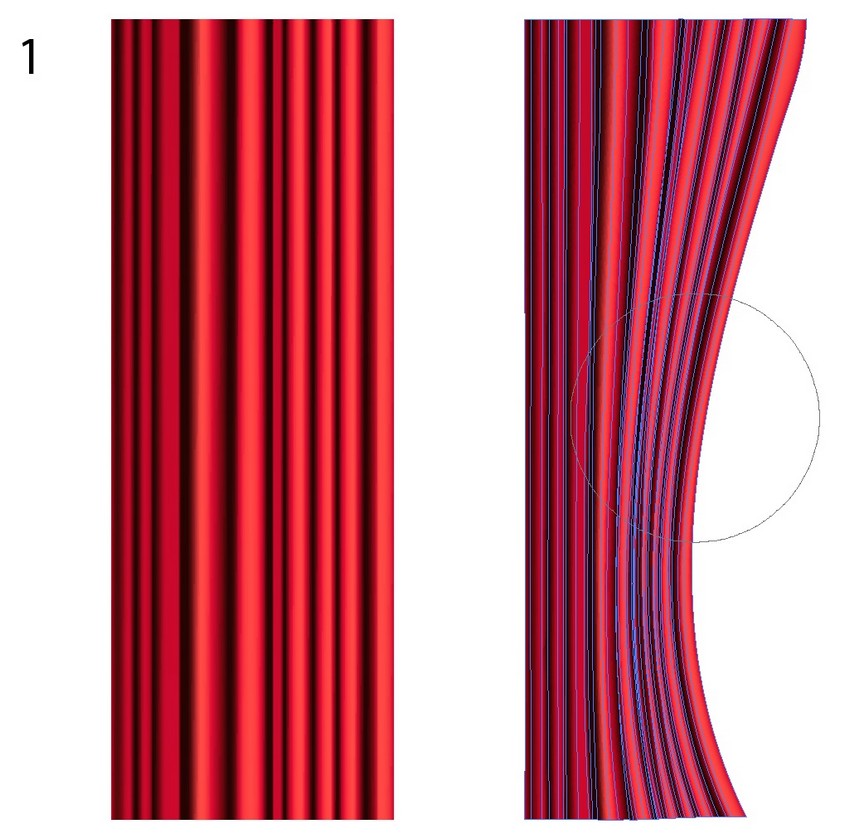
Toma el rectángulo coloreado y estíralo hacia abajo para crear una cortina te tamaño completo. Crea una copia de ella y déjala aparte por ahora.
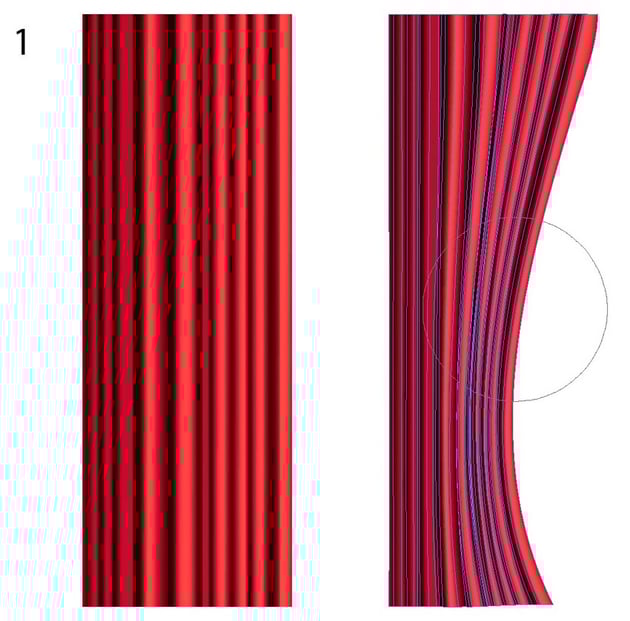
A continuación, toma la Herramienta Deformar (tecla Mayúsculas-R), cambia el tamaño del pincel al apropiado, y curva el lado de la cortina como se muestra en la imagen de abajo.
Paso 3
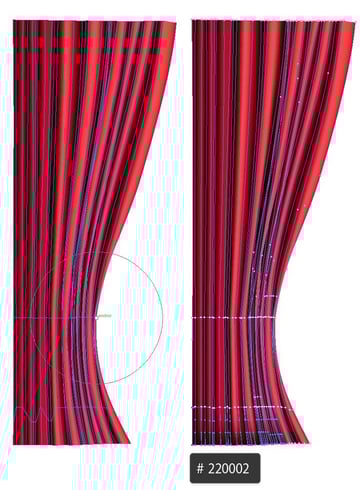
Incremente un poco la intensidad de la Herramienta Deformar y haz más curva la cortina.
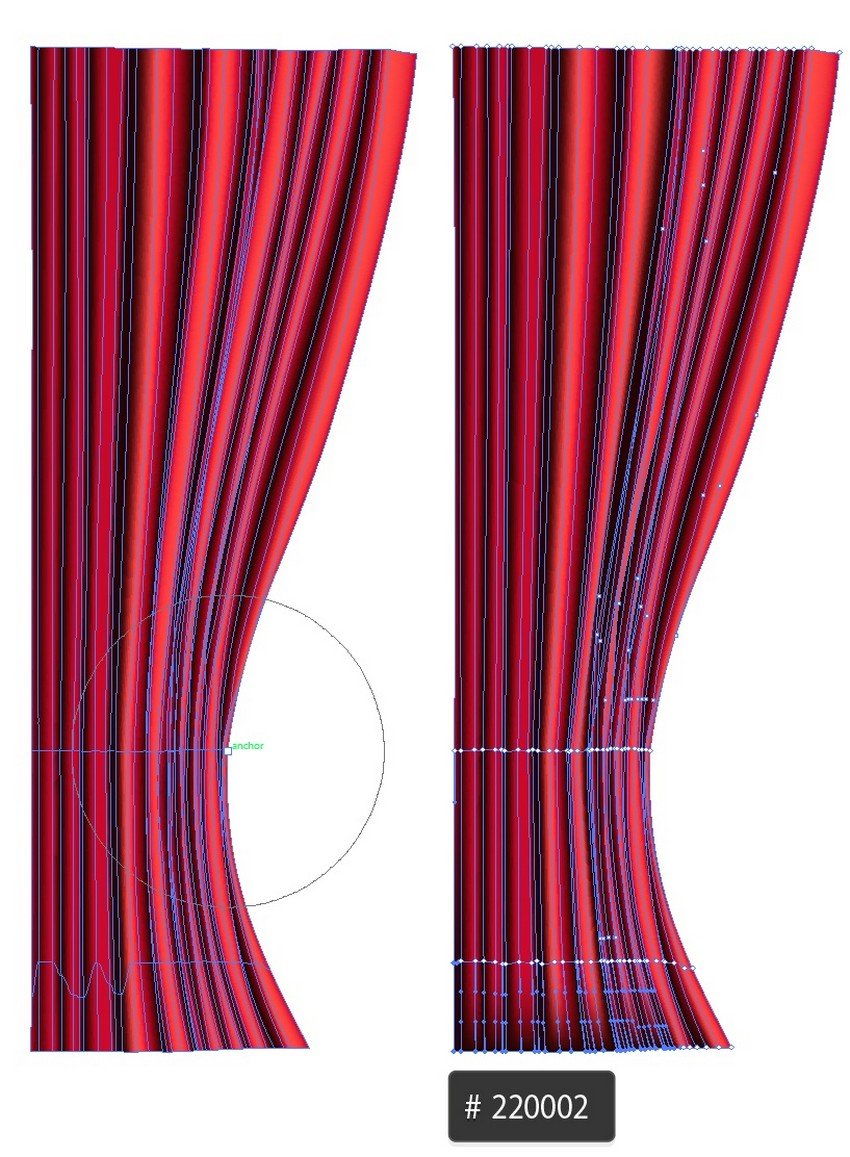
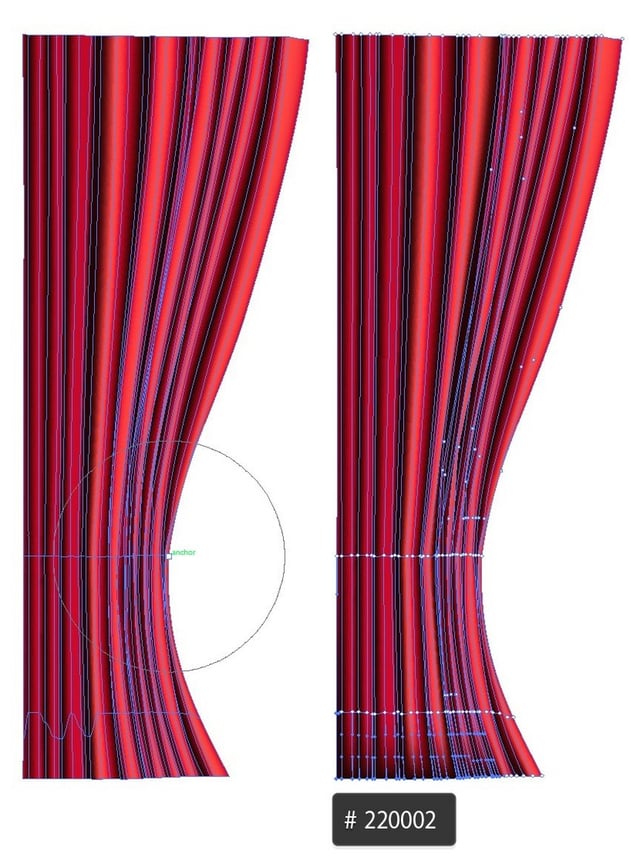
En seguida, colorea los nodos seleccionados abajo con #220002.
Paso 4
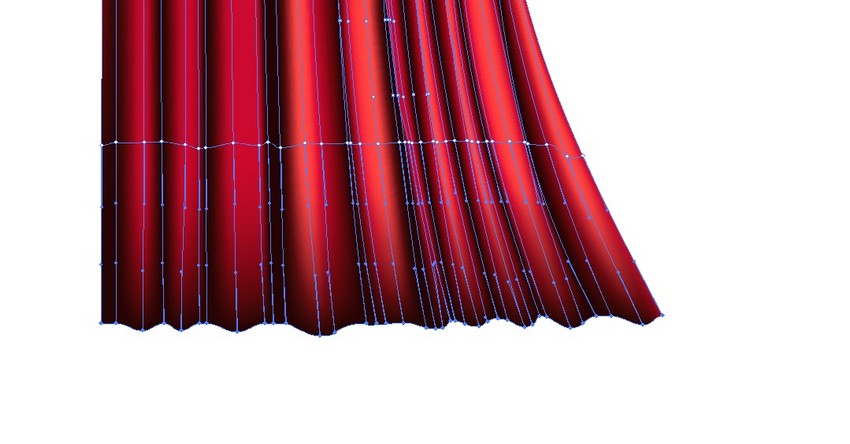
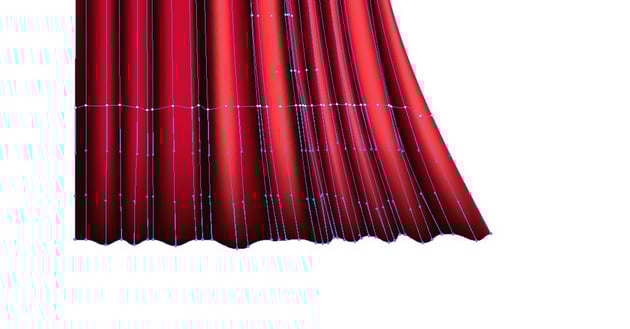
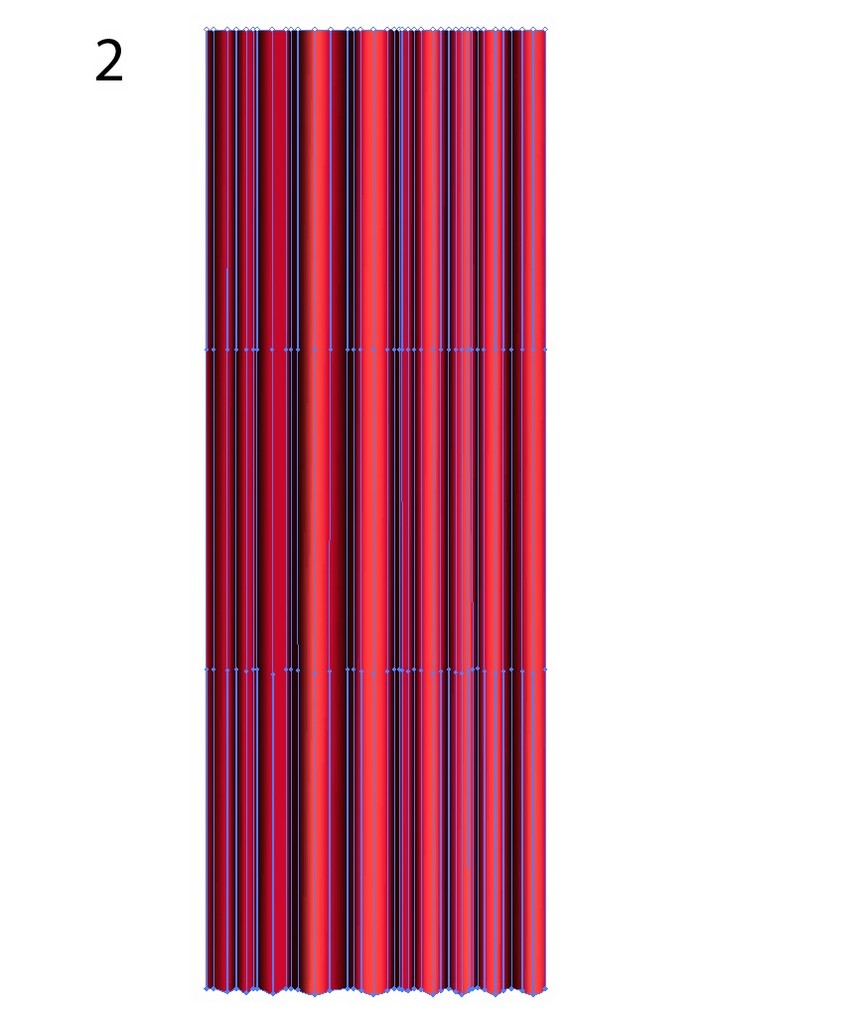
Arrastra los nodos de la Malla en la parte inferior de la cortina para crear algunos volantes.
Paso 5
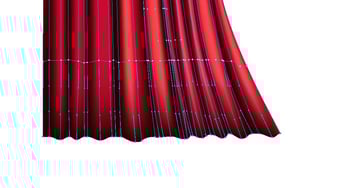
Toma la copia que hicimos en el Paso 2 y agrega algunos volantes en la parte inferior de ella también.
Paso 6
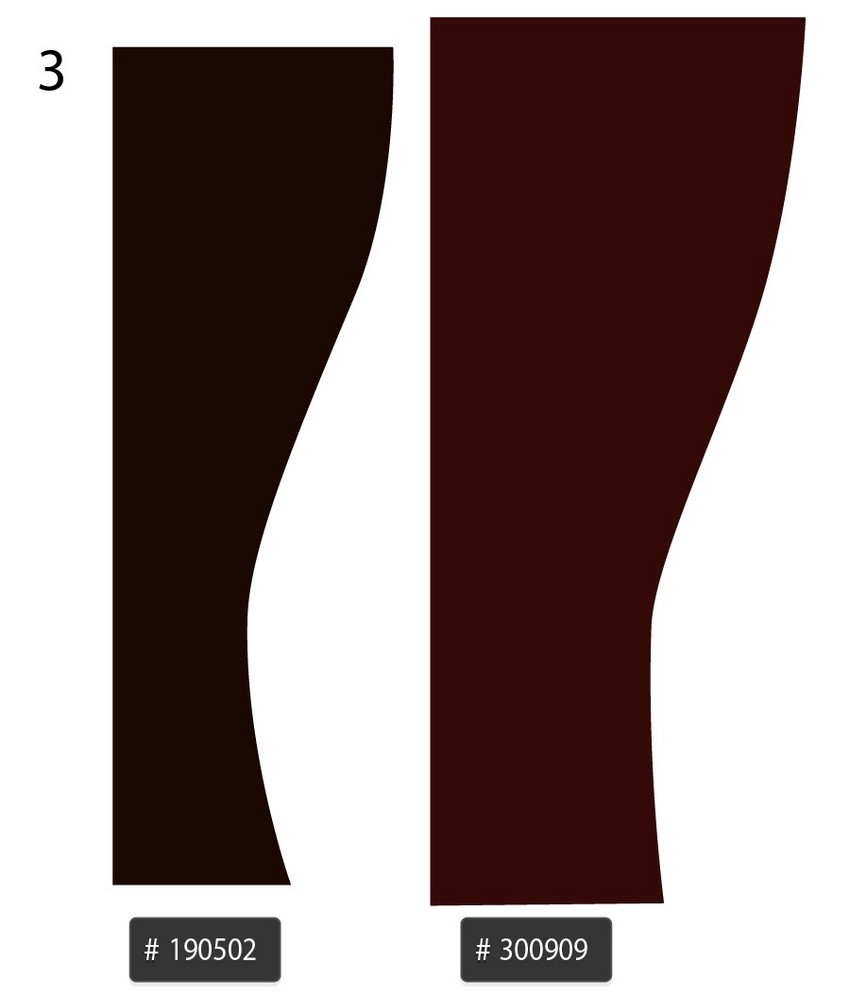
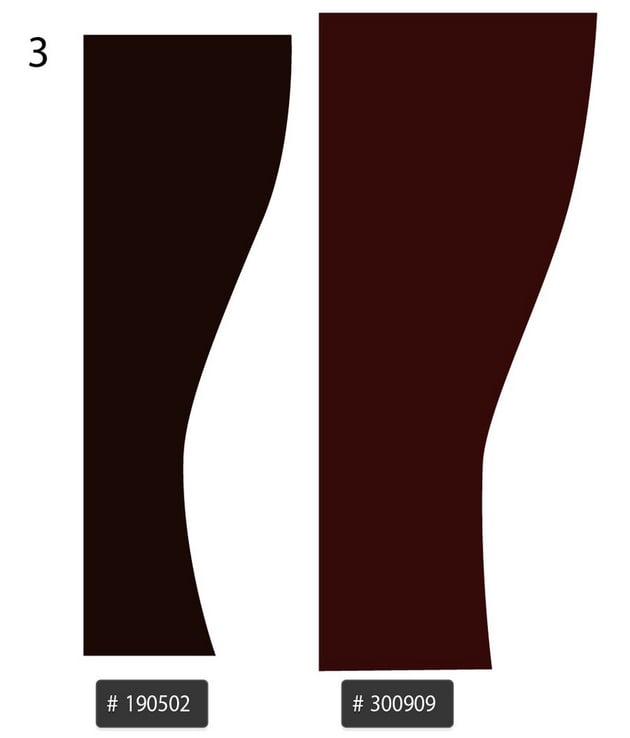
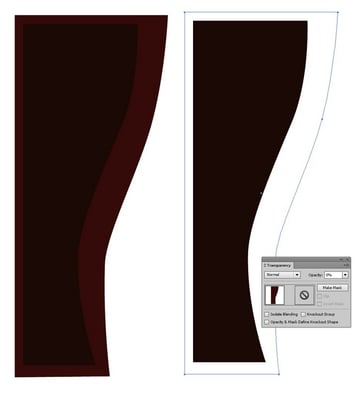
¡Creemos una sombra para la cortina! Primero, dibuja dos formas, la primera rellena con el color #190502 y la segunda ligeramente más grande y rellena con el color #300909.
Paso 7
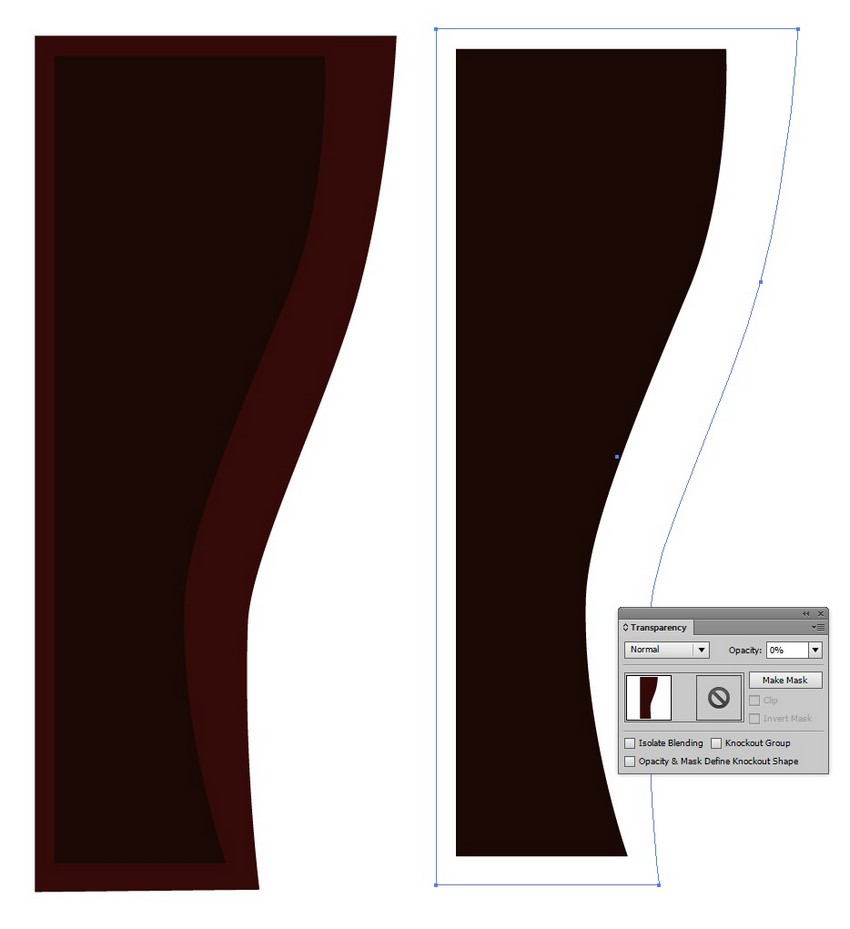
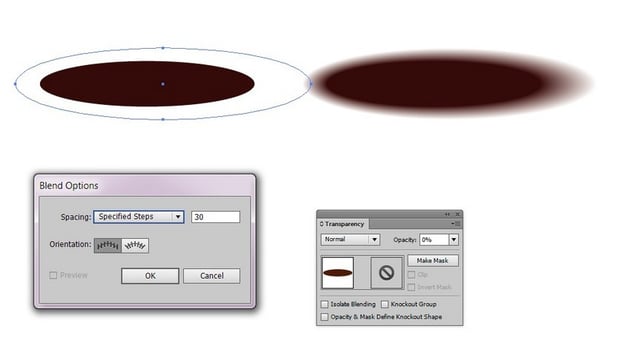
Coloca la forma más oscura arriba de la segunda, y luego haz la forma más grande completamente transparente.
Paso 8
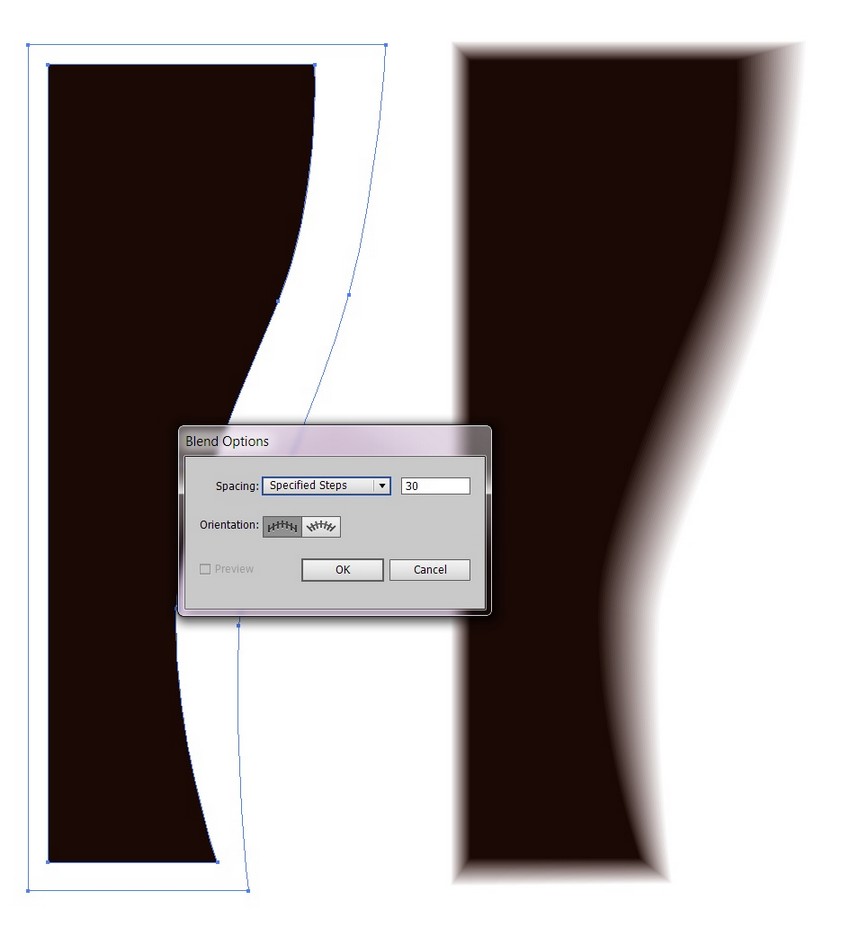
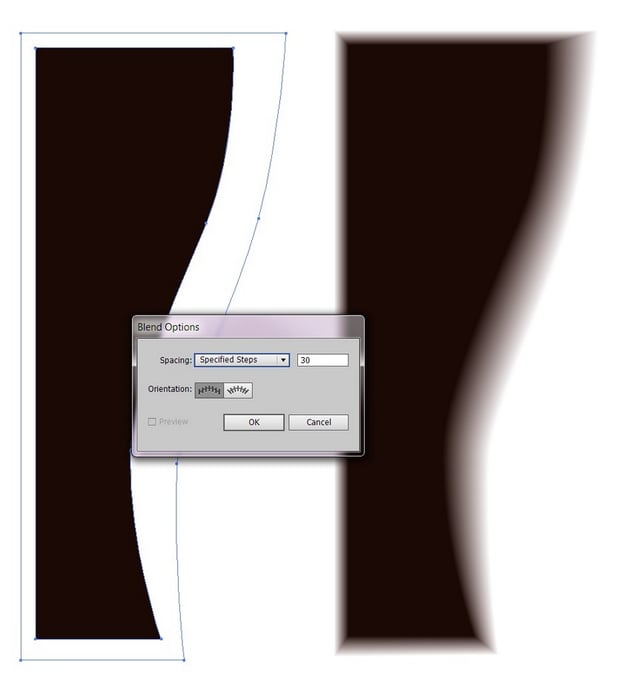
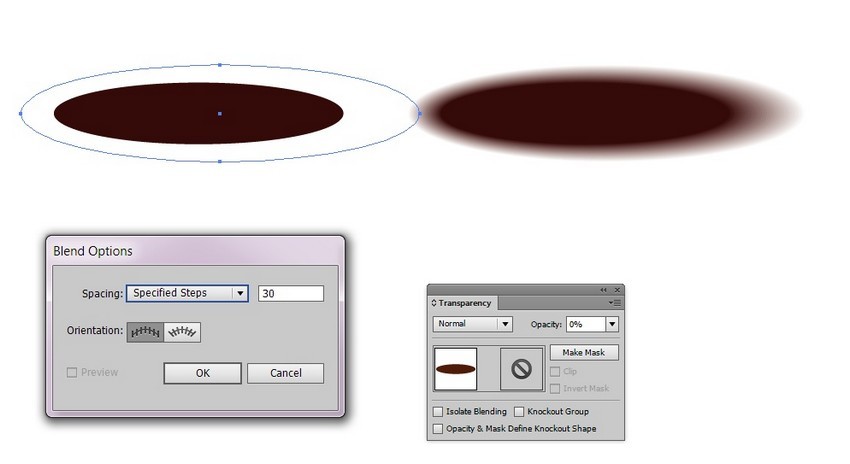
Ve a Objeto > Fusión > Opciones de Fusión e ingresa los valores vistos en la imagen de abajo.
A continuación, selecciona ambos objetos y usa Objeto > Fusión > Crear para crear una sombra.
Paso 9
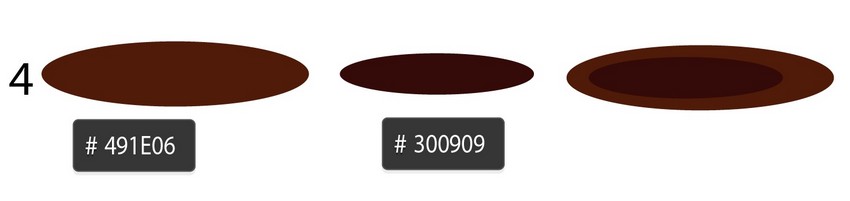
Realiza pasos similares para la siguiente sombra-necesitaremos un color #491E06 y una elipse con el color #300909.
Paso 10
Haz transparente la forma más grande y aplica Objeto > Fusión > Crear con los mismos ajustes.
Paso 11
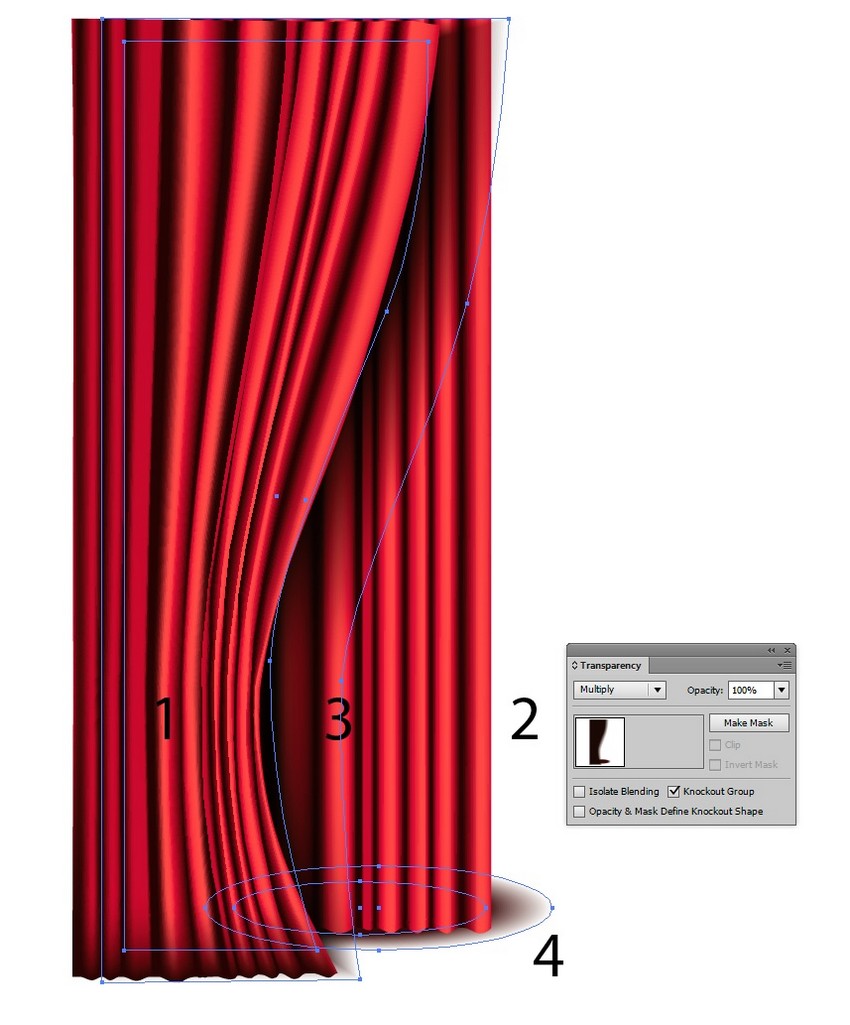
Acomoda todos los elementos, cambiando el Modo de la Transparencia a Multiplicar.

Paso 12
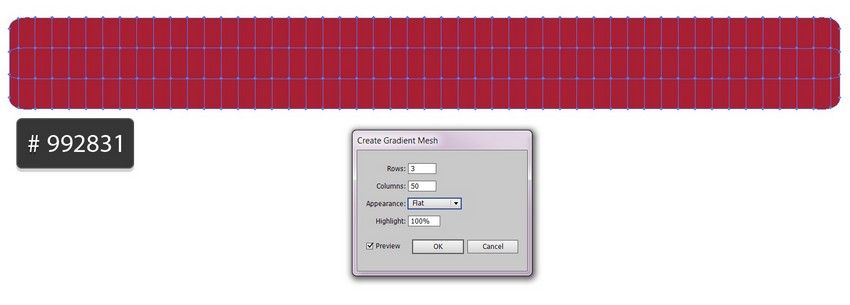
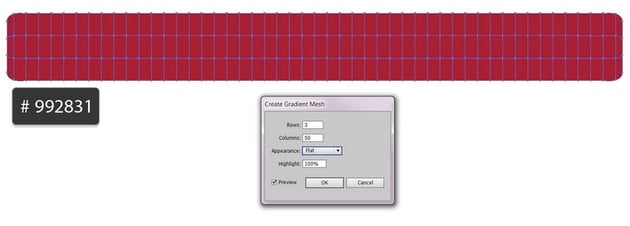
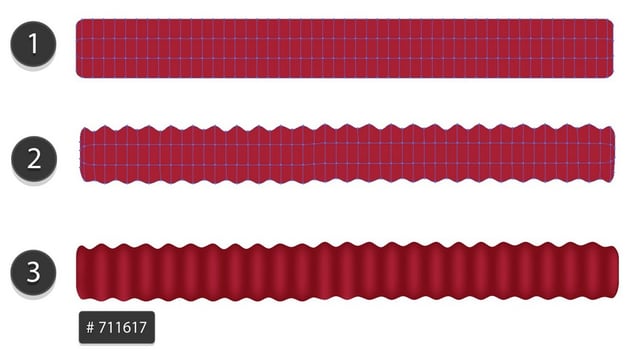
Rellena un rectángulo con bordes redondeados con el color #992831.
Procede a Objeto > Crear Malla de Degradado y ingresa 3 Filas 50 Columnas.
Paso 13
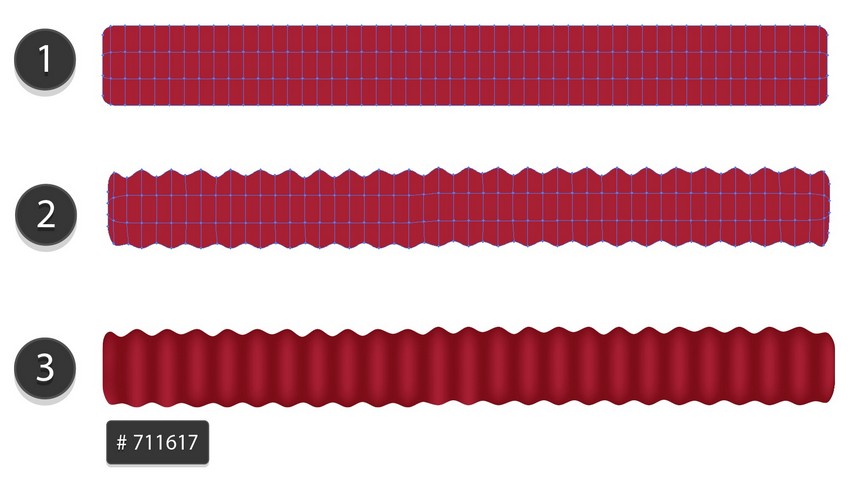
Crea algunos volantes al mover los nodos arriba/abajo, y luego colorea los nodos más oscuros con #711617.
Paso 14
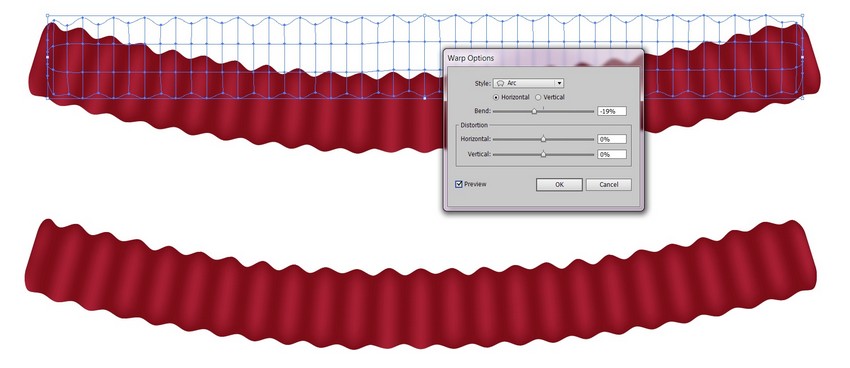
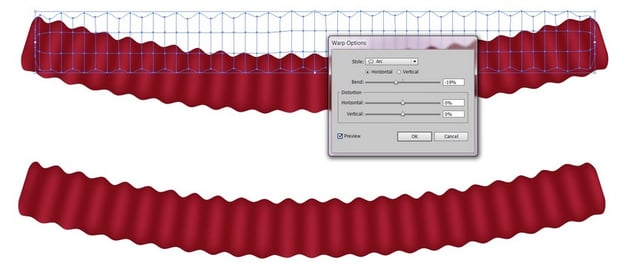
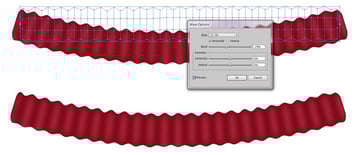
Deforma la forma con Efecto > Deformar > Arco y Curvar -19%.
Objeto > Expandir Apariencia del resultado.
Paso 15
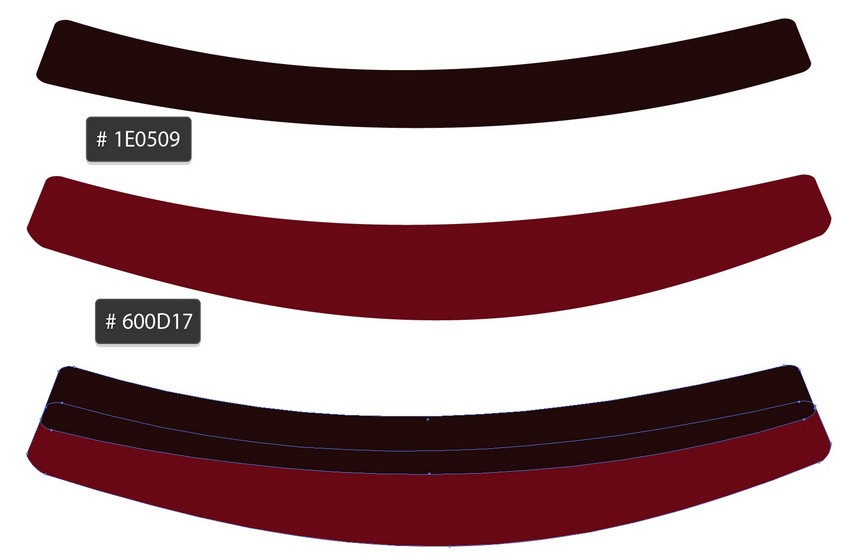
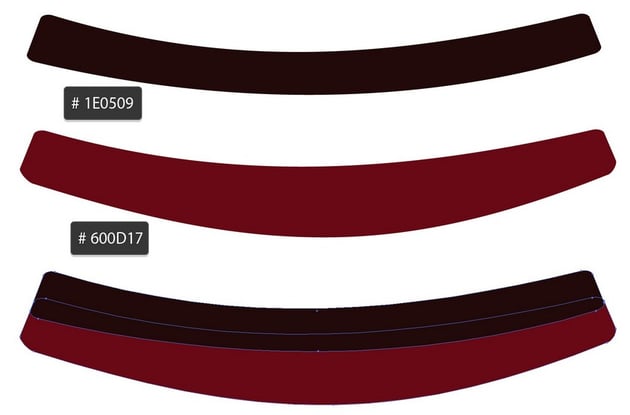
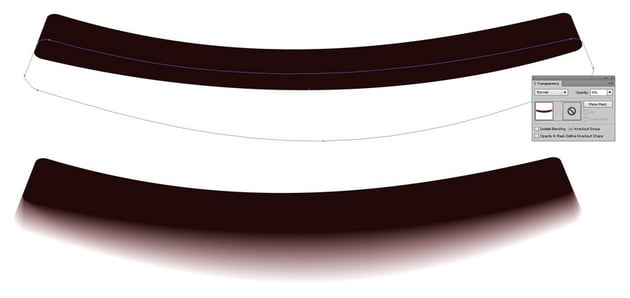
Dibuja otra sombra con fusión. Necesitaremos dos franjas: #1E0509 y #600D17.
Paso 16
Haz la franja roja completamente transparente, y luego aplica de nuevo Objeto > Fusión > Crear.

Paso 17
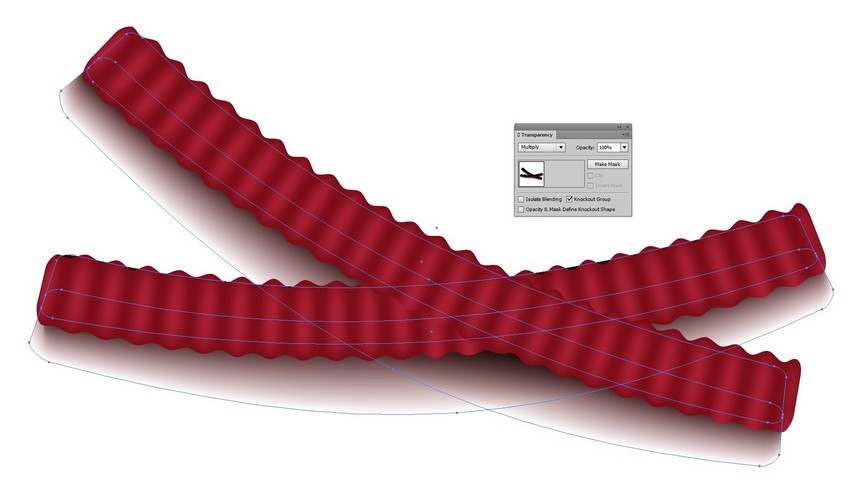
Acomoda los elementos como se observa abajo.
Cambia el Modo de Transparencia de las sombras a Multiplicar.
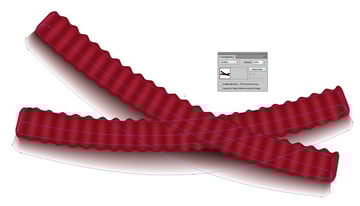
Paso 18
Añade los listones a la cortina.



Paso 19
Para el fondo temporal, utiliza un rectángulo relleno con el color #030D21.



Paso 20
Coloca una copia reflejada (Objeto > Transformar > Reflejo) de las cortinas en el otro lado del rectángulo.



2. Cómo Dibujar los Asientos
Paso 1
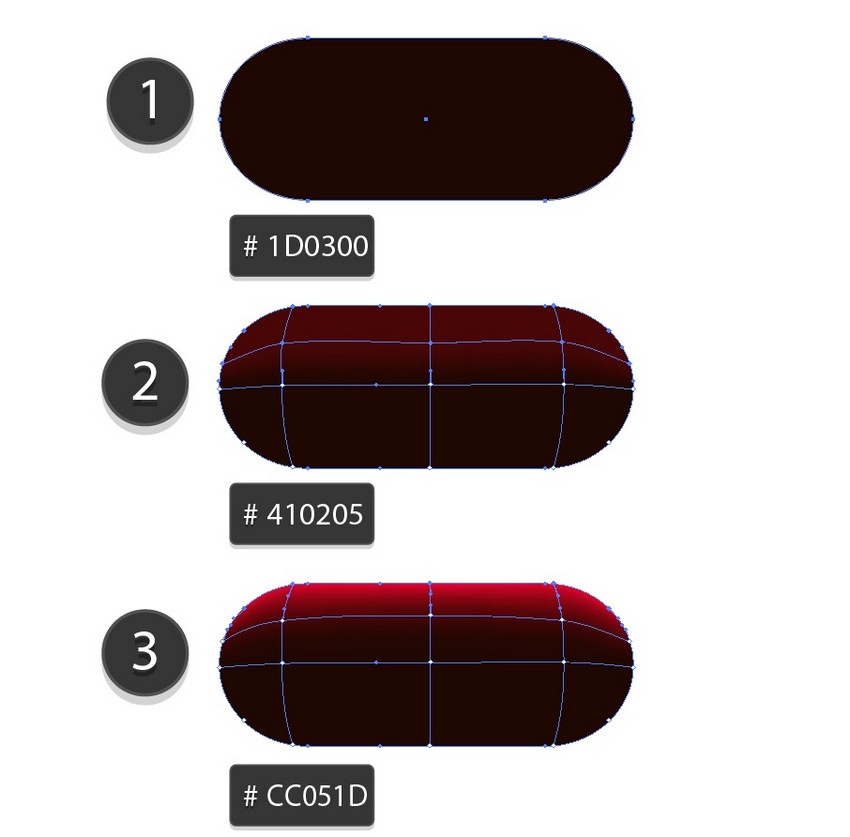
Dibuja un asiento con la Malla. Necesitarás estos colores:
#1D0300#410205-
#CC051D
Paso 2
Crea otras diez copias de este asiento al mover la forma hacia la derecha manualmente mientras mantienes presionada la tecla Alt, y luego presiona Control-D otras nueve veces para finalizar la fila.
Usa el mismo método para clonar toda la fila de asientos seis veces más.



Paso 3
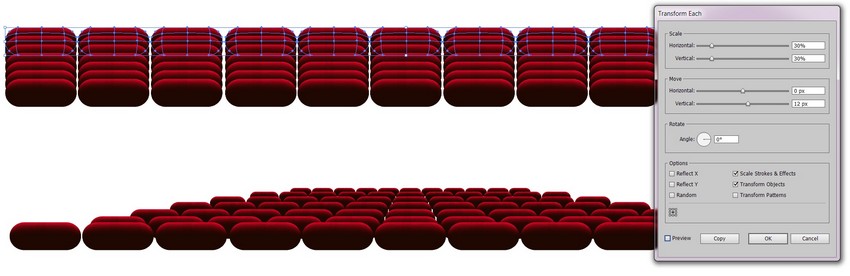
Ahora pongamos las filas de asientos en perspectiva.
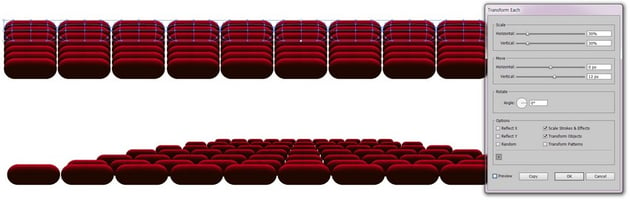
Selecciona la fila de más arriba y ve a Objeto > Transformar > Transformar individualmente. Ingresa Escala 30% para ambas dimensiones y Mover Vertical 12 px.
Aplicar esto para cada fila, pero con diferentes ajustes (empezando desde la de arriba):
-
Escala 30%, Mover Vertical 12 px
- Escala 40%, Mover Vertical 6 px
- Escala 50%, Mover Vertical 2 px
- Escala 60%
- Escala 70%
- Escala 80%
- no modificar
Paso 4
Ve a Efecto > Deformar > Arco y usa Curvar -14% en los asientos.
Expande la Apariencia del resultado.



Paso 5
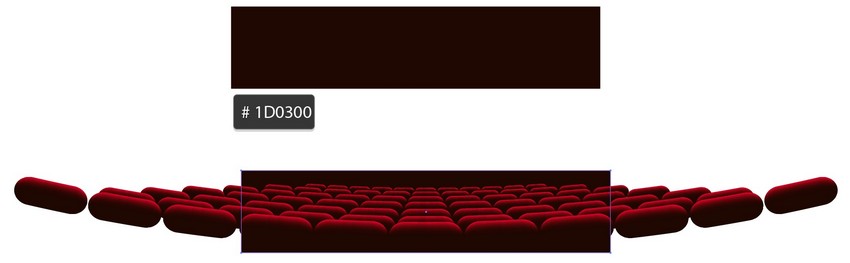
Coloca un rectángulo relleno del color #1D0300 detrás de los asientos.

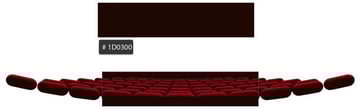
Paso 6
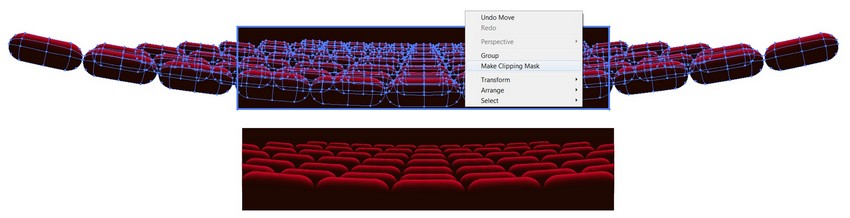
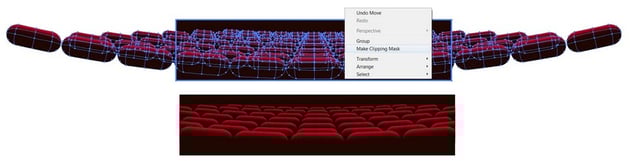
Dibuja otro rectángulo arriba, idéntico en tamaño al último. Selecciona todos los elementos y usa Crear Máscara de Recorte después de hacer clic derecho.
Paso 7
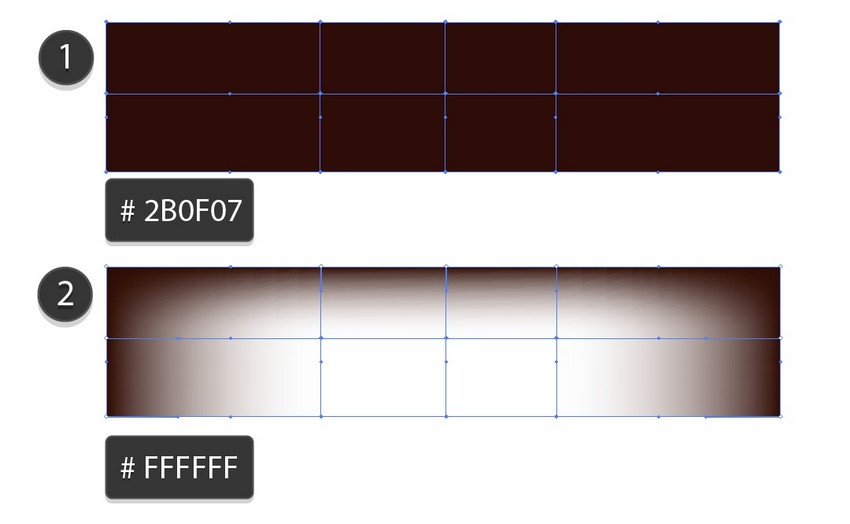
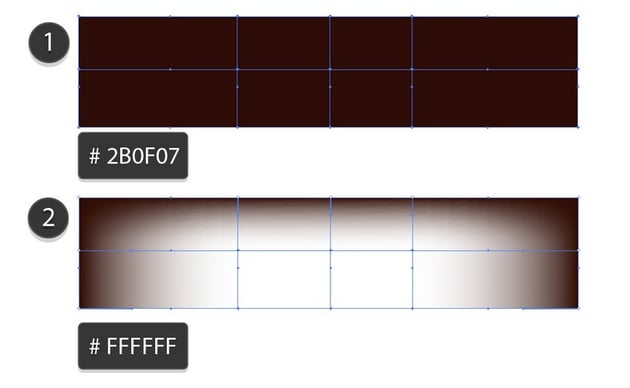
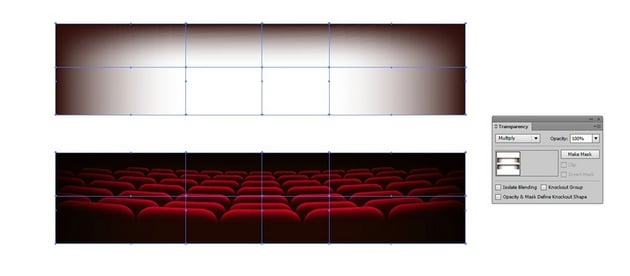
Crea un rectángulo relleno del color #2B0F07, y luego colorea de blanco los Nodos de Malla de en medio.
Paso 8
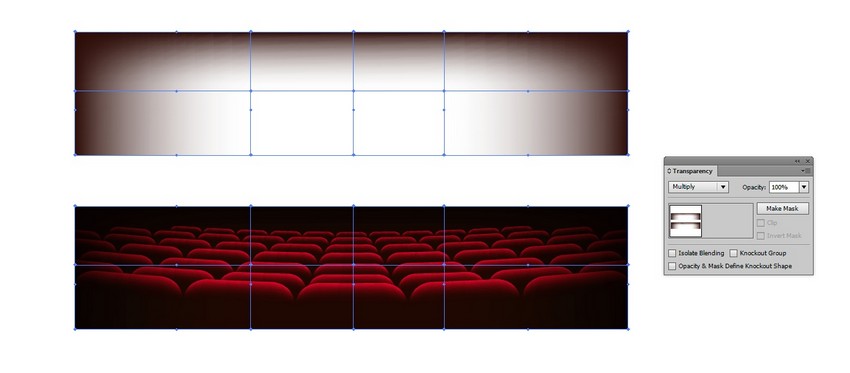
Cambia el Modo de Transparencia del objeto a Multiplicar, y colócalo arriba de los asientos.
3. Cómo Dibujar las Luces
Paso 1
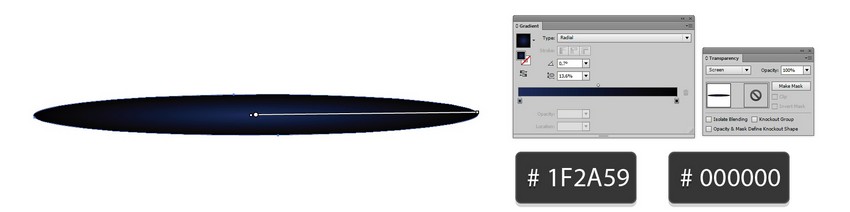
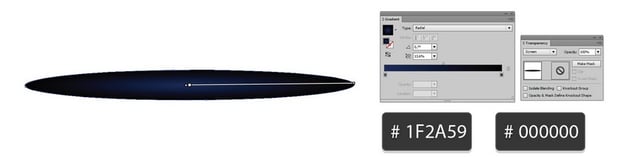
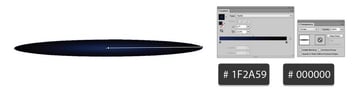
Toma una elipse y rellénala con un Degradado Radial del color #1F2A59 a negro.
Establece la Transparencia en Trama.
Paso 2
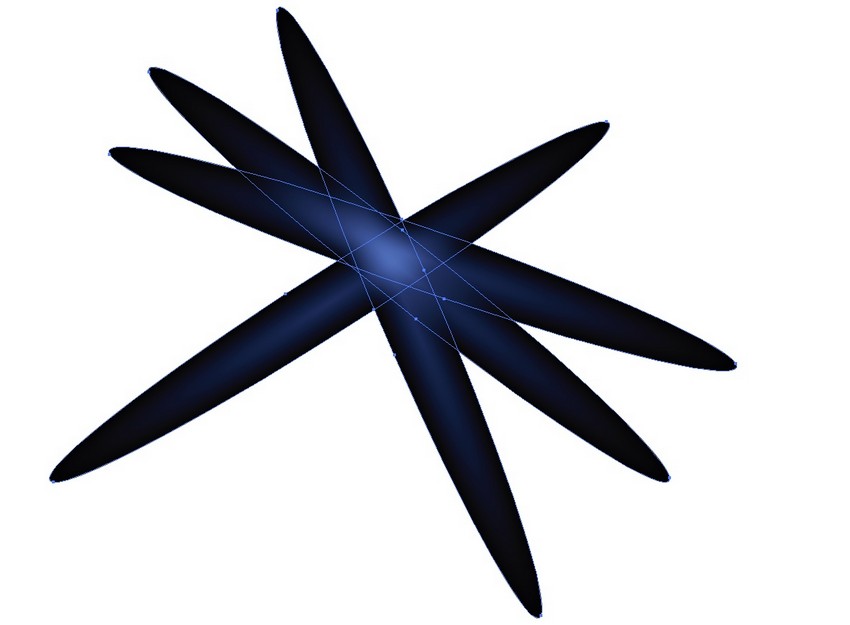
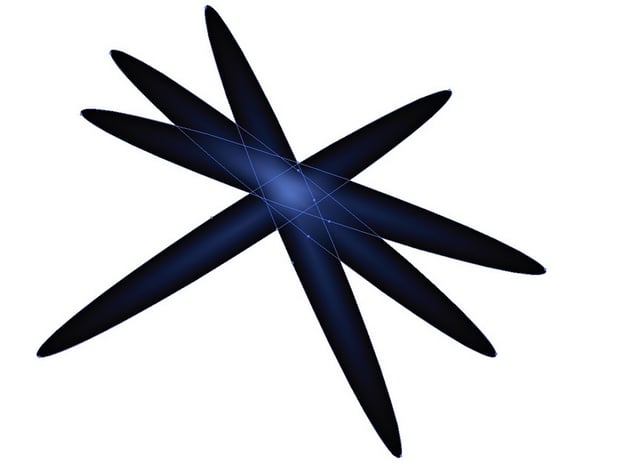
Crea una suerte de forma de estrella con las elipses.

Paso 3
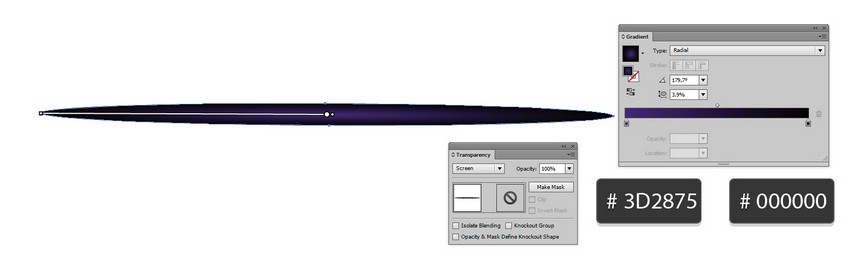
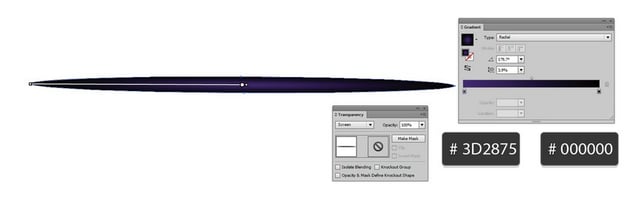
Obtén otra elipse más angosta con un Degradado Radial del color #3D2875 al negro.
De nuevo, establece la Transparencia en Trama.
Paso 4
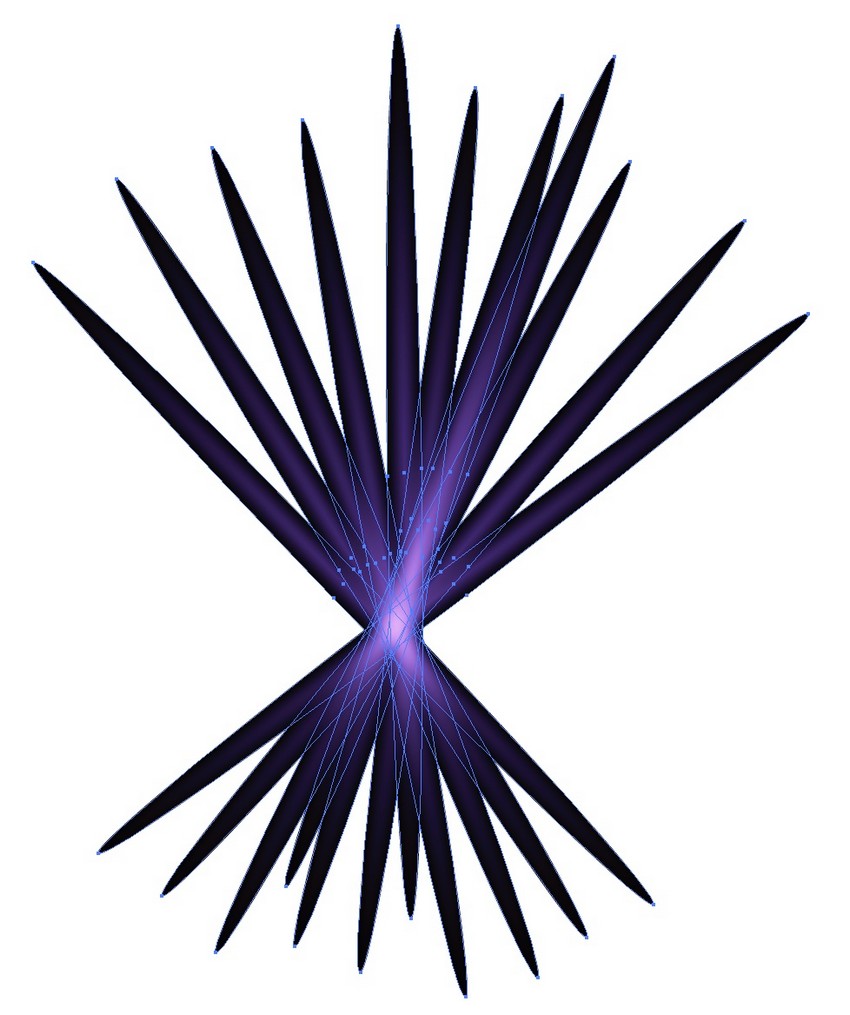
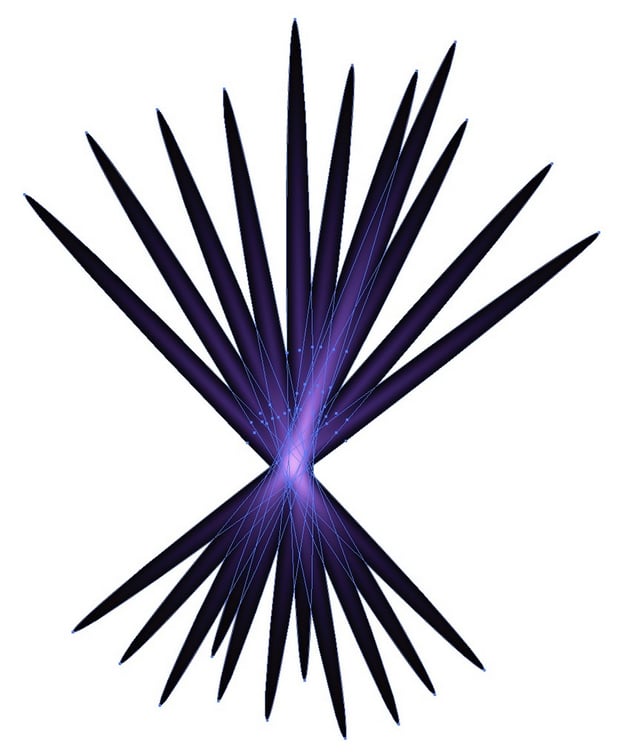
Acomoda estas como se observa abajo.
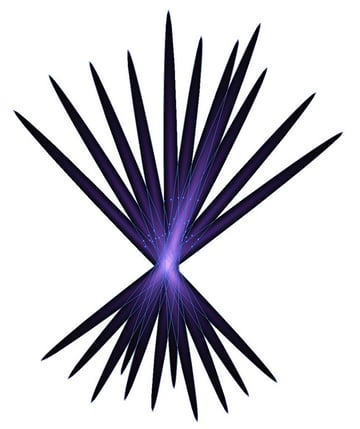
Paso 5
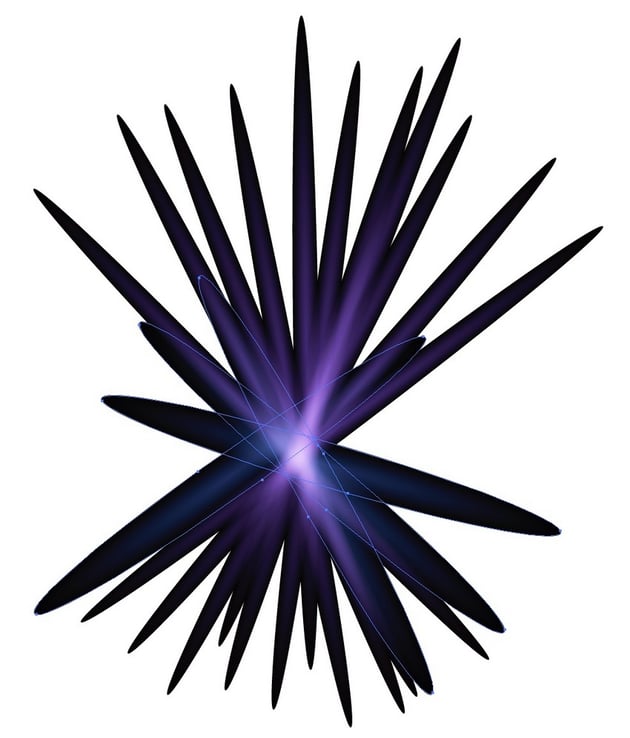
Agrega los rayos azules arriba.
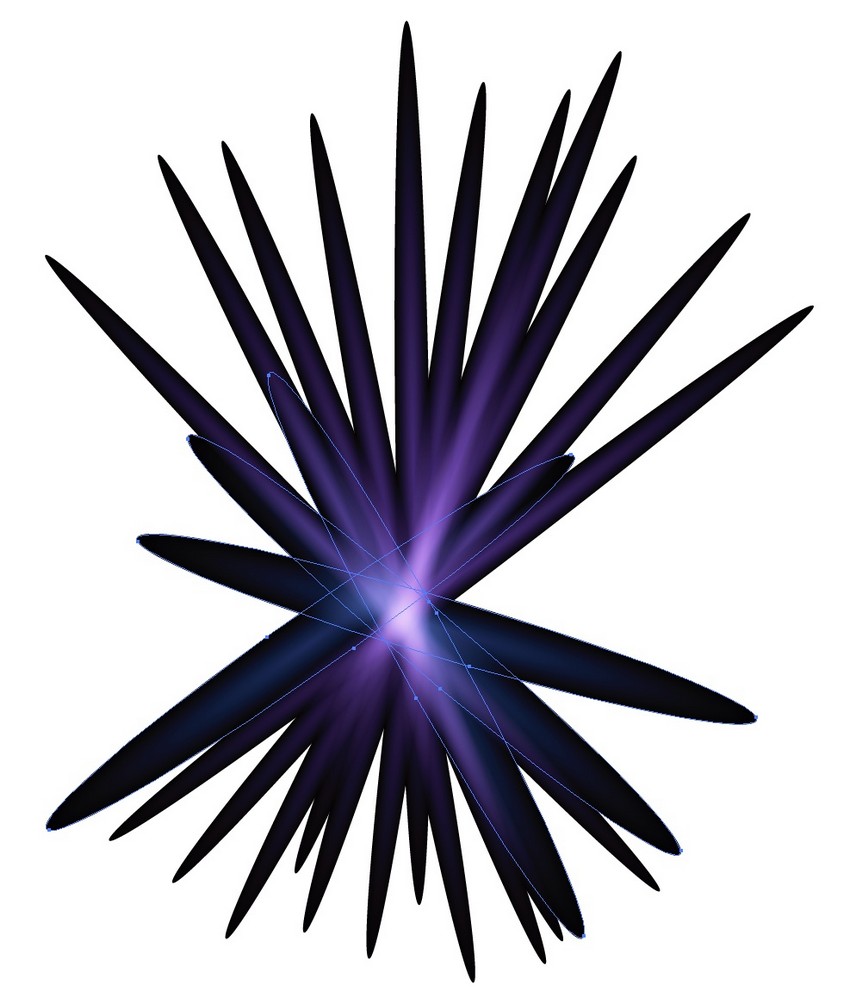
Paso 6
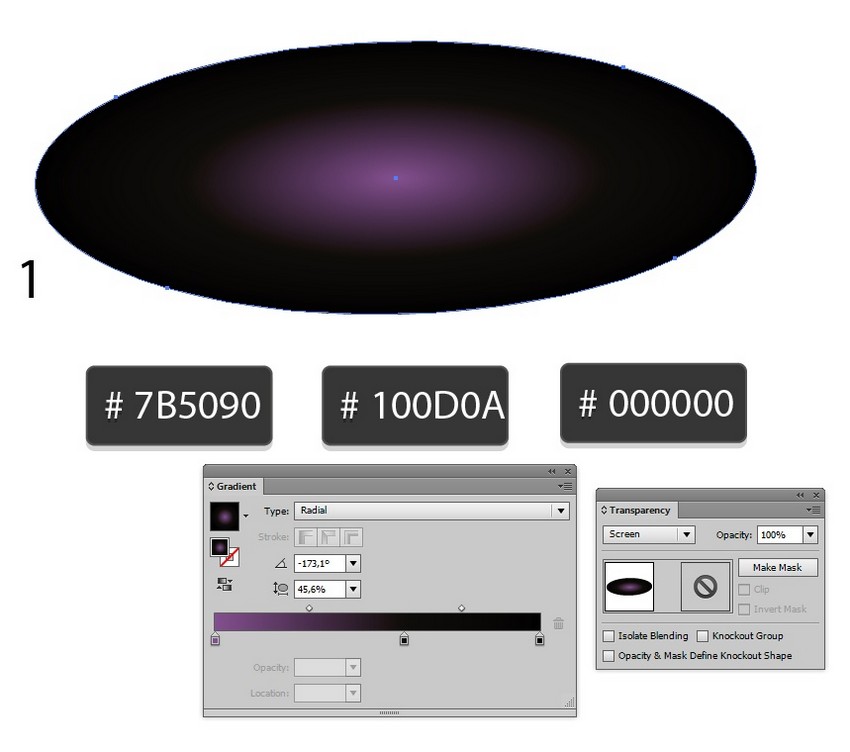
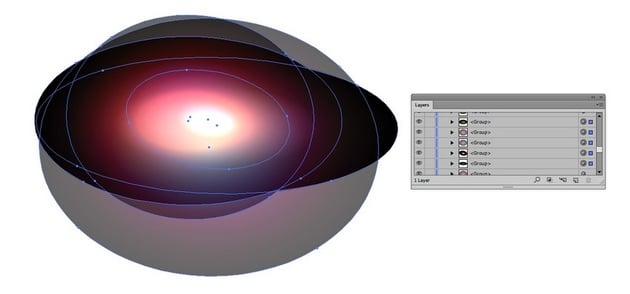
¡Crearemos más elipses de colores!
- Degradado Radial:
#7B5090-#100D0A-#000000 - Transparencia: Trama
Paso 7
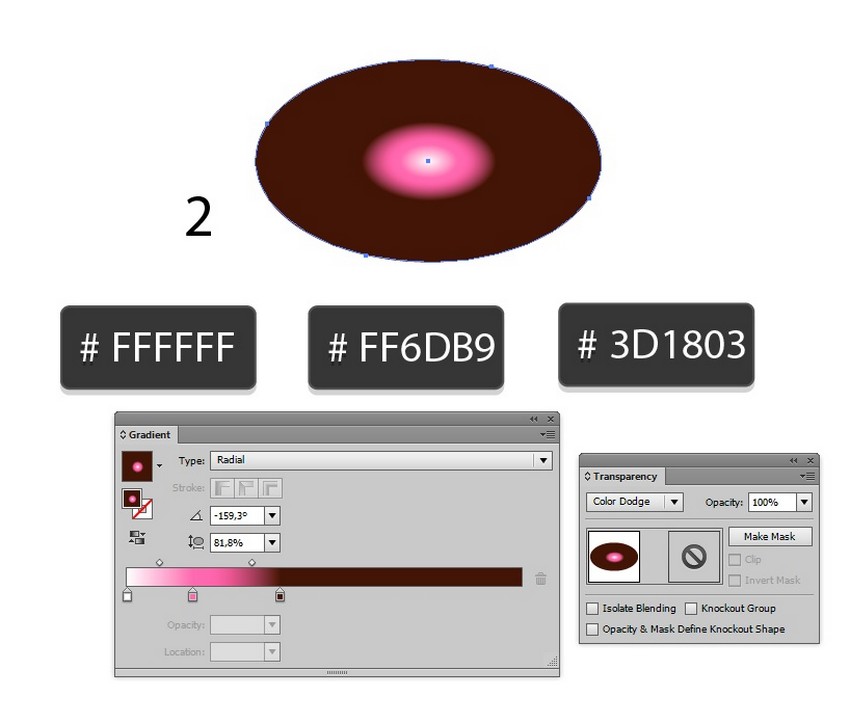
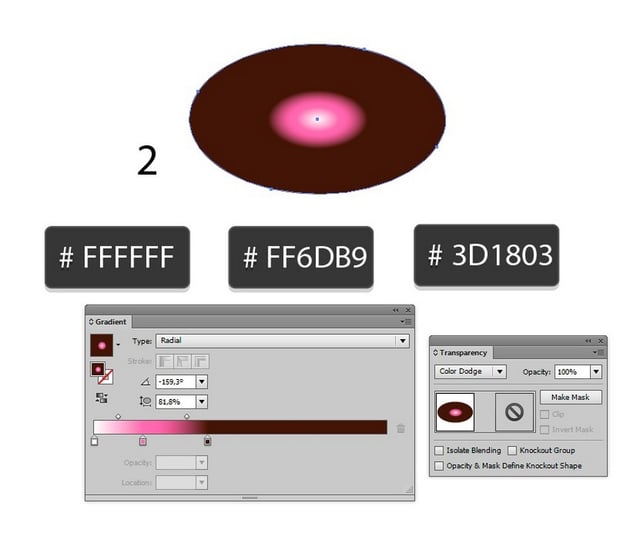
- Degradado Radial:
#FFFFFF-#FF6DB9-#3D1803 - Transparencia: Sobreexponer Color
Paso 8
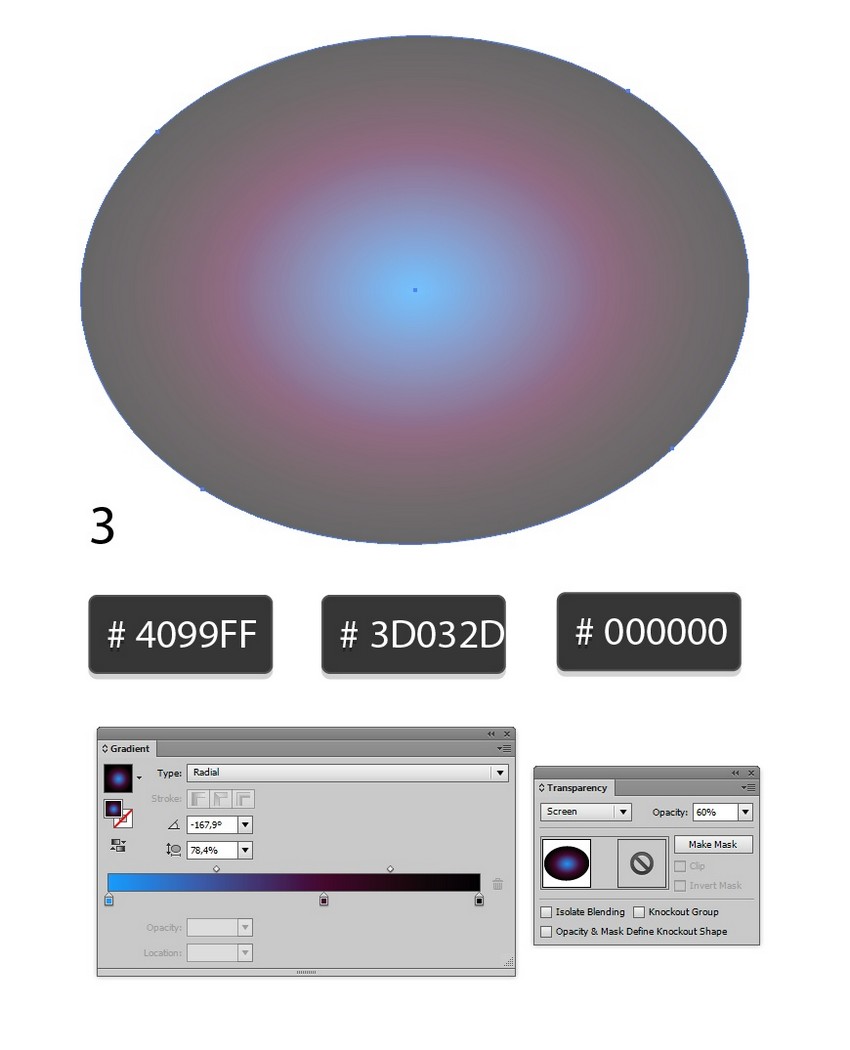
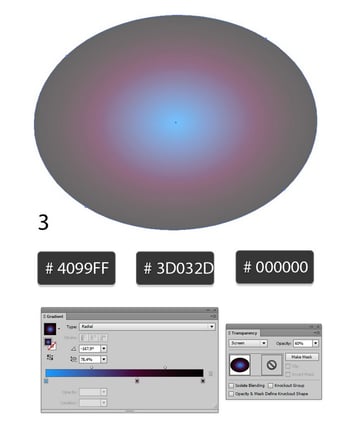
- Degradado Radial:
#4099FF-#3D032D-#000000 - Transparencia: Trama, Opacidad 60%
Paso 9
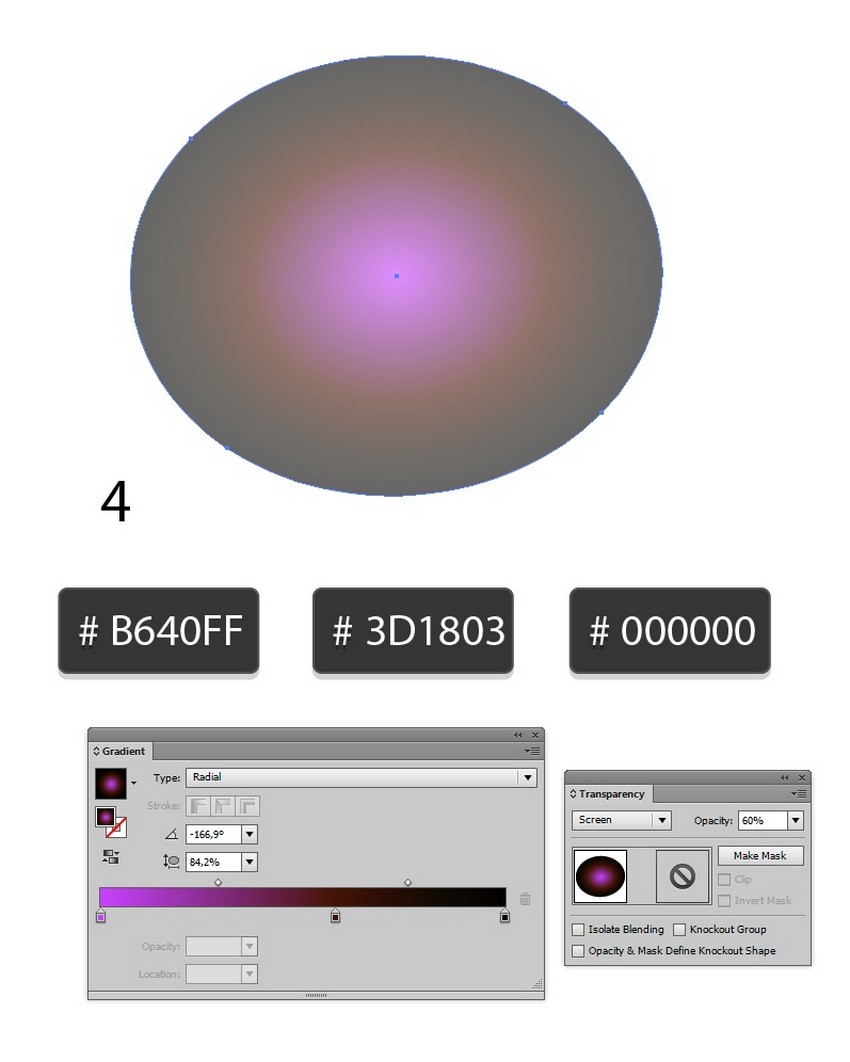
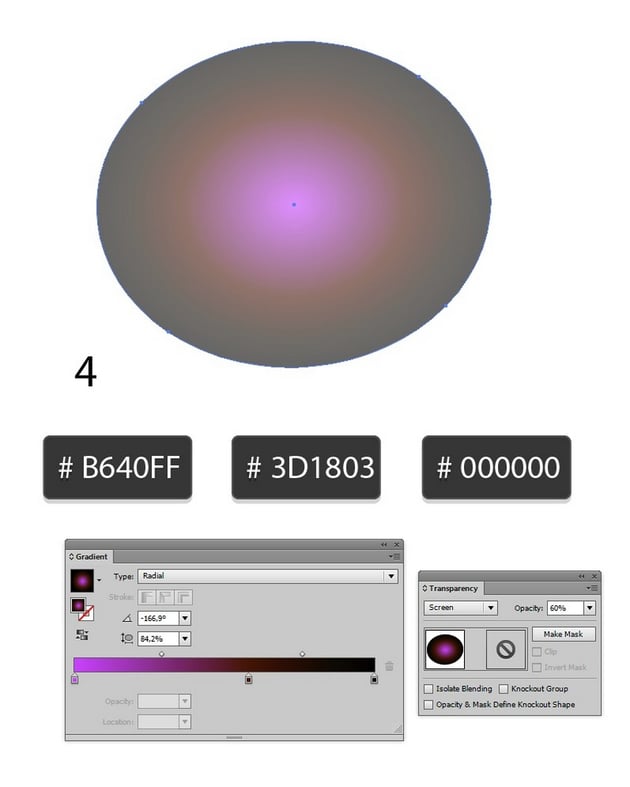
- Degradado Radial:
#B640FF-#3D1803-#000000 - Transparencia: Trama, Opacidad 60%
Paso 10
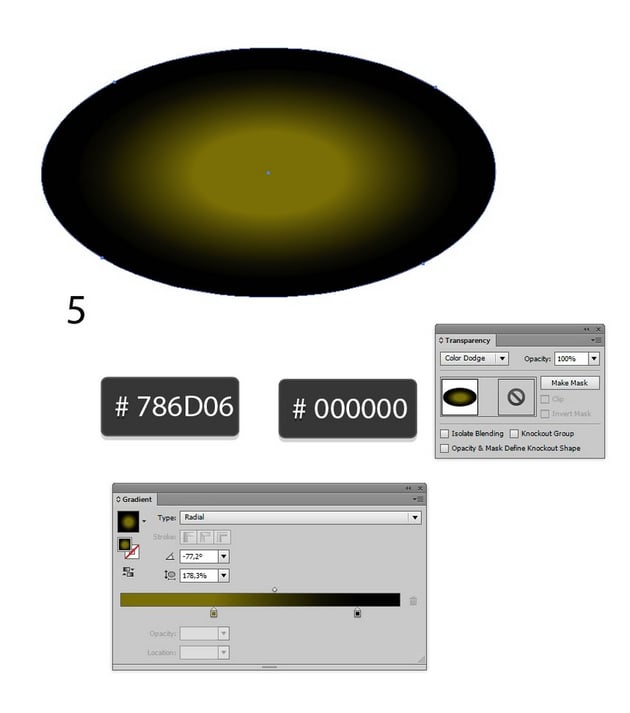
- Degradado Radial:
#786D06-#000000 - Transparencia: Sobreexponer Color
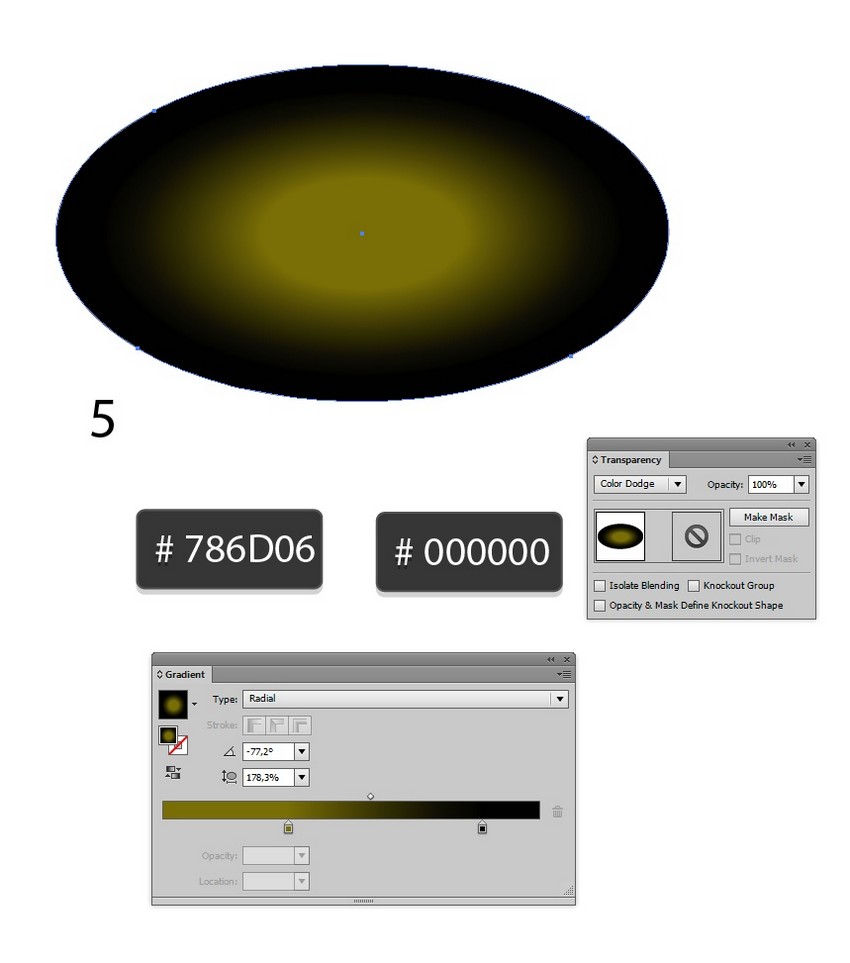
Paso 11
Coloca las elipses una arriba de otra, siendo el orden 5 - 4 - 3 - 2 - 1, con la 5 arriba.
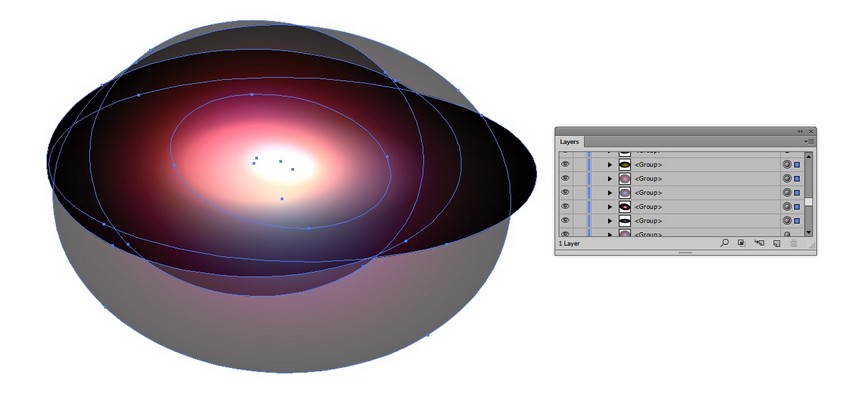
Paso 12
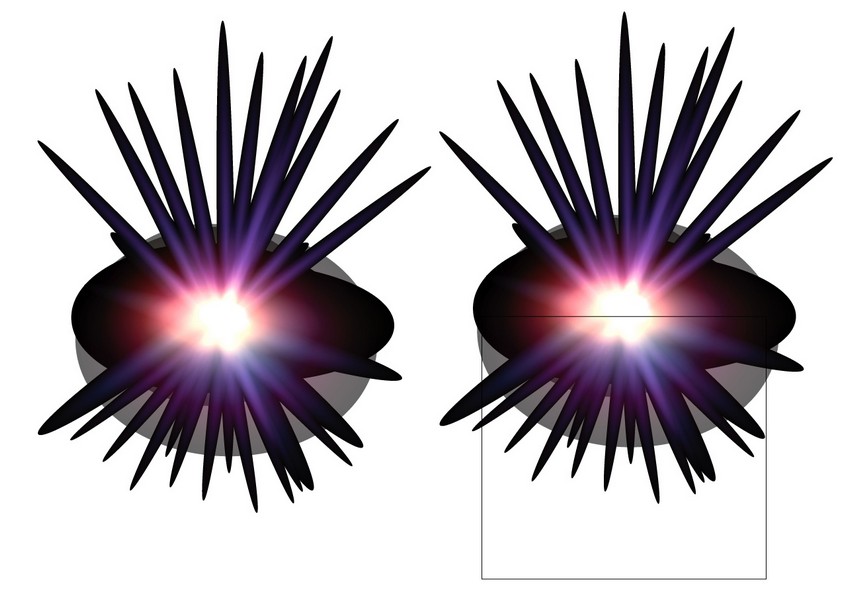
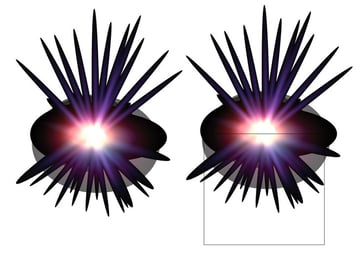
Coloca estas luces arriba de los rayos, y luego dibuja un rectángulo, enmarcando la mitad inferior.
Paso 13
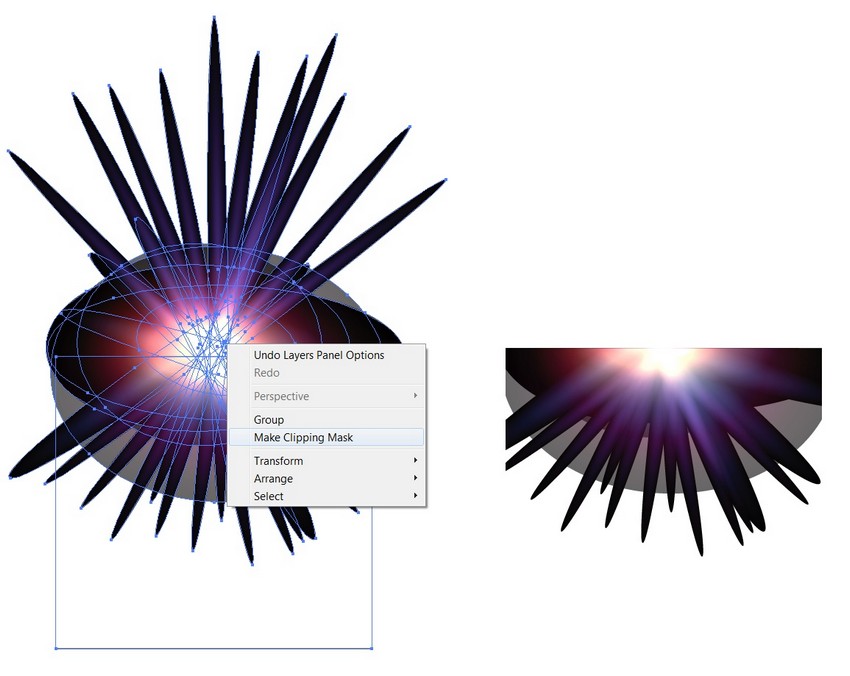
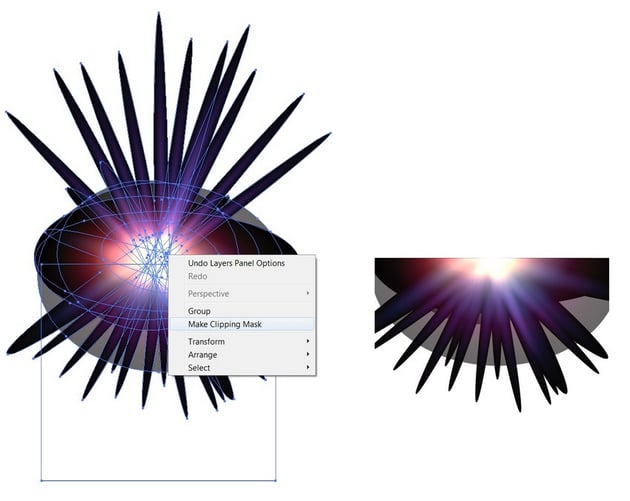
Selecciona todos los objetos y aplica Crear Máscara de Recorte.
Paso 14
Coloca las luces en el fondo, frente a las cortinas.
4. Cómo Agregar el Piso
Paso 1
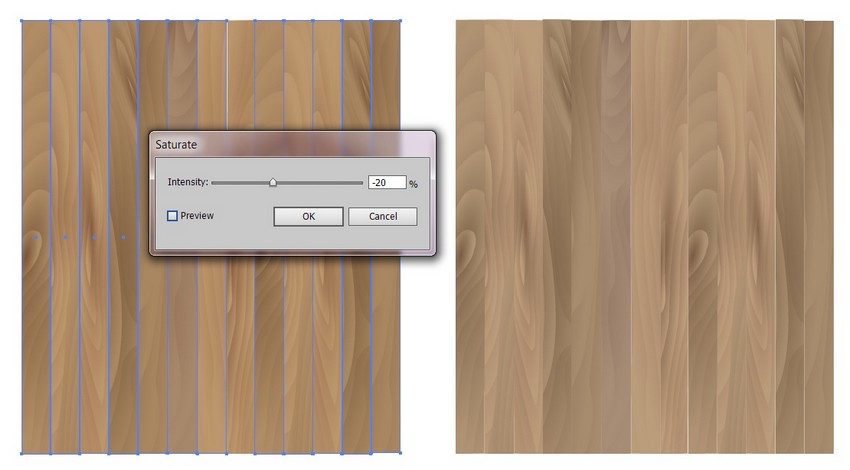
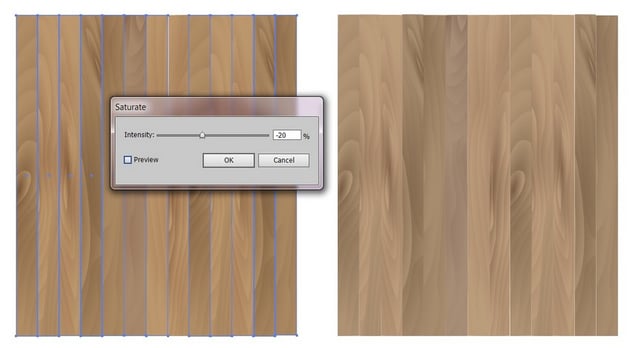
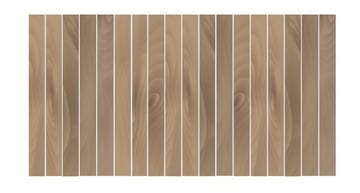
Para aprender cómo dibujar los tablones de madera, por favor consulta la última sección de este tutorial mío.
En seguida, aplica Edición > Editar Colores > Saturar con Intensidad -20% para lograr el color deseado.
Paso 2
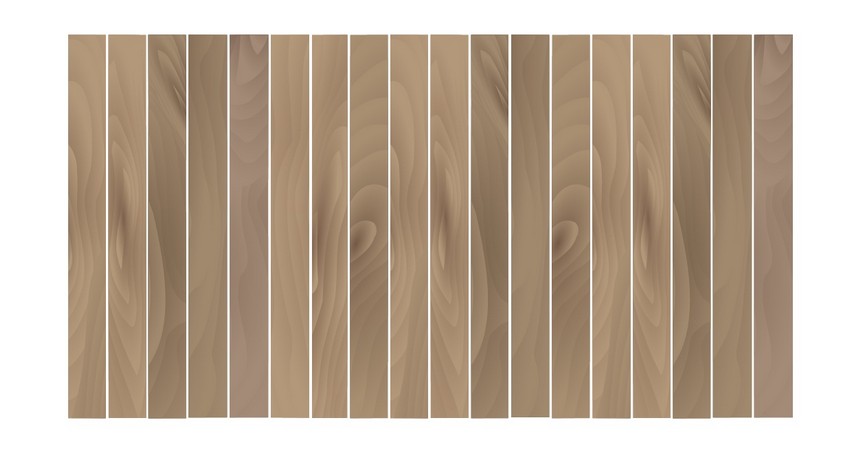
Crea algunas copias de los tablones, incrementa su anchura, y colócalos más separados.
Paso 3
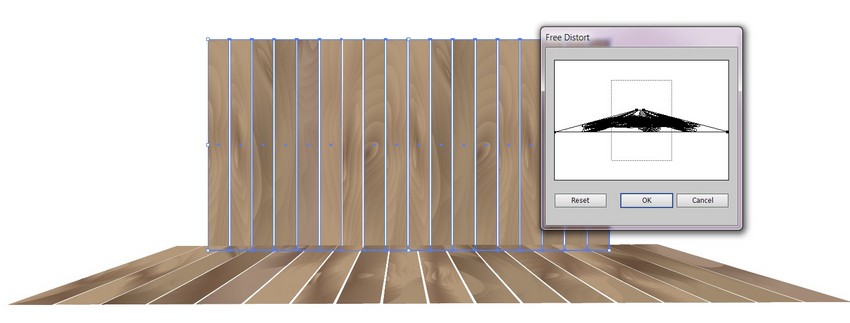
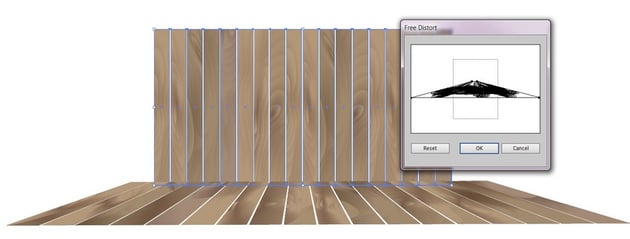
Pon estos en perspectiva con Efecto > Distorsionar y Transformar > Distorsión Libre.
Aplica Expandir Apariencia del resultado.
Paso 4
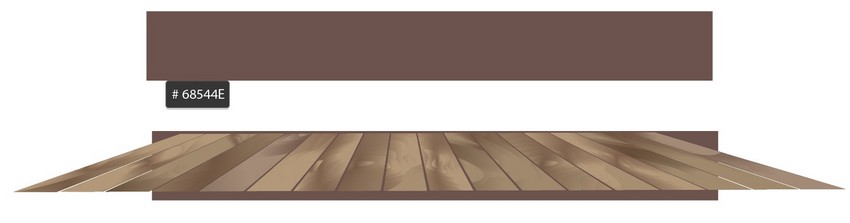
Coloca un rectángulo relleno del color #68544E detrás de los tablones del piso.
Paso 5
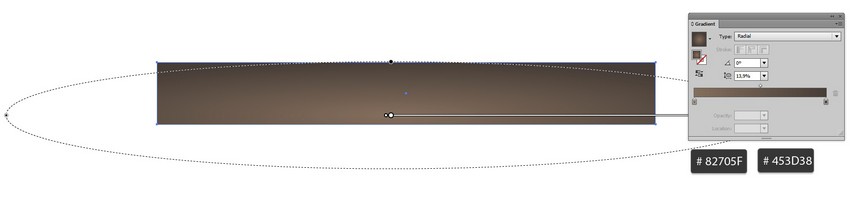
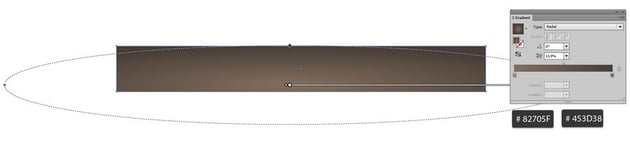
Aplica un Degradado Radial al rectángulo del color #82705 al color #453D38.
Paso 6
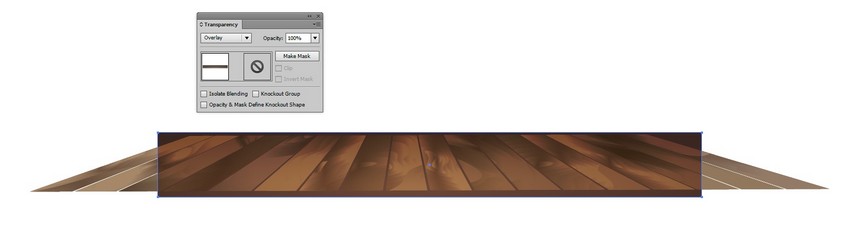
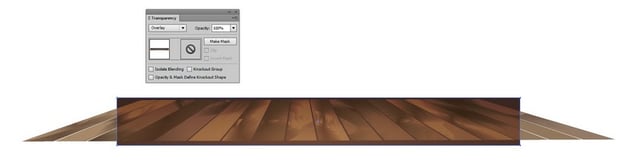
Coloca este rectángulo con la opción Superponer arriba del piso.
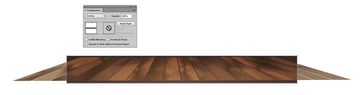
Paso 7
Agrega otro rectángulo enmarcado y aplica Crear Máscara de Recorte.
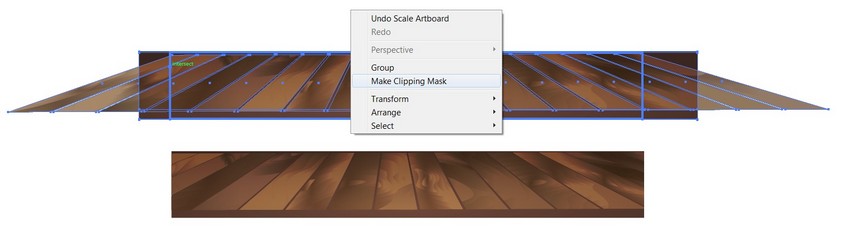
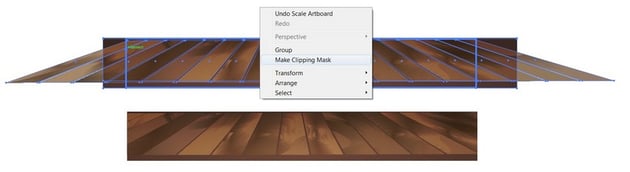
Paso 8
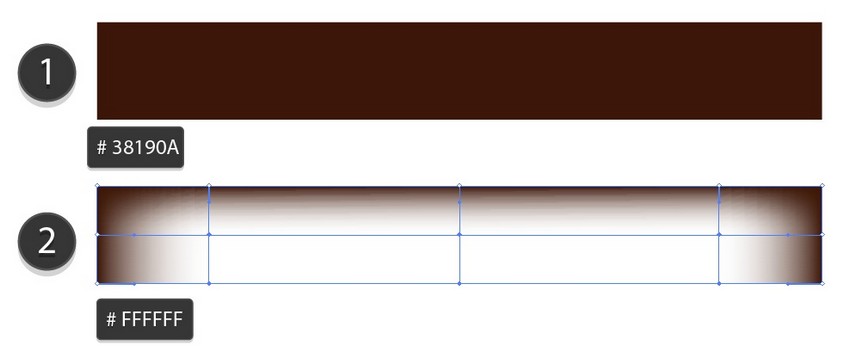
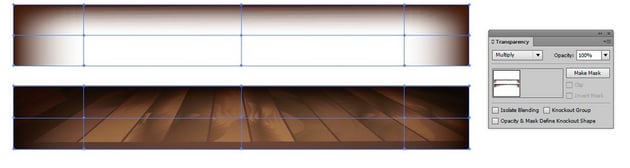
Crea un rectángulo de Malla con los colores #38190A y #FFFFFF en el centro.
Paso 9
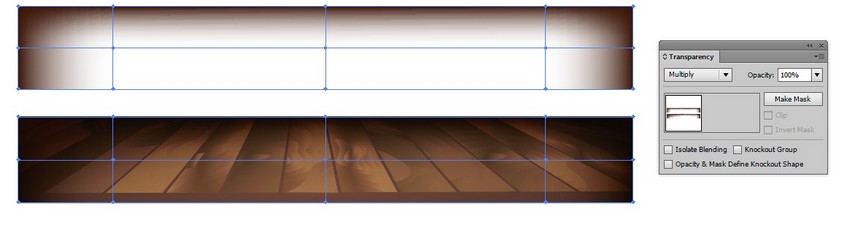
Cambia la Transparencia del rectángulo a Multiplicar y ponlo arriba del piso.
Paso 10
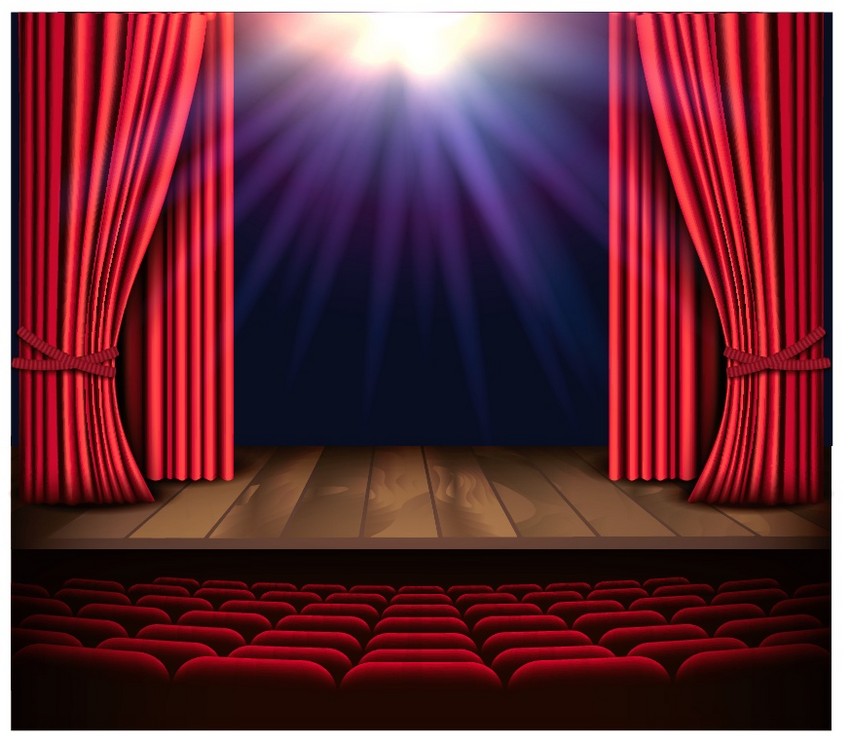
Ensambla todos los elementos.
5. Cómo Añadir Iluminaciones
Paso 1
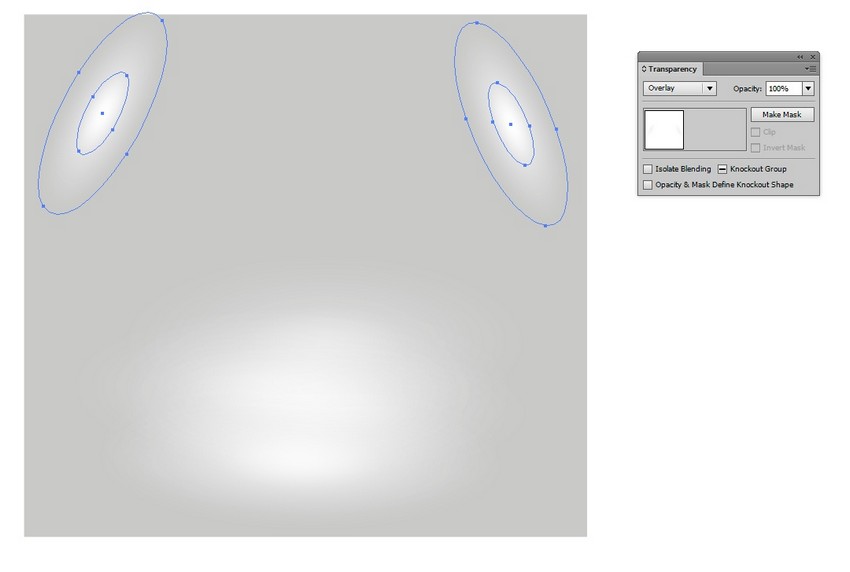
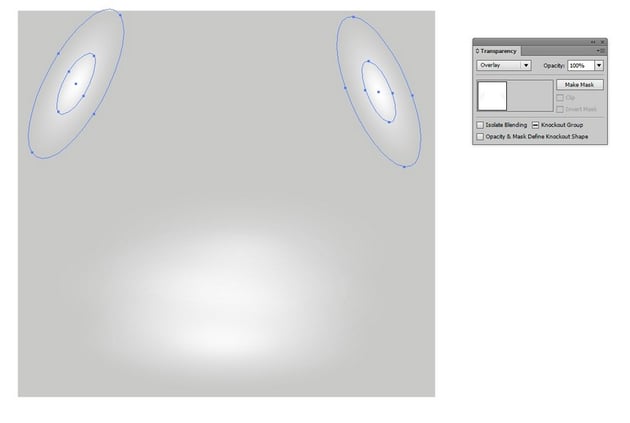
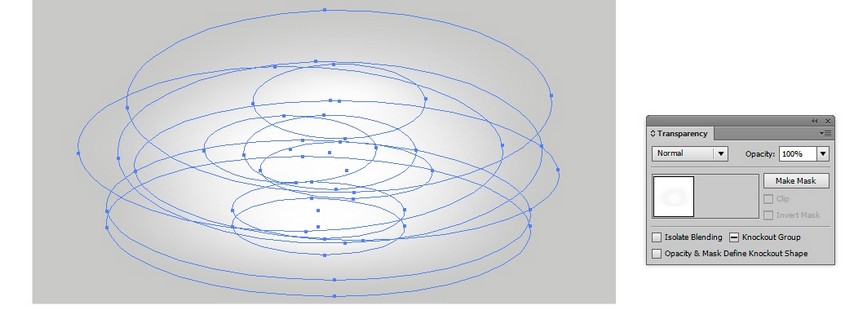
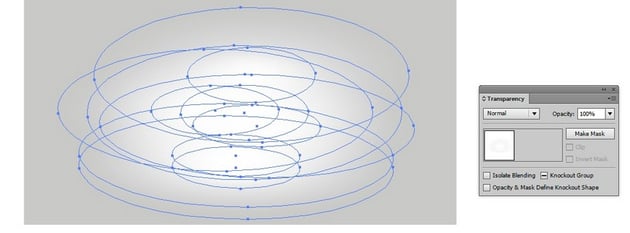
Puedes aprender cómo crear esta suerte de iluminación en el Paso 6 de la última sección de mi tutorial de hojas de otoño.
Colócalas como se observa abajo y cambia las dos de arriba a la opción Superponer.
Paso 2
Deja la Transparencia del conjunto de la parte inferior en Normal.
Paso 3
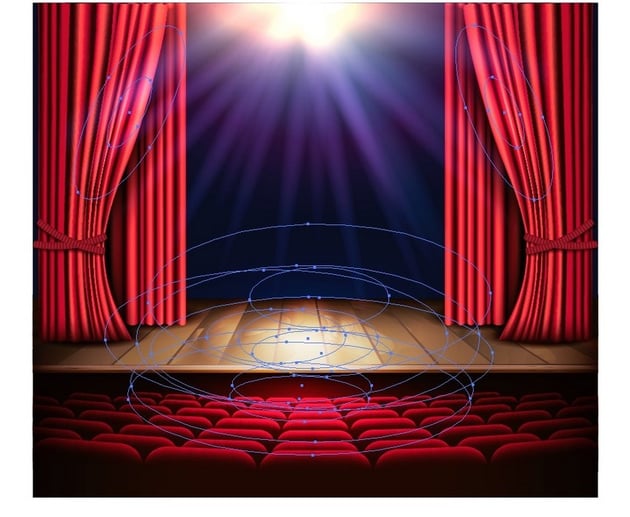
Coloca estas en el escenario.

Paso 4
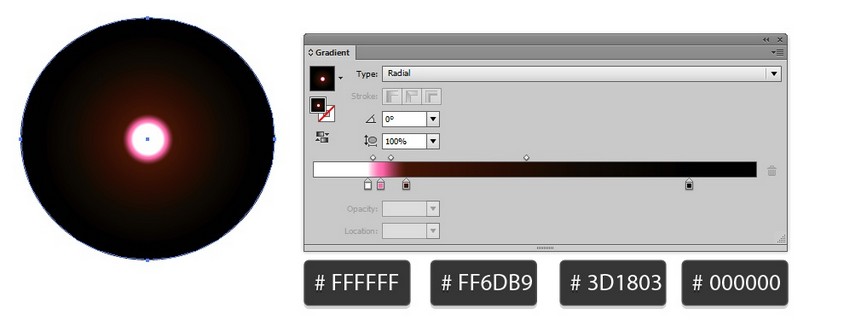
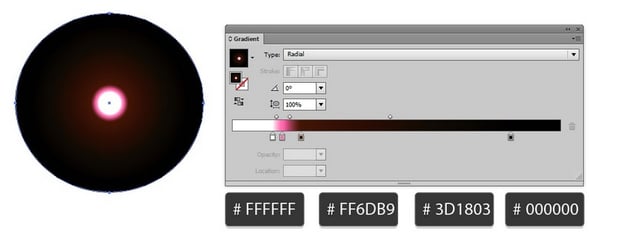
Dibuja otra iluminación con un Degradado Radial (#FFFFFF - #FF6DB9 -.#3D1803 - #000000).
Paso 5
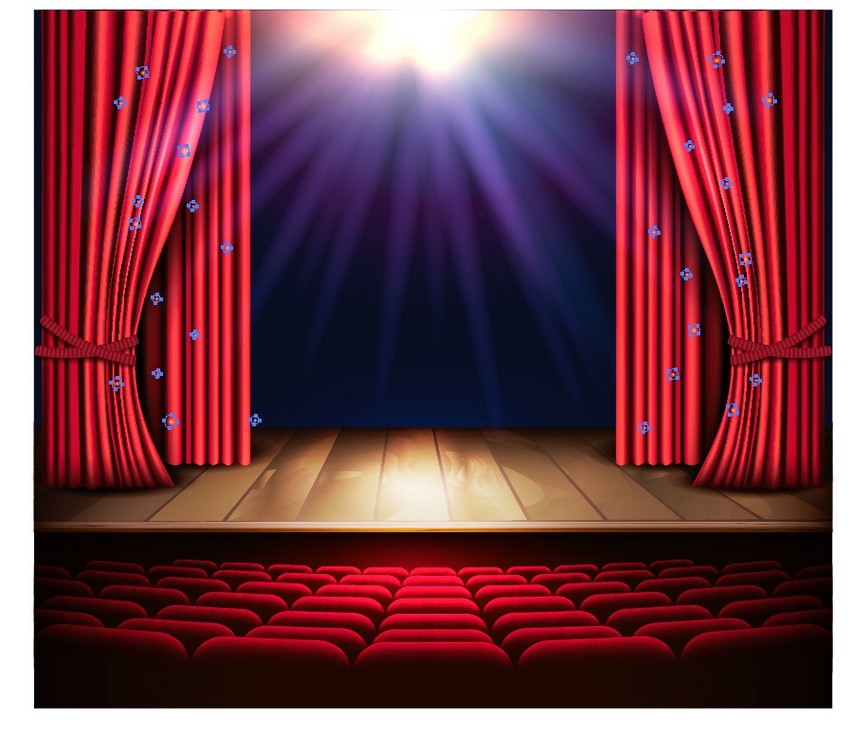
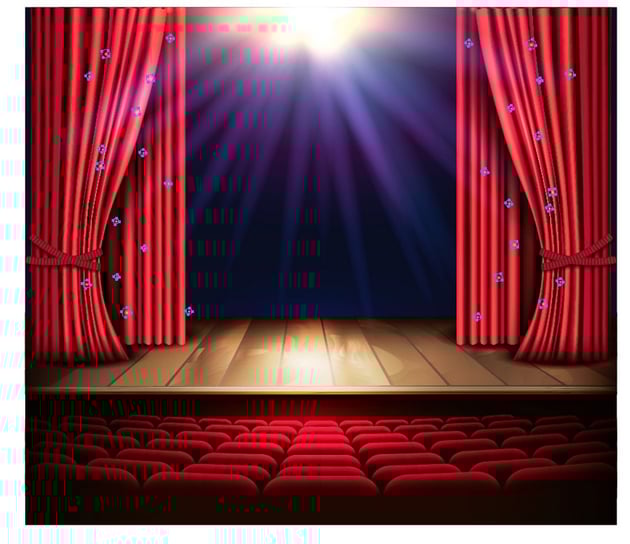
Coloca algunas de estas chispas en las cortinas.
Paso 6
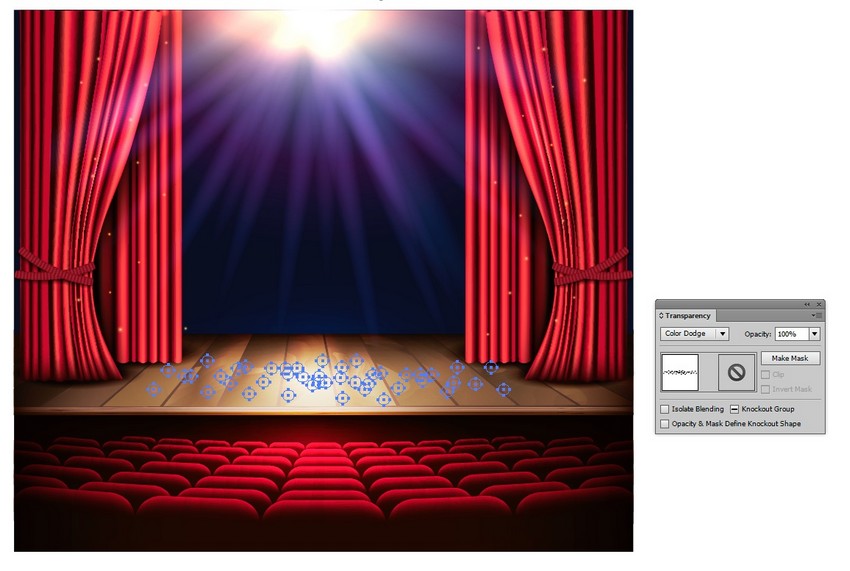
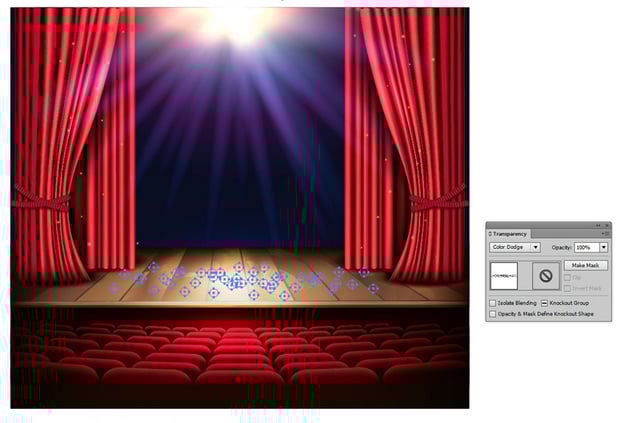
Coloca otro lote en el piso y cámbialas a Sobreexponer Color.
Paso 7
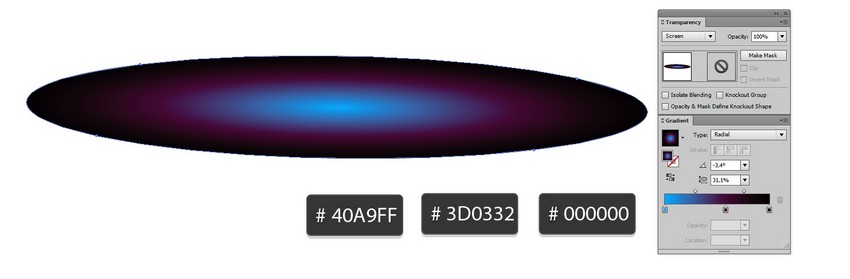
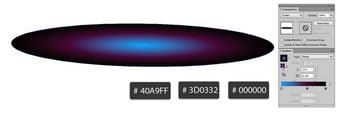
Dibuja otra iluminación con un Degradado Radial del color #40A9FF al color #3D0332 al negro con Transparencia establecida en Trama.
Paso 8
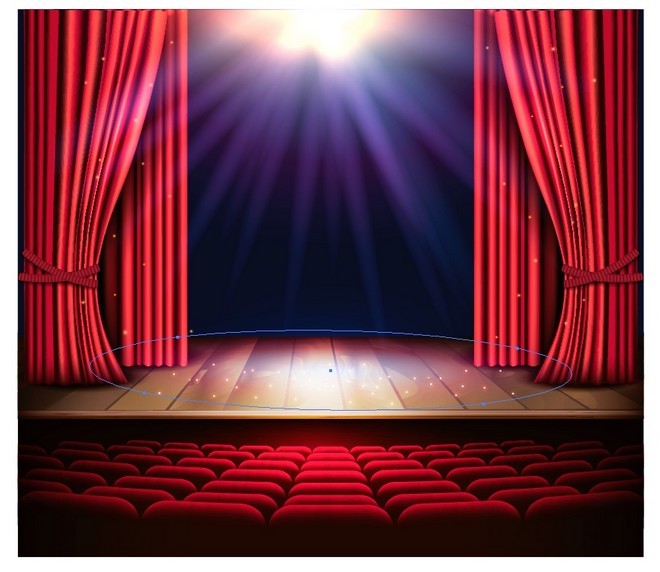
Coloca esta iluminación en el piso.
Paso 9
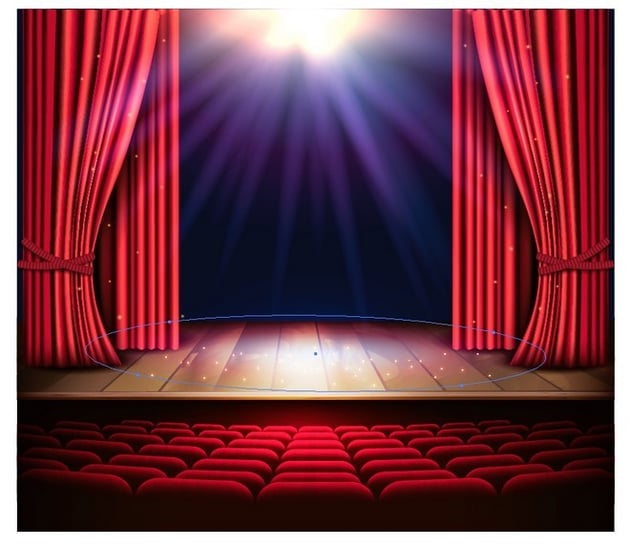
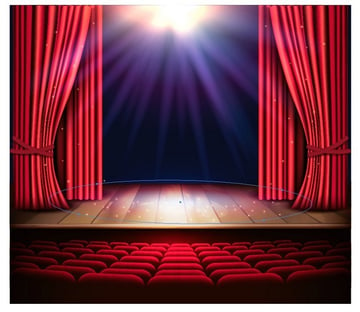
¡Terminaste!



¡Felicidades, Ahora Terminaste!
Gracias por seguir el tutorial, y por favor con toda confianza publica tu resultado en los comentarios. ¡Estaré ansioso de verlo!
En este tutorial, aprendiste cómo crear un escenario de teatro para festival usando la Herramienta Malla.
¡Espero que lo hayas disfrutado y aprendido cómo utilizar la Malla de Degradado para el fulturo! Consulta algunos de mis otros tutoriales en mi perfil de instructor.
Puedes comprar el Poster de Espectáculo Nocturno de Festival así como otros diseños similares en mi portafolio en GraphicRiver.
 By
By



