


Spanish (Español) translation by Javier Salesi (you can also view the original English article)


Circos y ferias retro tienen su propia atmósfera encantadora que me hace querer dibujarlos una y otra vez. Si disfrutas esas formas y colores de un circo estilo retro, entonces sigue éste tutorial y aprenderás a diseñar un conjunto de íconos de circo de estilo diseño plano, usando formas simples y efectos de deformación y trabajando con una variedad de herramientas y funciones en Adobe Illustrator.
Al final de éste tutorial, aprenderás algunos nuevos consejos y trucos y podrás expandir el conjunto, creando más íconos de circo. Si quisieras diseñar algo más usando éstas técnicas, asegúrate de haber explorado GraphicRiver para inspiración.
1. Cómo Crear un Payaso de Estilo Diseño Plano en Adobe Illustrator
Paso 1
Comencemos a representar al payaso, comenzando con la cabeza. Toma la Herramienta Rectángulo Redondeado y haz una forma amarillenta de 75 x 115 px con vértices totalmente redondeados. Puedes ajustar el Radio del Vértice desde el panel de control en la parte superior o desde el panel Transformar. Otra manera de editar la redondez de los vértices es hacer ésto manualmente usando la Herramienta Selección Directa (A) y la prestación Esquinas Vivas (diminutos marcadores crculares junto a cada vértice de la forma).
Toma la Herramienta Elipse (L) y coloca un círculo de 26 x 26 px para la nariz.


Paso 2
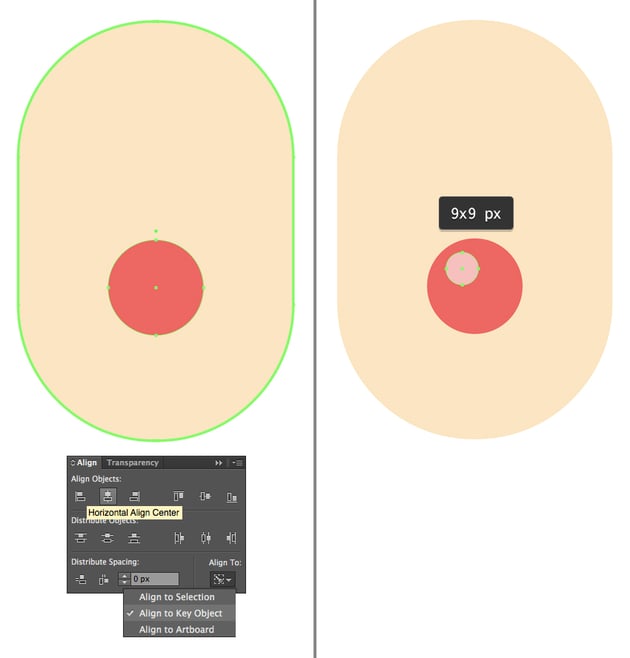
Asegúrate de que hayas colocado la nariz justo en medio de la cara al selecionar tanto la forma de la nariz como la forma de la cabeza y haciendo click en la cabeza una vez más para hacerla un Objeto Clave. Abre el panel Alinear y haz click en Centrar para alinear ambas formas.
Coloca un punto rosa claro de 9 x 9 px en la parte superior de la nariz para la iluminación.

Paso 3
Ahora agreguemos los ojos. Haz un círculo de 16 x 16 px con Trazo café oscuro y ningún Relleno. Dirígete al panel Trazo y establece el Grosor en 4 pt y el Remate en Extremo Redondeado.
Toma la Herramienta Tijeras (S) y haz click en ambos puntos de ancla laterales para dividir la forma. Ahora podemos eliminar la parte inferior de la forma. Selecciona el párpado creado con la Herramienta Selección (V), manten presionada las teclas Alt-Mayúsculas y arrastra hacia la derecha, creando una copia para el segundo ojo.


Paso 4
Toma la Herramienta Rectángulo Redondeado y hagamos una forma azul claro para la ceja. Crea un rectángulo de 10 x 5 px con vértices totalmente redondeados. Manteniendo la forma seleccionada, haz doble-click en la Herramienta Rotar (R) y establece el Ángulo en 20 grados.


Paso 5
Ahora haz doble-click en la Herramienta Reflejo (O) y selecciona el Eje Vertical. Haz click en Copiar para crear una copia reflejada de la ceja y muévela al lado opuesto de la cara.


Paso 6
Agrupa (Control-G) los ojos, y luego agrupa las cejas y selecciona ambos grupos con la forma de la cabeza. Haz click en la cabeza de nuevo para hacerla un Objeto Clave, y usa el panel Alinear para alinear todos los elementos con el Centro (Horizontal) de la cabeza.


Paso 7
Representa una boca de la misma manera que creamos los párpados. Haz un círculo grande de 53 x 53 px con un Trazo café oscuro y un Grosor de 4 pt. Divie la forma usando la Herramienta Tijeras (S) y elimina su parte superior, creando así una boca sonriente.


Paso 8
Expandamos la boca en Objeto > Expandir Apariencia para convertirla en curvas. Ve a Objeto > Trazado > Desplazamiento y establece el valor de Desplazamiento en 5 px, deja todas las demás opciones con los valores predeterminados y haz click en OK. Rellena la nueva forma con el mismo color rojo que tenemos para la nariz usando la Herramienta Cuentagotas (I).


Paso 9
Ahora agregaremos el cabello a nuestro payaso. Haz dos círculos azules de tamaño 35 x 35 px y 40 x 40 px junto al lado izquierdo de la cabeza. Manteniendo ambos círclos seleccionados, presiona Mayúsculas-Control-[ para Enviar la formas Detrás de la cabeza. Manten presionadas las teclas Alt-Mayúsculas y arrastra los círculos al lado opuesto de la cabeza con la Herramienta Selección (V), haciendo una copia.
Ahora que el retrato de nuetro payaso está listo, agrupemos (Control-G) todos sus elementos.


Paso 10
Formemos una base circular para nuestro ícono. Estaremos usándola para nuestros próximos íconos también. Haz un círculo púrpura opaco de 180 x 180 px y Envíalo Detrás (Mayúsculas-Control-[) para colocarlo detrás del payaso.
Además, para dar a nuestro ícono una apariencia terminada necesitamos añadir una sombra larga plana. Haz un rectángulo de 115 x 115 px de color púrpura claro. Cambia el Modo de Fusión a Multiplicar en el panel Transparencia, haciendo la forma semitransparente.


Paso 11
A continuación, rota la forma 45 grados usando la Herramienta Rotar (R), la Herramienta Transformación Libre (E), o la Herramienta Selección (V). Coloca la forma sobre la cabeza del payaso, haciendo encajar los bordes de la cara y el cabello (podrías necesitar redimensionar el rectángulo un poco).


Paso 12
Usa la Herramienta Selección Directa (A) para ajustar los puntos de ancla de la sombra con los bordes de la cabeza del payaso. Utiliza el Zoom (Control-+) para hacer más fácil que las formas encajen mutuamente.


Paso 13
Envía la sombra Hacia Atrás al presionar Control-[ unas cuántas veces para colocarla entre la cabeza del payaso y la base del ícono.
Ahora veamos cómo podemos ocultar la parte innecesaria de la sombra. Copia el ícono y Pega Delante (Control-C > Control-F). Trae la copia al Frente (Control-]), hacia la parte superior. Finalmente, selecciona todo, haz click en el botón derecho del mouse y Crear Máscara de Recorte, ocultando de ésta manera todos los objetos dentro del círculo superior.
¡Ahí lo tenemos! Nuestro primer ícono está listo. Pasemos al siguiente.


2. Cómo Dibujar un Ícono de Cañón de Circo en Estilo Diseño Plano en Adobe Illustrator
Paso 1
Usemos la forma que hemos hecho para la cabeza del payaso para diseñar el cañón. Copia (Control-C) la forma, Pégala (Control-V),y rótala 90 grados.
Ve a Efecto > Deformar > Arco y establece el valor de Curvar Vertical en -5% y Distorsión Horizontal en 10%, haciendo el lado derecho de la forma amplio y ambombado.


Paso 2
Objeto > Expandir la forma para aplicar el efecto. Tomemos la Herramienta Borrador (Mayúsculas-E), manten presionada la tecla Alt, y borra la parte izquierda de la forma.
Usa la Herramienta Selección Directa (A) para seleccionar los puntos de ancla superior izquierdo e inferior izquierdo y arrástralos más hacia la izquierda, extendiendo la forma.


Paso 3
Ahora necesitamos representar la boca del cañón. Toma la Herramienta Elipse (L) y añade un óvalo achatado en el lado izquierdo del cañón. Asegúrate de que la altura de la elipse encaje en el borde del cañón, ajustando los puntos de ancla de las formas uno con otro. Recuerda usar las Guías Inteligentes (Ver > Guías Inteligentes) para hacer éste proceso más fácil.
Ahora ve a Objeto > Trazado > Desplazamiento y establece el valor de Desplazamiento en -2px. Rellena la nueva forma de color púrpura, representando la parte interna del cañón.


Paso 4
¡Decoremos nuestro cañón con algunas franjas y estrellas!
Haz una franja roja de 30 x 130 px usando la Herramienta Rectángulo (M). Ve a Efecto > Distorsionar y Transformar > Zig Zag. Establece el tamaño en 5 px, Crestas por segmento en 10, y Puntos en Vértice.


Paso 5
Objeto > Expandir Apariencia la forma para aplicar el efecto y mover nuestro zig-zag a la parte frontal del cañón. Selecciona el cañón y el zig-zag y toma la Herramienta Constructor de Formas (Mayúsculas-M). Manten presionada la tecla Alt y posiciona el mouse sobre la parte innecesaria de la forma roja. Cuando el cursor de tu mouse cambie a un diminuto signo de menos, haz click en la pieza resaltada para eliminarla.
Presiona Control-[ unas cuántas veces para mover el zig-zag a la boca del cañón.


Paso 6
Continuemos y agregamos otra franja a nuestro cañón. Crea un rectángulo azul de 30 x 110 px, usando la Herramienta Rectángulo (M). Toma la Herramienta Estrella y haz una estrella de 5 picos arriba de la franja azul.


Paso 7
Selecciona la estrella, manten presionada la tecla Alt-Mayúsculas y arrastra la forma hacia abajo, creando una copia en la parte inferior de la franja azul. Selecciona ambas estrellas y ve a Objeto > Fusión > Crear. Ahora que tenemos un grupo de estrellas, podemos ajustar su cantidad y el espaciado entre los elementos usando Objeto > Fusión > Opciones de Fusión. Establece el Espaciado en Pasos Específicados igual a 3.


Paso 8
Usemos una Máscara de Recorte para ocultar las partes innecesarias de la decoración adentro del cañón.
Duplica (Control-C > Control-F) la forma del cañón y Trae la copia al Frente (Mayúsculas-Control-]). Selecciona todas las partes del cañón, haz click en el botón derecho del mouse y Crear Máscara de Recorte.


Paso 9
Toma la Herramienta Elipse (L) y representemos la rueda. Haz un círculo rojo de 50 x 50 px. Duplica (Control-C > Control-F) el círculo y haz una copia más pequeña, estableciendo su tamaño en 45 x 45 px. Haz el color de la nueva forma un poco más oscura. Finaliza la rueda al crear otra copia del círculo y estableciendo su tamaño en 25 x 25 px. Agrupa (Control-G) todos los elementos de la rueda.


Paso 10
Ahora rotemos el cañón para hacer la composición un poco más dinámica. Agrupa todas las partes del cañón (excluyendo la rueda). Haz doble-click en la Herramienta Rotar (R) y establece el Ángulo en -20 grados.
Mueve la rueda a la izquierda un poco, manteniendo el equilibrio adecuado.


Paso 11
Usemos la base del círculo de nuestro primer ícono. Duplícalo y coloca nuestro cañón en una base circular. No olvides ajustar la sombra. Cambia el color del ícono y la sombra a turquesa.
¡Voila! Pasemos a nuestro último ícono.


3. Cómo Elaborar un Ícono de Sombrero de Magia en Adobe Illustrator
Paso 1
Podemos usar la parte de la boca de nuestro cañón para comenzar con el sombrero, continuemos y creemos una nueva elipse de tamaño 103 x 13 px. Aplica Desplazamiento de Trazado con un valor de -4px para crear la parte interna del sombrero.
Toma la Herramienta Rectángulo (M) y haz una forma de 54 x 57 px. Aplica un color púrpura más oscuro y Envía Detrás (Mayúsculas-Control-[), colocándola detrás del borde.


Paso 2
Manteniendo seleccionado el rectángulo creado, aplica Efecto > Deformar > Abombar con un valor de Curvar Vertical de -3% y una Distorsión Vertical de 12%.
Objeto > Expandir Apariencia para convertir la forma en curvas. Aquí también he decidido cambiar el color del círculo superior a púrpura oscuro, haciendo que el sombrero se vea más tridimensional.


Paso 3
Agreguemos un listón brillante a nuestro sombrero. Haz una franja turquesa de 75 x 15 px usando la Herramienta Rectángulo (M). Selecciona la franja y la parte del rectángulo de nuestro sombrero y usa la Herramienta Contructor de Formas (Mayúsculas-M) mientras mantienes presionada la tecla Alt para hacer click y eliminar las piezas innecesarias del listón.


Paso 4
Ahora representemos una varita mágica. Usa la Herramienta Rectángulo Redondeado para hacer una forma amarilla clara de 95 x 10 px con vértices totalmente redondeados.
Ahora podemos usar la Herramienta Rectángulo (M) para hacer una forma púrpura oscura de 45 x 10 px arriba de la varita o duplicar la forma amarilla y usa la Herramienta Borrador (Mayúsculas-E) mientras mantienes presionada la tecla Alt para eliminar las puntas de la copia y vuelves a colorear la forma superior.
Asegúrate de que ambas formas encajen una con otra alinéandolas en el panel Alinear.


Paso 5
Coloca la varita mágica justo arriba del sombrero y usa la Herramienta Rotar (R) para rotarla 10 grados. Esparce unas cuántas estrellas usando la Herramienta Estrella y variando los tamaños de los elementos.


Paso 6
Coloca el sombrero de magia en una base de ícono redonda y aplica un color rojo pálido al círculo y a la sombra semitransparente.


¡Vengan al Gran Evento! Nuestros Íconos de Circo de Estilo Diseño Plano Están Terminados!
¡Fantástico trabajo, mis amigos! Espero que hayas disfrutado siguiendo éste divertido y sencillo tutorial y descubierto algunos nuevos consejos y trucos. Ahora estás listo para crear más sofisticados íconos de circo. Consulta toda la variedad de íconos de estilo diseño plano en GraphicRiver, ¡y no olvides compartir tus resultados! ¡Diviértete!


 By
By



