


Spanish (Español) translation by Ricardo Mayén (you can also view the original English article)


En este tutorial, crearemos una plantilla de colgante de puerta personalizada, perfecta si buscas una plantilla de colgante de puerta DIY, una plantilla de colgante de puerta en blanco o un diseño de colgante de puerta completo. También veremos algunas ideas de colgantes para puertas que te ayudarán a inspirar tu próximo proyecto.


Qué necesitarás
Utilizaremos los siguientes recursos en este tutorial de plantillas para colgantes de puertas:
- Fuente Visia Pro
- Fotografía de archivo de vivienda
- Patrones geométricos sin juntas
- Diseño de logotipo inmobiliario
Cuando se trata de la plantilla de un colgante de puerta, Word, Illustrator y un montón de otras opciones de software podrían funcionar para tí. En este tutorial, sin embargo, desarrollaremos una plantilla para un cartel colgante de puerta utilizando Adobe Photoshop. Sin embargo, puedes desarrollar plantillas de colgantes para puertas de cualquier tamaño utilizando este tutorial, y luego importarlas en el software de tu elección.
Descarga ilimitados diseños de plantillas para colgantes de puertas en Envato Elements


¿Estás interesado en descargar un diseño de plantilla de colgante de puerta? Echa un vistazo a la selección de Envato Elements para obtener una gran cantidad de ideas para colgantes de puertas. Lo mejor de todo es que con una sola cuota tendrás acceso ilimitado a toda la biblioteca de plantillas gráficas. Es decir, puedes descargar todos los diseños de plantillas de rótulos para puertas que quieras, porque están todos incluidos.


Pero Envato Elements incluye más que plantillas para colgantes de puertas. También tienes gráficos, fotos de archivo, fuentes y mucho más. Todo está incluido. Incluso tienes plantillas de modelos, como la plantilla de abajo. Coloca fácilmente tu concepto de diseño en los objetos inteligentes de Photoshop para obtener una vista previa fotorrealista de cómo quedaría tu colgante de puerta, impreso y listo para usar. Genial, ¿verdad?


Ahora, vamos a empezar a crear nuestra propia plantilla de colgante de puerta desde cero en Adobe Photoshop.
1. Cómo hacer una plantilla imprimible de colgante de puerta
Paso 1
Para esta demostración, crearemos una plantilla de colgante para puertas de casa abierta. Sin embargo, estas técnicas pueden servir para cualquier tema que quieras. Si está buscando las dimensiones de los colgantes de puerta para tus plantillas, este es el lugar perfecto para empezar.
Vamos a crear un documento de 11.43 cms. por 29.21 cms. para nuestra plantilla de colgante de puerta. La intención aquí es diseñar un colgante de puerta de 10.16 cms. x 27.94 cms., pero añadiremos 0.635 cms. extra en cada lado para nuestra sangría.
Crea un nuevo documento en Adobe Photoshop yendo a Archivo > Nuevo, utilizando estas dimensiones. Estableceremos nuestra resolución a 300 píxeles/pulgada, para que nuestro proyecto sea apropiado para una impresión de alta calidad. Haz clic en Crear para crear tu documento.


Paso 2
A continuación, vamos a crear algunas guías. Ve a Ver > Nuevo diseño de guía.
Activa el Margen, y añade 0.635 cms. a cada lado de tu documento. Esto va a actuar como nuestro borde, o donde el documento será cortado. La sangría de 0.635 cms. aquí ayudará a asegurar que cualquier imagen de página completa se extienda hasta el borde de nuestro proyecto. A continuación, pulsa OK para continuar.


Paso 3
Repite este proceso yendo una vez más a Ver > Nueva disposición de la guía.
Una vez más, queremos ir a la configuración de los márgenes aquí. Esta vez, agrega 1.27 cms. a cada lado de tu documento. Esto nos dará un área de seguridad de 0.635 cms. para nuestro diseño. Mantendremos lo esencial, como el texto, dentro de este espacio. De nuevo, haz clic en OK para continuar.


Paso 4
A continuación, dirígete al panel de capas. Puedes abrirlo yendo a Ventana > Capas.
Crea una Nueva Capa haciendo clic en el icono del signo más en la parte inferior del panel Capas.
Para fines opcionales de organización, podemos nombrar y etiquetar nuestras capas. Por ejemplo, haz doble clic en el nombre de la capa para darle un nuevo nombre. En esta demostración, la llamaremos "Área de corte".
También puedes hacer clic con el botón derecho en PC o Control-clic en Mac, en la propia capa, y elegir un identificador de color. Esto es cosmético y con fines organizativos. Sin embargo, como esto va a ser una parte esencial de nuestra plantilla de colgantes para puertas en blanco, es una buena idea establecerlo desde el principio.


Paso 5
Ahora, pasemos a la Herramienta Elipse en nuestro panel de Herramientas. La usaremos para definir en qué parte de nuestra plantilla de colgante de puerta queremos que se recorte el agujero del colgante.
Antes de dibujar la elipse, asegúrate de tener preparada la siguiente configuración en el panel de opciones:
- Ajusta el color de relleno a blanco.
- Ajusta el color del trazo a negro (o cualquier otro color de tu elección).
- Fija el tamaño del trazo en 5 píxeles.
- Establece las opciones de trazo en una línea sólida.


Paso 6
Luego, con la Herramienta Elipse activa, haz clic una vez en tu documento. Podemos definir el tamaño de la elipse que queremos que Photoshop dibuje por nosotros. En este ejemplo, crearemos una elipse con un diámetro de 3.17 cms., que es un tamaño de plantilla de colgante de puerta común.
Haz clic en Aceptar para añadir la elipse a tu documento.


Paso 7
Queremos que nuestra elipse esté alineada con el centro de la etiqueta de la puerta. En lugar de hacerlo a ojo y adivinarlo, podemos recurrir de nuevo a las guías para que nos ayuden a posicionarla. Ve a Ver > Nueva guía.
A continuación, elige Orientación vertical e introduce el 50% como valor. Haz click en OK para continuar. Esto creará una guía justo en el centro de nuestra plantilla.


Paso 8
Vamos a crear una guía más. Ve a Ver > Nueva guía. Esta vez, queremos orientación horizontal, e introducimos el valor 2.22 cms. Esto añade una guía que es de 2.22cms. a lo largo de nuestro diseño de plantilla de colgante de puerta. Esto nos da un espacio de 1.58 cms. desde la parte superior, después de la sangría de 0.635 cms. Esta es una colocación común para el "agujero" en nuestro colgante de puerta, pero podrías elegir cualquier medida alternativa que prefieras.
Pulsa OK para continuar.
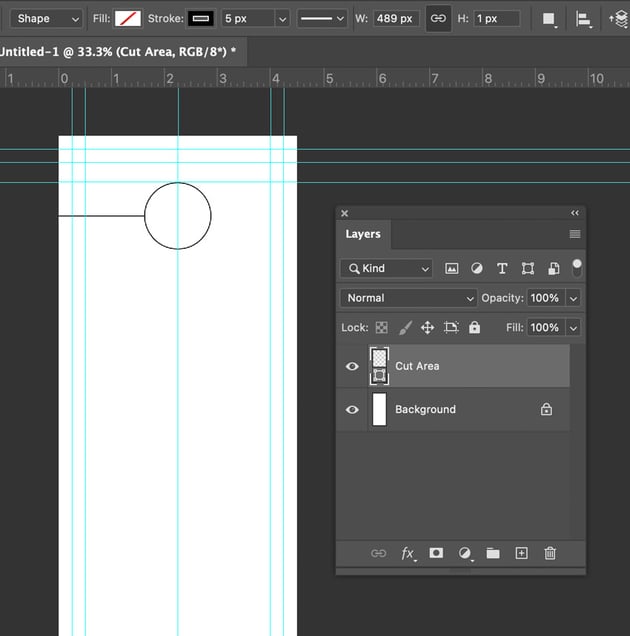
A continuación, usa la herramienta Mover para mover nuestra elipse y alinearla con estas guías. La queremos en el centro del documento, y alineada con esa guía de 1.58 cms. desde la parte superior del lienzo, como en este ejemplo, abajo.


Paso 9
Por último, utilicemos la herramienta línea para añadir una línea de corte que conecte el agujero de nuestra etiqueta de puerta. Si no tenemos un corte aquí, no podremos colocar la etiqueta de la puerta en un pomo.
Elige la herramienta línea en tu panel de herramientas. Asegúrate de que tenemos las mismas opciones de nuestra elipse todavía seleccionadas en el panel de Opciones. Estas eran sin relleno, un trazo negro, 5 px de ancho y una línea sólida.
Haz clic y arrastra para dibujar una línea desde la elipse hasta el borde del documento. Mantén pulsada la tecla Shift para crear una línea perfectamente recta.
Y ahora tenemos una plantilla básica de colgante de puerta en blanco. Ten en cuenta que puedes crearla en las dimensiones que prefieras. Hazla más larga, más corta, crea una plantilla de colgante de puerta pequeña o utiliza un agujero de forma diferente. Tú decides.


2. Cómo diseñar una plantilla de colgante de puerta
Paso 1
Ahora, vamos a explorar cómo diseñar una plantilla de colgante de puerta. En este ejemplo, diseñaremos para una casa abierta. Recuerda que una plantilla de colgante de puerta tiene un espacio algo limitado; la parte superior está ocupada en gran parte por el pomo de la puerta. Además, hay que asegurarse de que la información clave sea rápida y claramente visible.
Empecemos por añadir una imagen, ya que sería esencial en este caso. Utilizaremos esta fotografía de archivo de una casa como ejemplo. Abre tu imagen en Photoshop yendo a Archivo > Abrir. A continuación, ve a Seleccionar > Todo para seleccionar toda la imagen.
Ve a Editar > Copiar, y luego vuelve a tu plantilla de colgante de puerta. Ve a Editar > Pegar para pegar la imagen en el documento.


Paso 2
A continuación, podemos ir a Editar > Transformación libre para cambiar el tamaño de esta imagen para que se ajuste a nuestro diseño, haciendo clic y arrastrando en los tiradores de cambio de tamaño visibles. Pulsa Return en tu teclado una vez que estés satisfecho con tu imagen redimensionada.
Utiliza la Herramienta Mover para reposicionar tu imagen. Este es un ejemplo de lo que puedes intentar.


Paso 3
Otro elemento esencial aquí sería el logotipo de la empresa o negocio. Utilizaremos este ejemplo de diseño de logotipo de Envato Elements en este diseño.
Sigue el mismo proceso del paso 1. Abre tu imagen, cópiala y pégala en tu diseño. Usa Transformación Libre y la Herramienta Mover para posicionar el logo.
Aquí tienes un ejemplo de dónde puedes colocar el logotipo. Yo opté por la parte inferior de la composición.


Paso 4
Volvamos a nuestro panel de capas. Notarás que nuestras imágenes fueron pegadas en nuevas capas por defecto. Es una buena idea nombrar estas capas, para fines de organización (como lo hicimos anteriormente en el tutorial).
Cree una nueva capa haciendo clic en el signo más en la parte inferior del panel Capas. Coloca esta capa justo encima de la capa Fondo (y debajo de todas las demás).
Ahora, vamos a usar la herramienta Rectángulo para dibujar algunas formas rectangulares detrás de nuestra capa de fotos. Prueba esto con un color de relleno azul y sin trazo. Haz clic y arrastra para dibujar tus rectángulos. Aquí hay un ejemplo de diseño con dos rectángulos diferentes: uno en la parte superior y otro en la inferior.


Paso 5
A continuación, utilicemos la herramienta de texto para añadir algo de texto a nuestra composición. Haz clic en tu diseño para empezar a escribir algo de texto. Empezaré con el título "Open House".


Paso 6
Pasemos al panel Carácter para personalizar nuestro texto. Aquí podemos ajustar la fuente, el tamaño, el color y mucho más. Para este diseño, utilizaremos la fuente Visia Pro Heavy para nuestro título.
Sigue añadiendo texto con la herramienta de texto. Por ejemplo, sería una gran idea dar énfasis a la información de contacto, como un número de teléfono. Lo mejor es darle un lugar amplio en la composición. Plantéate añadir también texto complementario más pequeño, como la dirección de la casa y alguna información clave. Visia Pro Light y Regular son excelentes opciones de combinación para otras partes de nuestro diseño.
Aquí tienes un ejemplo de cómo podrías elegir la disposición y la posición del texto. Puedes utilizar este ejemplo o experimentar con tus propias ideas:


Paso 7
También podemos añadir algunos componentes decorativos a nuestro diseño, para crear algo de interés. Experimentemos con estas divertidas texturas geométricas.
Comienza abriendo la textura en Archivo > Abrir. Esta textura ondulada en particular es la número 70 de la colección (¡viene con muchas para elegir!). Vamos a repetir el mismo proceso de antes: abre tu imagen, cópiala y pégala en tu documento.


Paso 8
Photoshop pegará esta imagen en una nueva capa. Vamos a mover esta capa en nuestro panel de capas justo encima de nuestros rectángulos de color.
Como se trata de un patrón sin cortes, también podemos duplicar esta capa para ampliar fácilmente su anchura. Haz clic con el botón derecho del ratón en PC o Control-clic en Mac y elige Duplicar capa. A continuación, usa la Herramienta Mover para trasladar esta copia al lado opuesto. El resultado nos da un patrón que continúa a través de la base de todo el diseño.
Para fusionar estas capas, mantén pulsado Control en PC o Command en Mac, y haz clic en las capas que quieras seleccionar. A continuación, ve a Capa > Fusionar capas. Ahora, nuestro patrón es continuo y en una sola capa contenida.


Paso 9
Con nuestra capa de patrón seleccionada, ve a Imagen > Tono/Saturación, y sube el valor de Luminosidad al máximo, para que nuestro patrón se vea blanco. Activa la vista previa si quieres ver tus ajustes aquí, antes de realizarlos. Haz clic en Aceptar para continuar.


Paso 10
Ahora, reposiciona esta capa sobre el rectángulo de color base, para que parezca una serie de líneas onduladas. Con la Herramienta Mover activa, haz clic y arrastra para mover este contenido. Esta es una manera rápida y fácil de crear una forma divertida e interesante en nuestro diseño.


Paso 11
Por último, vamos a copiar esta capa con nuestras líneas blancas y onduladas en ella. Haz clic con el botón derecho del ratón en PC o Control-clic en Mac en esta capa. A continuación, selecciona Duplicar capa.
Con la Herramienta Mover seleccionada, haz clic y arrastra para colocar esta segunda copia de nuestro patrón encima del rectángulo de color hacia la parte superior de la composición.
Reduce la Opacidad al 30% en esta capa. Esto todavía nos da el efecto ondulado, pero con un toque diferente.


¡Y ya está!
Hemos creado nuestra propia plantilla de colgante para puertas. Si bien esta demostración es para una plantilla de colgante de puerta de casa abierta, podrías usarla de la manera que quieras. Utiliza estas técnicas para crear cualquier cosa, desde una plantilla para colgantes de boda de no molestar hasta una plantilla para etiquetas de puerta para tu negocio, o incluso una plantilla para colgantes de puerta de Cricut para proyectos caseros divertidos.
¿Quieres ver tu plantilla de colgante de puerta en acción antes de imprimirla y cortarla? Prueba una plantilla de colgante de puerta. Mira nuestro diseño en esta plantilla fotorrealista, abajo. También puede ser una forma divertida de probar diferentes formas y cortes, como en este modelo.
Mira estas ideas para colgantes de puerta
Con una plantilla de colgante de puerta, se corre la voz cuando el espectador coge el pomo de la puerta. Pueden ser una forma divertida y asequible de anunciar tu negocio. También pueden servir de divertida decoración para el hogar.
Si buscas un poco de inspiración en el diseño, echa un vistazo a estas ideas de colgantes para puertas. También puedes descargarlas ahora; todas están incluidas con descargas ilimitadas en Envato Elements.
1. Plantilla de colgante de puerta de boda "No molestar" Cricut


¿Buscas una plantilla para un colgante de puerta de no molestar? Esta es una opción divertida para una plantilla de colgante de puerta de Cricut también. Imprime y corta con tus propias herramientas de bricolaje.
2. Plantilla de colgante para puertas de limpieza de alfombras


Anuncia tu servicio de limpieza con una plantilla de colgante de puerta como ésta. Puede ser una gran manera de dar a conocer a los clientes locales.
3. Vector de plantilla imprimible para colgante de puerta


Otros negocios también pueden beneficiarse del uso de plantillas de colgantes para puertas. Por ejemplo, puedes anunciar servicios fiscales, servicios de Internet, servicios de restauración y mucho más.
4. Plantilla de evento de fiesta para cartel colgante de puerta


¿Organizas una fiesta o un evento para tu comunidad? Una plantilla de colgante para puerta puede ayudar a correr la voz. Comparte información vital como las fechas y la información de contacto. Incluso puedes pedir que se confirme la asistencia.
5 Plantilla de colgante de puerta de florista


Esta plantilla de colgante de puerta de flores es una gran opción para las floristerías, pero podría adaptarse a una gran variedad de negocios. Incluye un código de descuento u otro incentivo para atraer a los clientes.
6. Plantilla de colgante de pomo de gimnasio


Ya sea que estés abriendo un nuevo negocio, compartiendo una nueva promoción, o simplemente buscando dar a conocer tus servicios, una etiqueta de puerta como esta podría ser una gran solución.
7. Modelo de plantilla de colgante de puerta pequeña


Si lo que buscas es crear una plantilla de colgante para puertas pequeñas, prueba con un modelo de Photoshop como éste. Los modelos son una forma muy práctica de probar tu diseño y ver cómo podría quedar en un entorno fotorrealista.
8. Plantilla de colgante para puerta de lavandería o limpieza de alfombras


Los rótulos en las puertas pueden ser una excelente manera de atraer al público local. Haz que la comunidad conozca tu servicio, restaurante, productos y mucho más.
9. Vector de plantilla de colgante de puerta para inmobiliarias


El sector inmobiliario es otro de los que puede beneficiarse de un diseño de colgante para puertas. Anuncia listados locales, ofertas y mucho más.
10. Plantilla de colgante de puerta de "No molestar" divertido


Pero los colgantes para puertas también pueden ser divertidos para otras cosas, como las manualidades caseras, las celebraciones y mucho más. Utiliza este modelo para probar algunos diseños divertidos de etiquetas para puertas con estilo de tiza.
¿Por qué no diseñas hoy mismo una plantilla para colgantes de puerta?
Ahora que hemos estudiado cómo diseñar una plantilla de colgante para puerta, ¿qué crearías tú? Si eres realmente creativo con tu plantilla de colgante de puerta DIY, la Cricut puede ser una herramienta impresionante para recortar tu creación. O lleva tu plantilla de colgante de puerta personalizada a una imprenta profesional. Tu plantilla de colgante para puerta puede funcionar de muchas maneras. Recuerda que también puedes conservar y reutilizar tu plantilla de colgante para puerta en blanco.
Si buscas plantillas para colgantes de puertas, fotos de archivo, diseños de logotipos, gráficos, fuentes y mucho más, echa un vistazo a Envato Elements. Por un módico precio tienes acceso ilimitado a una gigantesca biblioteca de contenido profesional.
¿Quieres aprender a crear más contenido, como boletines, folletos y otras plantillas? Consulta estos tutoriales gratuitos de Envato Tuts+.

 Plantillas de boletinesLas 35 mejores plantillas de boletines de noticias para empresas (nuevas en 2021)
 InstagramCómo crear una plantilla de post de Instagram en Photoshop
 Volante de restauranteLas 43 mejores plantillas de volantes para restaurantes (diseños de volantes para alimentos para descargar)
 Plantillas de boletinesLas 41 mejores plantillas de periódicos para descargar (InDesign, PSD, PDF)
 VolantesLas mejores 25 ideas de diseño de plantillas de folletos de marketing personalizables para 2021
 By
By



