


Spanish (Español) translation by Alison Pumapillo (you can also view the original English article)


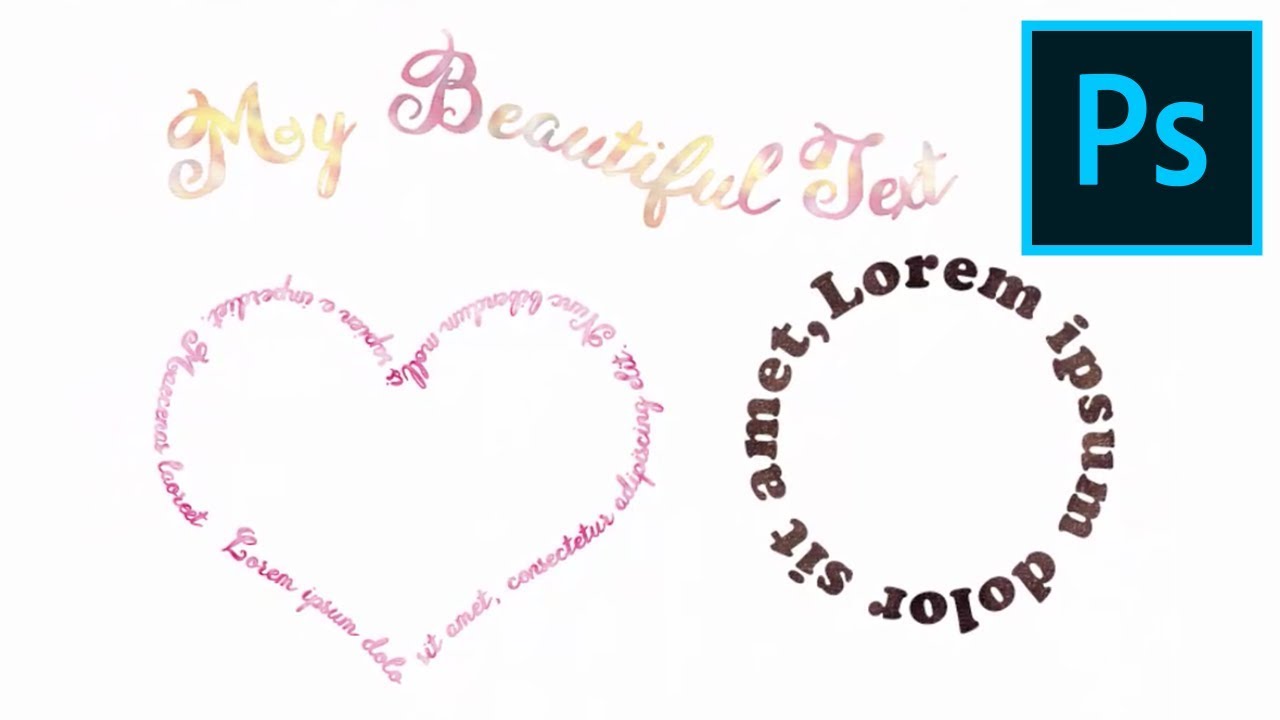
En este tutorial corto, te mostraré cómo curvar texto en Photoshop de manera rápida y profesional. Primero, te enseñaré el método básico y luego, te enseñaré cómo usarlo para hacer efectos de texto de Photoshop más avanzados.
Sigue este tutorial en nuestro canal Envato Tuts+ de YouTube:
1. Cómo curvar texto en Photoshop
Paso 1
Elije la herramienta Pluma (P)


Paso 2
Asegúrate de que la herramienta Trazo esté seleccionada.


Paso 3
Haz clic en otro lugar del lienzo en blanco para crear el punto de partida de la curva.


Paso 4
Después, elige el lugar donde quieres que la curva termine, haz clic y mantenlo pulsado.


Paso 5
Arrastra el punto para convertir la línea en una curva.


Paso 6
Si estás satisfecho con el resultado, presiona la tecla Control (Ctrl) y haz clic en otro lugar del lienzo para deseleccionar el trazado.


Paso 7
Ahora selecciona la herramienta Texto (T).


Paso 8
Ubica el cursor en el comienzo de la curva. Cuando el cursor cambie, solo haz clic para convertir la curva en un área de texto.


Paso 9
Ahora eres libre de escribir el texto tal y como lo harías normalmente.


Paso 10
Cuando hayas terminado, mantén presionada la tecla Control (Ctrl) y luego presiona Enter para deseleccionar el texto.


2. Cómo curvar texto alrededor de una figura en Photoshop
Paso 1
La curva que hicimos anteriormente era bastante sencilla. ¡Pero Photoshop es capaz de mucho más! Por ejemplo, no es necesario que pares después de dibujar el segundo punto con la herramienta Pluma. Solo añade unos cuantos más para crear una curva más compleja.
Puedes aprender más sobre la herramienta Pluma aquí:


Paso 2
Sin embargo, la herramienta Pluma no es la única capaz de crear trazos. También podrás usar cualquier forma para hacerlo, siempre y cuando la herramienta Trazo esté seleccionada.


Esto te permitirá crear texto alrededor de elipses, polígonos, e incluso formas personalizadas como un corazón o una flecha.


Una curva hace que un texto sea más interesante, pero puede verse incluso más atractivos si se le añaden algunos efectos de texto.
Texto con efecto de acuarelas
Por ejemplo, puedes usar el efecto Estilo de capa para cambiar completamente la apariencia del texto con un solo clic. Este ajuste puede convertir un texto cualquiera en una obra de arte dándole un toque de acuarela.


Efecto de texto dorado
Con este ajuste podrás conseguir que tus letras se vean como si estuvieran hechas de oro. Existen muchos diferentes efectos entre los que podrás elegir. ¡Sólo asegúrate de usar un fondo oscuro para hacerlos brillar!


Efecto de texto tipo tela
Este ajusto es un poco más complicado. Si combinas dos estilos a la vez conseguirás resultados mucho más avanzados y realistas. Con este ajuste de Estilos de capa podrás conseguir que tu texto parezca estar hecho de mezclilla, cuero y otras telas con mucha facilidad.


Efecto de texto de pizarra
Este ajuste utiliza un proceso similar de dos capas para crear un efecto de pizarra realista. Resultará especialmente convincente si utilizas un fondo adecuado para el texto. Existen muchos estilos entre los que podrás elegir, dependiendo de lo que necesites.


Excelente trabajo, ¡has terminado!
Ahora ya sabes cómo curvar texto en Photoshop, ¡tanto en formas simples como complejas! Si deseas aprender más sobre cómo crear diversos efectos de texto en Photoshop, échale un vistazo a estos tutoriales:

 Efectos de textoCómo crear un efecto de texto de historieta en Adobe Photoshop
 Efectos de textoCómo crear un efecto de texto con llamas de neón en Adobe Photoshop
 Efectos de textoCómo crear un rápido efecto de texto con diamantes brillantes en Adobe Photoshop
 Efectos de textoCómo crear una acción de efecto de texto de boceto en Adobe Photoshop
 Efectos de textoConsejo rápido: crea un efecto de texto Royal Gold en Photoshop usando estilos de capas


 By
By



