


Spanish (Español) translation by Ivan Gomez (you can also view the original English article)


Este tutorial fue publicado originalmente en octubre de 2013 como un tutorial Tuts + Premium. Ya está disponible gratis. Aunque este tutorial no utiliza la última versión de Adobe Photoshop, sus técnicas y procesos son todavía relevantes.
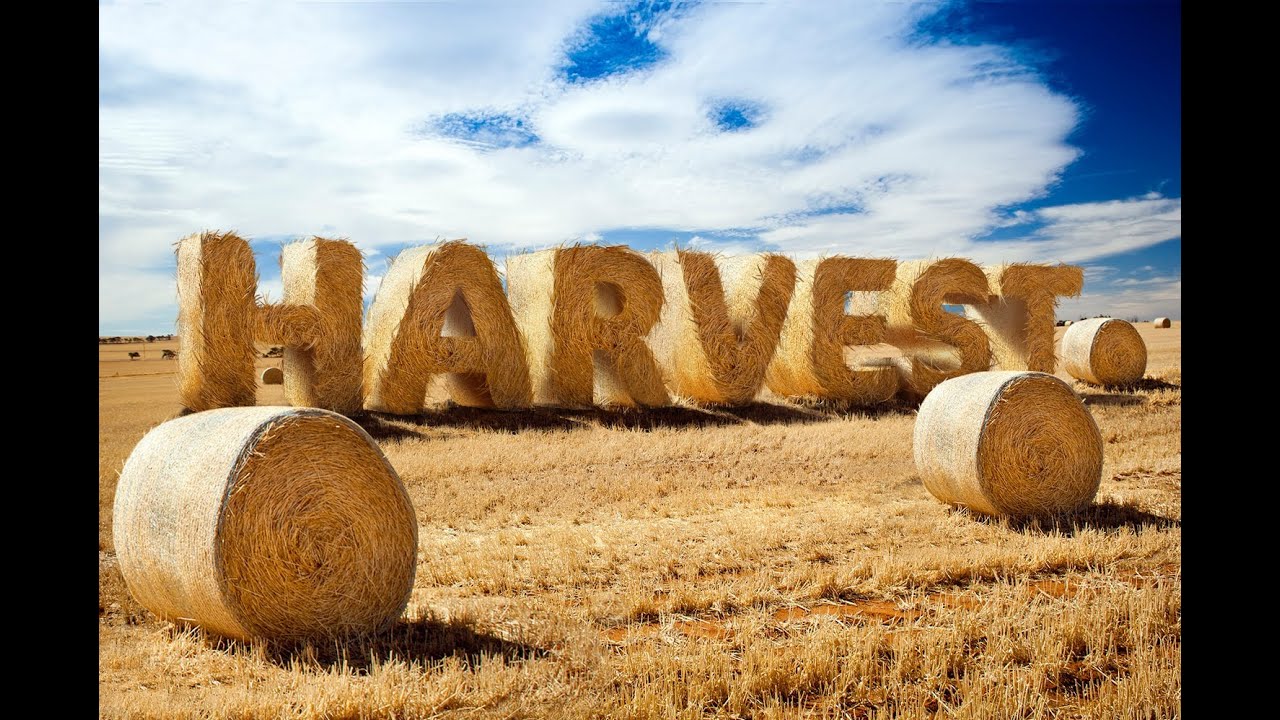
Como nos acercamos al otoño (en algunas partes del mundo) muchos diseñadores podrían estar pensando en cómo crear arte inspirado en otoño para los proyectos que están trabajando. En este tutorial, le mostraremos cómo crear texto de heno con la ayuda de las funciones 3D de Photoshop. ¡Vamos a empezar!
¿Quiere ahorrar tiempo? Considere utilizar alguno de los sorprendentes efectos de texto Premium de GraphicRiver. O consiga la ayuda de un profesional talentoso de Envato Studio para facilitar sus necesidades de tipografía.
Vea el video del proceso en alta velocidad
Recursos para el tutorial
Necesitará la siguiente imagen para completar este tutorial. Por favor descárguela antes de comenzar. Si no está disponible o si prefiere no pagar por ello, no dude buscar una alternativa.
1. Cómo crear las capas básicas y el diseño
Paso 1
- Abra la imagen del campo que descargó.
- Vaya a Imagen > Tamaño de imagen y cambie sus parámetros como se muestra en la imagen siguiente.


Paso 2
Ahora colocará la imagen original como un objeto inteligente. Necesita hacer esto para tener una bala de heno más grande frente a la imagen más tarde.
- Abra el Mini Bridge.
- Ubique el archivo de la imagen en el disco.
- Selecciónela y arrastrela sobre la composición.
- Cambiar su nombre a "Harvest_final".


Paso 3
En el panel Trazados, cree un nuevo trazado y nómbrelo "hay bale". Active la herramienta Pluma (P) y dibuje una forma alrededor de la paca de heno. Crear una selección de este trazado pulsando el círculo discontinuo [1]. Alternativamente puede presionar Comando y hacer clic en la miniatura del trazado para hacer una selección.


Paso 4
Presione Comando-J para crear una nueva capa. Nómbrela "Hay bale 1".


Paso 5
Duplique esta capa dos veces (Comando-J). Colóquela como se muestra en las capturas de pantalla, utilizando la herramienta de transformación (Comando-T). Ajustará la posición más tarde.


2. Cómo crear tipografía 3D
Paso 1
Active la herramienta Texto y escriba "HARVEST" en el centro de la composición. Establezca las propiedades de tipo como se muestra.


Paso 2
Presione Comando + T y transforme el texto para que se ajuste mejor a la composición. Luego presione el botón derecho del ratón y active Nueva extrusión 3D a partir de capa seleccionada.


Paso 3
Con la opción Escena activa en la panel 3D, ajuste la posición del texto utilizando las herramientas de transformación 3D. Ubique el texto de tal manera que los márgenes izquierdo y derecho sean iguales.
- Utilice las herramientas de transformación 3d para posicionar las letras:
- [1] Rotar el objeto 3D le permitirá rotar el objeto en los ejes X, Y y Z.
- [2] Desplazar el objeto 3D le permitirá rotar el objeto en el espacio de pantalla.
- [3] Arrastrar el objeto 3D le permite mover el objeto en todas las direcciones.
- [4] Deslizar el objeto 3D permite mover el objeto más cerca o más lejos de usted basado en los ejes XYZ de objeto seleccionado.
- [5] Cambiar la escala del objeto 3D aumentará o reducirá la escala del objeto seleccionado.


Paso 4
Ajuste las coordenadas de Entorno como se muestra en la captura de pantalla. Puede escribir los valores en los campos correspondientes para acelerar el proceso.


Paso 5
Establecer la posición de la Vista actual como se muestra en la siguiente imagen.


Paso 6
Puede cambiar la Profundidad de extrusión seleccionando Malla en el panel 3D.


Paso 7
Seleccione Luz infinita y en el panel Propiedades desactive Sombra [1]. Cambie el nombre de esta capa a "HARVEST ExtrusiON".


Paso 8
Duplique la capa de texto extruido para simular la luz del sol en la escena.
- Duplique la capa de texto extruido.
- Cambie el nombre de la capa a "HARVEST extrusion".
- Arrastre la capa debajo de la capa "HARVEST extrusion"
- Active la Sombra y ajuste su posición arrastrando la pequeña fuente de luz [3].
- Procure hacer coincidir la dirección de las sombras con las sombras de la fotografía.


Paso 9
Ahora seleccione la capa HARVEST extrusion de clic derecho elija Rasterizar 3D.


3. Cómo ajustar la ubicación de los fardos de heno
Paso 1
Seleccione la capa "Harvest_final" [1] y apague su visibilidad. Luego seleccione la capa "Hay bale 1" [2] y presione Comando + T para activar la transformación. Muévala delante de la letra "S" como se muestra en la imagen.


Paso 2
Seleccione la capa de "Hay bale 3" [1] y arrástrela debajo de la capa de "HARVEST extrusion". Presione Comando + T para activar transformación libre. Mueva la capa detrás de la letra "T" como se muestra en la imagen.


Paso 3
Ahora seleccione la capa "Hay bale 2" y pulse Comando + T para activar transformación libre. Mueva la capa arriba de la letra "H" como se muestra en la imagen.


Paso 4
Desactive la visibilidad de la capa de "HARVEST shadow" [1]. Luego duplique la capa "Background" [2].


Paso 5
Active la herramienta Tampón de clonar (S) y pinte con pasto para ocultar la parte innecesaria de la imagen [1].


Paso 6
Continúe pintando hasta que el frente de la imagen esté libre de fardos de heno viejo.


Paso 7
Seleccione la capa "Hay bale 2" y pinte con la herramienta Tampón de clonar hasta no haya costuras entre el fardo y el resto del campo.


Paso 8
Seleccione la capa "Hay bale 3" y pinte con la herramienta Tampón de clonar hasta no haya costuras entre el fardo y el resto del campo.


Paso 9
Seleccione la capa "Hay bale 1" y pinte con la herramienta Tampón de clonar hasta no haya costuras entre el fardo y el resto del campo.


4. Cómo crear Letras con textura
Paso 1
Seleccione la capa de objeto inteligente "Harvest_final" en el panel Capas y el trazado de la "hay bale" en el panel Trazados. De clic en el circulo discontinuo [1] para hacer una selección y presionel Comando-J dos veces para crear nuevas capas.


Paso 2
Cambie los nombres de las capas a "Extrusion base" [1] y "Extrusion front" [2]. Asegúrese de que es Extrusion base quede arriba de todas las capas.


Paso 3
Seleccione la capa "HARVEST extrusion", activar la herramienta Varita mágica (W) y haga clic en la parte frontal de las letras HARVEST para crear una selección.


Paso 4
Deshabilite la visibilidad de las capas "HARVEST extrusion" [1] y "Extrusion base". Seleccione la capa "Front base" y active la herramienta Tampón de clonar (S).


Paso 5
Comience a clonar la textura del fardo de heno al frente de las letras.
- Establezca la escala de clonación en 80% [1]. De esta manera logrará el efecto de perspectiva. Las texturas que están más lejanas se ven más pequeñas.
- Presione la tecla Alt, y de clic en el centro del fardo de heno para establecer el origen del clon.
- Comience a pintar desde el centro de la letra "H".


Paso 6
Cambie la posición del origen de clonación hasta que pinte la letra. Preste atención a los detalles. Clone el lado izquierdo del fardo de heno en el lado izquierdo de la letra. De esta manera usted tendrá la impresión letras hechas de heno en forma de espiral.


Paso 7
Cuando termine, la textura debe verse así.


Paso 8
Clone las texturas hasta llenar la letra "V" con la textura de heno. Luego en el panel Origen de clonación, cambie el tamaño del clon a un 65% [1]. El resto de la tipografía de la palabra HARVEST está lejos de nosotros, por lo que las texturas deben ser más pequeñas.


Paso 9
De nuevo con la tecla Alt presionada, de clic en el centro del fardo de heno para establecer el origen de clonación y las texturas de la pintura.


Paso 10
Luego cree una selección Rectangular (M) sobre el fardo de heno que fue el origen de clonación.


Paso 11
Presione Suprimir para eliminar píxeles innecesarios.


Paso 12
Active la visibilidad de la capa "Extrusion base" y arrástrela debajo de la capa "Front base". Luego pulse Comando y de clic en la miniatura de capa "Harvest extrusion" para crear una selección.


Paso 13
Ahora clonará las texturas a los lados extruidos de las letras.
- Seleccione "Extrusion base" [1].
- Establezca la escala de clonación a 80% [2]. Para que coincida con la escala de la textura de los pasos anteriores.
- Con la tecla Alt presionada, de clic en el lado del fardo de heno para establecer el Origen de clonación.
- Comience a pintar de la letra "H".


Paso 14
De vez en cuando, cambie el origen de clonación para que coincida con la textura del fardo de heno original.


Paso 15
Clone la textura en el resto de las letras.


Paso 16
Para crear un borde definido en la letra "S/T", haga una selección con la herramienta Lazo (L) sobre la parte superior de la letra "S" (véase la imagen) e inviértala presionando Comando + Mayúsc + I. Trabaje con cuidado en primer plano para afinar la textura.


Paso 17
Ahora, perfeccione la textura en la letra "S" para que coincida con su forma. Los de heno deben seguir la dirección del borde de la letra.
- Con el Lazo poligonal (L) [1], haga una selección sobre la parte inferior de la letra "S" e invertiértala presionando Comando + Mayúsc + I.
- Bloquee la transparencia de la capa "Extrusion base" [2].
- En el panel Origen de clonación, cambie el ángulo del clon a 180° [3].
- Clone la textura para perfeccionar su aspecto.


Paso 18
Ahora invierta la selección una vez más presionando Comando + Mayúsc + I [1] y presione Comando-J para crear una nueva capa. Nómbrela "S end" [2].


Paso 19
Luego haga una selección Rectangular (M) sobre el fardo de heno que fue el origen de clonación y presione Suprimir.


Paso 20
Cambie el orden de capas como se muestra en la captura de pantalla. Cree grupos para las diferentes partes de la tipografía. Para crear rápidamente un grupo, seleccione la capa y presione Comando + G. Arrastre todas las capas de tipografía por debajo de la capa "Hay bale 2".


5. Cómo crear las sombras de las letras
Paso 1
Seleccione el objeto inteligente "Harvest_final" [1]. En el panel Trazados, seleccione el trazado de la "hay bale" y cree una selección a partir de este trazado. Mantenga presionada la tecla Comando y de clic en la miniatura del trazado para hacer una selección de ella.


Paso 2
Presione Comando + J para hacer una nueva capa y nómbrela "3D shadow". Arrastre esta capa por encima de la carpeta (grupo) "Tipography".


Paso 3
Active la herramienta Borrador (E) y borre la mitad superior del fardo de heno.


Paso 4
Active la visibilidad de la capa de "HARVEST shadow" para determinar dónde clonar la sombra del fragmento recién creado.


Paso 5
Ahora presione Comando + J para duplicar la capa [1] y arrástrela abajo de la capa "HARVEST shadow. Luego presione Comando + T para activar la herramienta transformación libre y muévala debajo la letra "A".


Paso 6
Cuando esté satisfecho con la posición de la sombra, mantenga presionado Comando y pulse el icono de capa para hacer una selección a partir de ella [1]. Presione Comando + C para copiarlo.


Paso 7
Presione Comando + V para pegar los píxeles a otra capa y active la herramienta transformar (comando-T). Coloque esta capa abajo de la letra "R".


Paso 8
Vuelva a pegar y mueva esta capa debajo de la letra "V". Repita este proceso hasta que todas las letras tengan sus sombras. En los siguientes pasos las perfeccionaremos.


Paso 9
Seleccione la capa "3d shadow" y sepárela de la letra para tener visualizar más facilmente la clonación de la textura. Desactive el objeto 3d "HARVEST shadow".


Paso 10
Con la herramienta Borrador (E), borre las partes que no correspondan a la sombra en el suelo. Repita el proceso para cada letra.


Paso 11
Seleccione todas las capas de sombra y combínelas en una capa. Para ello, presione Comando + E con todas las capas seleccionadas [1]. Luego, con la herramienta Borrador (E) elimine los píxeles innecesarios [2] para empezar a mezclar las sombras en el suelo.


Paso 12
Ahora active la herramienta Tampón de clonar (S) y establezca el origen de clonación en la parte del fardo de heno que se muestra en la imagen. Comience a pintar las sombras.


Paso 13
Clone hasta lograr un aspecto realista de los bordes de la sombra. Tenga en cuenta que mediante la clonación de fragmentos de la imagen, está añadiendo detalles realistas muy agradables. Algunas de las hebras de heno sobresalen más que otras, y el borde de la sombra es difusa y desigual.


Paso 14
Ahora con la herramienta Rectángulo (M), seleccione el fardo de heno desde donde hizo la clonación, y presione Comando + X para cortarlo.


Paso 15
Péguelo arriba del texto y nombre esta capa "Shadow top".


Paso 16
Ahora clonará nuevamente otras hebras de heno. Estos filamentos están delante de las letras. Así que añádalos cuidadosamente para disimular el lugar donde el heno está tocando el rastrojo.


Paso 17
Ahora con la herramienta Marco rectangular, seleccione la parte que utilizo como origen de clonación y elimínela.


Paso 18
Aléjese de la pantalla para ver si la sombra se ve realista. La imagen debería verse como la mia.


6. Cómo pintar hebras de heno
Paso 1
Abra el panel de Ajustes de pincel y cambie la Dinámica de forma tal como se muestra en la pantalla. Yo utilizo una tableta digitalizadora para pintar, así que la opción Control está ajustada a la Presión de pluma.


Paso 2
Abra el panel Ajustes de pincel y cambie la Dinámica de Color. De esta forma Photoshop utilizará el color de primer plano al inicio del trazo y el color de fondo al final del mismo.


Paso 3
Ahora cambiar la Transición para modular la Opacidad de un solo trazo.


Paso 4
Muestree el color Frontal y el color de Fondo con la herramienta Cuentagotas. Cree una nueva capa llamada "Strays".


Paso 5
Comience a pintar con la herramienta Pincel (B). Ajuste su tamaño a un valor pequeño (2 píxeles) y cambie de vez en cuando a 1 pixel para agregar variación a las hebras. Dibuje trazos en la dirección del heno sobre las texturas y añada algunas hebras en diferentes direcciones. De esta manera sus letras tendrán un aspecto más realista.


Paso 6
Ahora pinte todas las letras.


Paso 7
Usted debe terminar con algo como esto.


Paso 8
Ahora agregue otra capa llamada "Strays back". Esta vez la capa debe estar debajo de la carpeta de tipografía. Pinte algunas hebras para agregar vida a la partes de atrás de las letras.


Paso 9
Pinte algunas hebras más hasta cubrir casi totalmente las letras.


Paso 10
Ahora es el momento para modificar el aspecto cuadrado de las letras. Seleccione la capa "Front base" y añada una máscara de capa y pintar los bordes con un trazo desigual.


Paso 11
La máscara de esta capa deberá verse como se muestra en la imagen. Para mostrar u ocultar el contenido de la máscara, mantenga presionada la tecla Alt y haga clic en la miniatura de la máscara [1].


Paso 12
Ahora es el momento para ocultar la parte de la extrusión de las letras. Seleccione la capa "Extrusion base" y añada una máscara de capa y pinte.


Paso 13
Ahora es el momento para agregar una nueva capa que le de algo de luz solar a las letras. Cree una nueva capa y nómbrela "un blast". Cree una máscara de recorte (para hacerlo, presione Alt y haga clic en la división entre las capas "Sun blast" y "EXTRUSION base"). Seleccione el color #AD8144 y pinte aleatoriamente en los lados de las letras. Es importante tener algo de transparencia sobre cada trazo.


Paso 14
Añada una máscara a la capa y pinte los trazos que imitan la luz del sol llegando por detrás de las letras.


Paso 15
Cambie el modo de fusión [1] a Luz suave. Ahora las letras tienen más luz solar dorada.


7. Cómo añadir más sombras a las letras
Paso 1
Cree una nueva capa sobre la capa "S end" y nómbrela "S sh". Cree una máscara de recorte (para hacerlo, presione Alt y haga clic en la división entre las capas). Cambie el modo de fusión a Multiplicar y pinte una sombra sutil.


Paso 2
Añada otra capa y nómbrela "S sh dark" y cambie su modo de fusión a Multiplicar. Pinte con marrón oscuro para enterrar la letra "S".


Paso 3
Ahora cree una capa "Shadow low" arriba de la capa "Front base", establezca su modo de fusión a Multiplicar y pinte las sombras. Esta vez se tienen que mezclar entre la sombra de la letra y la sombra en el suelo.


Paso 4
Crear otra capa de sombra "T Sh" y establezca el modo de fusión a Multiplicar y haga una selección con el Lazo poligonal (L).


Paso 5
Pinte la sombra como se muestra en la imagen. Hágalo con dos o tres trazos de diferente grosor.


Paso 6
Cree otra capa de sombra "S Sh" establezca el modo de fusión a Multiplicar, haga una selección con el Lazo poligonal (L) y pinte una sombra sutil.


Paso 7
Crear otra capa de sombra "S Sh" y haga una selección. Llene el área seleccionada con color marrón utilizando la herramienta de Bote de pintura (G).


Paso 8
Deseleccione, vaya a Filtro > Desenfocar > Desenfoque gaussiano y establezca su radio a 4,8 píxeles.


Paso 9
Establezca el modo de fusión de esta capa a Multiplicar.


Paso 10
Añada otra capa "S sh top" establezca el modo de fusión a Multiplicar, haga una selección con el Lazo poligonal (L) y pinte la sombra.


Paso 11
Añada otra capa "V sh" en modo Multiplicar y pinte la sombra.


Paso 12
Añada otra capa "R sh" en modo Multiplicar y pinte la sombra.


Paso 13
Agregue una capa "A sh" en modo Multiplicar pinte la sombra.


Paso 14
Agregue una capa "H sh" en modo Multiplicar pinte la sombra.


Paso 15
Ahora tiene una pieza acabada. Ha creado tipografía hecha de heno.


Heno, ¡es un trabajo impresionante!.
En este tutorial, le mostré cómo crear un efecto de texto otoñal en Photoshop. En el proceso, le mostré cómo crear un texto 3D y usarlo como guía para crear un efecto texturizado. Espero que haya aprendido algo de este tutorial y que pueda utilizar las técnicas demostradas para crear algo asombroso por su cuenta.


Efectos de texto inspirados en naturaleza de GraphicRiver
Involúcrese con la naturaleza con un divertido proyecto de efecto de texto. Descargue uno de los estilos de capa de calidad Premium y acciones de Photoshop de GraphicRiver para crear efectos de texto inspirados en la naturaleza en corto tiempo. Mire uno de nuestros favoritos abajo!
Acción para crear pasto realista con Photoshop
¡Imite la apariencia de pasto realista con sólo el clic de ratón! Este impresionante paquete incluye una acción para crear pasto, que puede utilizarse sobre texto y objetos para efectos excepcionales. También se incluye una guía fácil de seguir para que pueda comenzar inmediatamente!


 By
By



