


Spanish (Español) translation by Javier Salesi (you can also view the original English article)


En los siguientes pasos, aprenderás cómo crear globos de diálogo en Photoshop. Añade el elemento esencial a tu libro de historietas e ilustraciones de caricaturas y a tus efectos fotográficos.
Lo que aprenderás en este tutorial de Adobe Photoshop
- Cómo crear y añadir un globo de diálogo en Photoshop
- Cómo añadir una acción de globo de diálogo en Photoshop
- Cómo añadir un globo de pensamiento en Photoshop
Síguenos en nuestro canal de Envato Tuts+ en YouTube:
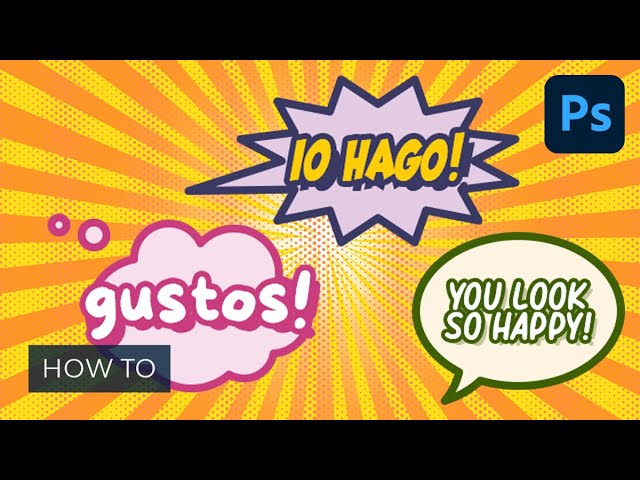
¿Quieres evitar la molestia de aprender cómo crear globos de diálogo en Photoshop?
Este paquete de formas personalizadas es la solución más rápida e incluye todos los elementos que necesitarías para un diseño de libro de historietas: globos de diálogo, acción de globos de diálogo y globos de pensamiento. Puedes usar la versión de solo contorno o rellena para cualquiera de estos globos de diálogo y ten presente que puedes ajustar y estilizar fácilmente los diseños.
Para más inspiración de cómo ajustar o mejorar tu globo de diálogo final en Photoshop, puedes encontrar muchísimos recursos en Envato Elements.


Lo que necesitarás
Necesitarás los siguientes recursos para crear un globo de diálogo en Photoshop:
- Fuente Childo
- Fuente Best Friends
- Fuente More Sugar
- Ilustración de Musulmanes aprendiendo la religión de los eruditos
- Ilustración de Mujer trabajando con una laptop en formato vectorial
- Ilustración de Mujer joven bebiendo jugo en formato vectorial
1. Cómo crear un nuevo documento y la configuración
Pulsa Control-N para crear un nuevo documento. Selecciona Pixeles del menú desplegable Unidades y establece la Anchura en 850 y la Altura en 700. Selecciona RGB para el Modo de color y luego haz clic en el botón OK.
Habilita la cuadrícula (Ver > Mostrar > Cuadrícula) y Ajustar a cuadrícula (Ver > Ajustar a > Cuadrícula). Necesitarás una cuadrícula cada 5 px, así que apliquemos Edición > Preferencias > Guías, cuadrícula y sectores e introduce 5 en la casilla Línea de cuadrícula cada y 1 en la casilla Subdivisiones. Trata de no desanimarte por toda esa cuadrícula, te facilitará el trabajo y ten presente que fácilmente puedes habilitarla o deshabilitarla usando el atajo de teclado Control-".
Ahora que estás preparado, comencemos aprendiendo cómo añadir un globo de diálogo en Photoshop.


2. Cómo añadir un globo de diálogo en Photoshop
Paso 1
Toma la herramienta Elipse (U) de tu barra de herramientas y crea una forma de 180 x 140 px. Elimina el color de Trazo aplicado a esta forma y mantén el color del Relleno en negro.


Paso 2
Asegúrate de que tu forma siga seleccionada y que la herramienta Elipse (U) permanezca activa. Mantén presionada la tecla Alt y dibuja un círculo de 140 px, exactamente como se muestra en la siguiente imagen.


Paso 3
Asegúrate de que tu forma siga seleccionada y cambia a la herramienta Rectángulo (U). Mantén presionada la tecla Alt y crea una forma de 190 x 100 px, exactamente como se muestra en la siguiente imagen.


Paso 4
Selecciona la herramienta Elipse (U), crea una forma de 205 x 150 px y colócala como se muestra a continuación.


Paso 5
Enfócate en el panel Capas (Ventana > Capas) y selecciona las dos formas realizadas hasta ahora. Da clic derecho en una de estas formas seleccionadas y aplica Combinar formas.
Arrastra esta ilustración a tu documento de Photoshop y coloca tu globo de diálogo sin ser muy prolijo como se muestra en la segunda imagen.


Paso 6
Asegúrate de que tu globo de diálogo esté seleccionado y concéntrate en el panel de control. Cambia el color del Relleno a R=254 G=244 B=225 y el color del Trazo a R=63 G=95 B=4.


Paso 7
Selecciona la herramienta Texto horizontal (T) y escribe tu texto. Utiliza la fuente Childo Rounded para tu texto, establece el tamaño en 40 pt y cambia el interlineado y el tracking a 30.


Paso 8
Cambia el color de tu texto a blanco (R=255 G=255 B=255) y luego haz doble clic en tu texto (en el panel Capas) para abrir la ventana Estilo de capa.


Activa el Trazo e introduce los ajustes mostrados a continuación.


Activa la Sombra paralela e introduce los ajustes mostrados enseguida. Haz clic en OK y continúa con el paso siguiente para aprender cómo crear una acción de globo de diálogo en Photoshop.


3. Cómo crear una acción de globo de diálogo en Photoshop
Paso 1
Selecciona la herramienta Polígono (U) y enfócate en el panel de control. Introduce 12 en la casilla Número de lados y luego haz clic en el botón Opciones de trazado.
Asegúrate de que tengas marcada la casilla Sin restricciones y establece la Relación de estrella en 70%. Crea una forma de 275 x 165 px.


Paso 2
Arrastra esta ilustración a tu documento de Photoshop y coloca tu acción de globo de diálogo sin ser muy prolijo como se muestra a continuación.


Paso 3
Asegúrate de que tu acción de globo de diálogo esté seleccionada y toma la herramienta Selección directa (A). Selecciona el punto de ancla resaltado en la primera imagen y arrástralo unos pixeles hacia abajo y hacia la izquierda.


Paso 4
Asegúrate de que tu acción de globo de diálogo siga seleccionada y enfócate en el panel de control. Cambia el color del Relleno a R=227 G=203 B=226 y el color del Trazo en R= 58 G=57 B=100.


Paso 5
Selecciona la herramienta Texto horizontal (T) y escribe tu texto. Usa la fuente Best Friends para tu texto, establece el tamaño en 60 pt, incrementa el interlineado y el tracking a 50 y no olvides cambiar el color del texto a R=254 G=205 B=8.
Una vez que termines, dirígete al panel Capas y haz doble clic en este nuevo texto para abrir la ventana de Estilo de capa.


Activa el Trazo e introduce los ajustes mostrados a continuación.


Activa la Sombra paralela e introduce los parámetros mostrados enseguida. Haz clic en OK y continúa con el siguiente paso para aprender cómo agregar un globo de pensamiento en Photoshop.


4. Cómo añadir un globo de pensamiento en Photoshop
Paso 1
Selecciona la herramienta Elipse (U) y haz un círculo de 70 px. Usando la misma herramienta, crea un círculo de 90 px y colócalo como se muestra en la segunda imagen.


Paso 2
Usando la herramienta Elipse (U), crea un círculo de 110 px, un círculo de 75 px, un círculo de 115 px y otro de 60 px. Coloca estas nuevas formas como se observa en las siguientes imágenes.


Paso 3
Usando la herramienta Elipse (U), crea un círculo de 25 px y un círculo de 15 px. Coloca estas nuevas formas como se muestra en las siguientes imágenes.


Paso 4
Selecciona todos los círculos efectuados en las últimas tres formas y combínalos (Combinar formas). Arrastra esta ilustración dentro de tu documento de Photoshop y coloca tu globo de pensamiento sin mucha prolijidad como se muestra en la segunda imagen.


Paso 5
Asegúrate de que tu globo de pensamiento siga seleccionado y enfócate en el panel de control. Cambia el color del Relleno a R=247 G=223 B=235 y el color del Trazo a R=201 G=61 B=127.


Paso 6
Selecciona la herramienta Texto horizontal (T) y escribe tu texto. Usa la fuente More Sugar para tu texto, establece el tamaño en 70 pt y no olvides cambiar el color del texto a blanco. Una vez que termines, dirígete a la ventana Estilo de capa para este nuevo texto.


Activa el Trazo e introduce los parámetros mostrados abajo.


Activa la Sombra paralela e introduce los parámetros que se observan enseguida.


¡Felicidades! ¡Terminaste!
Ahora sabes cómo crear globos de diálogo y cómo añadirlos en Photoshop. Espero que hayas disfrutado este tutorial y puedas aplicar estas técnicas en tus futuros proyectos. No dudes en compartir tu globo de diálogo en la sección de comentarios.
Siéntete libre de ajustar el globo de diálogo final e imprimirle tu sello. Puedes encontrar magníficos recursos de inspiración en Envato Elements, con interesantes soluciones para mejorar tu globo de diálogo en Photoshop.


Fuentes populares para libros de historietas de Envato Elements
Envato Elements es un excelente recurso para fuentes a utilizarse en libros de historietas. Esta es una breve lista de algunas de las más populares que puedes utilizar para cualquier tipo de globo de diálogo en Photoshop.
Fuente Fun Kids
Ahora que sabes cómo añadir un globo de pensamiento en Photoshop, puedes experimentar con distintas fuentes para hacer que tu diseño destaque. Esta fuente Fun Kids es una de muchas opciones.


Fuente Little Rascal
Esta fabulosa fuente lucirá increíble en cualquier globo de diálogo en Photoshop. Combínala con colores intensos y efectos y tu globo de diálogo será único en su tipo.


Fuente North Boys
Esta fuente juguetona y estructurada en capas es perfecta para cualquier tipo de globo de diálogo en Photoshop.


Fuente Sticky Notes
Considerando que ahora sabes cómo crear globos de diálogo en Photoshop, una fuente cautivadora es el toque final que necesitas para perfeccionarlos. Esta fuente esbelta puede ser la solución óptima para añadir texto elegante a cualquier globo de diálogo en Photoshop.


Fuente Comic Sidekick
Ahora que sabes cómo añadir un globo de diálogo en Photoshop, puedes llevar tu diseño al siguiente nivel usando esta fuente brillante y audaz.


¿Quieres aprender más?
Tenemos un montón de tutoriales en Envato Tuts+, desde nivel principiante hasta intermedio. ¡Consúltalos!

 Efectos de textoCómo crear un efecto de texto de tinta de libro de historietas en Adobe Photoshop
 FotografíaCómo añadir una acción para efecto de libro de historietas estilo retro en Photoshop
 Efectos de textoCómo crear un efecto de texto de caricatura en Adobe Photoshop
 Acciones de Photoshop10 geniales efectos de historietas y caricaturas para fotos con acciones de Photoshop
 HistorietasCómo hacer una portada de libro de historietas
 Acciones de PhotoshopCómo hacer una acción para un efecto de retrato de libro de historietas estilo retro en Photoshop
 Efectos fotográficosCómo convertir una foto en una ilustración de libro de historietas en Adobe Photoshop
 Acciones de PhotoshopLos 30 mejores efectos fotográficos de caricaturas y acciones para texto de historietas en Photoshop
 Manipulación fotográficaMás de 50 fabulosos efectos para aplicar estilo a libros de historietas y filtros para caricaturas en Photoshop
- Acciones de Photoshop10 acciones de Photoshop para geniales efectos aplicados a fotografías buscando darles un estilo de historietas y caricaturas
 By
By



