

Spanish (Español) translation by Ivan Gomez (you can also view the original English article)
Las marcas de agua son muy importantes en la protección de tu trabajo. Generalmente, no prestamos mucha atención a la apariencia de una marca de agua y usamos un texto o un logotipo para hacerlas. Una marca de agua bien diseñada y correctamente elaborada, puede proteger tu trabajo sin afectar su apariencia. La mejor manera de hacer esto es mediante la creación de patrones. En este tutorial, veremos una técnica para la creación de patrones aplicada a dos diseños de marcas de agua diferentes. ¡Empecemos!
Vista previa de la imagen final
A continuación se muestra la imagen final en la que trabajaremos. ¿Quieres acceso a los archivos completos de Vector Source y copias descargables de cada tutorial, incluyendo este? Únete a Vector Plus por sólo 9$ al mes.


Paso 1
Crea un nuevo documento. Ve a Edición > Preferencias > Guías y cuadrícula y haz los cambios que se muestran en rojo. Habilita Ajustar a cuadrícula (Mayús + Comando + ") y Mostrar cuadrícula (Comando + ").


Paso 2
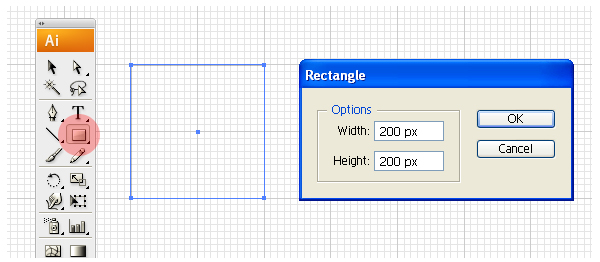
Con la Herramienta Rectángulo (M), dibuja un cuadrado de 200px por 200px. Aplícale un trazo de color negro y relleno Ninguno. Este cuadrado será el azulejo base para nuestro patrón. Más tarde eliminaremos el color de trazo.

Paso 3
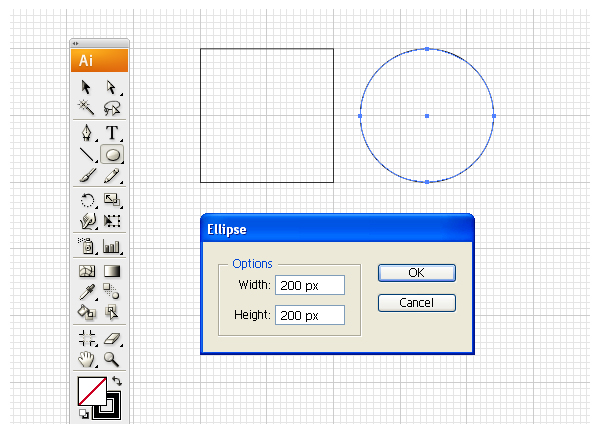
Con la Herramienta Elipse (L), dibuja una elipse de 200px por 200px como se muestra a continuación.

Paso 4
Con la Herramienta Selección Directa (A), selecciona y borra tres cuadrantes para dejar solo un segmento de arco, como se muestra a continuación.


Paso 5
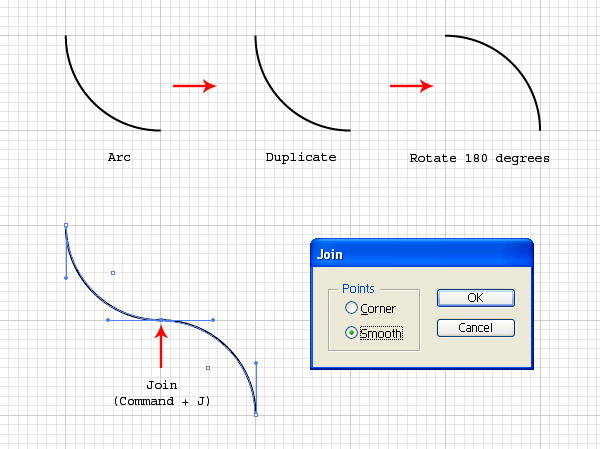
A continuación, duplica el arco (Alt-arrastrar) y gíralo 180 grados. Une su punto final con el primer arco presionando Comando + J. Selecciona Suavizar en el cuadro de diálogo, y da clic en OK.
Paso 6
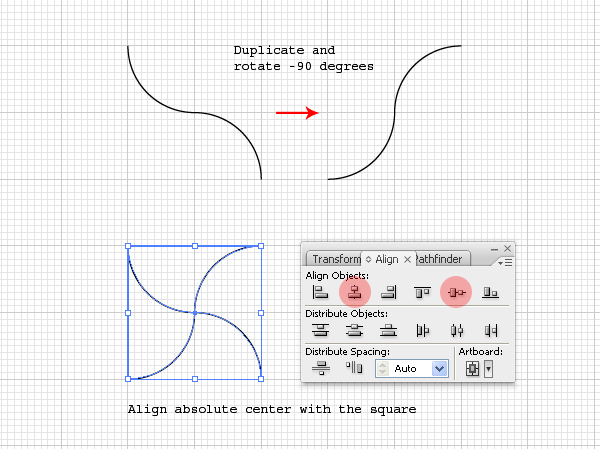
Una vez más, crea una copia del arco resultante y gírala -90 grados. Alinea ambas curvas con el centro absoluto del cuadrado.
Paso 7
Selecciona ambas curvas y cambia las propiedades del trazo a Línea discontinua de 3pt, como se muestra a continuación.
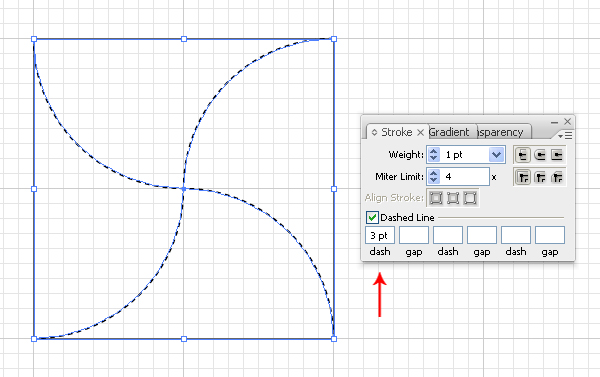

El azulejo base está casi listo, pero falta limpiarlo un poco. Observa que los bordes de las esquinas tienen algunas partes que sobresalen del azulejo. En el siguiente paso, arreglaremos esto.


Paso 8
Selecciona ambas curvas y agrúpalas (Comando + G). Enseguida, crea cuatro copias y colócalas a cada lado del cuadrado como se muestra a continuación. Asegúrate que las esquinas del grupo se ajusten perfectamente con las esquinas del azulejo cuadrado. La opción Ajustar a cuadrícula resultará muy útil aquí para hacerlo. Después de colocarlos con exactitud, el azulejo está listo para crear un mosaico continuo.


Paso 9
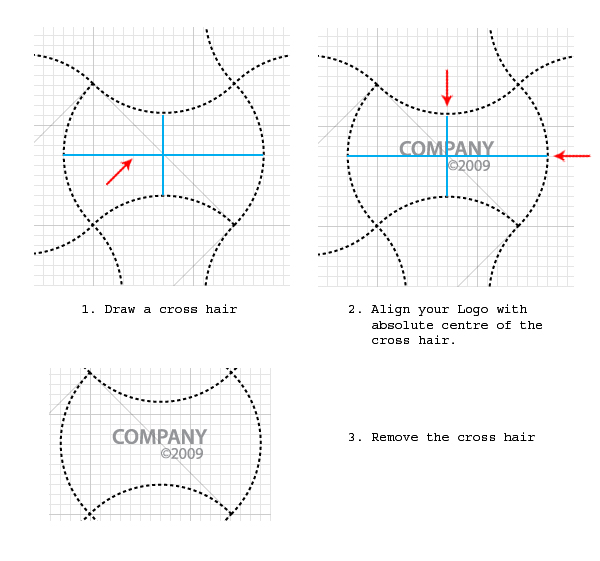
Ahora vamos a añadir un logotipo a este patrón. Dado que el logotipo estará a 45 grados, haremos primero algunos ajustes para alinear adecuadamente el logotipo. Para hacerlo, selecciona todos los objetos y gíralos -45 grados.


Paso 10
A continuación, activa la Herramienta Segmento de Línea (o) y haz una cruz en el centro absoluto de la zona donde colocaremos el Logotipo. Esta servirá como guía base para la alinear el logotipo. Ahora puedes colocar el logotipo y alinearlo con el centro absoluto de esta cruz. Una vez hecho esto, borra la cruz.

Paso 11
Selecciona todo y gíralo 45 grados.
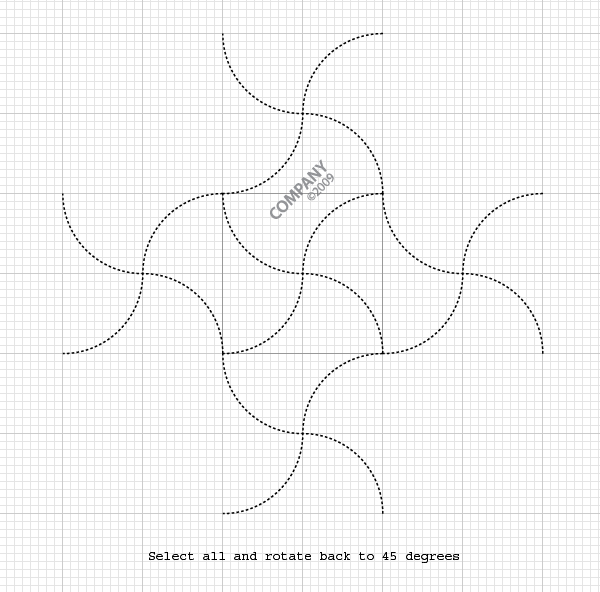

Paso 12
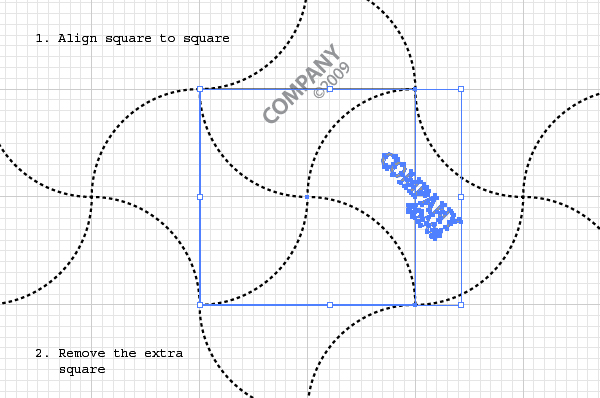
Ahora vamos a alistar el logotipo para la crear el mosaico con exactitud. Selecciona el cuadrado y el logotipo, y duplícalos presionando Alt y arrastrando.


Luego, gira el duplicado -90 grados.


Después de rotarlo, alinéalo con el cuadrado como se muestra. Una vez alineado, borra este cuadrado adicional.

Paso 13
Ahora arreglaremos las partes del logotipo que están saliendo del azulejo como se muestra en rojo.
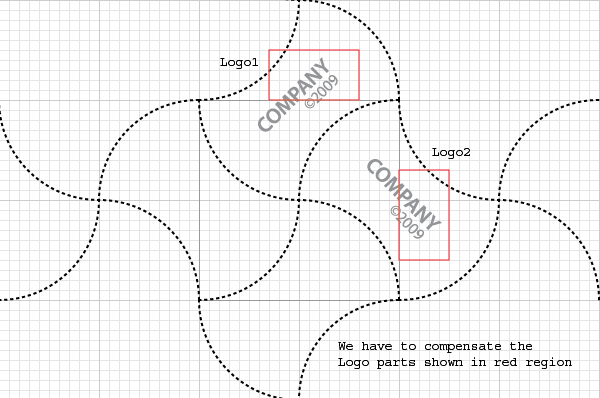

Para ello, selecciona "Logo1" y el cuadrado. Presiona Alt y arrástralos hacia abajo hasta que el lado superior del cuadrado duplicado coincida con el lado inferior del mosaico. Una vez hecho esto, borra este cuadrado adicional.


Consejo: selecciona el borde superior del cuadrado y arrastra mientras mantienes presionadas Alt + Mayúsculas + para mover en línea recta. Sentirás que se ajusta automáticamente cuando llegue a la parte inferior de la baldosa.
Paso 14
Del mismo modo, selecciona "Logo2" y el cuadrado, presiona Alt y arrástralos hacia la izquierda, hasta que los bordes de ambos cuadrados se acomoden en su lugar. Una vez hecho esto, elimina este cuadrado adicional.


Paso 15
Selecciona el cuadrado central y borra su trazo. Envíalo detrás de todos los objetos (Mayús + Comando + [). A continuación, selecciona todo y ve a Objeto > Motivo > Definir motivo. Digita un nombre para tu patrón y da clic en OK. Tu patrón recién creado aparecerá en el panel Muestras.

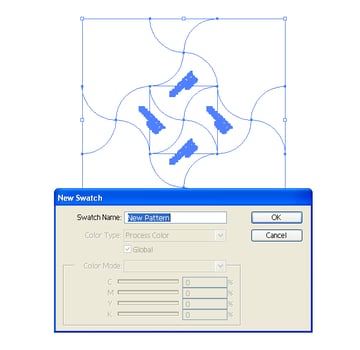
Dibuja un rectángulo grande y aplica la muestra para probar el patrón.


Creemos ahora otro diseño de marca de agua.
Paso 16
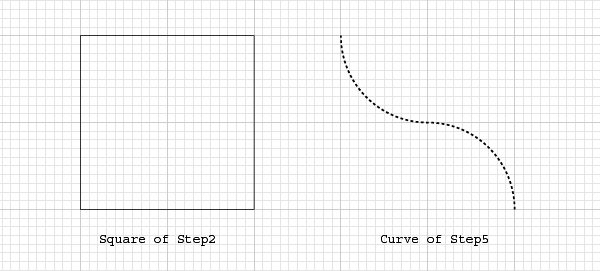
Selecciona el cuadrado que creamos en el paso 2 y la curva que creamos en el paso 5.
Paso 17
Duplica la curva y gírala -90 grados.
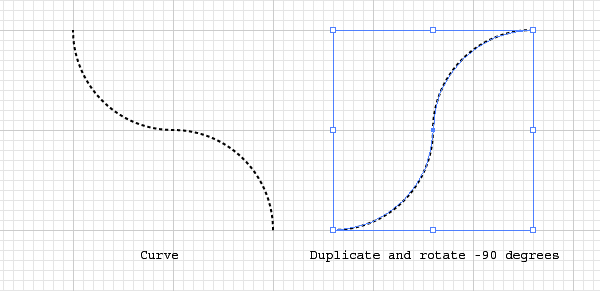

A continuación, únela al extremos de la primera curva usando Comando + J. Selecciona Esquina, y da clic en OK.


Paso 18
Duplica la curva resultante del Paso 17 y gírala 180 grados.
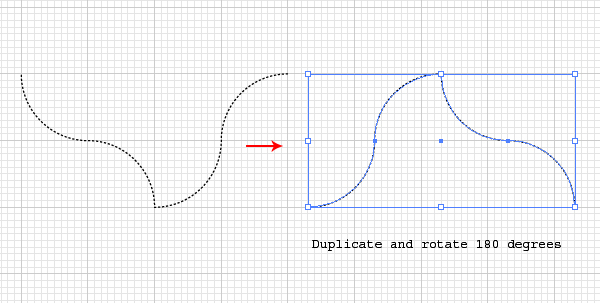

Une los puntos finales utilizando Comando + J y activando la casilla Esquina.


Paso 19
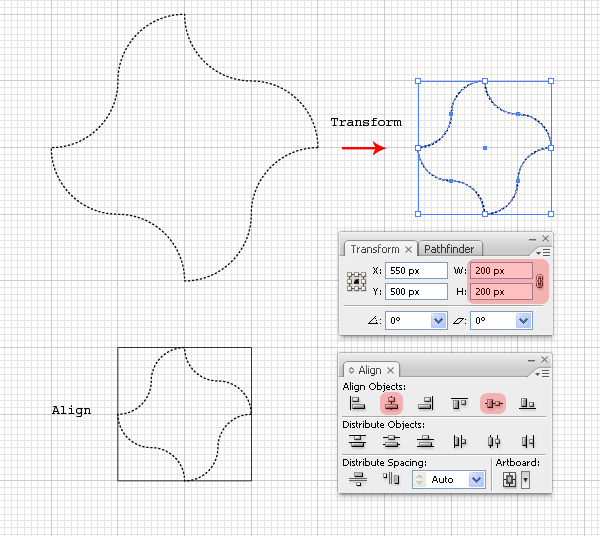
A continuación, selecciona la figura resultante y cambia su tamaño a 200px por 200px utilizando el panel Transformar. Alinea esta figura con el centro absoluto del cuadrado.

Paso 20
Como hicimos anteriormente, crea cuatro copias de esta figura y colócalas en los cuatro extremos del cuadrado como se muestra a continuación. Esto compensará las partes de la ilustración que salen del azulejo.


Paso 21
Agreguemos ahora un logo. Trae tu logo o texto y alinéalo en el centro absoluto del cuadrado como se muestra.


Paso 22
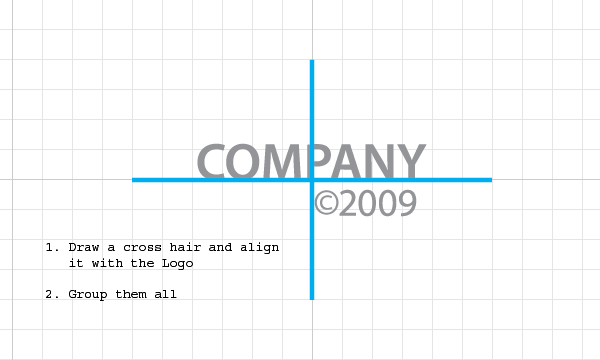
A continuación, añadiremos el logo a las esquinas. Para ello, dibuja una cruz con la Herramienta Segmento de Línea (o) y alinea el Logotipo vertical y horizontalmente centrándolo. Agrupa la cruz con el logotipo usando Comando + G.

Paso 23
Haz cuatro copias de este grupo, y coloca cada una de las copias en las cuatro esquinas del azulejo cuadrado. Ubícalas de tal manera que la cruz coincida exactamente con la esquina del cuadrado.
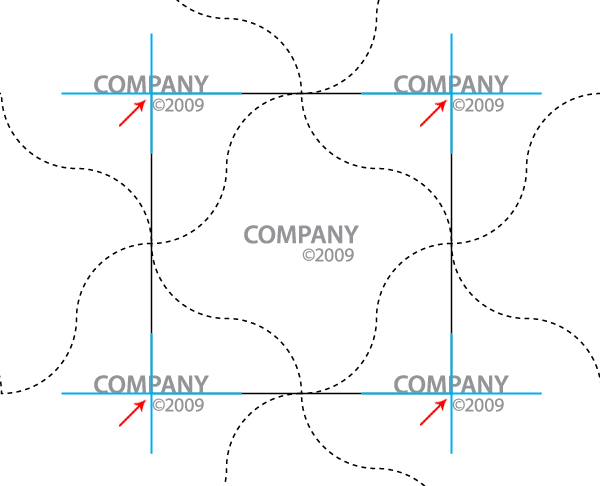

Una vez hecho esto, desagrupa todo y elimina las cruces. El resultado final debería verse similar al siguiente.


Paso 24
Elimina el trazo del cuadrado y envía el cuadrado detrás de todos los objetos (Comando + Mayús + [). A continuación, selecciona todo y arrastra al panel de muestras.
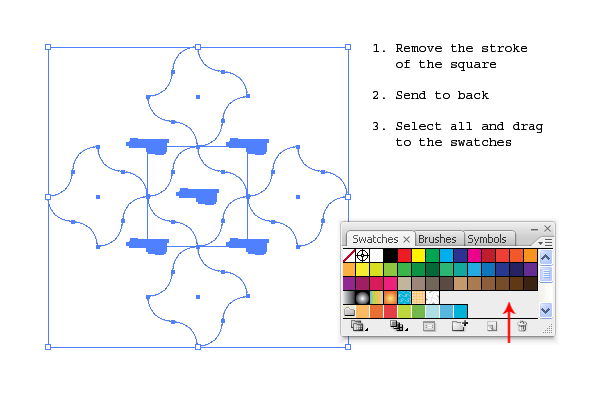

Dibuja un rectángulo y aplícale la muestra recién creada. ¡Ya está listo!


Paso 25
Para aplicar los patrones de marca de agua, dibuja un rectángulo en la parte superior de la ilustración y aplica esta muestra de patrón. Ajusta la transparencia con la ilustración de fondo. Yo usé 50% negro para este diseño de marca de agua, con un 50% de opacidad. Sin embargo, puedes jugar con los colores usando la opción Color en vivo en Muestras.
Conclusión y alcance
Un poco de dedicación en el diseño de la marcas de agua puede conservar la integridad del diseño. Piensa que una marca de agua pobre sobre en un gran logotipo, podría arruinar todo el diseño.
No toma mucho tiempo crear estos patrones. Una vez hechos, puedes presentar tus diseños con más profesionalidad, gracia y seguridad. Espero que hayas disfrutado este tutorial para crear diseños de patrones de marca de agua. ¡Gracias!
Suscríbete a Vectortuts+ RSS Feed para estar al día con los últimos tutoriales y artículos vectoriales.
 By
By



