


Spanish (Español) translation by Javier Salesi (you can also view the original English article)



El receso veraniego se terminó, ¡y es momento de regresar a la escuela! ¿Sabes que el año lectivo comienza en diferentes fechas en diferentes países alrededor del mundo? En mi niñez, el ciclo escolar Ucraniano comenzaba el 1 de Septiembre. En Alemania, donde mi hija solía ir a la escela, comenzaba a mediados de Septiembre. En Estados Unidos, donde vivo ahora, la escuela comienza cerca del fin de Agosto.
Hoy, quisiera invitarte a dibujar unos cuantos útiles escolares al usar formas básicas en Adobe Illustrator. Tomaremos formas sencillas-como el rectángulo, la elipse, y el triángulo-aplicaremos efectos de Deformar, y usaremos Desplazamiento de Trazado. Al final de éste tutorial, sabremos cómo cortar formas usando los botones Menos Frente o Formar Intersección en el panel Buscatrazos, y ¡haz que tus útiles escolares luzcan tridimensionales! ¡Comencemos!
Si no te sientes lo suficientemente fuerte para finalizar hoy todo el tutorial, puedes encontrar muchos íconos en Envato Market, incluyendo diferentes paquetes de íconos con temática de la educación.
1. Crea el Lápiz
Paso 1
Después de abrir tu Adobe Illustrator, crea un nuevo documento con 850 x 850 px de Anchura y Altura. Par poder mover objetos de manera precisa, necesitamos habilitar las Guías Inteligentes. Así que vayamos a Ver > Guías Inteligentes (Control-U). Comenzaremos dibujando el lápiz-haz tres rectángulos que estén unidos uno con otro al usar la Herramienta Rectángulo (M). Elimina el color del trazo y establece los colores de relleno mostrados en la imagen de abajo. El rectángulo de en medio tendrá un color ligeramente más claro. Luego selecciona los tres rectángulos y ve a Efecto > Deformar > Abombar. En la ventana nueva, ajusta las siguientes opciones:


Paso 2
Usando la Herramienta Elipse (L), dibuja una elipse amarilla. Colócala detrás-mientras la elipse esté seleccionada, usa la combinación: Control-X, Control-B.


Paso 3
Agrega un triángulo café claro al presionar la Herramienta Polígono. Después de que hagas click en la mesa de trabajo, una nueva ventana de diálogo aparecerá. Ingresa 3 Lados y cualquier Radio. Puedes ajustar el tamaño del triángulo. Haz una copia delante (Control-C, Control-F) y luego hazla más angosta. Asegúrate de colocar ambos triángulos detrás de los rectángulos amarillos (usa la combinación Control-X, Control-B).


Paso 4
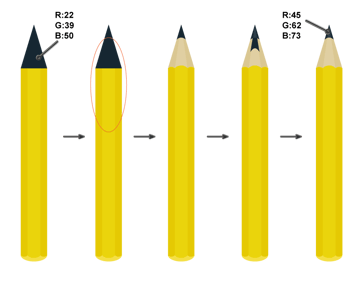
Hagamos la punta del lápiz, el grafito. Haz una copia del triángulo más grande y colócalo delante (Control-C, Control-F). Establécelo en un color gris oscuro. Usando la Herramienta Elipse (L), crea la elipse que se superponga al triángulo gris, como se muestra en la imagen de abajo. Selecciona ésta elipse y el triángulo gris; presiona el botón Menos Frente en el panel Buscatrazos (Ventana > Buscatrazos). Obtendrás la punta del lápiz.
Ahora, demos algo de volumen a la punta para hacerla más realista. Haz una copia de la punta recientemente creada delante, dos veces. Estira la última copia. Selecciona una de las copias de la punta (tienes dos, ¿recuerdas?) y la copia que estiraste. Presiona Formar Intersección en el panel Buscatrazos (Ventana > Buscatrazos). Haz la forma resultante más clara.


2. Crea el Resaltador
Paso 1
Toma la Herramienta Rectángulo (M) y haz un rectángulo rojo. Selecciona el punto de ancla inferior izquierdo usando la Herramienta Selección Directa (A) y presiona la tecla Flecha Derecha en tu teclado unas cuantas veces.
Usando una técnica similar, mueve el punto de ancla inferior derecho hacia la izquierda. Recuerda contar cuantas veces presionaste ésta tecla para que tu forma se vea simétrica. Usando la Herramienta Elipse (L), agrega dos elipses en la parte superior e inferior del rectángulo. Selecciona los tres objetos y unifícalos usando el botón Unificar en el panel Buscatrazos.


Paso 2
Haz una copia de la forma creada y ponla delante, estírala verticalmente y encógela horizontalmente un poquito. En la imagen de abajo, ésta copia es mostrada con un trazo negro, pero no necesitas cambiar el color. Haz otra copia de la forma original y colocala delante. Ahora deberías tener tres copias: dos originales y una estirada. Selecciona una de las originales y la estirada. Pulsa el botón Formar Intersección en el panel Buscatrazos. Cambia el color de la forma recientemente creada a un color más claro.
Ahora repite éstas acciones para crear otra forma más clara adentro. Haz una copia de la forma superior y colócala delante, estírala verticalmente, y encógela horizontalmente. Haz otra copia de la forma más clara y colócala delante, selecciona ambas formas, y presiona el botón Formar Intersección en el panel Buscatrazos. Elige un color más claro para la forma que ésta más arriba.


Paso 3
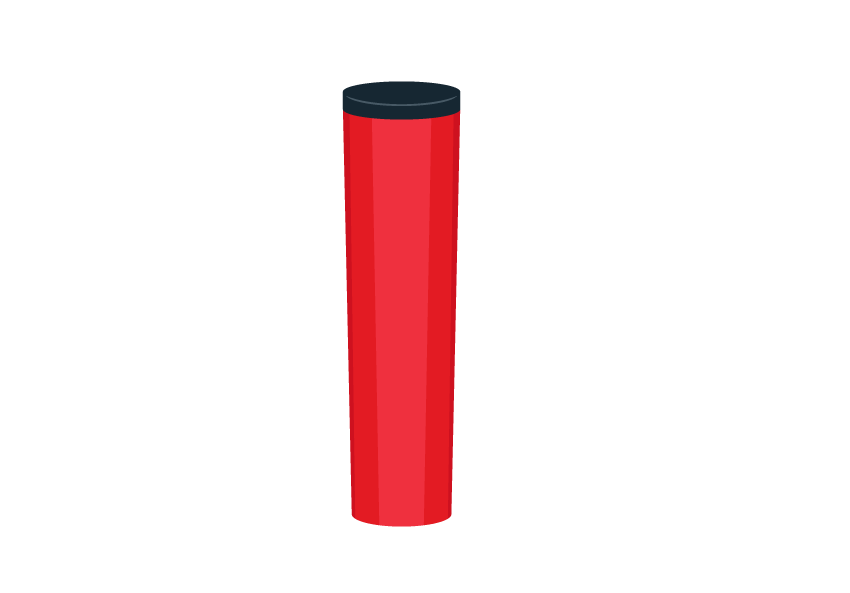
Creemos la parte superior del resaltador. Dibuja dos elipses que se superpongan como en la imagen de abajo. Manten ambas seleccionadas y presiona Unificar en el panel Buscatrazos. Obtendrás una forma. Toma la Herramienta Convertir Punto de Ancla (-) y haz click en éstos puntos de ancla internos izquierdo y derecho para hacerlos desaparecer.
A continuación, necesitamos hacer una especie de divisor (imagen 2). Dibuja dos elipses grises que casi se superpongan. Si ves detenidamente el trazo rosa (que claro no necesitas hacer), verás cómo las elipses necesitan ser colocadas. Haz click en Menos Frente en el panel Buscatrazos.
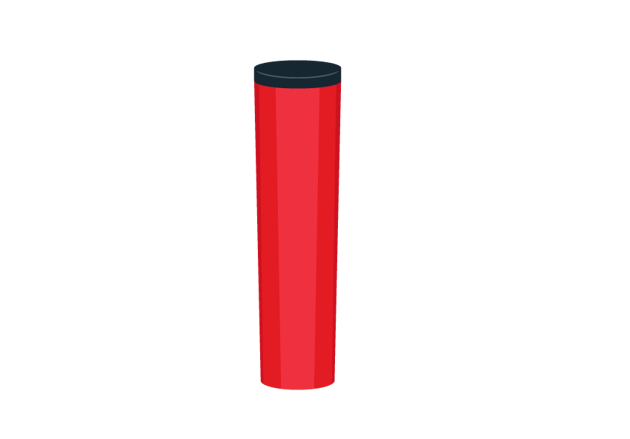
Finalmente, coloca 2 sobre 1. Eso es todo. Deberías tener una forma similar a un cilindro, que también será usado en los siguientes pasos.


Coloca ésta parte en la base del resaltador. Si tu forma es demasiado pequeña, hazla más grande o viceversa. Tienes las Guías Inteligentes, así que no debería ser tan difícil.

Paso 4
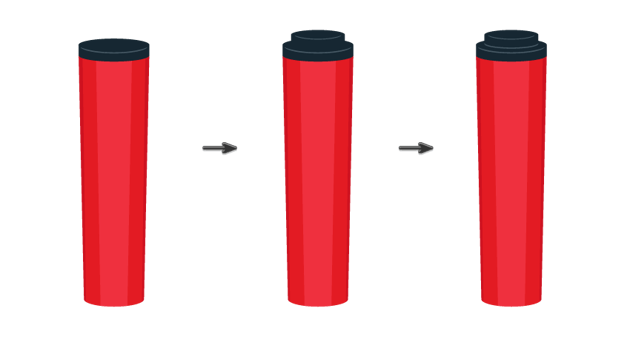
Crea una copia de ésta forma similar a un cilindro, hazla más pequeña, y colócala arriba de la más grande. Para resaltar el borde de éstas dos formas, agrega el divisor gris de los pasos previos. Un ligero estiramiento de éste divisor probablemente será necesario.

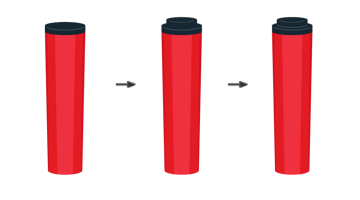
Paso 5
Coloa los dos rectángulos negros como en la imagen de abajo. Solo selecciona el de abajo, y ve a Efecto > Deformar > Abombar. En la nueva ventana, ingresa las opciones mostradas. Probablemente necesitarás ajustar el tamaño del rectángulo superior.
Agrega una elipse negra arriba del rectángulo más pequeño y, mientras mantienes las tres formas seleccionadas, pulsa el botón Unificar en el panel Buscatrazos.
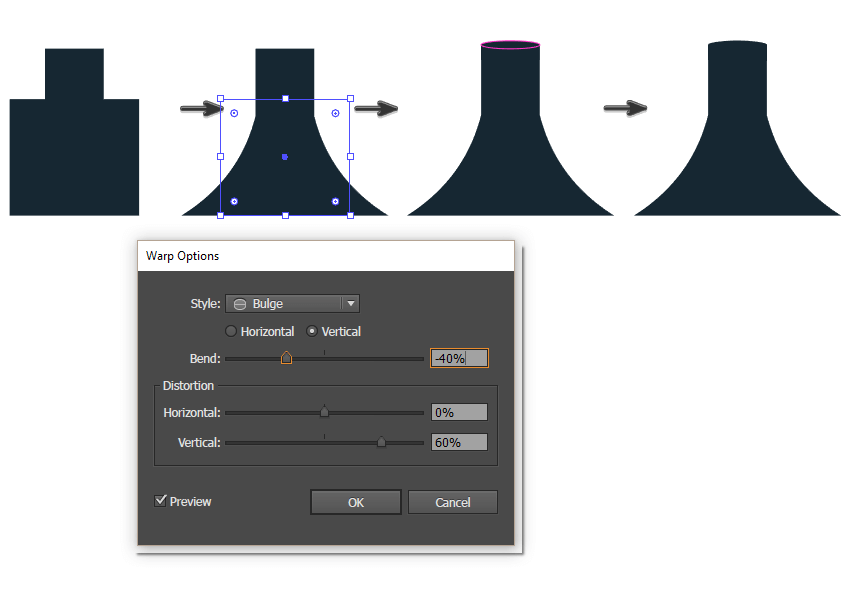


Paso 6
Para el detalle final de nuestro resaltador (la parte con la cual resaltas), haz un rectángulo rojo. Selecciona el punto de ancla superior derecho usando la Herramienta Selección Directa (A) y muévelo hacia abajo, como se muestra en la imagen de abajo. Dibuja una elipse roja oscura y colócala arriba del rectángulo deformado. Copia el rectángulo deformado delante y selecciona ésta forma y la elipse, y luego pulsa el botón Formar Intersección en el panel Buscatrazos. Haz una copia de la forma "semicircular" y colócala detrás (Control-C, Control-B), y estírala hacia abajo un poco. Cambia el color de ésta forma a rosa.
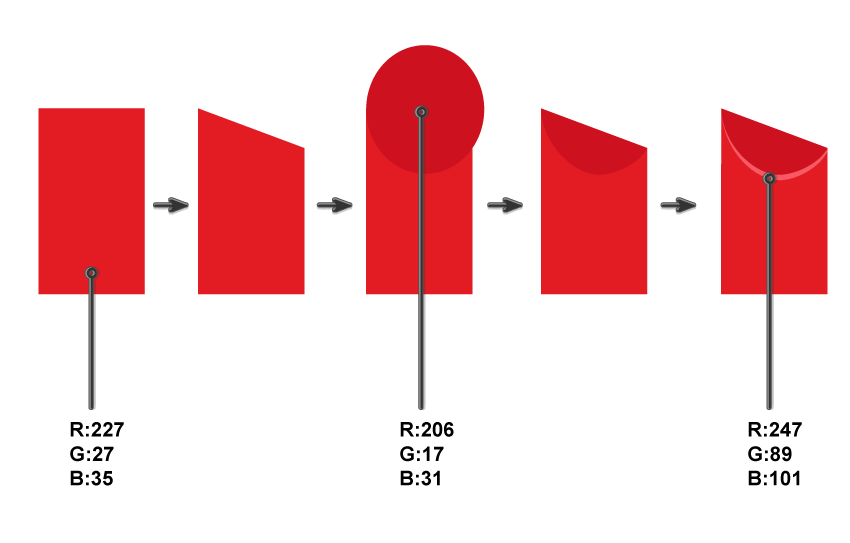


Paso 7
Una vez que todo esté colocado junto, tu resaltador ahora debería verse así:


3. Crea la Mochila
Paso 1
¿Podemos crear una bonita mochila ahora? Comencemos formando la base de la mochila primero. Pulsa la Herramienta Rectángulo Redondeado y dibuja un rectángulo redondeado similar a la forma mostrada abajo. Mientras lo mantienes seleccionado, ve a Efecto > Deformar > Abombar. En la nueva ventana de diálogo, ajusta las opcones como ves en la imagen de abajo.


Paso 2
Agrega arriba otro rectángulo redondeado más claro y más pequeño. Crea otra copia de él detrás (Control-C, Control-B), mueve hacia abajo un poco ésta copia y hazla más oscura.


Paso 3
Para crear una pequeña manija para la mochila, haz un círculo (usa la Herramienta Elipse (L) mientras mantienes presionada la tecla Mayúsculas), con solo el color del trazo, sin el color de relleno. En el panel Trazo, incrementa el grosor del trazo para tener una forma similar a la de la imagen de abajo. Selecciona el círculo y expándelo: Objeto > Expandir Apariencia. Necesitamos expandir porque más adelante si necesitamos hacer la mochila más grande o más pequeña, ello cambiará su tamaño porporcionalmente.
Para agregar correas de hombros, primero haz un rectángulo redondeado y ligereamente inclinado a la izquierda. Para hacer un segundo rectángulo redondeado reflejado, selecciona el original, click-derecho > Transformar > Reflejo, elige Vertical, Ángulo de 90 grados, y presiona Copiar. Mueve la copia creada de ésta forma hacia el lado derecho usando la tecla Flecha Derecha en tu teclado. No olvides poner la manija de la mochila y ambas correas de hombros detrás del cuerpo de la mochila. Para hacer ésto, selecciónalos y pulsa Control-X, Control-B.


Paso 4
Para agregar bolsillos, hace un rectángulo azul claro largo y redondeado con un rectángulo angosto amarilo arriba de él. Selecciona ambos rectángulos y envíalos detrás de la imagen (Control-X, Control-B).
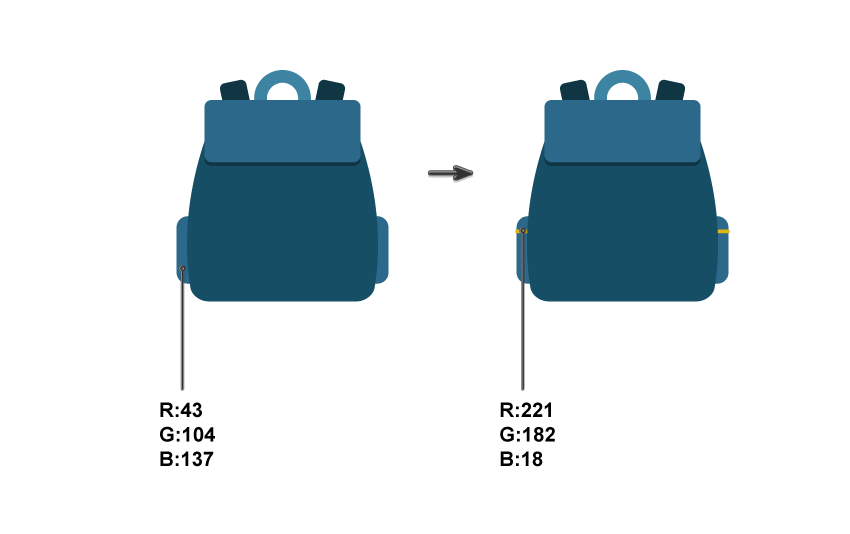


Paso 5
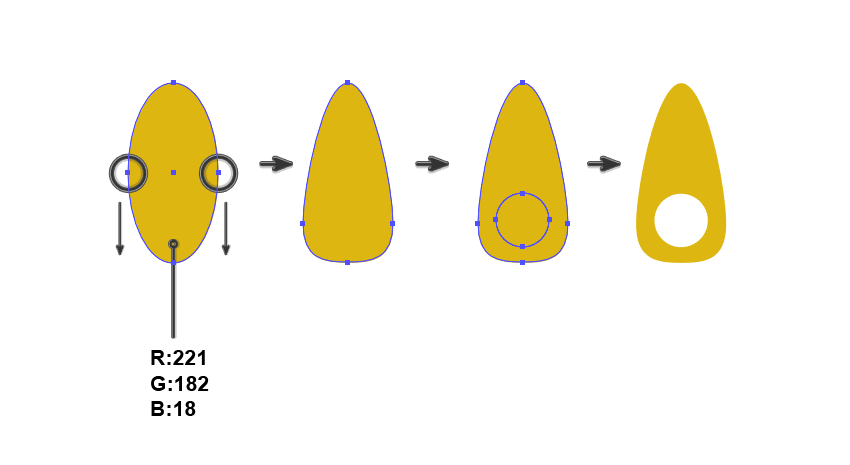
Agreguemos una cremallera a la mochila. Dibuja una elipse rellena de color amarillo. Elige la Herramienta Selección Directa (A) y selecciona los puntos de ancla izquierdo y derecho. Deslízalos hacia abajo. Crea un círculo sobre ella, selecciona ambas formas, y presiona el botón Menos Frente en el panel Buscatrazos.


Paso 6
Para hacer el bolsillo frontal, dibuja otro rectángulo redondeado. Para hacer un borde amarillo para éste bolsa, selecciónalo y ve a Objeto > Trazado > Desplazamiento. Establece los parámetros Desplazamiento: 3 px, Uniones: en Ángulo; Límite de Ángulo: 4. El valor de desplazamiento es aproximado, y depende del tamaño de tu forma original. Para usar el mismo color amarillo como lo hicimos para la cremallera, selecciona el borde, y luego selecciona la Herramienta Cuentagotas (I) y haz click en la cremallera amarilla. El color del objeto seleccionado cambiará al color donde hiciste click con la Herramienta Cuentagotas.
Coloca la cremallera en el bolsillo frontal.


Paso 7
Para crear el corchete, primero crea un rectángulo redondeado. Luego agrega un diminuto círculo azul oscuro. Mueve hacia abajo éste círculo mientras mantienes presionadas las teclas Mayúsculas y Alt. Verás que solo hiciste una copia. Presiona Control-D una vez y obtendrás una tercer copia.
Para hacer la hebilla, crea un rectángulo redondeado con trazo amarillo y ningún color de relleno. Haz un trazo grueso, al ajustar el panel Trazo. No olvides expandir éste rectángulo redondeado: selecciónalo y pulsa Objeto > Expandir, OK.
Para agregar la púa de la hebilla (verás algunas extrañas palabras que probablemente no esperabas encontrar!), crea otra elipse (relleno color amarillo, ningún color para el trazo). Elige la Herramienta Selección Directa (A), selecciona los puntos de ancla derecho e izquierdo, y deslízalos hacia arriba.
Agrupa todala pinza (click-derecho > Agrupar)


Paso 8
Coloca el corchete en el lado izquierdo de la mochila. Pulsa las teclas Alt y Mayúsculas y mueve éste corchete a la derecha con tu mouse. De ésta manera, crearás una segunda copia del cinturón, que será alineada horizontalmente. Tu mochila está lista para la escuela.


4. Crea el Pizarrón
Paso 1
Y claro, ahora crearemos el pizarrón-el lugar donde comienzan algunas de las pesadillas escolares.
Comencemos con un rectángulo café (Herramienta Rectángulo (M)). Para hacer el rectángulo negro dentro del café, tomaremos los siguientes pasos: manteniendo el rectángulo café seleccionado, ve a Objeto > Trazado > Desplazamiento e ingresa Desplazamiento -8 px; Uniones- En Ángulo; Límite en Ángulo 4. Cambia el color del rectángulo creado a gris oscuro. Ahora de nuevo, selecciona el rectángulo gris oscuro, y ve a Objeto > Trazado > Desplazamieneto e ingresa Desplazamiento -3 px; Uniones -En Ángulo; Límite en Ángulo 4. Dale el color gris claro a éste nuevo rectángulo.
Para agregar algo de volumen a la imagen, haremos otro rectángulo (lo sé-estamos creando una completa serie de rectángulos hoy...), ligeramente más grande y más claro que el café. Selecciona el rectángulo café, ve a Objeto > Trazado > Desplazamiento y establece los parámetros: Desplazamiento 2 px; Uniones - En Ángulo; Límite en Ángulo 4. Hazlo más claro.


Paso 2
Agreguemos el estante donde puedes colocar la tiza. Crea otro rectángulo café y únelo abajo del pizarrón. Haz una copia de él detrás. Mueve la copia posterior ligeramente hacia arriba y cambia el color a café claro.



Paso 3
Ahora agregaremos un rectángulo café oscuro arriba del pizarrón, centrado, y otro con el mismo color, en la parte inferior izquierda. El rectángulo en la parte inferior representará la pata del pizarrón. Para una ligera modificación, seleccionaremos los puntos de ancla inferiores de éste rectángulo con la Herramienta Selección Directa (A) y deslízamos ligeramente a la izquierda. Para hacer otra pata, selecciona la pata izquierda, haz click-derecho > Transformar > Reflejo, elige Vertical, Ángulo 90 grados, y presiona Copiar. Mueve la copia creada de la pata hacia la derecha.


Paso 4
Para finalizar la imagen, agregaremos tiza-con un rectángulo blanco. Asegúrate de tenerlo colocado detrás del rectángulo café claro del estante. Terminamos con el pizarrón.


5. Crea el Fondo
Paso 1
No te rindas-¡casi concluímos! Dibujemos un cuadrado gris claro de 850 x 850 px de Anchura y Altura, y un círculo más oscuro en la esquina superior izquierda de la imagen. Para hacer una copia de éste círculo horizontalmente alineado, manten presionadas las teclas Alt y Mayúsculas y mueve éste círculo a la derecha. A continuación, selecciona éstos dos círculos y, mientras mantienes presionadas las teclas Alt y Mayúsculas, muévelos hacia abajo. Deberías finalizar con cuatro círculos más oscuros, todos simétricamente alineados.


Paso 2
Ahora, éste es el paso más fácil del tutorial de hoy. Simplemente coloca los objetos creados dentro de los círculos. Para fácilmente moverlos, agrupa cada objeto por separado (click derecho > Agrupar).



¡La Clase de Hoy Terminó!
Si todavía estás en la escuela, espero que éste ciclo escolar sea tranquilo y lo disfrutes. Si eres padre, ten mucha paciencia y siéntete orgulloso de tus hijos. Si no tienes relación con la escuela de ninguna manera, diviértete con tus recuerdos mientras dibujas éstos útiles.
 By
By



