
.jpg)

Spanish (Español) translation by Javier Salesi (you can also view the original English article)


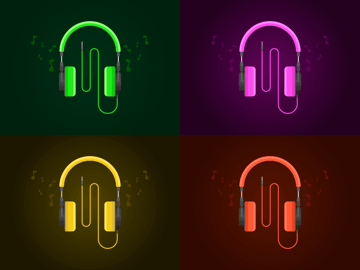
Me encantan los audífonos, y éste tutorial está inspirado por el Audotechnica M50X. Como verás, estaremos creando éste con formas básicas en Adobe Illustrator. Así que si eres amante de los audífonos y de la buena múscia, ¡éste tutorial es para tí!
Obten inspiración de las muchas ilustraciones vectoriales en estilo de diseño plano en GraphicRiver.
¡Comencemos!
1. Cómo Crear un Nuevo Documento y Configurar una Cuadrícula
Presiona Control-N para crear un Nuevo Documento. Establece las Unidades en Pixeles, e ingresa 800 x 600 para la anchura y la altura del documento. Luego en las opciones Avanzadas, selecciona RGB, Pantalla (72ppp), y asegúrate de activar la casilla Alinear Nuevos Objetos con Cuadrícula de Pixeles antes de hacer click en OK.
Activa la Cuadrícula (Ver > Mostrar Cuadrícula) y Ajustar a Cuadrícula (Ver > Ajustar a Cuadrícula). Necesitarás una cuadrícula cada 10 px, así que simpemente presiona Control-K para ir a Preferencias, y en Guías y Cuadrícula establece Cuadrícula cada en 10 y Subdivisiones en 4. No te preocupes-la cuadrícula te ayudará a trabajar de una manera fácil, y también puede ser habilitada o deshabilitada al presionar el atajo de teclado Control-".
Puedes activar el panel Información (Ventana > Info) para tener una previsualización del tamaño y la posición de tus formas. Recuerda establecer la unidad de medida en Pixeles desde Edición > Preferencias > Unidades. Ésto incrementará magníficamente la velocidad de tu trabajo.


2. Cómo Crear los Audífonos
Primero lo primero-comencemos con una almohadilla para que podamos duplicarla y luego crear la diadema para nuestros audífonos. Asegúrate de habilitar la Cuadrícula para que puedas trabajar con mayor precisión y facilidad.
Paso 1
Comienza creando la almohadilla con un rectángulo de 46 x 132 px usando la Herramienta Rectángulo (M). Selecciona #84EDFF como el color de relleno y ningún color para el relleno del trazo.
En el panel Transformar, ingresa 14 px como el radio del vértice del lado derecho y 2 px como el radio del vértice del lado izquierdo.


Paso 2
Duplica el rectángulo (Control-C > Control-F) y cambia su Anchura a 36 px con la Herramienta Selección (V). Selecciona #40BDD1 como el color de relleno y cambia el radio del vértice del lado derecho a 10 px.


Paso 3
Duplica el último rectángulo (Control-C > Control-F) y cambia su Anchura a 24 px. Selecciona #47D2E9 como el color de relleno y cambia el radio del vértice del lado derecho a 6 px.


Paso 4
Junto a la almohadilla, crea la base del altavoz usando un rectángulo de 4 x 128 px, y usa #5B5B5F como el color de relleno; luego establece el radio del vértice del lado derecho en 2 px.


Paso 5
Ahora crea el housing o copa usando un rectángulo de 24 x 80 px. Selecciona #363434 como el color de relleno y cambia el radio del vértice del lado izquierdo a 2 px.


Paso 6
Añade alguna profundidad al housing duplicando (Control-C > Control-F) el rectángulo previo y cambiano su Altura a 58 px. Cambia el color de relleno a #3B3939.


Paso 7
Repite el paso previo y cambia la Altura del rectángulo a 50 px. Cambia el color de relleno a #444242.


Paso 8
Ahora crea el soporte para la bisagra del altavoz usando un rectángulo de 20 x 16 px. Selecciona #4D4A4A como el color de relleno y cambia el radio del lado izquierdo a 8 px.
Duplica el rectángulo (Control-C > Control-F) y mueve 2 px hacia abajo usando la flecha de tu teclado. Cambia el color de relleno a #3B3B3B y envíalo hacia atrás (Objeto > Organizar > Enviar Hacia Atrás).


Paso 9
Crea un rectángulo de 8 x 42 px pra la pequeña banda en el altavoz/housing. Establece el vértice del radio en 4 px y selecciona #5B5BF como el color de relleno.
Duplícalo (Control-C > Control-F) y cambia el color del relleno a #3B3B3B. Mueve el rectángulo hacia abajo 2 px, y envíalo hacia atrás (Objeto > Organizar > Enviar Hacia Atrás).


Paso 10
Continua con la pequeña diadema usando un rectángulo de 8 x 10 px. Selecciona #444242 como el color de relleno y coloca el rectángulo como se muestra en la imagen de abajo.


Paso 11
Ahora crea una bisagra usando una elipse de 16 x 16 px con la Herramienta Elipse (L). Selecciona #5B5B5F como el color de relleno y coloca la elipse como se muestra en la imagen de abajo.
Duplica la elipse y cambia su tamaño a 12 x 12 px desde el panel Transformar. Cambia el color de relleno a #444242.


Paso 12
Continua dibujando el soporte de la diadema usando un rectángulo de 16 x 18 px. Cambia el color de relleno a #444242. Selecciona vertices chaflán para los vértice inferiores y establece el radio en 4 px. Envía el rectángulo atrás (Objeto > Organizar > Hacia Atrás).


Paso 13
Crea un nuevo rectángulo de 12 x 20 px, y selecciona #5B5B5F como el color de relleno. Establece el radio del vértice inferior en 6 px.
Duplica (Control-C > Control-F) el rectángulo y cambia el color de relleno a #3B3B3B. Envíalo hacia atrás (Objeto > Organizar > Hacia Atrás) y muévelo hacia abajo 2 px.


Paso 14
Crea dos rectángulos, uno de 4 x 26 px (#D8D9DD) para la correa de la diadema, y otro de 12 x 20 px (#5B5B5F) como el soporte de la correa.
Duplica el primer rectángulo (Control-C > Control-F) y cambia su Altura a 2 px. Cambia el color de relleno a #AEADB3.
Selecciona todo y agrúpalo (Control-G).


Paso 15
Ahora, dibujaremos nuestra diadema de los audífonos. Comencemos por crear una elipse de 252 x 252 px y seleccionando 20 px como la anchura del trazo. Selecciona #84EDFF como el color del trazo y elimina el punto ancla inferior de la elipse con la Herramienta Selección Directa (A).
Expande el trazo (Objeto > Expandir...) y luego redondea ligeramente los bordes inferiores de la diadema con la Herramienta Selección Directa (A).


Paso 16
Duplica la banda (Control-C > Control-F). Establece la escala en 93% (Objeto > Transformar > Escala...) Usa #47D2E9 como el color de relleno.
Mueve la diadema duplicada hacia abajo 6 px, y luego selecciona ambas diademas y elimina la parte inferior restante con la Herramienta Constructor de Formas (Mayúsculas-M).


Paso 17
¡Estamos a punto de acabar los audífonos!
Ahora selecciona el altavoz izquierdo, duplícalo (Control-C > Control-F) y refléjalo verticalmente (Objeto > Transformar > Reflejo...) Pónlo justo en el lado derecho de la diadema.


3. Cómo Crear el Cable de Conexión
Ahora que hemos terminado los audífonos, es momento de dibujar el cable de conexión. ¡Adelante!
Paso 1
Comencemos con la entrada del cable en el altavoz derecho. Dibújala usando un rectángulo de 14 x 20 px, y selecciona #2B2A2A como el color de relleno.
Agrega otro rectángulo de 8 x 16 px para el conector del cable. Usa #545252 como el color de relleno.


Paso 2
Ahora, dibuja el cable con la Herramienta Pluma (P), usando 4 px como el grosor del trazo. Usa #47D2E9 como el color del trazo.
Redondea todas los vértices con la Herramienta Selección Directa (A). Luego expande la forma del trazo (Objeto > Expandir...) y presiona OK.
Deshabilita Ajustar a Cuadrícula por un momento (Mayúsculas-Control-") para alinear el cable con el conector.


Paso 3
Dibujemos el conector usando un rectángulo de 8 x 22 px y #545252 como el color de relleno. Añade otro rectángulo de 2 x 8 px (#8A8686).
Agrega un tercer rectángulo, éste de (#B4B5B8) 4 x 20 px, y establece los chaflanes en 2 px en los vértices superiores desde el panel Transformar.
Finalmente, añade dos rectángulos de 4 x 2 px (#8A8686) y colócalos sobre el conector.


4. Cómo Crear un Fondo
Y terminamos con el cable de conexión, así que ahora finalicemos el diseño creando un bonito fondo para nuestros audífonos.
Paso 1
Comencemos por crear una nota musical. Para hacer ésto, usa un rectángulo de 22 x 12 px, un rectángulo de 4 x 40 px y finalmente una elipse de 20 x 20 px. Usa #003E57 como el color de relleno.
Enlaza todas las formas y fusiónalas usando el botón Unificar en el panel Buscatrazos. Redondea ligeramente todos los vértices con la Herramienta Selección Directa (A).


Paso 2
Duplica (Control-C > Control-F) la nota musical cuatro veces, y rota las copias y cambia sus escalas usando la Herramienta Selección (V). Colócalas como se muestra en la imagen de abajo.
Luego agrúpalas y refléjalas verticalmente (Objeto > Transformar > Reflejo...) para colocarlas en el lado derecho de los audífonos.


Paso 3
Finalmente, crea un rectángulo de 800 x 600 px, el mismo tamaño que el lienzo. Aplica un degradado radial del panel Degradado, usando los siguientes colores de relleno:
-
Color A:
#1F3B54 -
Color B:
#182D40
Recuerda enviar el rectángulo atrás en el lienzo (click-derecho > Organizar > Hacia Atrás).


¡Fabuloso Trabajo, Terminaste!
¡Yaaaay! ¡Terminamos! ¡Has finalizado ésta sensacional ilustración de audífonos! Es un resultado increíble, otro ejemplo de que puedes lograr divertidas ilustraciones sin mucha dificultad al usar formas básicas.
Espero que hayas disfrutado éste tutorial tanto como yo; ojalá haya estado lleno de mucho conocimiento para tí. Me gustaría ver tu diseño-¡Estaré esperándolo!


.jpg) By
By



