


Spanish (Español) translation by Javier Salesi (you can also view the original English article)

En éste tutorial aprenderás cómo crear un sorprendente artístico efecto de pintura escurriendo. Trataré de explicar todo con lujo de detalles para que todos puedan crearlo, incluso los que acaban de abrir Photoshop por primera vez.
El efecto mostrado arriba es el que ten enseñaré a crear en éste tutorial. Si quisieras crear el todavía más avanzado efecto mostrado abajo, un bosquejo con una pintura escurriendo y llamativo efecto 3D, usando solo un click, entonces consulta mi Acción de Photoshop Pintura Húmeda.

Lo Que Necesitarás
Para recrear el diseño de arriba, necesitarás la siguiente foto:
1. Comencemos
Paso 1
Primero, abre la foto con la que quieres trabajar. Para abrir tu foto, ve a Archivo > Abrir, elige tu foto, y haz click en Abrir. Ahora, antes de comenzar, solo verifica un par de cosas:
- Tu foto debería estar en modo Color RGB, Canal/8 bits. Para comprobar ésto, ve a Imagen > Modo.
- Para mejores resultados, el tamaño de tu foto debería ser de 1500-4000 px anchura/altura. Para verificar ésto, ve a Imagen > Tamaño de Imagen.
- Tu foto debería estar en la capa Fondo. Si no lo está, ve a Capa > Nueva > Fondo a partir de capa.

Paso 2
Si estás usando una foto de stock diferente a la mía, primero deberías seguir el tutorial Efecto de Bosquejo a Lapiz con Color Sin Terminar para obtener un efecto de bosquejo que es la base para éste efecto. Luego sugiero que combines todas las capas del bosquejo en una capa llamada Sketch Effect para que te sea más fácil seguir éste tutorial.
Si usas la misma foto de stock que yo, ve a Archivo > Colocar Elementos Incrustados, selecciona el archivo adjunto Sketch Effect, haz click en Colocar y colócalo para que encaje en el lienzo como se muestra abajo:

2. Cómo Crear Pinceles
Paso 1
En ésta sección, vamos a crear pinceles que necesitaremos para éste efecto. Ve a Archivo > Nuevo para crear un nuevo archivo, nómbralo Dripping Brushes, y usa los parámetros de abajo:

Paso 2
Ve a Capa > Nueva > Capa para crear una nueva capa y nómbrala Brush_1. Luego, mientras está seleccionada ésta capa, elige la Herramienta Pluma (P), selecciona el modo de herramienta Forma, establece el color de Relleno en #000000, y dibuja una forma escurriendo. Si prefieres algunas otras herramientas para dibujar, úsalas con toda confienza.

Paso 3
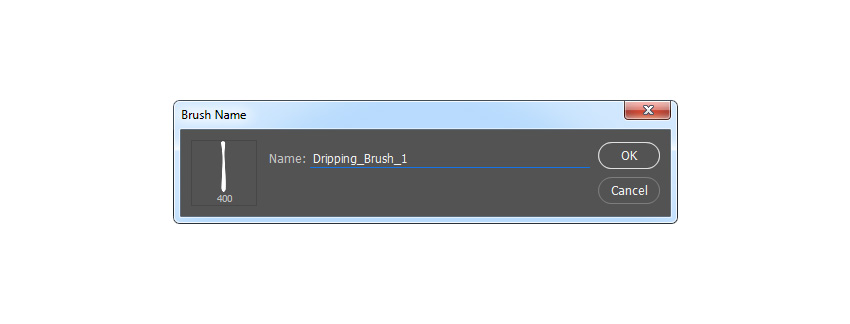
Ahora ve a Edición > Definir Valor de Pincel para definir ésta forma como un pincel y nómbralo Dripping_Brush_1.
Paso 4
Ve a Capa > Nueva > Capa para crear una nueva capa y nómbrala Brush_2. Luego, mientras está seleccionada ésta capa, dibuja otra forma escurriendo de la misma manera y oculta la capa Brush_1.

Paso 5
Ahora ve a Edición > Definir Valor de Pincel para definir ésta forma como un pincel y nómbralo Dripping_Brush_2.

Paso 6
Ve a Capa > Nueva > Capa para crear una nueva capa y nómbrala Brush_3. Luego, mientras ésta capa está seleccionada, dibuja otra forma escurriendo de la misma manera y oculta la capa Brush 2.

Paso 7
Ahora ve a Edición > Definir Valor de Pincel para definir ésta forma como un pincel y nómbralo Dripping_Brush_3.

Paso 8
Ve a Capa > Nueva > Capa para crear una nueva capa y nómbrala Brush_4. Luego, mientras ésta capa está seleccionada, dibuja una forma de gota de la misma manera y oculta la capa Brush 3.

Paso 9
Ahora ve a Edición > Definir Valor de Pincel para definir ésta forma como un pincel y nómbralo Dripping_Brush_4.

Paso 10
Ve a Capa > Nueva > Capa para crear una nueva capa y nómbrala Brush_5. Luego, mientras está seleccionada ésta capa, dibuja una forma de gota de la misma manera y oculta la capa Brush 4.

Paso 11
Ahora ve a Edición > Definir Valor de Pincel para definir ésta forma como un pincel y nómbralo Dripping_Brush_5. Después de eso, puedes cerrar la ventana del archivo Dripping Brushes.

3. Cómo Crear un Efecto de Pintura
Paso 1
En ésta sección, vamos a crear un efecto de pintura de un área específica de la foto. Ve a Capa > Nueva > Capa para crear una nueva capa y nómbrala Painting.

Paso 2
Ahora oculta la capa Sketch Effect, y mientras está seleccionada la capa Painting, elige la Herramienta Pincel (B), elige un pincel difuso, y pasa el pincel sobre las áreas que quieres que se conviertan en pintura.

Paso 3
Haz control-click en la miniatura de ésta capa para hacer una selección de ésta capa. Luego oculta ésta capa, selecciona la capa Fondo, y presiona Control-J en tu teclado para crear una nueva capa usando una selección. Muestra la capa Sketch Effect y arrastra ésta nueva capa justo arriba de ella en el panel Capas.

Paso 4
Ahora nombra ésta capa Subject, ve a Imagen > Ajustes > Sombras/Iluminaciones, y establece las Sombras en 20% y las Iluminaciones en 5% como se muestra abajo:

Paso 5
Presiona Control-J en tu teclado para duplicar ésta capa, ve a Filtro > Enfocar > Enfocar, y luego ve a Filtro > Otro > Paso Alto y establece el Radio en 2 px como se muestra abajo:

Paso 6
Ve a Filtro > Enfocar > Enfocar de nuevo y luego presiona Control-Mayúsculas-U en tu teclado para desaturar ésta capa. Después de eso, cambia el modo de fusión de ésta capa a Luz Suave, haz Control-click en la capa Subject para seleccionar ambas capas al mismo tiempo, y presiona Control-E en tu teclado para combinar dos capas en una.

Paso 7
Ahora ve a Filtro > Enfocar > Máscara de Enfoque y establece la Cantidad en 100%, Radio en 2.5 px y Umbral en 1 Nivel como se muestra abajo:

Paso 8
Ve a Filtro > Estilizar > Difusión y elige Modo Anisotrópico como se muestra abajo. Luego ve a Edición > Transformar > Rotar 90° a la derecha para rotar ésta capa 90° en el sentido de las manecillas del reloj.

Paso 9
Ahora repite el filtro previo de nuevo, así que ve a Filtro > Estilizar > Difusión y elige Modo Anisotrópico. Luego ve a Edición > Transformar > Rotar 90° a la derecha para rotar ésta capa 90° en el sentido de las manecillas del reloj una vez más. Después de eso ve a Filtro > Estilizar > Difusión y elige Modo Anisotrópico por última vez, y ve a Edición > Transformar > Rotar 180° para rotar ésta capa 180° y regrésala a la posición original.

Paso 10
Nombra ésta capa Subject y luego ve a Filtro > Ruido > Reducir Ruido y usa los parámetros de abajo:

Paso 11
Ahora vamos a añadir un contraste a la capa Subject. Presiona D en tu teclado para restablecer las muestras, y luego ve a Capa > Nueva Capa de Ajuste > Mapa de Degradado para crear una nueva capa de ajuste de mapa de degradado y nómbrala Subject_Contrast.

Paso 12
Presiona Control-Alt-G en tu teclado para crear una máscara de recorte y luego cambia el modo de fusión de ésta capa a Luz Suave y establece la Opacidad en 35%.

Paso 13
Ve a Capa > Nueva Capa de Ajuste > Tono/Saturación para crear una nueva capa de ajuste de tono/saturación y nómbrala Subject_Saturation.

Paso 14
Presiona Control-Alt-G en tu teclado para crear una máscara de recorte, y lulego haz doble-click en la miniatura de ésta capa, y en el panel Propiedades ingresa los ajustes de abajo:

Paso 15
Ahora ve a Capa > Nueva Capa de Ajuste > Niveles para crear una nueva capa de ajuste de niveles y nómbrala Overall Brightness.

Paso 16
Presiona Control-Alt-G en tu teclado para crear una máscara de recorte y luego haz doble click en la miniatura de ésta capa, y en el panel Propiedades ingresa los ajustes de abajo:

Paso 17
Ahora selecciona la capa Subject, y luego manten presionada la tecla Alt en tu teclado y arrastra ésta capa justo arriba de la capa Subject_Brightness para duplicar ésta capa y colócala arriba de las capas visibles en el panel Capas. Luego ve a Filtro > Otro > Paso Alto y establece el Radio en 5 px como se muestra abajo:

Paso 18
Presiona Control-Alt-G en tu teclado para crear una máscara de recorte y luego presiona Control-Mayúsculas-U para desaturar ésta capa. Después de eso, cambia el modo de fusión de ésta capa a Luz Fuerte y nómbrala Subject_Sharpening.

4. Cómo Crear las Gotas de Pintura
Paso 1
En ésta sección, vamos a crear las gotas de pintura usando los pinceles que hicimos al inicio del tutorial. Ve a Capa > Nueva > Capa para crear una nueva capa y nómbrala Paint Drops.

Paso 2
Ahora necesitas decidir donde vas a colocar el primer pincel de pintura escurriendo. Después de eso, usando la Herramienta Cuentagotas (I), haz click en el área de tu sujeto donde la gota comenzará a escurrir para establecer ese color como tu color de fondo, elige la Herramienta Pincel (B), elige algunos de los pinceles de pintura escurriendo, y colócalo donde quieras.

Paso 3
Repite el mismo proceso para crear más gotas de pintura. Sigue cambiando los pinceles y el tamaño del pincel para obtener un efecto diverso. Aquí está mi resultado:

Paso 4
Ahora ve a Capa > Máscara de Capa > Mostrar todas para crear una máscara de capa en blanco. Luego presiona D en tu teclado para restablecer las muestras y luego X para invertirlas. Después de eso, elige la Herramienta Pincel (B), selecciona un pincel difuso, y pasa el pincel sobre el área de las gotas de pintura donde necesitaras mezclarlas mejor con el sujeto.

5. Cómo Crear una Viñeta
Paso 1
En ésta sección, vamos a crear un efecto de viñeta. Ve a Capa > Nueva > Capa para crear una nueva capa y nómbrala Vignette.

Paso 2
Presiona D en tu teclado para restablecer las muestras, ve a Edición > Rellenar y establece el Contenido en Color de Frente, Modo en Normal y Opacidad en 100% como se muestra abajo:

Paso 3
Ahora presiona Control-A en tu teclado para hacer una selección del lienzo y ve a Capa > Máscara de Capa > Ocultar Selección para crear una máscara de capa que oculte el área seleccionada de la capa. Luego haz click en el ícono del eslabón entre la máscara de capa y la miniatura de la capa para desvincularlas.

Paso 4
Mientras está seleccionada la máscara de capa, presiona Control-T en tu teclado para transformarla, y establece la Anchura y Altura en 85% como se muestra abajo:

Paso 5
Ahora ve a Filtro > Desenfocar > Desenfoque Gaussiano y establece el Radio en 100 px como se muestra abajo:

Paso 6
Establece la Opacidad de ésta capa en 20%.

6. Cómo Crear un Tono de Color
Paso 1
En ésta sección, vamos a crear un tono de color. Ve a Capa > Nueva Capa de Ajuste > Curvas para crear una nueva capa de ajuste de curvas y nómbrala Color Look.

Paso 2
Ahora haz doble click en la miniatura de ésta capa y en el panel Propiedades pon los ajustes de abajo:

¡Lo lograste!
¡Felicidades, has tenido éxito! Aqui está nuestro resultado final:

Si quisieras crear el efecto aún más avanzado como se muestra abajo, un bosquejo con una pintura escurriendo y un llamativo efecto 3D, usando un solo click, entonces consulta mi Acción de Photoshop Pintura Húmeda.
 By
By



