


Spanish (Español) translation by Javier Salesi (you can also view the original English article)

En este tutorial de pelo para Photoshop, crearemos un pequeño conjunto de pinceles personalizados desde cero y aprenderemos cómo interpretar pelo de animales con ellos. Nos enfocaremos en procesar una cola de zorro en escala de grises usando pinceles personalizados y la herramienta Dedo para crear pelo suave y grueso y también los Modos de fusión para agregar color y calidez a la pieza interpretada.
Pero ¿qué tal si eres diseñador gráfico con muchos proyectos y poco tiempo para crear pinceles desde cero? Te diré dónde encontrar pinceles de pelo para Photoshop listos para usar.
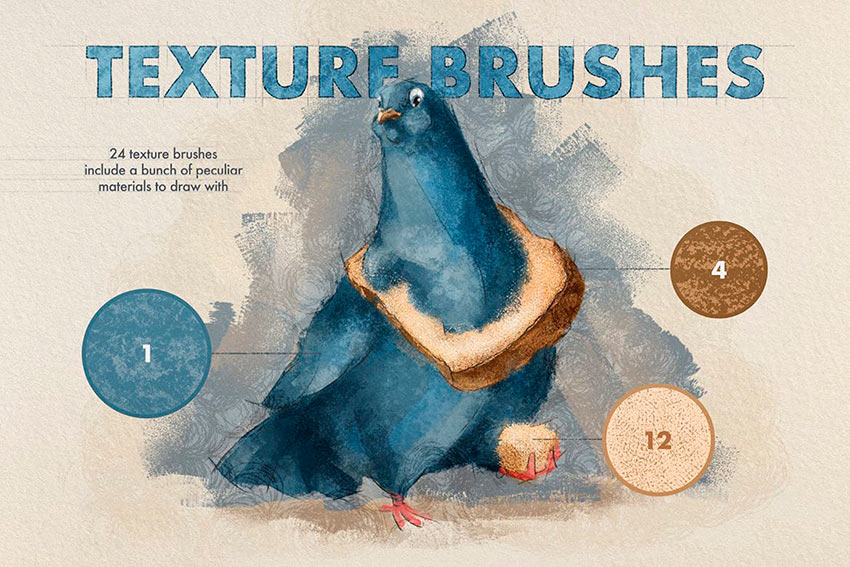
Desplázate hasta el final de este tutorial Photoshop para encontrar una selección de pinceles de textura para Photoshop de Envato Elements.
Lo que aprenderás en este tutorial de Photoshop para crear pelo
- Cómo crear un pincel en Photoshop
- Cómo crear sencillos pinceles personalizados
- Cómo guardar y usar pinceles personalizados sencillos
- Cómo interpretar una cola de zorro: construyendo valores
- Cómo interpretar una cola de zorro: suavizando la piel
- Cómo colorear la cola de zorro
1. Cómo crear pinceles en Photoshop sencillos y personalizados
Paso 1
Comencemos con el primer paso para crear un realista conjunto de pinceles de pelo para Photoshop. Abre Adobe Photoshop, crea un Nuevo documento y crea una Nueva capa. Usando la herramienta Pincel (B), elige el pincel Circular definido del panel de Pinceles preestablecidos.
- Dibuja una serie de puntos de diferentes tamaños. El tamaño de tu pincel determinará qué tan largo será tu pincel personalizado.
- Mantén los puntos ligeramente espaciados, pero no te molestes en que la formación siga uniforme.
- Mantén los puntos dentro de una formación circular u oblonga.
Llamaremos a este estilo de pincel "pincel de punto".

Paso 2
Crea una Nueva capa o muévete hacia un espacio libre en tu documento. El próximo estilo de pincel comienza con el predeterminado pincel Circular definido con el Ruido seleccionado en el panel Pinceles. Disminuye la Opacidad y el Flujo a 60% o un valor aproximado (también puedes experimentar con ambos ajustes). Asegúrate de que haya sido seleccionada la opción Presión de la pluma en Pinceles > Dinámica de forma > Variación del tamaño para que los extremos del pincel preestablecido sean puntiagudos.
- Considera este pincel para que sea como un mechón.
- Dibuja líneas superpuestas que se curvan hacia adentro para cualquier lado.
- Colócalas sobre cada una de sus capas para que varíen la opacidad y la longitud.
Llamaremos a este estilo "pincel de mechón".

Paso 3
Este es uno de los pinceles principales que utilizaremos para crear e interpretar el pelo. Usando el pincel preestablecido Circular difuso, dibuja puntos espaciados de varios tamaños en una formación circular. Haz esto activando y desactivando la opción de Ruido (hazlo dos veces) para crear un pincel de pelo suave y un pincel de pelo grueso.
Llamaremos a estos pinceles "pincel de pelo suave" y "pincel de pelo grueso".

Paso 4
Por último, usa de nuevo el pincel predeterminado Circular definido, con las opciones Concentración y Suavizado seleccionadas en el panel Pincel, para elaborar pelo corto o secciones similares al pasto que se convertirán en pinceles que usaremos posteriormente. Varía el tamaño del pincel Circular definido para crear variantes en el grosor de cada pieza de pelo.
Llamaremos a estos estilos "pinceles de pelo corto".

2. Cómo guardar y usar pinceles de pelo Photoshop personalizados y sencillos
Paso 1
Usando una de las herramientas de Selección, selecciona alrededor de una de las formas de pinceles personalizados que creamos previamente en este tutorial. Aplica Edición > Definir valor de pincel y dale a tu nuevo pincel un nombre único (o no si estás estás experimentando con formas y estilos de pincel). Encontrarás tu pincel recientemente guardado en el panel de Pinceles preestablecidos o en la barra de Opciones cuando hayas seleccionado la herramienta Pincel.

Paso 2
Prueba cada uno de tus pinceles con la herramienta Pincel. Experimenta con variantes en Flujo, Opacidad y los parámetros dentro del panel Pincel. Trata de pasar cada pincel en tu documento, así como utilizar técnicas de punteo para ver cómo trabaja cada pincel para pintar y añadir textura en un área.

3. Cómo interpretar una cola de zorro para dibujar pelo en Photoshop: Construyendo valores
Paso 1
Crea un Nuevo documento y una Nueva capa dentro de ese documento. Comenzando con el pincel predeterminado Circular definido, vamos a construir los valores de nuestra cola de zorro o muestra de pelo. Considera el resto de este tutorial un ejercicio para acostumbrarse a tus nuevos pinceles personalizados recién creados.
- Construye valores de grises claros. Nota el blanco al final de la cola.
- Concentra grises más oscuros en la parte superior de la cola.
- Voy a finalizar este paso con un gris medio en la parte superior de la cola. Esto te proporciona una buena idea de cómo debería ser la base de la cola.

Paso 2
Cambia de tu pincel actual al Pincel de pelo grueso o suave, que creamos previamente. Nota que he establecido el Espaciado hacia la izquierda en 4% y he seleccionado Concentración y Suavizado. También habilité Presión de la pluma para la Variación del tamaño en Dinámica de forma, pues voy a usar una tableta gráfica durante este tutorial. La pintura digital puede ser bastante difícil sin una tableta sensible a la presión de alguna clase.

Paso 3
Continuemos añadiendo textura y valor a nuestra muestra de piel.
- Comenzando en la parte superior, construye valores medios y claros de gris con el Pincel de pelo suave o grueso.
- Nota cómo el tamaño del pincel determinará el aspecto del pelo de la cola. Dimensiona tu pincel consecuentemente. Podrías necesitar experimentar un poco para obtener lo que es mejor para ti.
- He comenzado a utilizar el Pincel de pelo grueso en la parte superior y al Pincel de pelo suave en la parte inferior para crear variantes dentro de la apariencia del pelo.

Paso 4
- Experimenta con otras texturas de pincel. Notarás que ahora hay mayor variación en el color de la cola de mi zorro. Los pequeños puntos alrededor de la cola se crearon usando uno de los pinceles que parecen puntos alrededor de la parte superior y de los costados de la cola.
- Empieza a regresar el gris más claro en la parte inferior de la cola. Considera cómo el pelo podría tener iluminaciones dentro de secciones de la misma cola.
- He decidido que la parte superior derecha contenga las sombras más oscuras y franjas de pelo.
- También he decidido repetir el gris oscuro en algunas partes de los lados de la cola. Mantén estructurando capas de colores y usa referencia de fotos si necesitas ver cómo puede lucir el pelo de animales en términos de valor.

4. Cómo interpretar una cola de zorro: Suavizando el pelo
Paso 1
El realista pincel de pelo para Photoshop va tomando forma. Configuremos nuestra herramienta Dedo.
- Selecciona la herramienta Dedo de la barra de herramientas.
- Establece la Intensidad en 77%. Claro, puedes variar los parámetros de Intensidad como gustes. Puedes ajustar los valores según convenga a tu diseño.
- Dentro del panel Pincel, elige un Pincel de pelo más densamente creado. Asegúrate de que no esté marcada la opción de Dinámica de forma y si lo esté Suavizado.
- Por último, establece el Espaciado en 10%.

Paso 2
Suavicemos la cola.
- Usando la misma herramienta Dedo, comienza en la parte superior de la cola de zorro. Con cuidado empieza a trazar las franjas de pelo en un movimiento hacia abajo.
- Varía las longitudes entre los trazos.
- También asegura que principalmente vayas en una dirección. En este punto he ido hacia el centro de la cola.
- Continúa moviéndote hacia la parte inferior de la cola, trazando varias secciones de la cola. Nota cómo la mitad superior se ha suavizado.

Paso 3
Continúa difuminando secciones de la cola con la herramienta Dedo.
- Muévete como si estuvieras haciendo un boceto de pequeños bloques de pelo, en lugar de trabajar en toda la longitud de la cola. También deja que tu computadora trabaje sincronizadamente con la herramienta. En ocasiones podría congelarse y tendrás que esperar.
- Comienza a empujar las franjas hacia afuera desde sus extremos. Esto permite que el pelo se observe un poco más voluminoso y menos contenido.
- Nota cómo el acabado aquí tiene una apariencia bastante suave y los extremos más delgados. Cualquier línea de boceto dibujada previamente debería reducirse a secciones de pelo.
- Suaviza secciones más oscuras de pelo para que se muevan juntas en la misma dirección.

Paso 4
Apliquemos más Zoom (Z) en nuestro diseño (para ser franco, generalmente hago muchos acercamientos y alejamientos en mi trabajo, pero para fines de este tutorial he mostrado cada paso como un proceso completo).
- Nota cómo el pelo se sale de los lados. Esto se debe a trazos hacia abajo y diagonales de la herramienta Dedo.
- Crea una Nueva capa. Usando un pequeño pincel definido, Pincel de mechón o Pincel de pelo corto (este último creado en este tutorial), dibuja o puntea en franjas más oscuras y definidas de pelo dentro del diseño.
- Nota cómo estas franjas oscurecidas ayudan a definir los espacios entre secciones más grandes de pelo suave. Experimenta con su tamaño, colocación y valor.

5. Cómo colorear la cola del zorro en el proceso de dibujar pelo Photoshop
Paso 1
Este pincel de pelo de animal para Photoshop está listo. Ahora, en esta etapa, ya no vamos a usar pinceles personalizados (exceptuando los toques finales). Nos enfocaremos únicamente en agregar capas de color a la cola del zorro.
Crea una Nueva capa y usa un pincel Circular difuso preestablecido con su Opacidad definida en 75%. Define el color del Fondo en un marrón-naranja oscuro y pasa el pincel por casi toda la cola.
En el panel Capas, establece el Modo de fusión en Superponer y la Opacidad en 32%.

Paso 2
Crea una Nueva capa y usa un pincel preestablecido Circular difuso con su Modo establecido en Multiplicar, Opacidad definida en 28% y el Flujo fijado en 75%. Establece el color de Fondo en un marrón-naranja y pasa el pincel por las capas de casi todo el zorro.
En el panel Capas, establece el Modo de fusión en Sobreexposición de color y la Opacidad en 67%.

Paso 3
El siguiente paso me pareció bastante divertido. De nuevo crea una Nueva capa en el panel Capas.
- Usando un pincel suave puntiagudo, pásalo por las capas del marrón oscuro, amarillo, naranja y marrón-naranja a lo largo de la cola. Siéntete libre de desenfocar ligeramente la capa (Filtro > Desenfocar > Desenfocar).
- Establece la Opacidad de la capa en 55%.
- Establece el Modo de fusión de la capa en Superponer.

Paso 4
- Crea una Nueva capa una vez más y utiliza un pincel circular difuso para hacer trazos con los colores amarillo-naranja, naranja, amarillo ocre y marrón. Luego aplica Filtro > Desenfocar > Desenfoque gaussiano con un Radio de entre 10 y 50 pixeles.
- Establece el Modo de fusión de la capa en Luz suave. Esto debería añadir un suave resplandor de color a la cola.

Paso 5
De nuevo hice zoom para mostrarte los detalles de esta capa final del pincel de pelo de animal en Photoshop. Observa qué texturizado luce el pelo. He cambiado el espaciado en el Pincel de pelo grueso a un porcentaje mayor para agregar más textura en el diseño.
Puedes pintar la cola de amarillos, naranjas y marrones o pintar en las capas de color con gris claro. Experimenta con otros detalles de iluminaciones y sombras ahora que estás casi en la última etapa de la interpretación.

Paso 6
Finalmente, este es un paso opcional para agregar un poco de más textura en la cola. Requiere que las capas sean Combinadas (Control-E), así que si quisieras mantener tus capas, Agrúpalas (Control-G) y crea un Duplicado del Grupo antes de Combinarlas.
Aplica Filtro > Enfocar > Máscara de desenfoque e introduce los siguientes valores para un resultado como el observado a continuación:
- Cantidad: 180%
- Radio: 8.0 pixels
- Umbral: 19 niveles

Fantástico trabajo, ¡Hiciste un realista conjunto de pinceles de pelo en Photoshop!
Ahora sabes cómo crear pinceles en Photoshop desde cero. Adopta las técnicas que aprendiste (creación de pincel, interpretar, difuminar con la herramienta Dedo y colorear) y ponlas a prueba para interpretar una cabeza de animal ¡o el animal completo! Abajo puedes observar que hice exactamente eso con una bonita máscara de zorro. Al igual que la cola en la que trabajamos, la máscara de zorro se realizó en la misma serie de pasos, pero al momento de la interpretación tuve en cuenta la forma y los detalles de la cabeza del zorro.
¡Comparte tus resultados de este tutorial para dibujar pelo en Photoshop o con creaciones similares utilizando los pinceles que has elaborado para interpretar pelo de animal en la sección de comentarios a continuación!

Los 5 mejores complementos para dibujar pelo en Photoshop
¿Eres un autónomo o diseñador gráfico con múltiples proyectos? ¿Utilizas Photoshop diariamente? La mejor fuente para pinceles de textura Photoshop y otros complementos es Envato Elements. El mercado basado en suscripción te ofrece descargas ilimitadas de colecciones de pinceles de pelo Photoshop. Y eso no es todo. También encontrarás miles de plantillas de gráficos, fuentes prémium, complementos, y más.
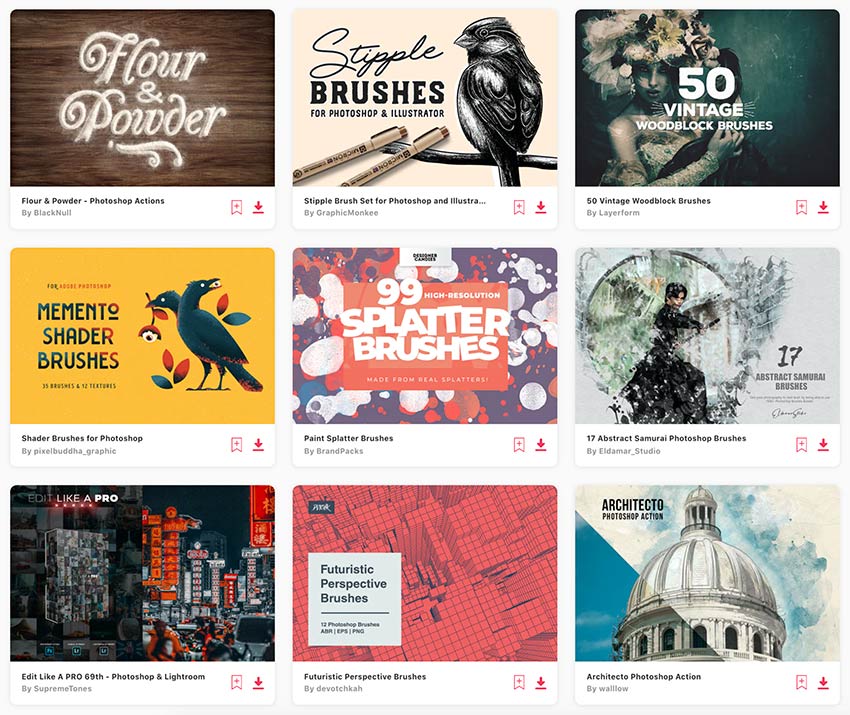
Esta es una selección de algunos de los pinceles de textura Photoshop que puedes encontrar en Envato Elements.
1. Suave flujo de cabello - Pinceles de pelo Photoshop (en formatos ABR y PNG)
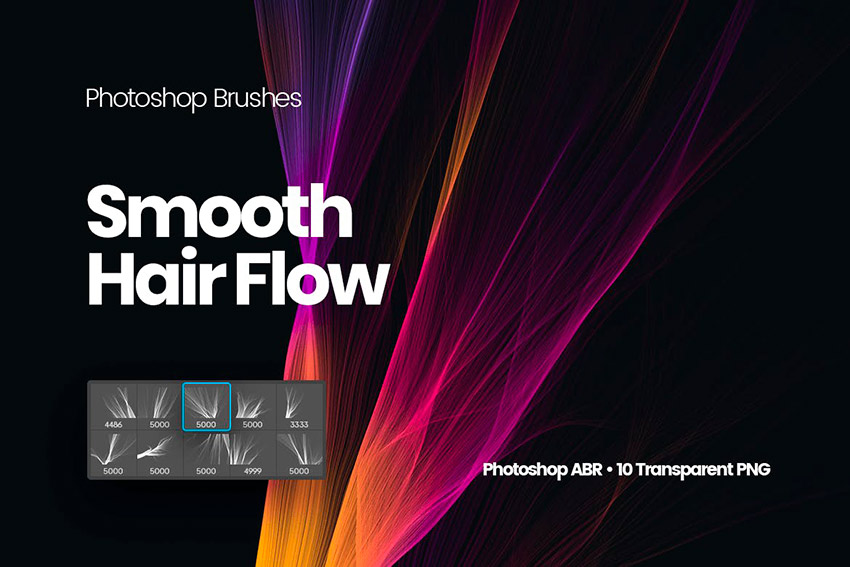
¿Buscas una apariencia más detallada y realista? Este paquete de pinceles de textura podría ser una estupenda opción.
El kit de pincel de pelo y de cabello viene con diez recursos de alta resolución. Son adecuados para texturas realistas de alta calidad. Y también puedes usarlos en tablets.
2. Artista - Kit que te motivará a saber cómo crear pinceles en Photoshop (en formatos ABR y PNG)
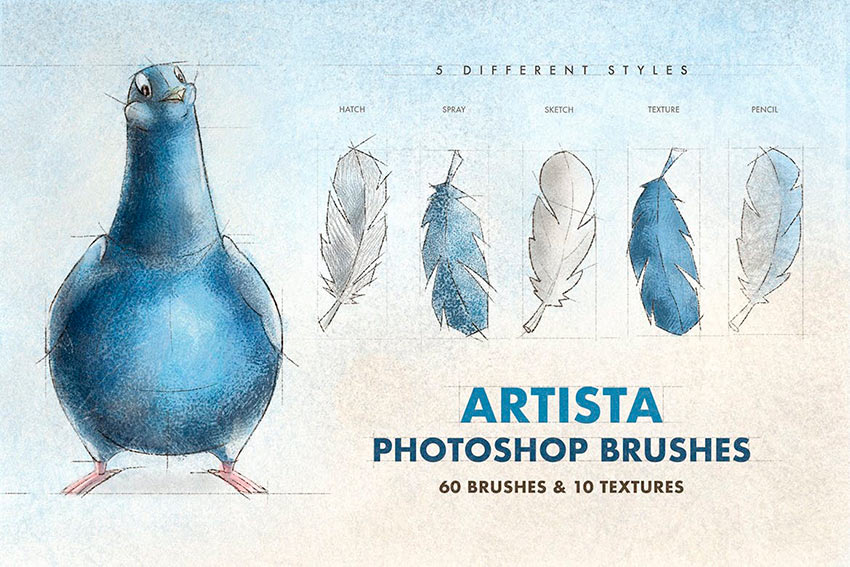
Este fabuloso kit de pinceles de textura Photoshop es perfecto si te gusta un enfoque más artístico. Podrás dibujar pelo Photoshop y más cosas. La descarga incluye:
- 24 pinceles de textura
- 10 pinceles de spray
- 10 pinceles de tramas
- 10 pinceles de boceto
- 7 pinceles de lápiz
- 10 texturas grunge
3. Suave flujo de cabellos con enfoque digital - Pinceles de pelo Photoshop (en formatos ABR y PNG)

Este es otro enfoque moderno para dibujar pelo Photoshop. La descarga incluye diez pinceles de textura de alta resolución que imitan cabellos moviéndose por el aire.
Experimenta con esta realista colección de pinceles de pelo y crea diseños sorprendentes.
4. Pinceles de partículas de campo eléctrico (en formatos ABR y PNG)
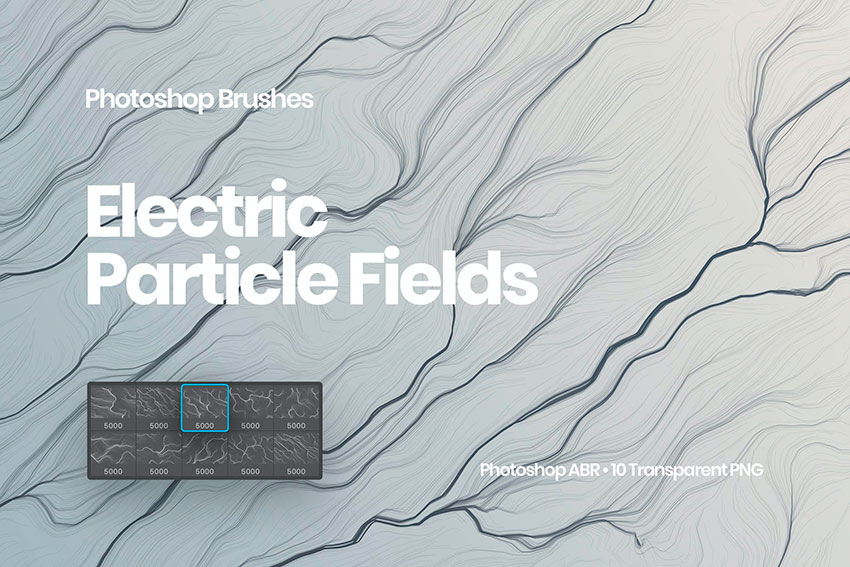
Puedes encontrar cientos de pinceles de textura en Envato Elements. Y este es un ejemplo único.
El paquete de pinceles de textura de pelo contiene diez diferentes recursos de alta resolución con estilo futurista. Añadirán un toque distintivo y realista a tu pelo Photoshop.
5. Pinceles de tinta (en formato ABR)
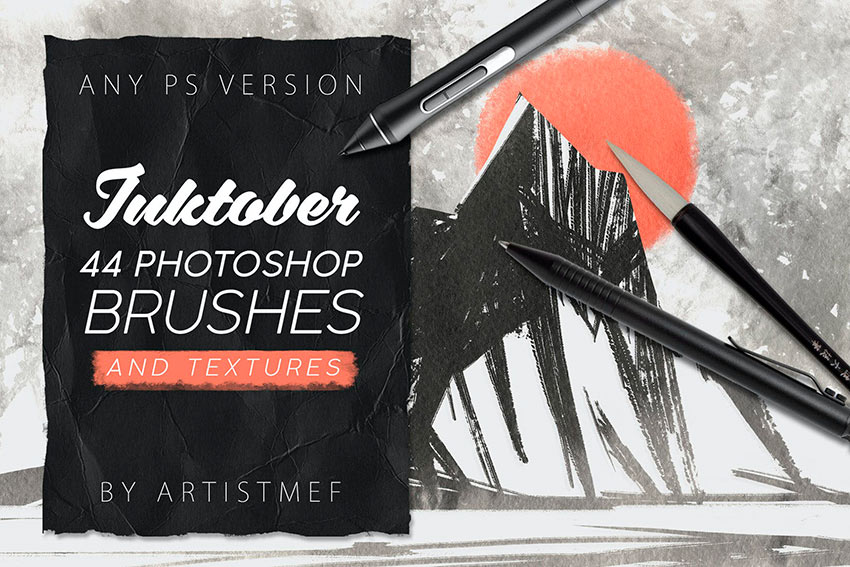
Ahora, si prefieres una apariencia más tradicional, considera estos pinceles de textura de tinta. Puedes usarlos para caligrafía, pintura, arte lineal y por qué no, pelo Photoshop. La descarga incluye:
- 44 diferentes pinceles sensibles a la presión
- 15 texturas de regalo (3000x3000 px, 300 ppp)
Descubre más recursos y pinceles de textura en estos tutoriales de Photoshop
Has aprendido cómo dibujar pinceles de pelo en Photoshop. Ahora tienes una colección de pinceles realistas listos para usar y sabes dónde encontrar los mejores pinceles de textura Photoshop. Si necesitas más inspiración para pinceles, tenemos estos recursos para ti:
 Cómo elaborar un pincel de hierba en Photoshop
 Cómo crear un pincel en Photoshop a partir de una imagen
 Cómo hacer un pincel Bokeh en Photoshop
 Cómo crear un pincel de burbujas en Photoshop
 Cómo crear un pincel de pestañas en Photoshop
 Cómo hacer un pincel de nubes en Photoshop
 Cómo crear pinceles de agua personalizados en Adobe Photoshop
 60 Pinceles Para Photoshop Gratis Para Descargar Ahora
Este artículo se publicó originalmente el 30 de marzo de 2015. Ha sido actualizado con la colaboración de Maria Villanueva. Maria forma parte del grupo de escritores de Envato Tuts+.
 By
By



