


Spanish (Español) translation by Cristian Marroquin (you can also view the original English article)

En los siguientes pasos aprenderás a cómo crear un efecto de texto isométrico simple en Adobe Illustrator.
Para los novatos, aprenderás a cómo crear una pieza básica de texto y cómo convertirla en un objeto 3D usando el efecto de Extrusión y Bisel 3D. Luego, aprenderás cómo seleccionar muchas formas con atributos similares y cómo convertirlas en trazados compuestos. Finalmente, aprenderás a cómo darle color y organizar tus formas, cómo crear un fondo simple, y cómo añadir una sombra sutil usando el efecto de Transformación.
Para más inspiración en cómo ajustar o mejorar tu efecto de texto final, puedes buscar muchos recursos en GraphicRiver.
1. ¿Cómo Crear un Nuevo Documento con Texto?
Paso 1
Presiona Control-N para crear un Nuevo Documento. Selecciona Píxeles desde el menú desplegable de Unidades. Pon 850 en la Anchura y 600 en la Altura y luego da clic en el botón de Avanzado. Selecciona RGB para el Modo de Color, pon Efectos de Rasterizado a Pantalla (72 ppp) y luego da clic en el botón de Crear Documento.
Ve a Edición > Preferencias > Unidades y asegúrate de que las tres unidades de medida estén en Píxeles.

Paso 2
Toma la Herramienta Texto (T) y enfócate en el panel de Carácter (Ventana > Texto > Carácter). Selecciona la Fuente Silkscreen Expanded y pon el Tamaño a 200 px.
Mueve tu Mesa de Trabajo y simplemente da clic en él. Añade tu Texto y pon su color a R=251 G=137 B=100.

2. ¿Cómo Añadir un Efecto 3D y Expandirlo?
Paso 1
Asegúrate de que tu texto esté seleccionado y ve a Efecto > 3D > Extrusión y Biselado. Da clic en el botón Más Opciones, y pon todos los atributos que se muestran abajo, y luego da clic en el botón OK. Al final, las cosas deben verse como en la siguiente imagen.

Paso 2
Con tu pieza de texto aún seleccionada, ve a Objeto > Expandir Apariencia. Asegúrate de que el grupo resultante de formas se mantenga seleccionado y presiona Mayus-Control-G tres veces para borrar esos grupos y sub-grupos.
Ve al panel de Capas (Ventana > Capas), Expande la capa existente, y debes tener muchas formas como se muestra en la siguiente imagen.

3. ¿Cómo Colorear y Organizar tu Texto?
Paso 1
Toma la Herramienta de Selección (V) y selecciona todas las formas que conforman el lado superior de tu texto 3D. Simplemente ve a Objeto > Trazado Compuesto > Crear o presiona en tu teclado Control-8 para hacer que tus formas seleccionadas se hagan en un trazado compuesto.
Asegúrate de que tu trazado compuesto permanezca seleccionado, tráelo al frente usando Mayus-Control-] y luego enfócate en el panel Apariencias (Ventana > Apariencias)
Primero, reemplaza el color de Relleno existente con R=255 G=200 B=0 y luego selecciona Trazo. Pon su color a R=46 G=58 B=58 y luego da clic en el "Trazo" del texto para abrir el panel de Trazo. Incrementa el Grosor a 4 px y no olvides marcar el botón Uniones Redondeadas.

Paso 2
Enfócate en el panel de Capas, abre la capa existente, y el trazado compuesto hecho en el paso anterior debe estar encima. Simplemente renómbralo "Encima" y luego Desmarca el icono de ojo para hacerla invisible por el momento.
Ahora, necesitas seleccionar todas las formas que componen la base del texto 3D. Usando la Herramienta Selección (V), selecciona solo una de estas formas y ve a Seleccionar > Misma > Apariencia. Esto básicamente seleccionará todas las formas con los mismos atributos de Apariencia de tu documento.
Una vez que tengas estas formas seleccionadas, conviértelas en un nuevo trazado compuesto (Control-8). Asegúrate de que este nuevo trazado compuesto esté seleccionado, reemplaza el color de Relleno existente con negro (R=0 G=0 B=0), y envíalo hacia atrás usando Mayus-Control-[.
Regresa al panel de Capas y baja hacia la parte inferior del panel para obtener el trazado compuesto hecho en este paso. Renombrala "Base" y luego bloquéala para que no la puedas seleccionarla o moverla por accidente.

Paso 3
Siéntete libre de saltarte este paso, ya que los siguientes movimientos no cambiarán la apariencia de tu diseño plano. Solo síguelo si quieres tener tu panel de Capas organizado.
Básicamente, necesitas borrar todos los lados laterales de tu texto 3D que terminen ocultos una vez que actives la visibilidad para el trazado compuesto de "Encima". Muévete de una letra a otra, selecciona las formas no deseadas y simplemente bórralas usando la tecla Suprimir. Al final, las cosas deben verse como la quinta imagen.

4. Colorea y Organiza los Lados Laterales de tu Texto
Paso 1
Selecciona una de estas formas de luces café y ve a Seleccionar > Misma > Color de Relleno para seleccionar el resto de formas con el mismo color de Relleno. Asegúrate de que todas las formas permanezcan seleccionadas, y enfócate en el panel Apariencia.
Reemplaza el color de Relleno existente con R=0 G=173 B=236 y luego selecciona el Trazo. Pon su color a R=46 G=58 B=58 y luego abre el panel Trazo. Incrementa su Grosor a 4 px, y no olvides marcar la casilla Uniones Redondeadas.

Paso 2
Selecciona una de las formas restantes y ve de nuevo a Seleccionar > Misma > Color de Relleno. Asegúrate de que todas estas formas permanezcan seleccionadas y vuelve al panel Apariencia.
Reemplaza el color de Relleno existente con R=252 G=130 B=119 y luego selecciona el Trazo. Pon su color a R=46 G=58 B=58 y luego abre el panel Trazo. Incrementa su Grosor a 4 px, y no olvides marcar la casilla Uniones Redondeadas.

5. Añade un Fondo y una Sombra Simple
Paso 1
Usando la Herramienta Rectángulo (M), crea una forma de 850 x 600 px. Asegúrate de que cubra toda la mesa de trabajo, y pon el color de Relleno a R=0 G=173 B=236.

Paso 2
Ve al panel de Capas y desbloquea el trazado compuesto "Base". Selecciónalo y mueve el panel de Apariencia.
Cambia el Modo de Fusión a Luz Suave y luego ve a Efecto > Trazado > Desplazar Trazado. Pon un valor de 2 px de Desplazamiento y pon las Uniones a Redondeadas. Da clic en el botón OK y ve a Efecto > Distorsionar y Transformar > Transformar. Arrastra el deslizador Mover-Horizontal a 0.2 px, pon 100 en la casilla Copias, da clic en el botón OK y lo has hecho.

¡Felicidades! ¡Lo has hecho!
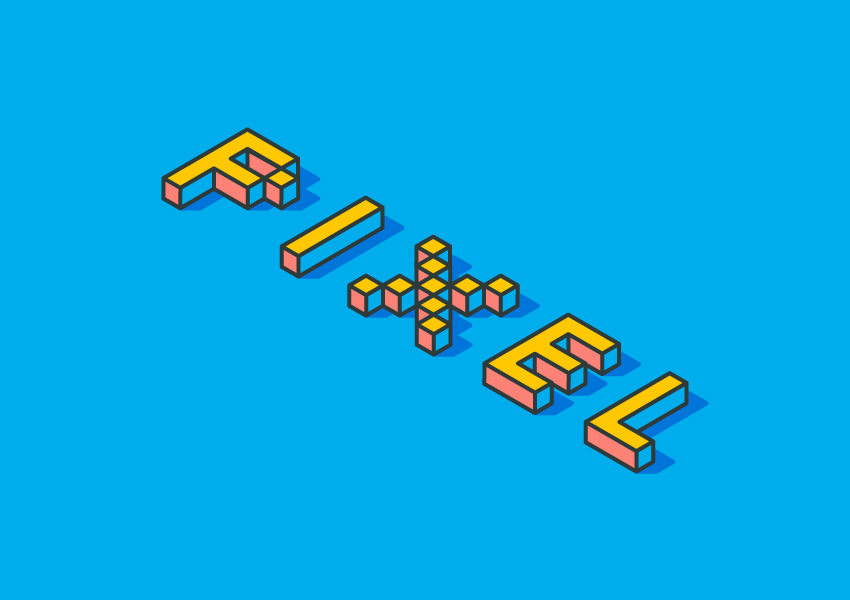
Aquí está cómo se debería ver. Espero que hallas disfrutado este tutorial y puedas aplicar estas técnicas en tus proyectos futuros.
Siéntete libre de ajustar el diseño final y hacer el tuyo propio. Puedes encontrar grandes recursos de inspiración en Graphic River, con soluciones interesantes para mejorar tu diseño.
 By
By



