


Spanish (Español) translation by Johana (you can also view the original English article)


En este breve tutorial aprenderás a crear un efecto de hielo que puedes aplicar a cualquier texto. Este efecto garantiza que le dará una atmósfera invernal instantáneo a tus diseños, esto también es una introducción rápida a los efectos de InDesign para principiantes.
Si deseas añadir un toque único a tu efecto de texto, puedes cambiar fácilmente la fuente para crear un aspecto muy diferente. Ingresa a GraphicRiver o Envato Elements para obtener fuentes fab para tu próximo proyecto.
¿Estás listo para crear nuestro efecto de hielo? ¡Empecemos!
Lo que necesitarás para crear tu efecto de congelado
Además de tener acceso a Adobe InDesign, también necesitarás descargar las siguientes imágenes y archivos de fuentes para crear tu efecto:
* ¡Si deseas utilizar una fuente diferente para tu efecto de texto, hazlo!
1. Cómo crear un fondo congelado para tu efecto de texto
Paso 1
Abre InDesign y ve a Archivo > Nuevo > Documento. Puedes crear el efecto de texto en el tamaño que desees, pero en este caso crearé una página horizontal A3 con la Calidad establecida en Imprimir.
Una vez que hayas establecido las especificaciones para el documento, continúa y haz clic en OK.
Expande el panel Capas (Ventana > Capas) y haz doble clic en el nombre de Capa 1. En la ventana Opciones, cambia el nombre a Fondo y haz clic en OK.


Haz clic en el botón Crear nueva capa en la parte inferior del panel y nómbrala Tipografía. Por último, crea una tercera capa y nómbrala Textura.
Bloquea las capas Textura y Tipografía, haz clic en la capa Fondo para activarla.


Paso 2
Selecciona la Herramienta marco rectangular (F) y arrástrala en toda la página. Ve a Archivo > Colocar y elije la imagen de fondo de hielo que descargaste anteriormente. Haz clic en Abrir y deja que rellene todo el marco.


Paso 3
Expande el panel Muestras (Ventana > Color > Muestras) y elije Nueva muestra de color en el menú desplegable superior derecho del panel.
Nombra la muestra Azul y establece los niveles en C=60 M=26 Y=9 K=0. Haz clic en Añadir y luego en OK.


Usa la Herramienta rectángulo (M) para crear una forma rectangular que se extienda en toda la página y más allá de los bordes izquierdo y derecho, como se muestra en la siguiente imagen. Establece el Relleno en Azul.


Con el rectángulo seleccionado, ve a Objeto > Efectos > Transparencia. Establece el Modo en Multiplicar y reduce la Opacidad a un 25%.


Haz clic en Desvanecimiento de degradado en la parte inferior del menú de la izquierda del panel. Establece el Tipo en Radial y deja que el degradado se mueva de un centro más pálido a los bordes exteriores más oscuros, antes de hacer clic en OK para salir.


2. Cómo crear tu efecto de texto de hielo
Paso 1
Bloquea la capa Fondo y desbloquea la capa superior, Tipografía.
Selecciona la Herramienta texto (T) y arrástrala al centro de la página, antes de escribir el texto al que quieres aplicar el efecto.
En el panel Carácter (Ventana > Texto y tablas > Carácter) o en el panel Controles en la parte superior del área de trabajo, establece la Fuente en Charlevoix Pro (o la fuente de tu elección) y haz que el Tamaño de fuente sea grande y generoso.


Paso 2
Asegúrate de estar completamente satisfecho con el formato de tu texto, ya que vectorizaremos el diseño antes de aplicarle los efectos. No tienes que hacer esto, pero puede ser más fácil mover el texto y jugar con la escala del diseño una vez que esté vectorizado.
Para vectorizar el texto, ve a Texto > Crear contornos.


Edición > Copiar el texto vectorizado y Edición > Pegar una copia en la mesa de trabajo. Volveremos con esta copia en el paso 6.
En el panel Muestras, establece el Relleno del texto vectorizado en [Ninguno] y luego ve a Archivo > Colocar. Busca la misma imagen de fondo de hielo que usaste anteriormente, haz clic en Abrir y deja que rellene la forma del texto.


Paso 3
Ahora estás listo para empezar a crear efectos en tu texto, como sombras y elementos 3D.
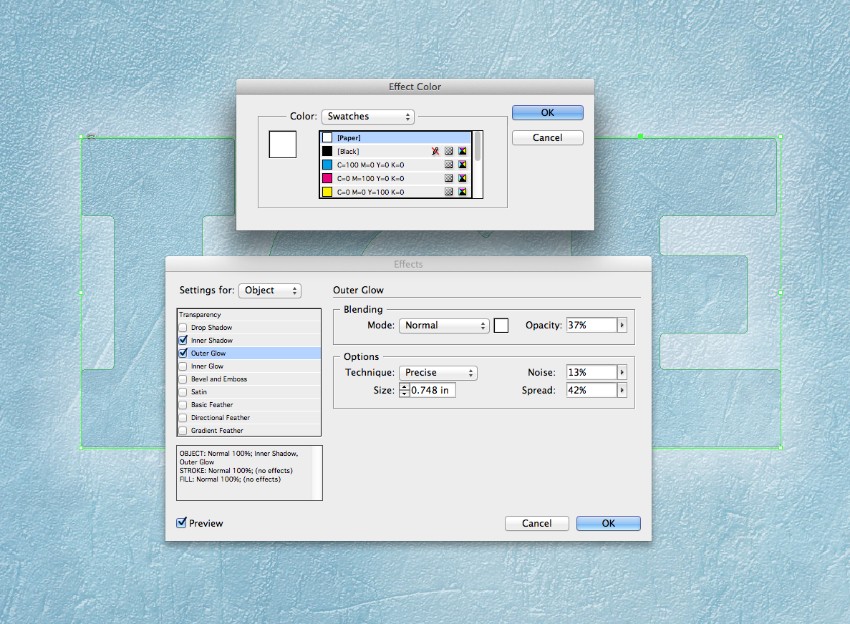
Con la forma de texto seleccionada, ve a Objeto > Efectos > Resplandor externo. Con el Modo establecido en Normal, reduce la Opacidad a un 40%. Establece la Técnica en Preciso, Tamaño a un 0.7 in, Ruido a un 15% y Extensión a un 40%.
Modifica los niveles de cada ajuste de forma individual hasta que obtengas un bonito resplandor difuso alrededor del borde del texto.


Paso 4
Haz clic en Biselar y grabar en el menú de la izquierda de la ventana Efectos. Establece el Estilo en Bisel interior y Tamaño en un 0.4 in. Establece la Técnica en Suavizado y Suavizar en un 0.2 in. Aumenta la Profundidad al 100%.
Ajusta las opciones de Sombra para crear una sombra sutil. Para el color de la Sombra, haz clic en el cuadrado de color y elije tu muestra azul.


Haz clic en OK para salir de la ventana Efectos.


Paso 5
Crea una nueva muestra CMYK, C=94 M=69 Y=27 K=11, y nómbrala Azul oscuro.


Bloquea la capa Tipografía y desbloquea la capa superior, Textura.
Paso 6
Selecciona la copia del texto vectorizado que colocaste anteriormente sobre la mesa de trabajo (consulta el paso 2, más arriba) y ve a Edición > Copiar, Edición > Pegar, coloca la nueva copia encima del texto que está en la página.
Ve a Archivo > Colocar y elije la imagen de textura de hielo que descargaste anteriormente. Haz clic en Abrir y deja que la textura rellene el vector.


Paso 7
Con el vector seleccionado, ve a Objeto > Efectos > Transparencia. Establece el Modo en Superponer y la Opacidad en un 80%.


Haz clic en Sombra interna en el menú de la ventana y establece el Modo en Oscurecer y Color de efecto en Azul oscuro (haz clic en el cuadrado de color para editar esto). Aumenta la Opacidad al 100%.
En la sección Opciones de la parte inferior, aumenta el Tamaño a un 0.2 in y la Obturación a un 30%.


Haga clic en OK para salir.
Paso 8
Podemos profundizar el efecto de sombra grabada del texto trayendo la copia vectorial que todavía está en la mesa de trabajo y colocándola sobre la parte superior de los otros vectores de texto. Establece el Relleno en Azul oscuro.


Ve a Objeto > Efectos > Transparencia y establece el Modo en Superponer.


Luego haz clic en Desvanecimiento de degradado y añade un degradado Lineal de 90 grados, que va desde el más oscuro en la parte superior a más claro en la parte inferior del texto.


Haz clic en OK para salir de la ventana.
Conclusión: tu efecto de texto de hielo está terminado
Tu efecto de texto se ve increíble, ¡gran trabajo! Ahora puedes incorporarlo a otro diseño o simplemente disfrutarlo como está.
Puedes encontrar más fuentes impresionantes para crear efectos de texto en GraphicRiver y Envato Elements.


 By
By



