


Spanish (Español) translation by Cristian Marroquin (you can also view the original English article)


En este tutorial te mostraré cómo usar Adobe Photoshop para crear una escena de fantasía que incluye una reina con un vestido hoja que están volando alrededor.
Primero, construiremos la escena base usando varias imágenes de cielo y de campo. Luego de eso, retocaremos el modelo, añadiendo cuernos y telaraña. Luego, haremos un vestido de hojas y añadiremos hojas volando alrededor de ella. Usaremos muchas capas de ajuste para completar el efecto final.
Elementos del Tutorial
Los siguientes elementos fueron usados durante la producción de este tutorial:
1. ¿Cómo Construir la Escena Base?
Paso 1
Crea un nuevo documento de 2000 x 2000 px en Photoshop con la configuración dada:


Paso 2
Abre la imagen del campo; arrástrala con el lienzo blanco usando la Herramienta Mover (V) y colocar la sección baja. Convierte esta capa a Objeto Inteligente.


Da clic en el segundo icono de la parte inferior del panel Capas para añadir un máscara a esta capa. Activa la Herramienta Pincel (B) y selecciona un pincel suave, redondo con color negro para borrar los bordes duros del cielo en la parte superior.


Paso 3
En la capa del campo, ve a Filtro > Desenfoque > Desenfoque Gaussiano y pon el Radio a 9 px. En esta máscara de filtro, usa un pincel suave y negro para borrar el primer plano y el plano medio, dejando el efecto de desenfoque visible sobre el fondo.


Paso 4
Ve a Capa > Nueva Capa de Ajuste > Balance de Colores y ponla como una Máscara de Recorte. Incrementa el valor Rojo de los Medios Tonos.


Paso 5
Crea una capa de ajuste de Curvas y disminuye la luminosidad. En esta máscara de capa, usa un pincel suave y negro con un opacidad y fluidez de 15-20% para reducir el efecto oscuro en el primer plano, ya que buscaremos crear la luz suave principal ahí.


Paso 6
Abre la imagen cielo 1 y colócala en la mitad superior del lienzo. Pon esta capa debajo de la capa de campo.


Paso 7
Aplica un Desenfoque Gaussiano de 6 px a esta capa para que se adecue a la suavidad del horizonte.


Paso 8
Haz una capa de ajuste de Balance de Colores para darle al cielo un tono rojizo.


Paso 9
Crea una capa de ajuste de Curvas para oscurecer el área media del cielo. En esta máscara de capa, usa un pincel negro y suave para pintar sobre el resto, para que no se vea oscurecido por esta capa de ajuste.


Paso 10
Coloca la imagen sky 2 sobre sky 1 y cambia el modo a Luz Suave 100%. Este paso es para darle al cielo más color y textura.


Paso 11
Aplica un Desenfoque Gaussiano de 4 px a esta capa de cielo.


Paso 12
Haz una capa de ajuste de Curvas para oscurecer el cielo. Sobre la máscara de capa, usa un pincel negro suave con Opacidad baja (cerca de 10-15%) para reducir el efecto oscuro sobre el lado derecho del cielo.


Paso 13
Crea una capa de ajuste de Curvas encima de las otras capas para reducir la luminosidad y cambiar el color de toda la escena. En la máscara de capa, pinta sobre el primer plano y en medio del cielo para reducir la luminosidad de estas áreas.


2. ¿Cómo Retocar a la Modelo?
Paso 1
Corta el modelo desde el fondo y colócala en la sección media del suelo.


Añade una máscara a esta capa y usa un pincel suave oscuro para borrar las partes inferiores del cuerpo de la modelo.


Paso 2
Haz una capa de ajuste de Curvas para reducir la luminosidad sobre el lado brillante de la modelo. En este máscara de capa, pinta sobre las sombras y las áreas ocultas para que no sean muy oscurecidas por el ajuste de capa.


Paso 3
Crea unan nueva capa y activa la Herramienta Clone (S). Usa esta herramienta para borrar la herida en la muñeca de la modelo.


Paso 4
Añade una nueva capa y usa un pincel suave con el color #7a5e4c y opacidad y fluidez cerca de 30-50% para pintar sobre el contorno brillante de los brazos de la modelo, para reducir la iluminación ahí.


Paso 5
Usa otra capa de ajuste de Curvas para aclarar a la modelo un poco. Punta sobre el brazo levantado de la modelo para que no sea iluminado por este ajuste.


Paso 6
Crea una nueva capa; cambia el modo a Superposición 100% y relleno 50% gris.


Selecciona la Herramienta Subexponer y Sobreexponer (O) con Rango de Medios Tonos y Exposición 20-25% para perfeccionar la iluminación y la sombra de la modelo. Puedes ver cómo lo hice con el modo Normal y el resultado con el Modo Superposición.


3. ¿Cómo Añadir los Cuernos?
Paso 1
Abre la imagen de los cuernos y rotala para encontrar el ángulo debajo. Mueve los cuernos sobre la cabeza de la modelo y rotalos para que se adecuen a la perspectiva de la cabeza. Pon estas capas debajo de la capa de la modelo.


Paso 2
Selecciona las capas de cuerno y presiona Control-G para crear un grupo para ellos. Cambia el modo del grupo a Normal 100% y añade una capa de ajuste de Tono/Saturación para desaturar los cuernos.


Paso 3
Crea una capa de ajuste para oscurecer los cuernos un poco.


Paso 4
En cada una de las capas de los cuernos, haz una nueva capa; cambia el modo a Superposición 100% y rellena con 50% gris. Usa la Herramienta Sobreexponer y Subexponer para perfeccionar la luz y la sombra de los cuernos para que se adecuen al origen de luz que viene desde el frente.


Paso 5
Crea una nueva capa encima de las capas y cambia el pincel al que es de telarañas. Haz el color frontal blanco y selecciona una telaraña que te llame la atención (he escogido la número 1236). Pinta sobre el espacio entre los cuernos y usa la Herramienta Transformación Libre (Control-T) para rotar y que se adecue al ángulo de los cuernos.


4. ¿Cómo Pintar el Cabello?
Paso 1
Haz una capa derriba de la capa de la modelo y usa un pincel medio duro con el color #3c2622 para pintar sombras oscuras para el cabello de la modelo. Deben seguir la fluidez del cabello existente; de otro modo el resultado se verá muy desordenado.


Paso 2
Sobre otra capa, usa un pincel con el color #814c3d para pintar cabello más brillante.


Paso 3
Usa un color más claro para el pincel (#c99c4e) para pintar los pedazos pequeños de cabello que vuelan.


Paso 4
Para cambiar el color del cabello, agrupa todas las capas de cabello en una nueva carpeta. Haz el ajuste de capa de Tono/Saturación y altera Todos los valores:


Paso 5
Usa una capa de ajuste de Curvas para incrementar el contraste y la intensidad del cabello.


Paso 6
Haz una nueva capa derriba del grupo del cabello; cambia el modo a Superposición 100% y relleno a 50% gris. Usa la Herramienta Sobreexposición y Subexposición para crear volumen para el cabello y hacerlo más suave y más natural.


5. ¿Cómo Crear el Vestido de Hojas?
Paso 1
Abre la imagen de las hojas y colócalas sobre la parte inferior del cuerpo de la modelo. Usa Control-T con el modo Deformación para hacer la parte superior de esa imagen un poco mas pequeña y la parte inferior un poco más baja para darle la forma de un vestido.


Añade una máscara a esta capa y usa un pincel duro y oscuro para borrar los bordes duros y la parte inferior de hojas para que se fusione con el suelo. Se cuidadoso cuando enmascaras el contorno del vestido de hojas para revelar los bordes, hojas, y sombras. Toma algo de tiempo y paciencia, pero el resultado valdrá la pena.


Paso 2
Usa el mismo método para rellenar la parte superior del vestido.


Paso 3
Usa la Herramienta Lazo Poligonal (L) para seleccionar diferentes hojas con colores diferentes de la imagen original para añadirlas alrededor del vestido de hojas, haciendo el contorno del vestido más realista. También añade algunas área de la telaraña. Usa Control-T con el Modo Deformación para retocar las hojas para que parezcan diferentes.


Paso 4
Añade más hojas a todo el lienzo y aplica un Filtro Gaussiano, variando el Radio (4, 6, o 8, o cualquier valor que quieras). Esto es para variar la profundidad de toda la escena.


Paso 5
Crea un grupo para todas las hojas y usa un ajuste de Balance de Colores para mejorar el color y la intensidad de las hojas.


Paso 6
Haz una capa de ajuste de Curvas y disminuye la iluminación. Sobre esta máscara de capa, usa un pincel suave oscuro para revelar la luz sobre el frente y crear áreas de sombra debajo de los detalles brillantes, especialmente alrededor de la cintura. ¡Ahora se mira más realista!


6. ¿Cómo Hacer los Ajustes Finales?
Paso 1
Crea una capa de ajuste de Curvas encima de las otras capas y cambia la configuración de Azul:


Paso 2
Haz una capa de Relleno de Color y escoge el color #170900. Cambia el modo de esta capa a Exclusión 100%.


Paso 3
Añade otra capa de Relleno de Color y escoge el color #01051f. Altera este modo de capa a Diferencia 100%.


Paso 4
Haz una capa de Balance de Color y cambia los Medios Tonos e Iluminación. En esta máscara de capa, usa un pincel suave oscuro con una Opacidad de 10% para reducir el efecto de luz roja sobre la sección de baja media de la escena.


Paso 5
Crea otra capa de ajuste de Curvas para oscurecer los bordes y los dos lados de la escena. Sobre esta máscara de capa, pinta sobre el medio para revelar la luz ahí.


Paso 6
Usa una capa de ajuste de Intensidad para mejorar el efecto final.


¡Felicidades! ¡Has Terminado!
Espero que hayas disfrutado el tutorial y aprendido algo nuevo para tus propios proyectos. Siéntete libre de compartir tus resultados o dejar comentarios en la casilla de abajo. ¡Disfruta Photoshop!
Aquí están algunos tutoriales de otoño para ti:


Crear un Efecto de Texto Inspirado en Otoño en Adobe Photoshop
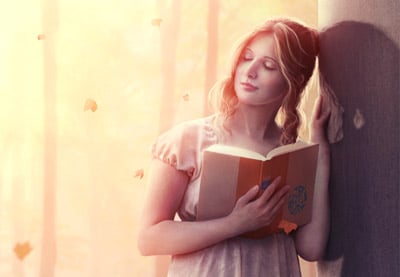

Crear una Manipulación de Foto de Escena de Otoño con Adobe Photoshop


 By
By



