


Spanish (Español) translation by Ender Gamboa (you can also view the original English article)
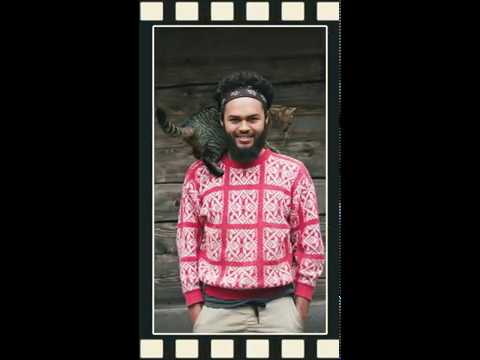
En este tutorial, no sólo vamos a crear una plantilla de Photoshop con efecto polaroid utilizando filtros y formas fotográficas, sino que también vamos a crear efectos fotográficos animados con las herramientas estándar de Photoshop.
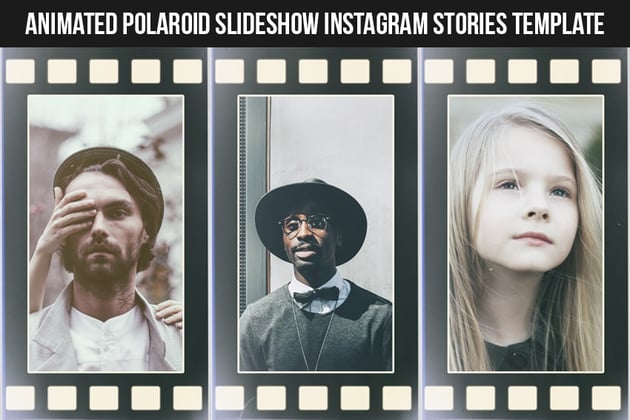
Creé la plantilla Polaroid Slideshow Instagram Stories animada usando los mismos métodos para mi portafolio de GraphicRiver.


Activos del tutorial
Durante la edición de este tutorial se han utilizado los siguientes recursos:
1. Cómo preparar un documento
Paso 1
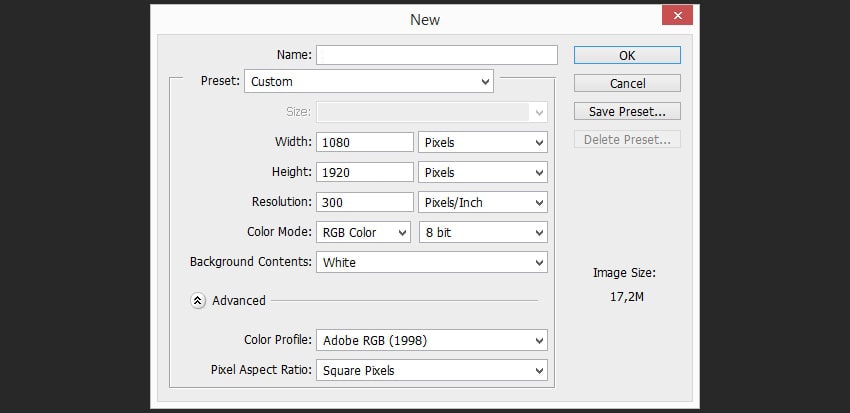
Utiliza Control-N para crear un nuevo documento y utiliza las siguientes configuraciones:
- 1080 x 1920 px
- 300 ppp

Paso 2
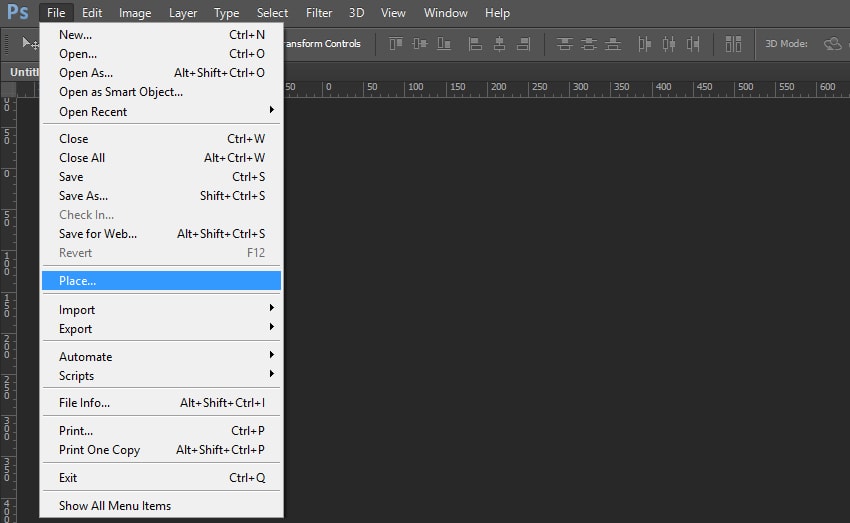
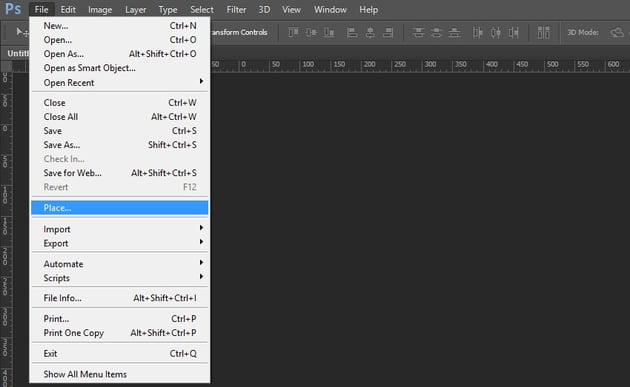
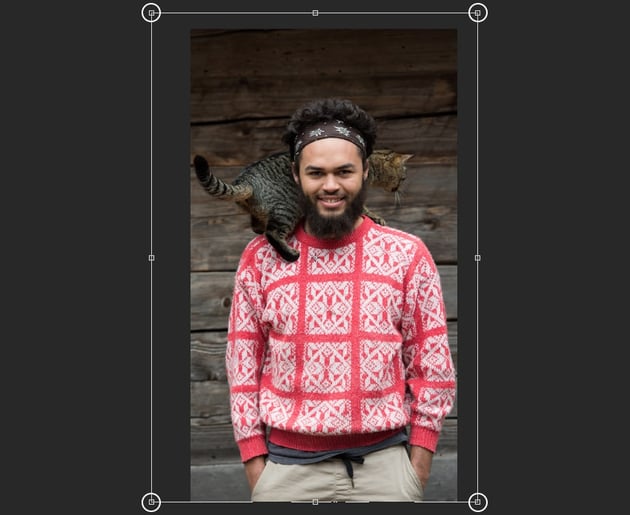
Ve a Archivo > Colocar y coloca la primera imagen dentro del documento.
Paso 3
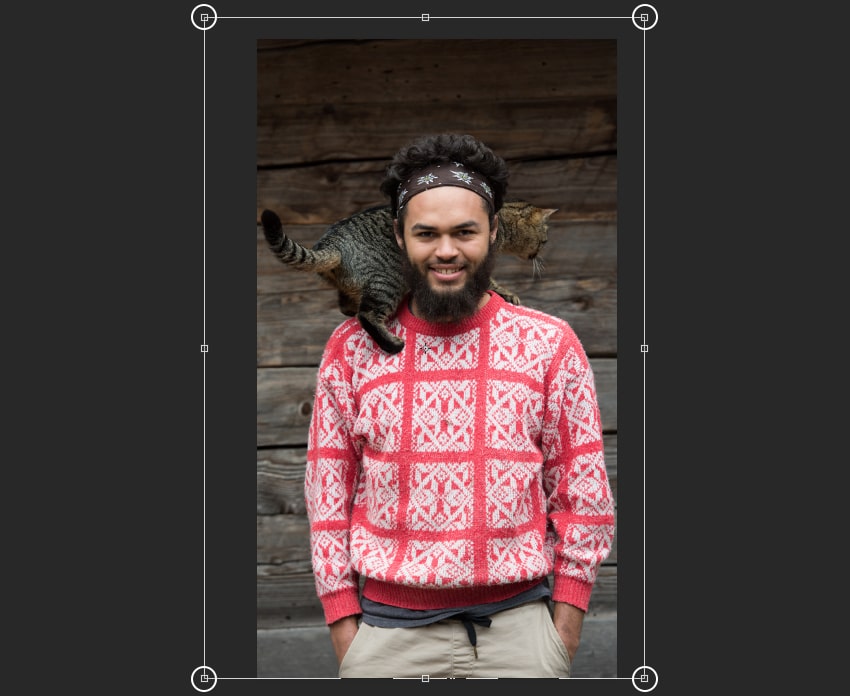
Cambia el tamaño de la imagen hasta los bordes del documento y haz clic en Enter.

Paso 4
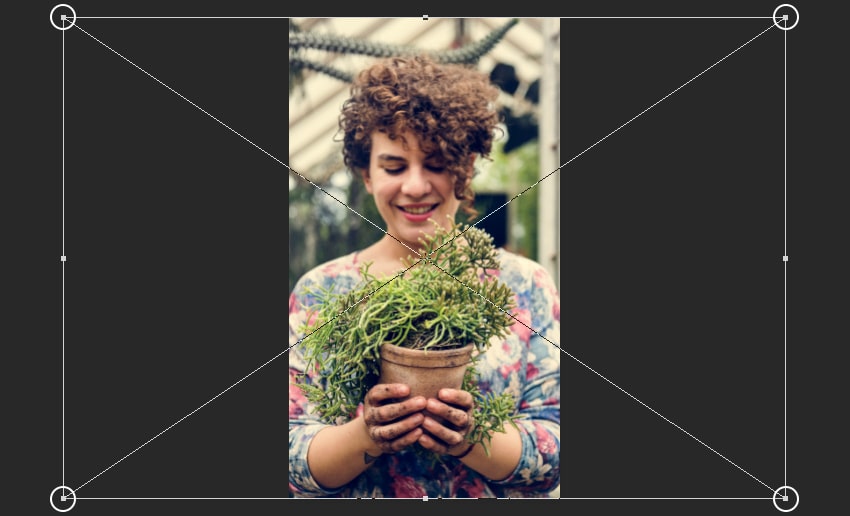
Después de eso, coloca la segunda imagen como lo hicimos antes.
Paso 5
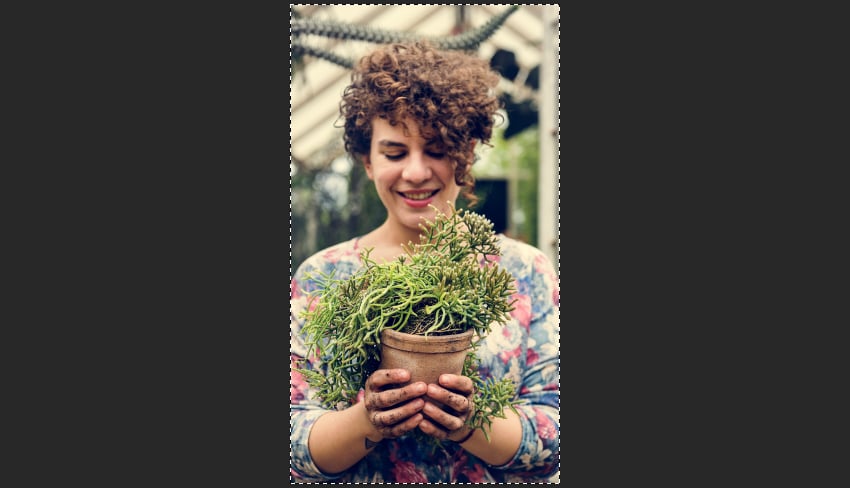
Haz clic en M para activar la Herramienta Marco Rectangular y selecciona todo el lienzo del documento.

Paso 6
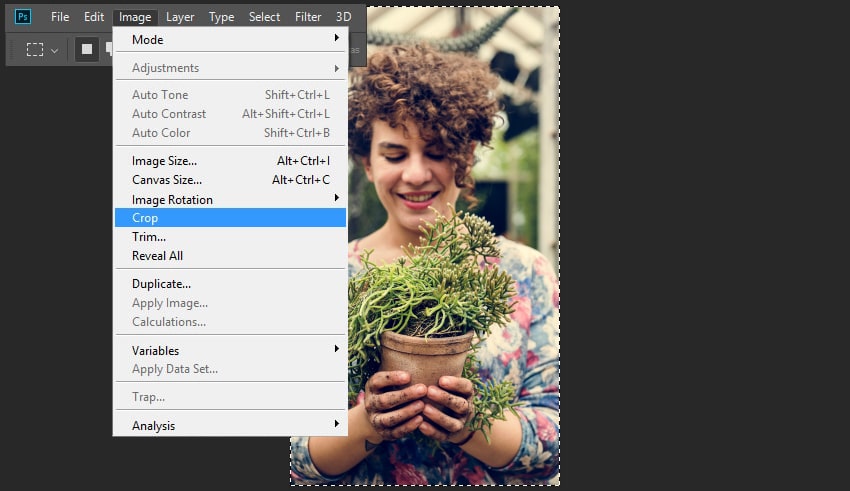
Selecciona ambas capas y luego ve a Imagen > Recortar para borrar las partes de la foto que están fuera del lienzo.


Paso 7
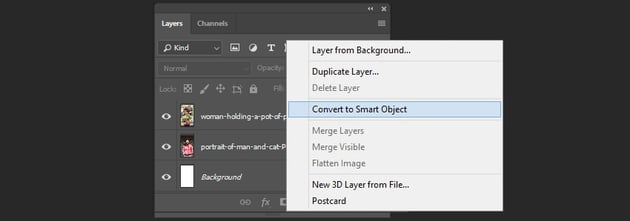
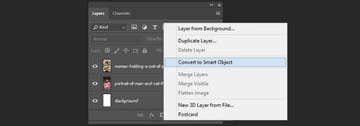
Haz clic con el botón derecho del ratón en la primera capa y luego haz clic en Convertir en objeto inteligente.

Paso 8
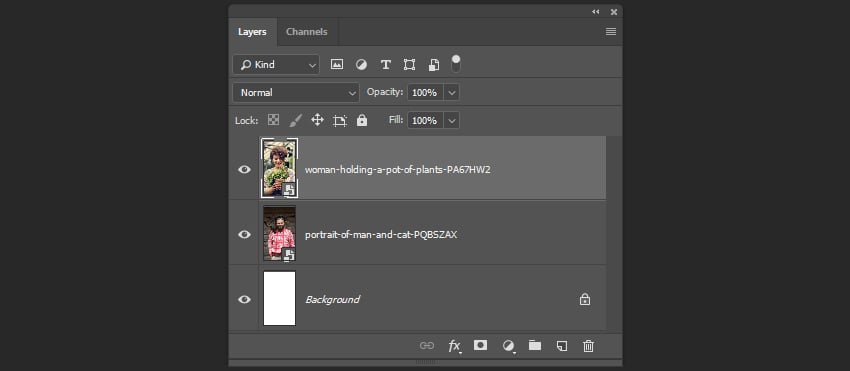
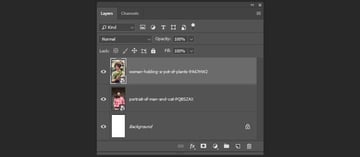
Después, convierte la segunda imagen en un objeto inteligente, como hicimos antes.

Paso 9
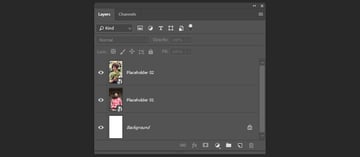
Cambia el nombre de las capas a "Marcador de posición 01" y "Marcador de posición 02".


Paso 10
Crea duplicados de tus objetos inteligentes utilizando el botón derecho del ratón > Duplicar.
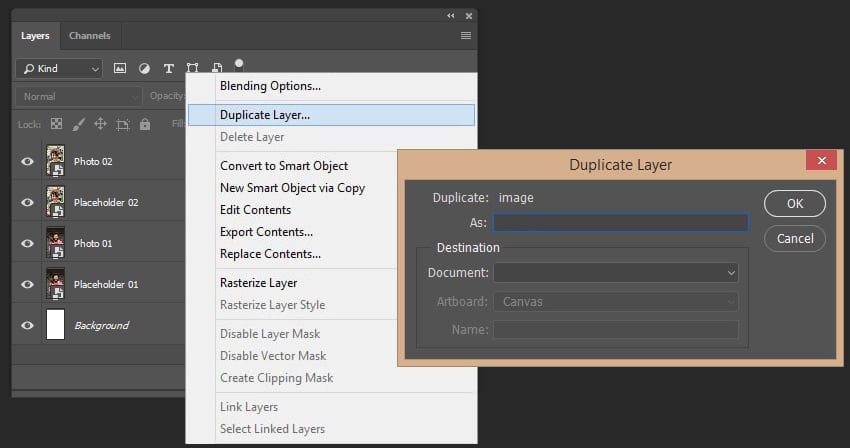

Paso 11
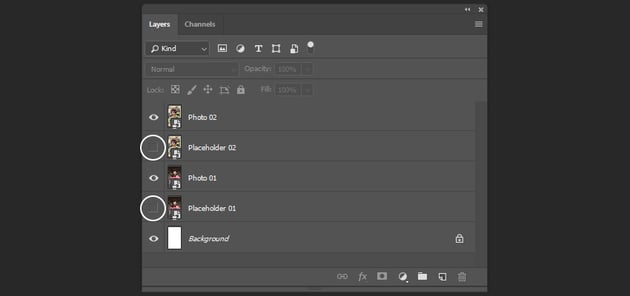
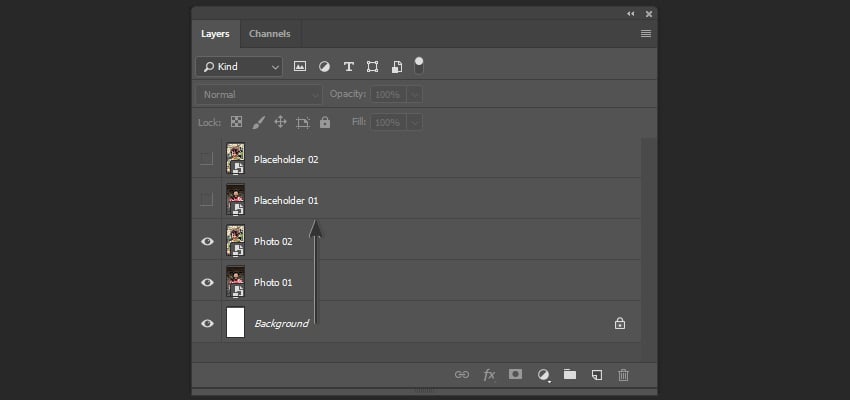
Haz que los marcadores de posición sean invisibles.

Paso 12
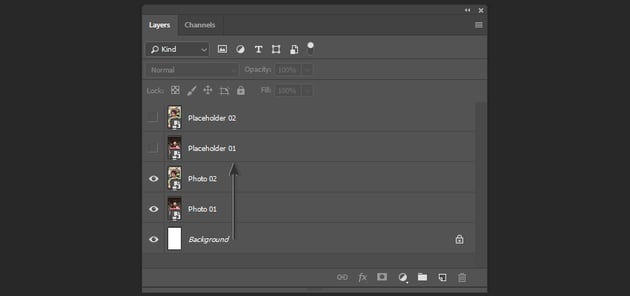
Mueva los marcadores de posición a la parte superior del panel Capas.
Paso 13
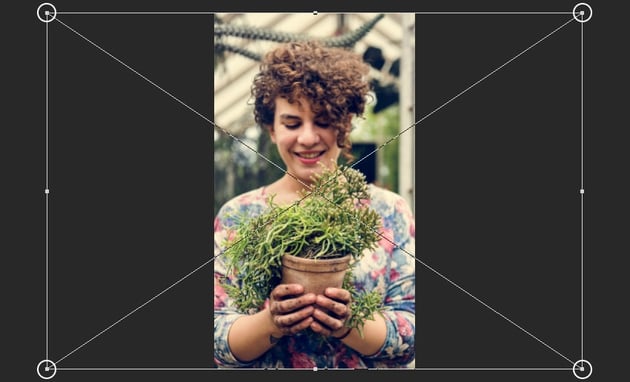
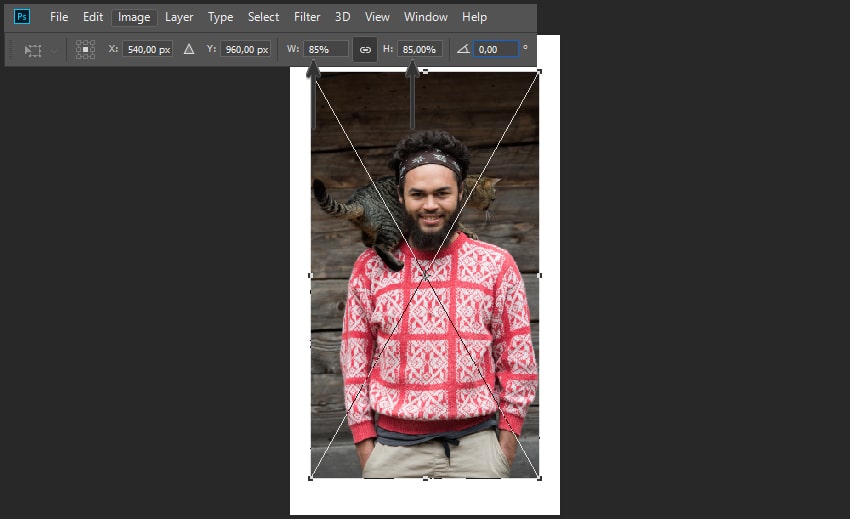
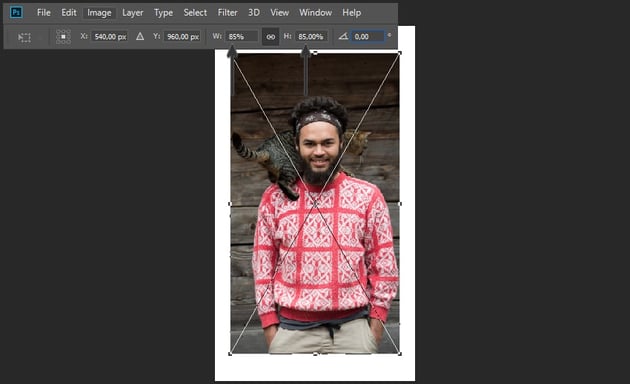
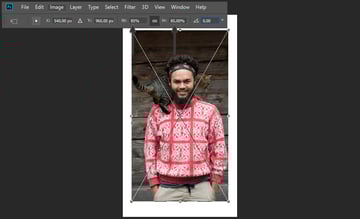
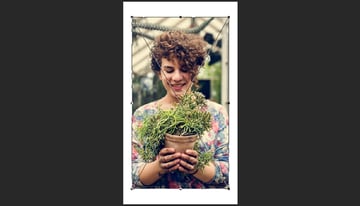
Ahora necesitamos cambiar el tamaño de las fotos. Selecciona la capa "Foto 01" y luego pulsa Control-T y cambia el Ancho y el Alto a 85%.
Paso 14
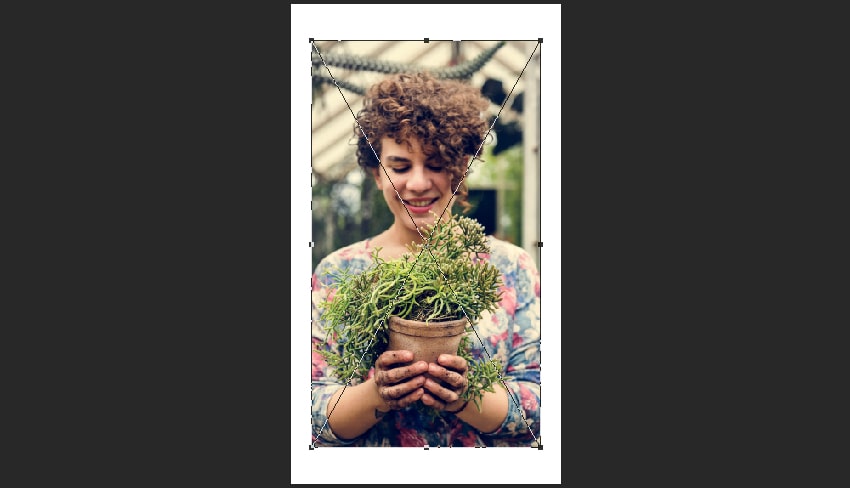
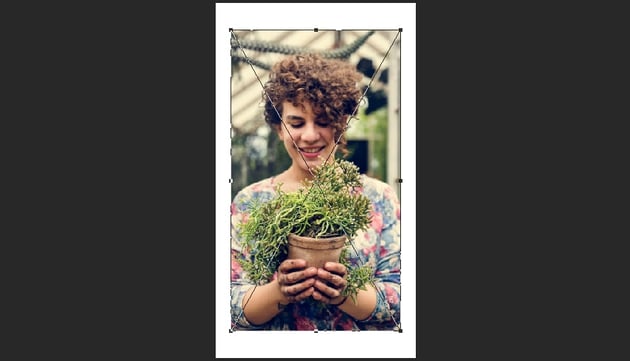
Cambia el tamaño de la segunda capa como acabamos de hacer antes.
Paso 15
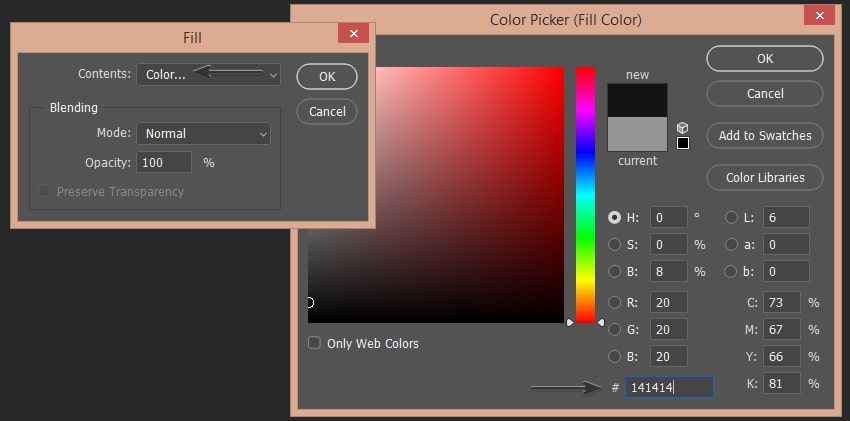
Selecciona la capa de fondo y luego presiona Shift-F5 y utiliza la siguiente configuración:
- Contenido: Color
-
Color:
#141414

Paso 16
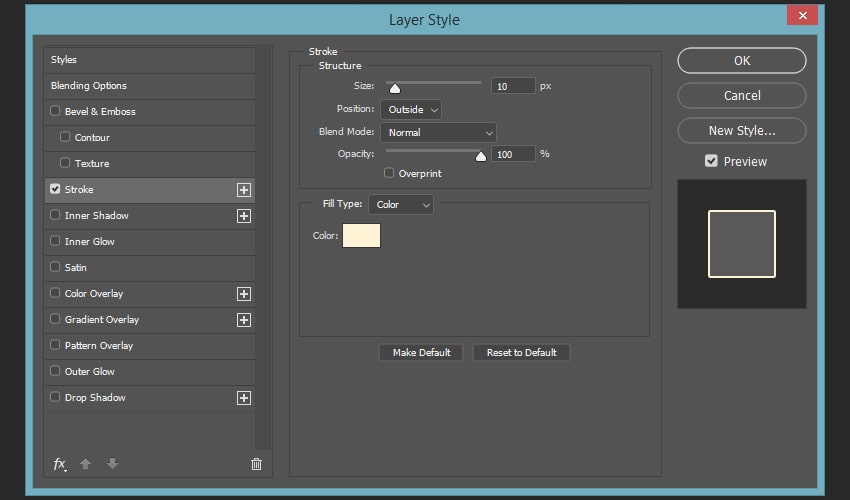
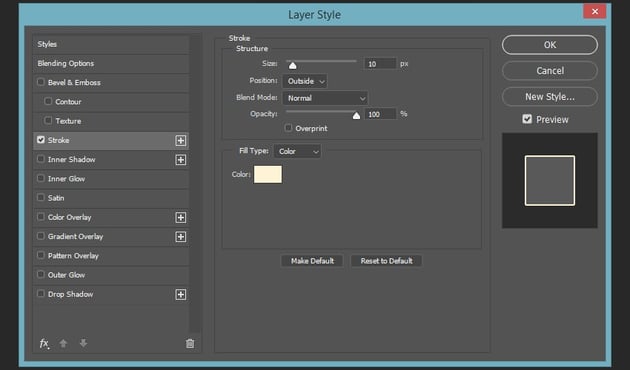
Haz doble clic en la primera capa de la foto y selecciona el parámetro Trazo. Utiliza los siguientes ajustes:
- Tamaño: 10 px
- Posición: Exterior
-
Color:
#fef3d5
Paso 17
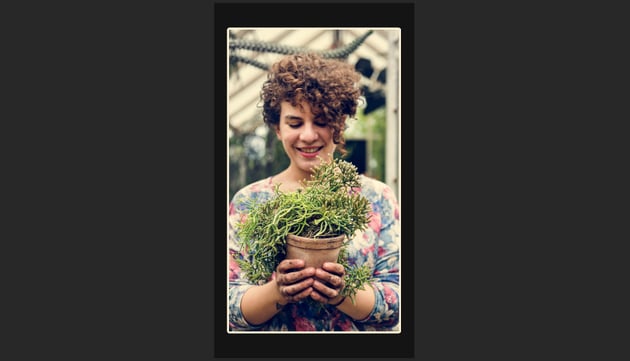
Añade el mismo parámetro de trazo a la segunda imagen en el panel Estilo de capa.


2. Cómo crear las franjas Polaroid
Paso 1
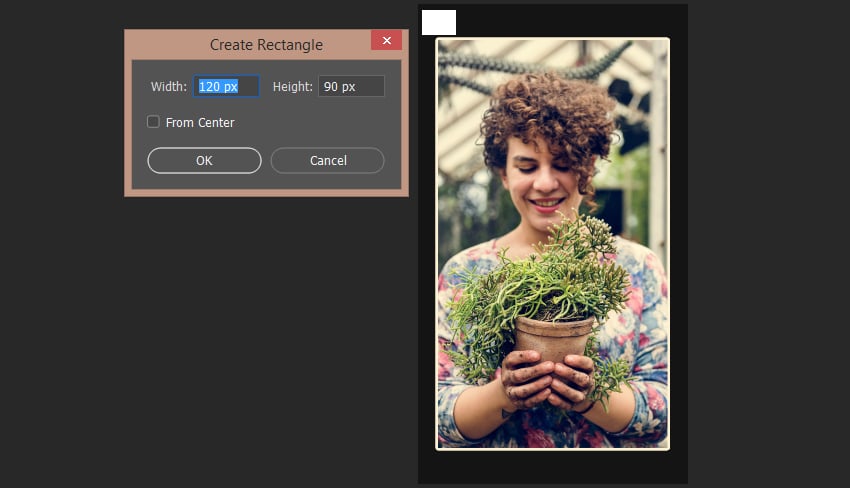
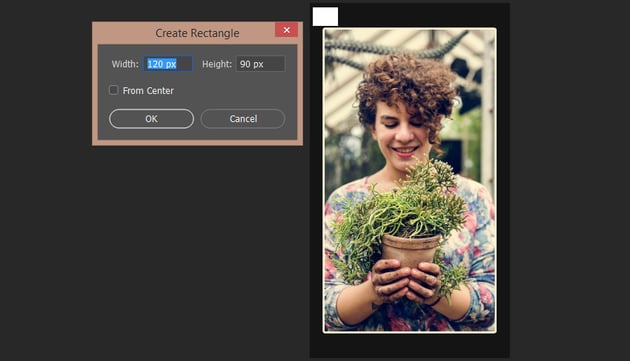
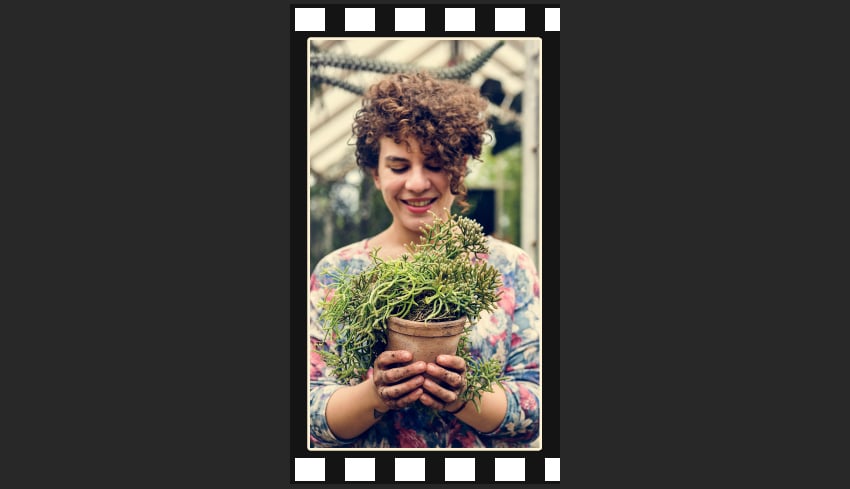
Ahora crearemos el primer elemento de nuestra franja. Pulsa U para crear la Forma Rectangular y utiliza los siguientes ajustes:
- Ancho: 120
- Altura: 90
Paso 2
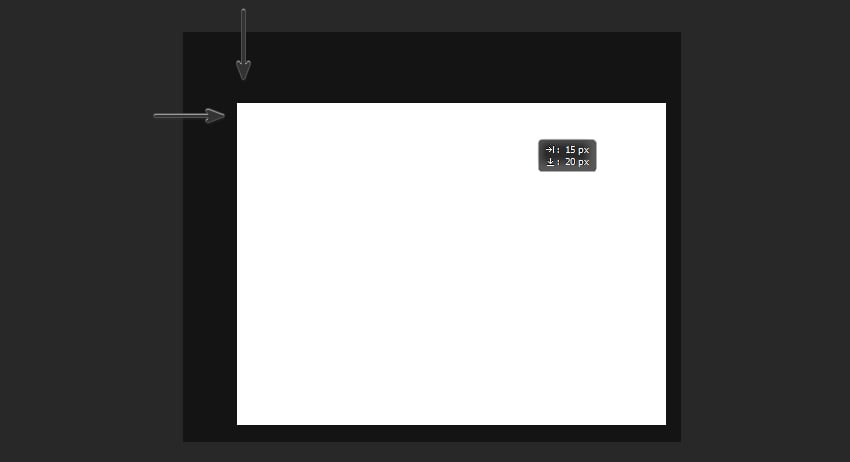
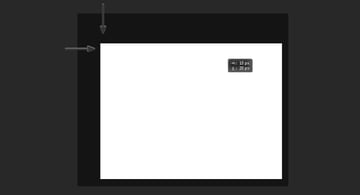
Selecciona la forma y muévela 20 px hacia abajo y 15 px hacia la derecha desde la esquina superior izquierda.
Paso 3
Crea otro duplicado de la forma y muévela 200 px a la derecha mientras mantienes pulsada la tecla Shift.



Paso 4
Ahora tenemos que crear otros 18 duplicados de las formas y colocarlos a la misma distancia unos de otros.

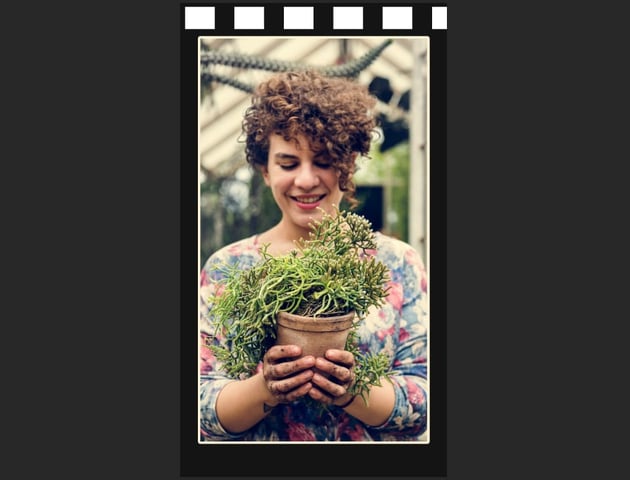
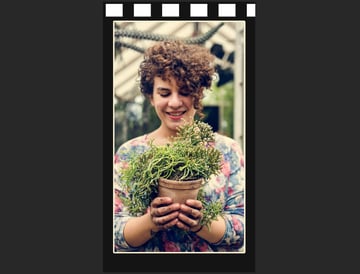
Paso 5
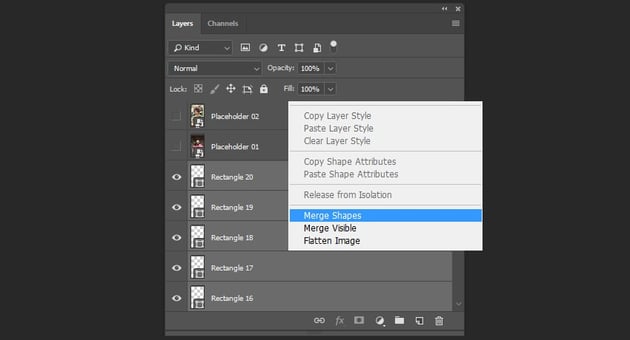
Selecciona todas las formas mientras mantienes pulsada la tecla Shift en el panel de capas y luego haz clic con el botón derecho del ratón > Combinar formas.


Paso 6
Luego, crea un duplicado de tu nueva forma y muévela 1800 px hacia abajo mientras mantienes Shift.

Paso 7
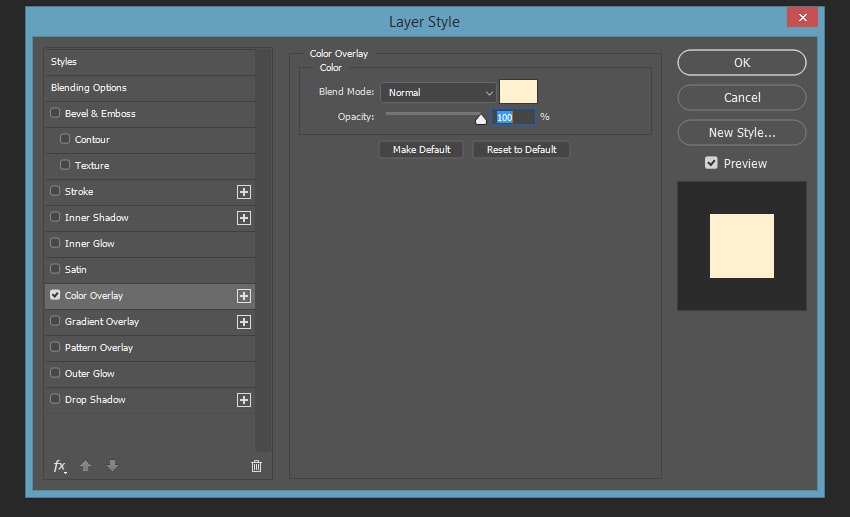
Ahora tenemos que fusionar nuestra nueva forma en una, como lo hicimos antes, y luego haz doble clic en la capa y selecciona el parámetro Superposición de color. Utiliza la siguiente configuración:
- Modo de fusión:
-
Color normal:
#fef1cf

Paso 8
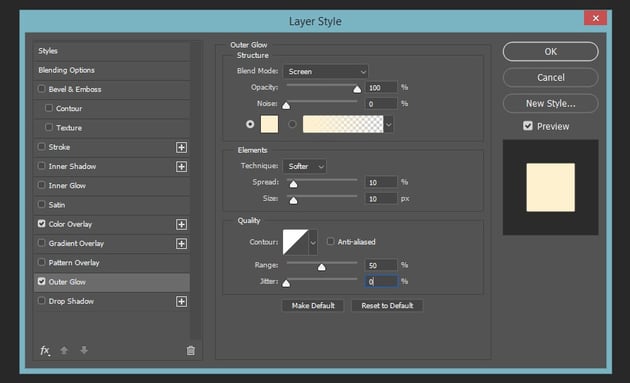
Ve a Resplandor exterior y elige los siguientes ajustes:
- Modo de fusión: Pantalla
- Opacidad: 100%
-
Color:
#fef1cf - Extensión: 10%.
- Tamaño: 10 px

3. Cómo crear un efecto de foto de época en Photoshop
Paso 1
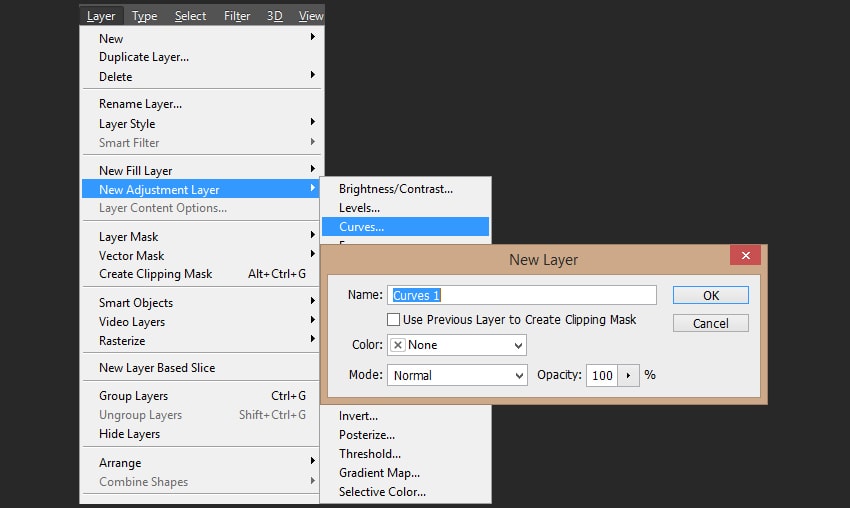
Para crear un efecto de foto de época, vamos a agregar una corrección de color a nuestro documento utilizando el filtro de imagen de curvas. Ve a Capa > Nueva capa de ajuste > Curvas.

Paso 2
Crea un duplicado de la capa de curvas.

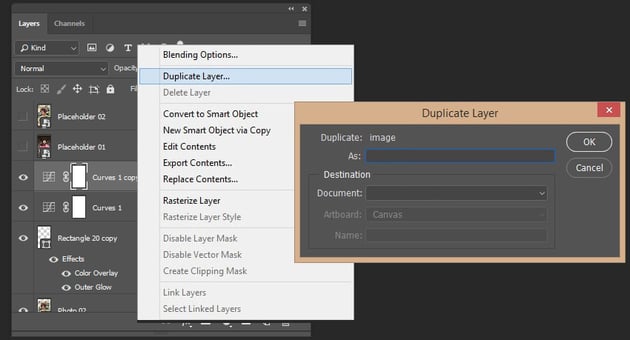

Paso 3
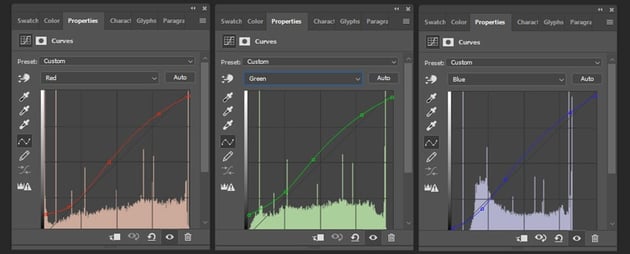
Haz doble clic en el icono de la primera capa de curvas en el panel de capas y utiliza la siguiente configuración:


Paso 4
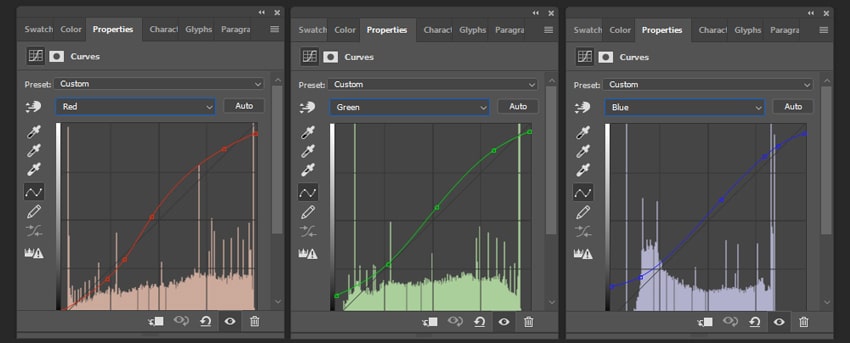
Haz doble clic en el icono de la primera capa de curvas en el panel de capas y utiliza la siguiente configuración:

Paso 5
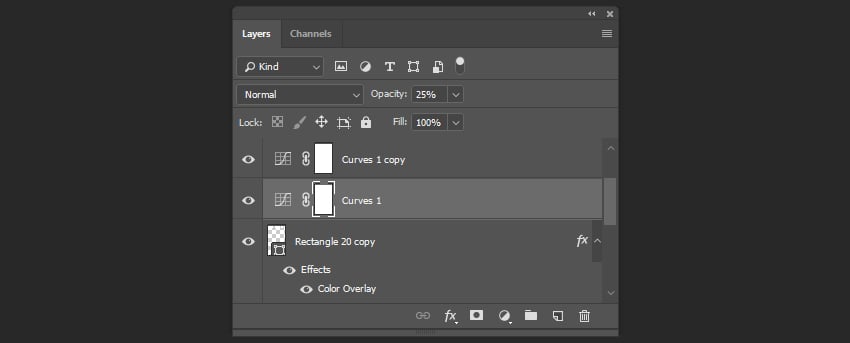
Cambia la Opacidad de la primera capa de curvas al 25%.
Paso 6
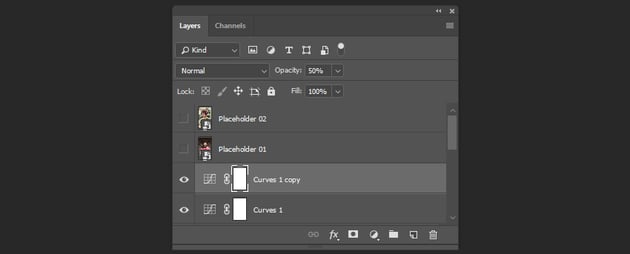
Cambia la Opacidad de la segunda capa de curvas al 50%.


Así es como quedará nuestra imagen después de añadir todos los efectos de Photoshop que hemos mencionado anteriormente:

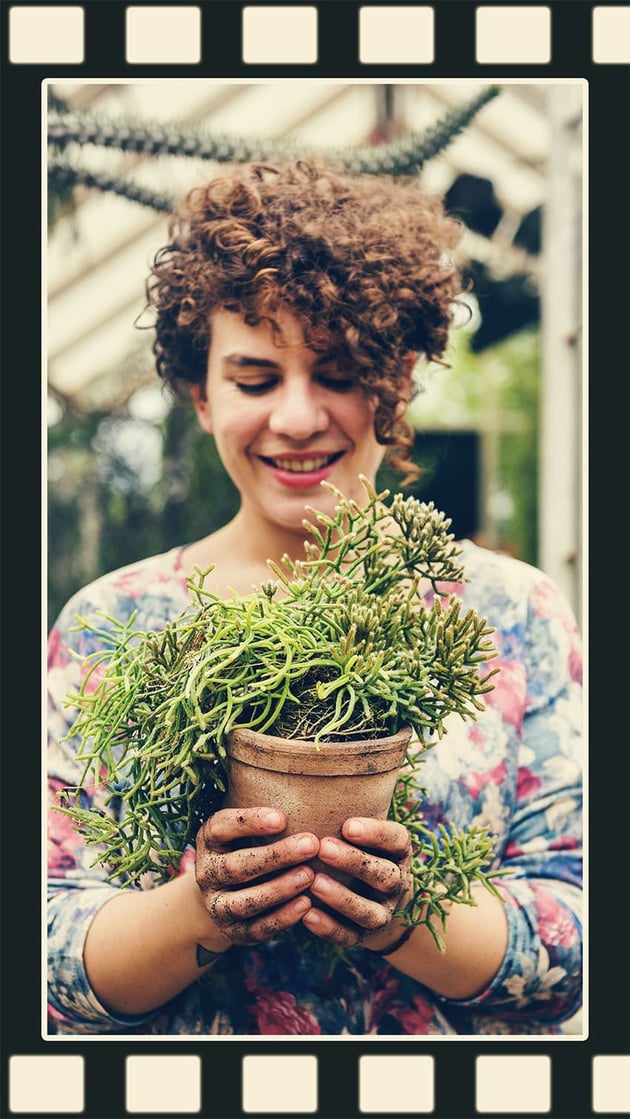
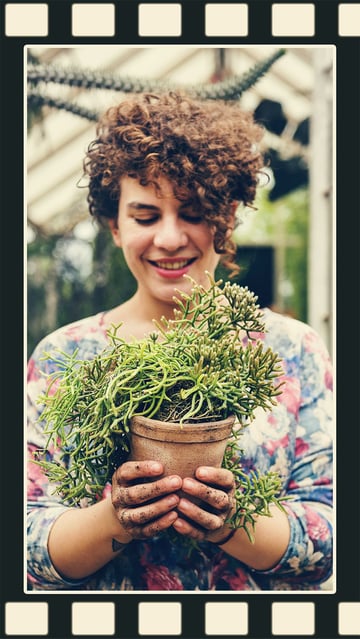
4. Cómo crear un efecto Polaroid animado en Photoshop
Paso 1
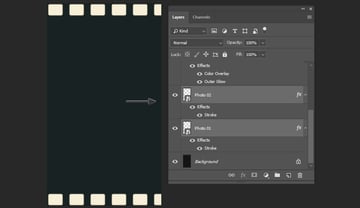
Selecciona las dos primeras fotos y muévelas 1010 px hacia la derecha mientras mantienes pulsada la tecla Shift, para que salgan del lienzo del documento.


Paso 2
Ve a Ventana > Línea de tiempo y haz clic en Crear línea de tiempo de vídeo.


Paso 3
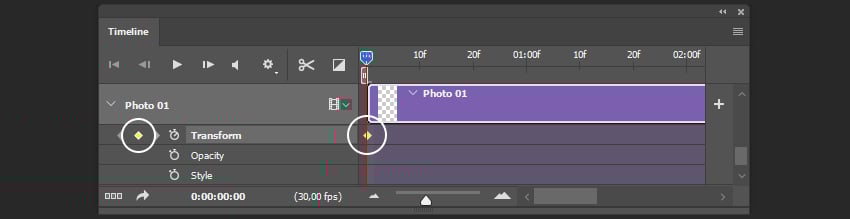
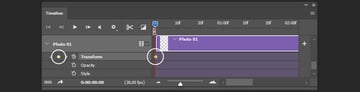
Ahora necesitas crear el primer fotograma clave. Selecciona la primera foto y luego haz clic en el icono de fotograma clave cerca de Transformar para crear el primer fotograma clave.

Paso 4
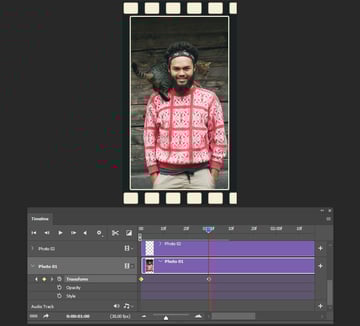
Mueve el Indicador de Tiempo a 0:00:01:00 y luego mueve la foto 1010 px a la izquierda mientras mantienes Shift.


Paso 5
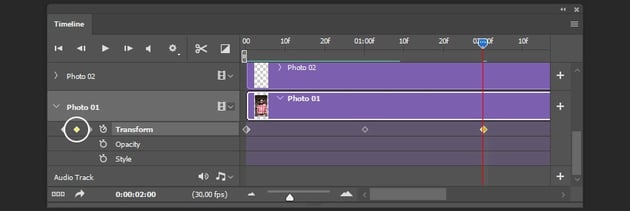
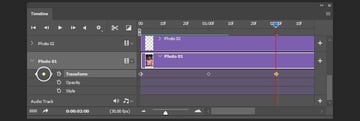
Mueve el indicador de tiempo a 0:00:02:00 y pulsa el icono de fotograma clave para crear otro fotograma clave.

Paso 6
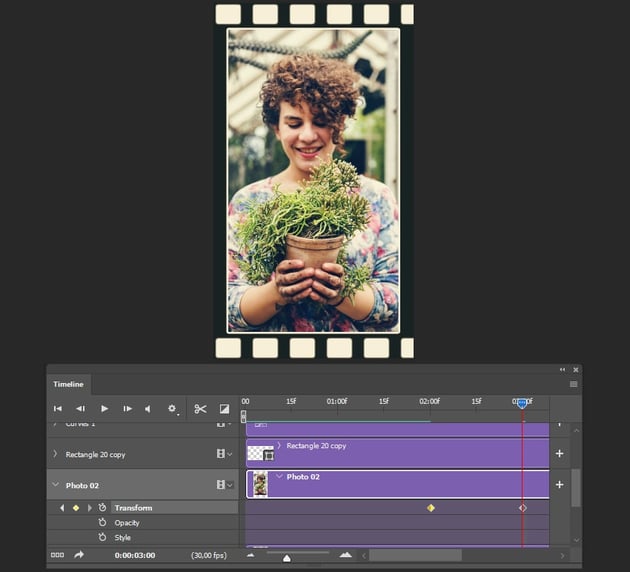
Mueve el Indicador de Tiempo a 0:00:03:00 y luego mueve la foto 1010 px a la izquierda mientras mantienes Shift.
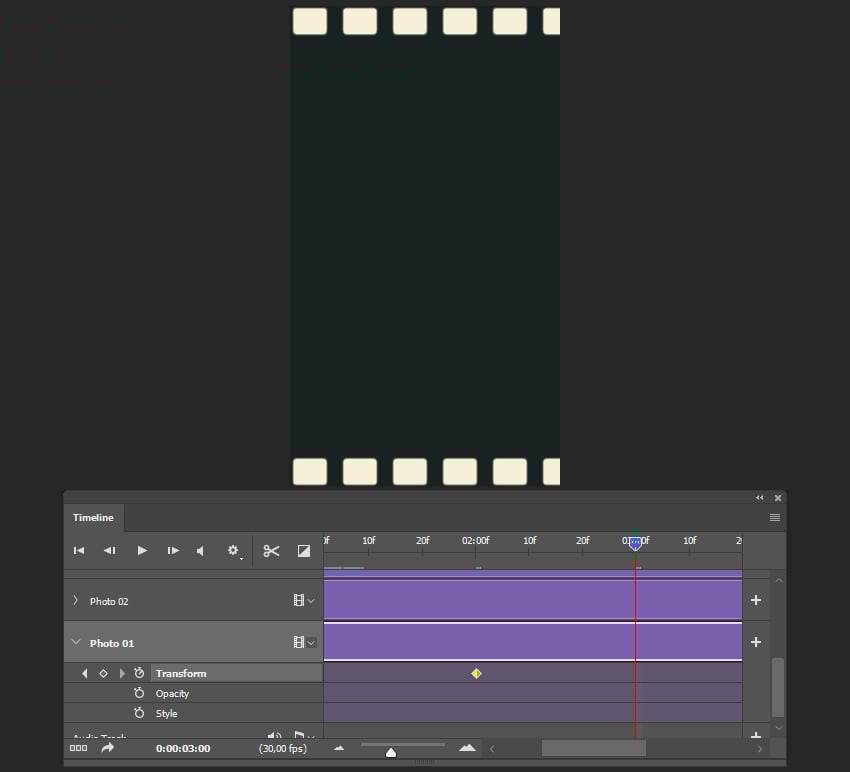


Paso 7
Selecciona la segunda foto, y luego mueve el indicador de tiempo a 0:00:02:00 y pulsa el icono de fotograma clave para crear el primer fotograma clave para nuestra segunda imagen.

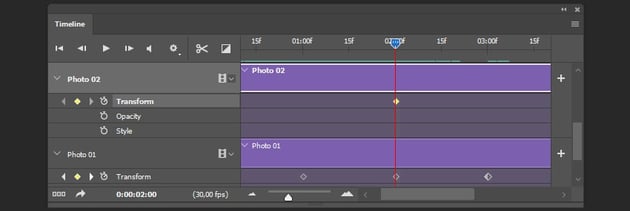
Paso 8
Mueve el indicador de tiempo a 0:00:03:00 y luego mueve la segunda foto 1010 px a la izquierda mientras mantienes Shift.
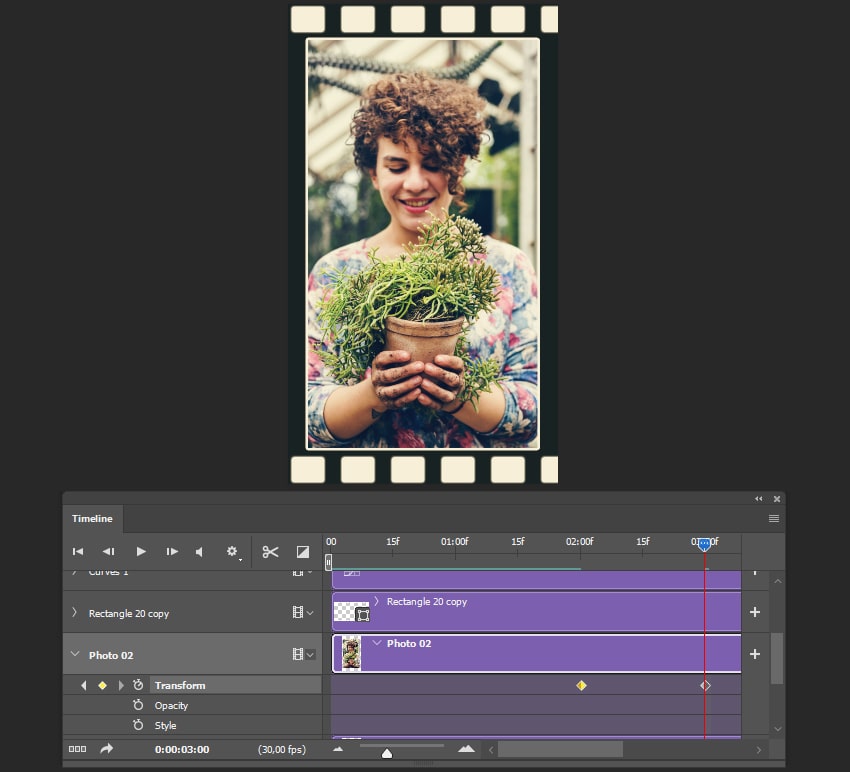
Paso 9
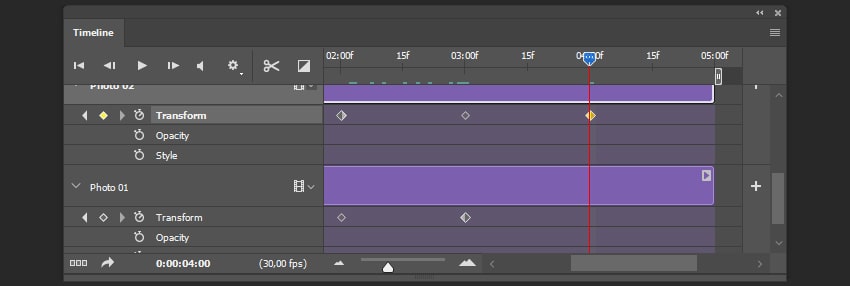
Mueve el indicador de tiempo a 0:00:04:00 y pulsa el icono de fotograma clave para crear el primer fotograma clave de nuestra segunda imagen.


Paso 10
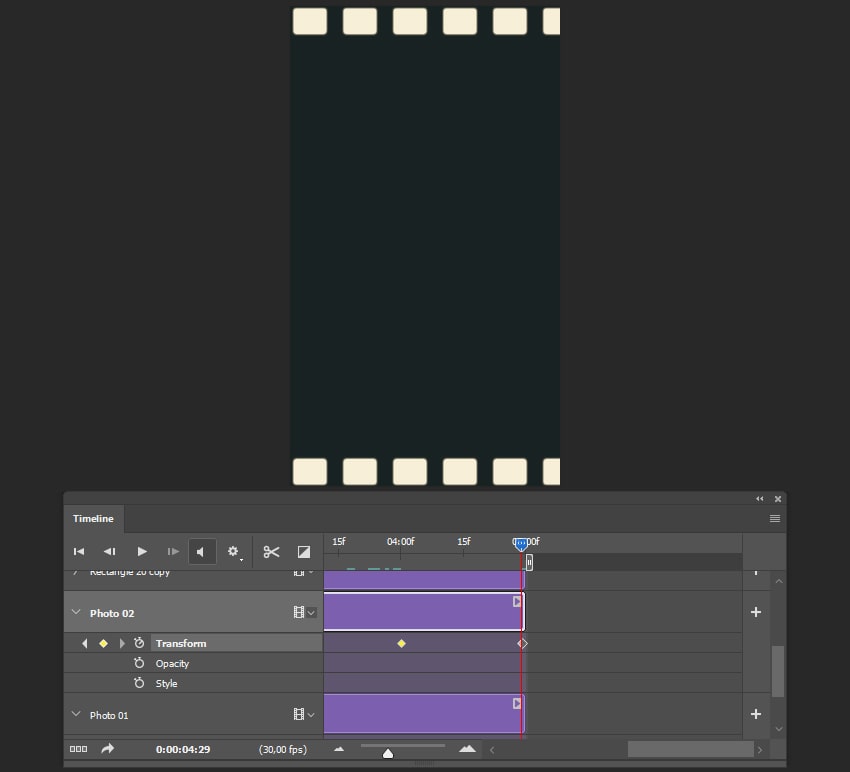
Mueve el indicador de tiempo a 0:00:05:00, y luego mueve la segunda foto 1010 px a la izquierda mientras mantienes Shift.
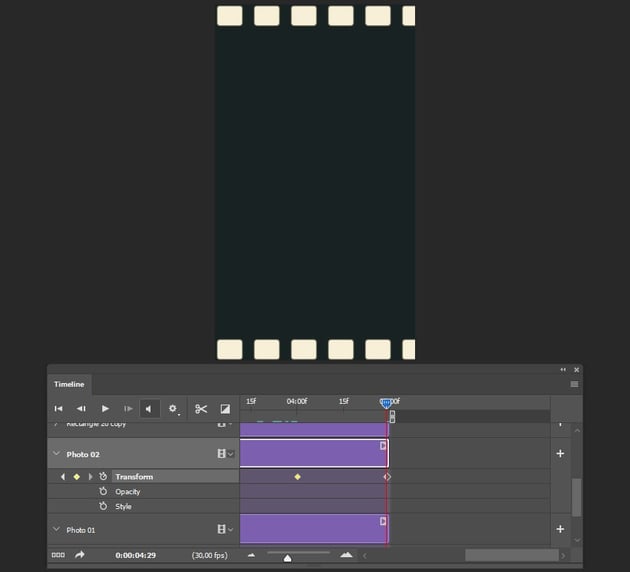

Paso 11
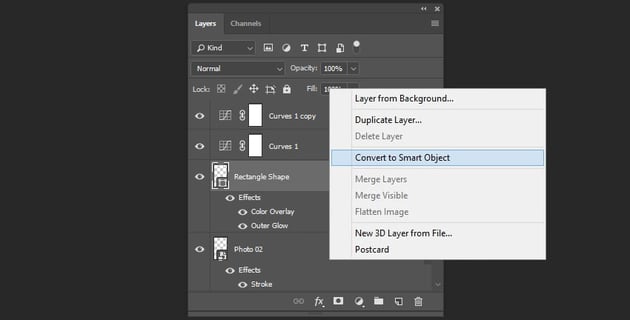
Ahora vamos a crear la animación para nuestras formas. Selecciona la capa de la forma y luego haz clic derecho > Convertir en objeto inteligente.

Paso 12
Pulsa Control-T y cambia el Ancho a 94,45%.


Paso 13
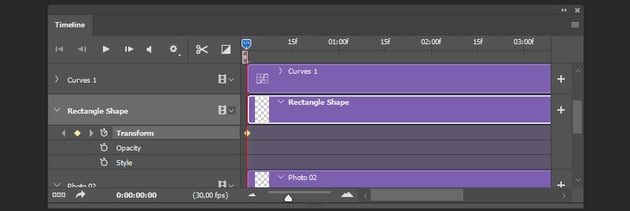
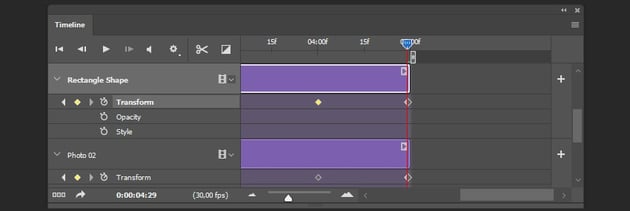
Selecciona la capa de forma y mueve el indicador de tiempo a 0:00:01:00. A continuación, haz clic en el icono de fotograma clave.
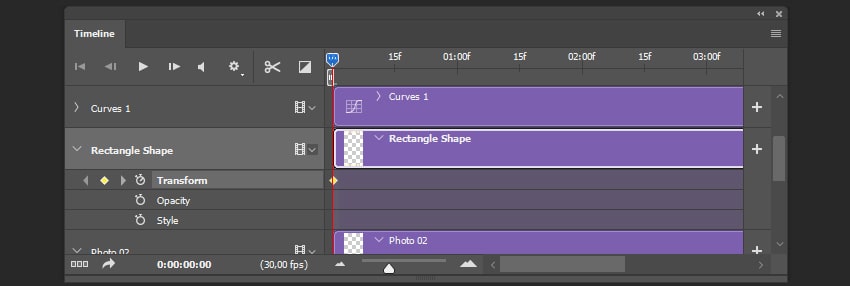
Paso 14
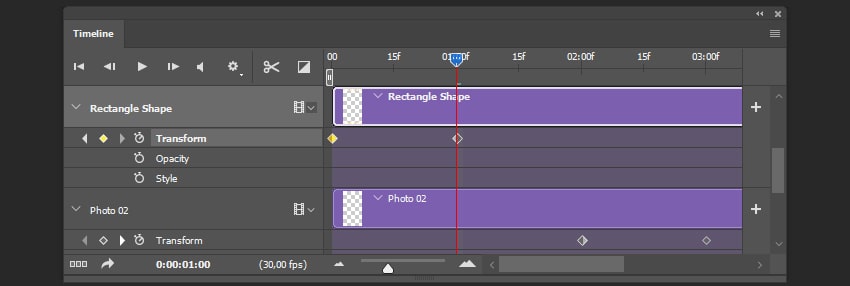
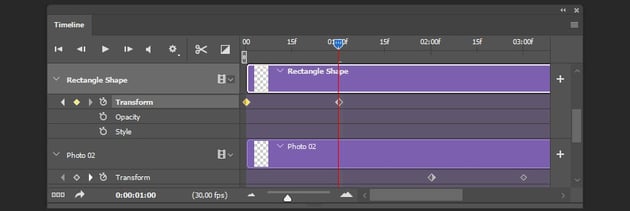
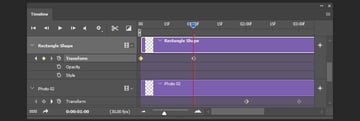
Mueve el indicador de tiempo a 0:00:01:00 y luego mueve la forma 755 px a la izquierda mientras mantienes Shift.
Paso 15
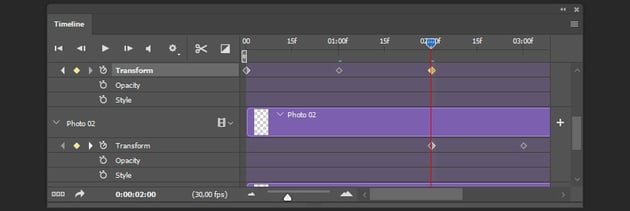
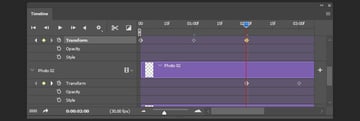
Mueve el indicador de tiempo a 0:00:02:00 y pulsa el icono de fotograma clave.

Paso 16
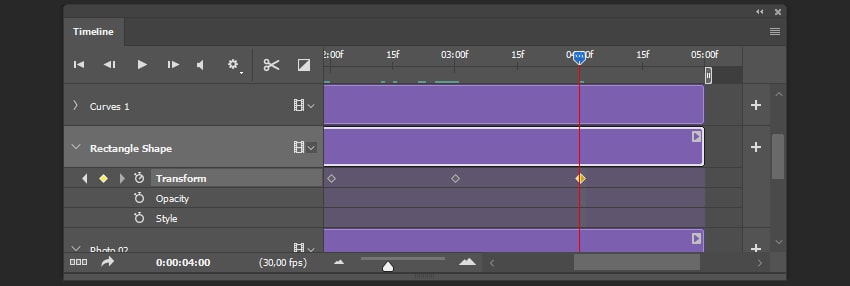
Mueve el indicador de tiempo a 0:00:03:00 y luego mueve la forma 755 px a la izquierda mientras mantienes Shift.


Paso 17
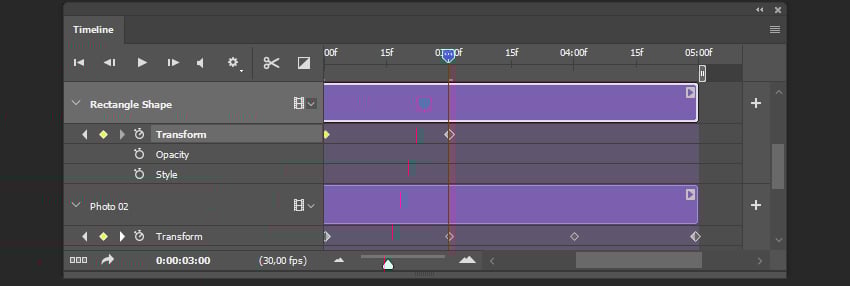
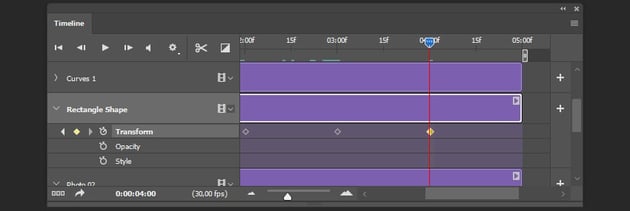
Mueve el indicador de tiempo a 0:00:04:00 y haz clic en el icono de fotograma clave.
Paso 18
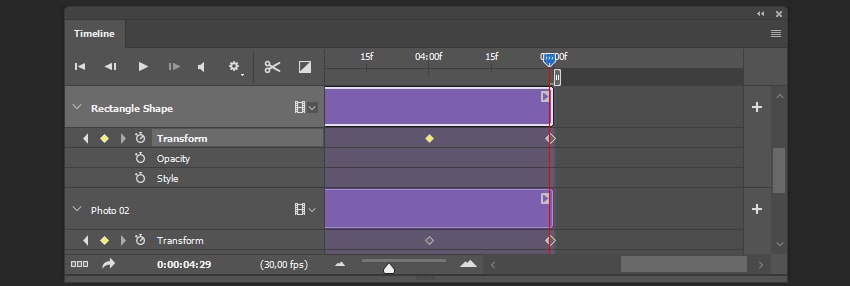
Mueve el indicador de tiempo a 0:00:05:00 y luego mueve la forma 755 px a la izquierda mientras mantienes Shift.

Paso 19
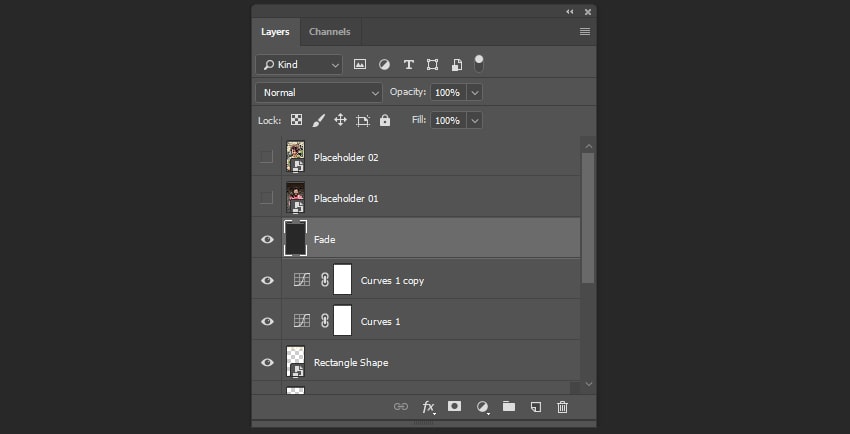
Nuestra animación está casi lista, así que ahora vamos a crear un efecto de desvanecimiento para que se vea más suave. Crea una nueva capa usando Shift-Control-N y luego Rellénala con cualquier color.
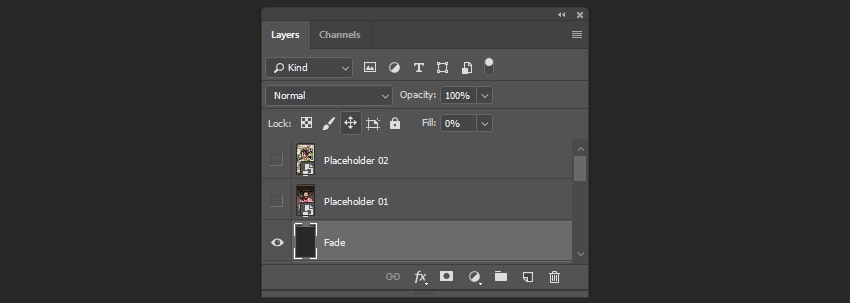
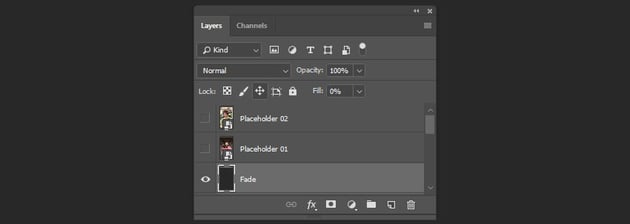
Paso 20
Cambie la opción de Relleno de la capa a 0%.

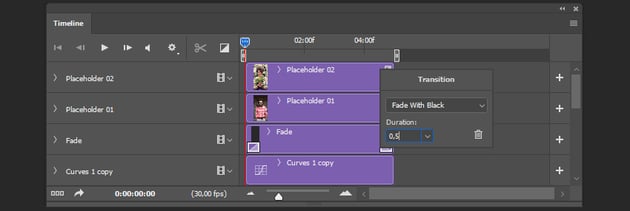
Paso 21
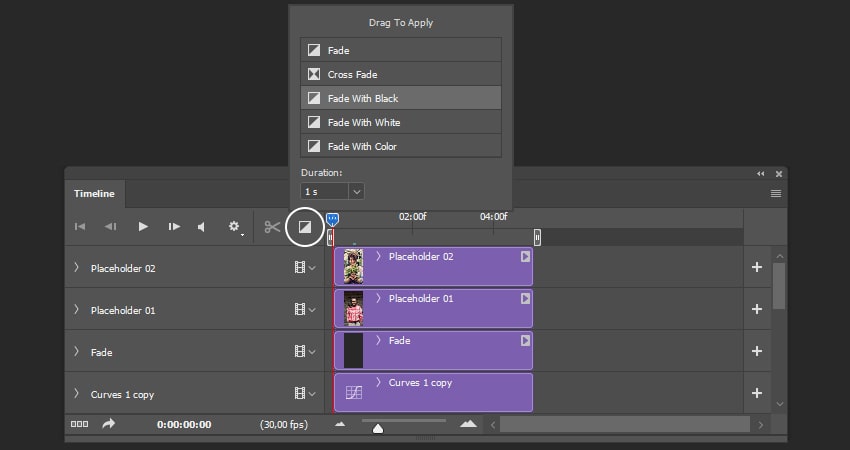
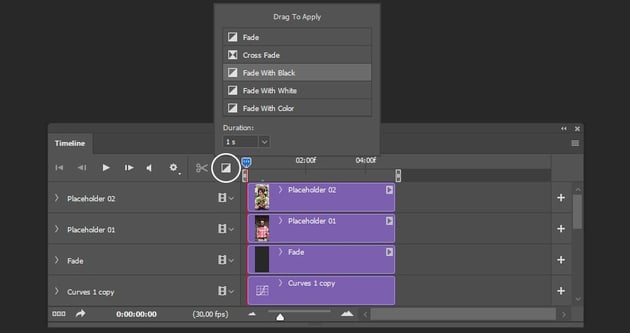
Ve al panel de la línea de tiempo y pulsa el botón de Transiciones. Después, arrastra y suelta la transición Desvanecimiento con el negro al inicio y al final de la capa.

Paso 22
Haz clic con el botón derecho en las transiciones y cambia la duración a 0,5.

5. Cómo renderizar la animación para Instagram
Paso 1
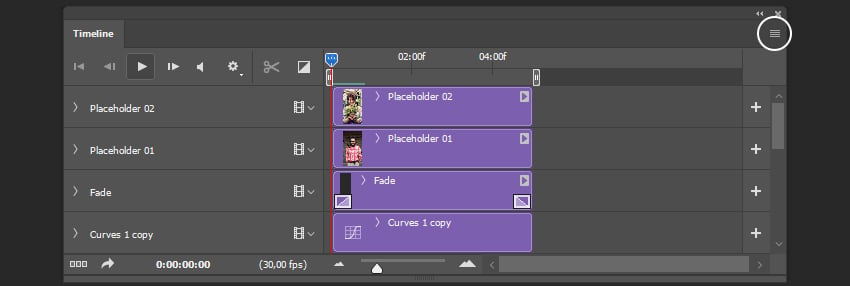
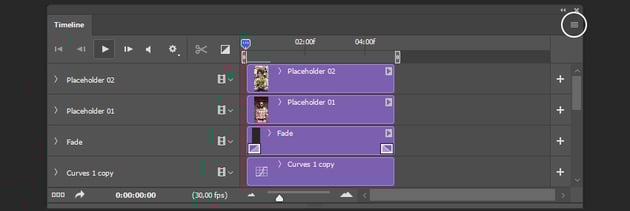
Si quieres guardar tu animación para Instagram, tienes que hacer clic en el icono de la esquina superior derecha y seleccionar Renderizar vídeo.
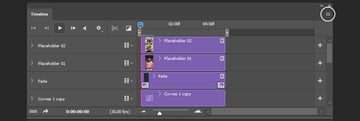
Paso 2
Establece los siguientes ajustes en el panel de renderizado de vídeo:
- Formato: H.264
- Tamaño: Tamaño del documento
- Rango: Todas las marcas


6. Cómo sustituir la imagen utilizadas en la plantilla
Paso 1
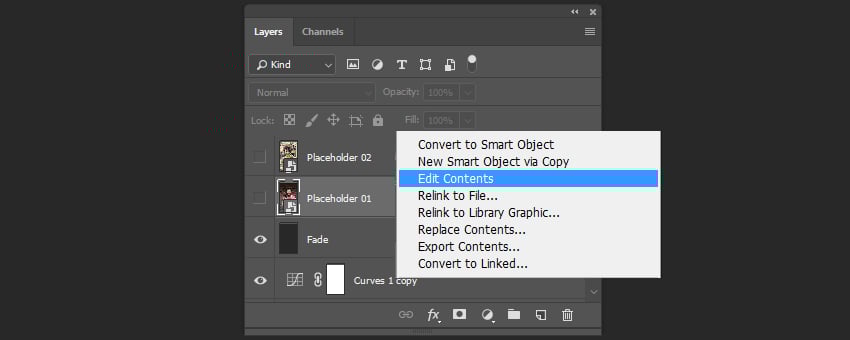
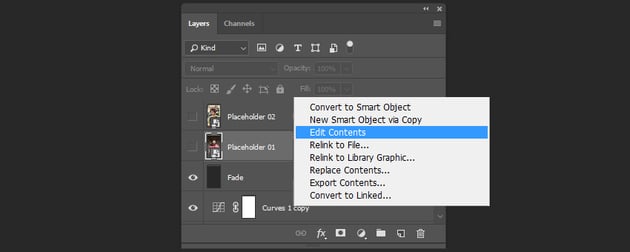
Si deseas cambiar las imágenes utilizadas para tu animación, haz clic con el botón derecho del ratón en una de las capas "Marcador de posición" que creamos primero, y elige Editar contenido.

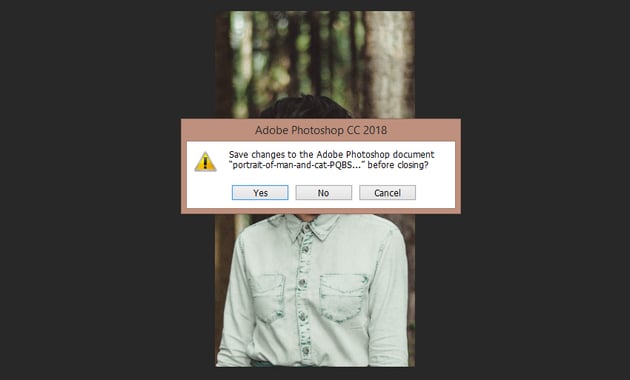
Paso 2
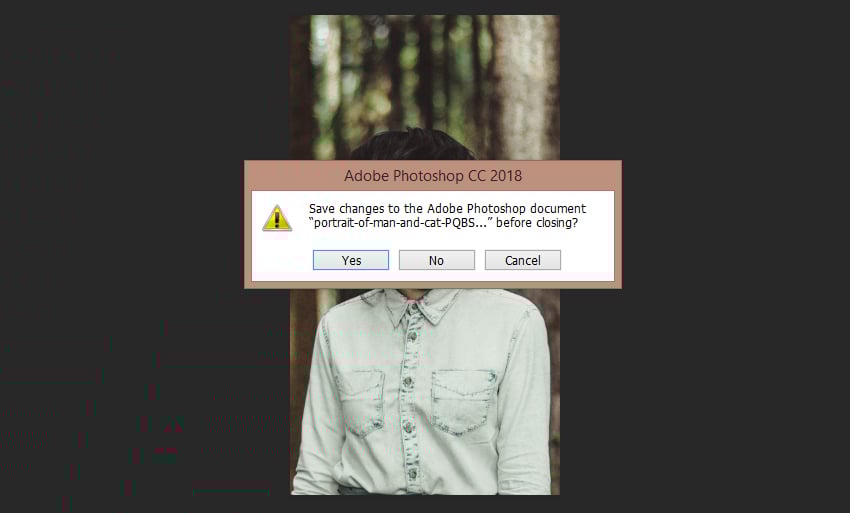
Coloca tu nueva imagen encima de la antigua, pulsa Alt-F4 para cerrar el marcador de posición y selecciona Guardar.
Impresionante trabajo, ¡ya está hecho!
De esta manera, podemos crear un efecto de polaroid animada en Photoshop utilizando objetos inteligentes, formas y filtros de imagen.
Espero que hayas disfrutado de este tutorial, y no dudes en contactarme para cualquier ayuda con el tutorial. También puedes ver mi Plantilla Polaroid Slideshow Instagram Stories Animada con un efecto similar y una impresionante superposición de video de época en mi portafolio en GraphicRiver.
-

 InstagramCómo crear una foto animada para Instagram en Adobe Photoshop
 -

 Acciones de PhotoshopCómo crear una acción de efecto fotográfico de época en Photoshop
 -

 Efectos fotográficosCómo hacer un collage de fotos en Photoshop
 -

 Efectos fotográficosCómo crear un efecto de foto de época al estilo de "Sergey Prokudin Gorsky"
 By
By



