


Spanish (Español) translation by Javier Salesi (you can also view the original English article)


En éste tutorial, te mostraré cómo crear una realista bola de nieve en Photoshop con un efecto de nevada, usando tus propias fotos.
Éste efecto de globo de nieve es parte de mi Acción de Photoshop para Navidad Bola de Nieve Animada y mi Modelo de Bola de Nieve Navideña con GIF Animado de mi portafolio en GraphicRiver.


Recursos del Tutorial
Los siguientes recursos fueron utilizados durante la producción de éste tutorial:
- Snow Brushes (Pinceles de Nieve)
- Snowing Texture (Textura de Nieve)
- Snow Globe Overlay (Superponer Bola de Nieve)
- Frozen Snow Texture (Textura de Nieve Congelada)
- Winter Bokeh Lights Texture (Textura Winter Bokeh Lights)
- Red Ribbon PSD File (Archivo PSD Listón Rojo)
- Castle Image (Imagen de Castillo)
1. Cómo Crear el Fondo
Paso 1
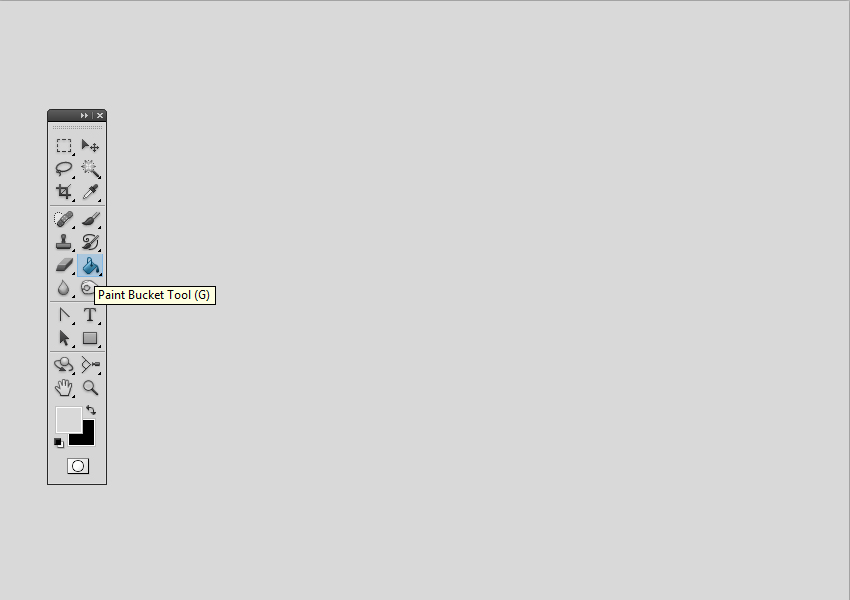
Crea un nuevo documento de 1200 x 1200px y crea una nueva capa llamada Blue Background. Rellena la capa con color #d9d9d9 usando la Herramienta Bote de Pintura.
Paso 2
Ve a Filtro > Ruido > Añadir Ruido y establece la Cantidad en 5%, Distribución en Uniforme, y marca Moncromático.


Paso 3
Abre la Ventana Estilo de Capa de ésta capa y agrega un Superposición de Degradado (colores #ffffff y #000000) y un Superposición de Colores (color #4dc4de) . Claro puedes elegir cualquier otro color que te guste para la Superposición de Colores.


2. Cómo Crear el Efecto de la Bola de Nieve
Paso 1
Agrega el recurso Snow Globe Overlay en una nueva capa; tienes que redimensionar la imagen para que encaje en tu lienzo si estás usando el mismo tamaño de lienzo. Llama a ésta capa Shade. Duplica ésta capa y llámala Highlight. Oculta la capa Highlight por ahora.


Paso 2
Establece el Modo de Fusión de la capa Shade en Multiplicar, Opacidad 100%.


Haz click en el ícono Crear nueva capa de relleno o ajuste en la parte inferior del panel Capas, y elige Curvas. Haz click directamente en la línea Curva y agrega un punto con Salida 130 y Entrada 69. Agrega otro punto con Salida 244 y Entrada 183.
Haz click derecho en el ajuste Curvas y elige Crear Máscara de Recorte.


Paso 3
Haz visible la capa Highlight. Establece el Modo de Fusión en Pantalla, Opacidad 100%.


Haz click en el ícono Crear nueva capa de relleno o ajuste en la parte inferior del panel Capas, y elige Curvas. Haz click en el primer punto y arrastra para moverlo; establece la Salida en 235 y la Entrada en 0.
Haz click directamente en la línea Curva y añade un punto con Salida 55 y Entrada 71. Otro punto con Salida 114 y Entrada 215.
Haz click derecho en el ajuste Curvas y elige Crear Máscara de Recorte.


Paso 4
Regresa a la capa Highlight y haz click en el ícono Añadir máscara de capa en la parte inferior del panel Capas.


Toma la Herramienta Pincel y elige el pincel Circular Suave; establece el tamaño en unos 200 px. Establece el Color de Frente en #000000 . Haz click en la máscara de capa y simplemente pinta en el centro de la bola de nieve.


3. Cómo Agregar la Imagen del Castillo
Paso 1
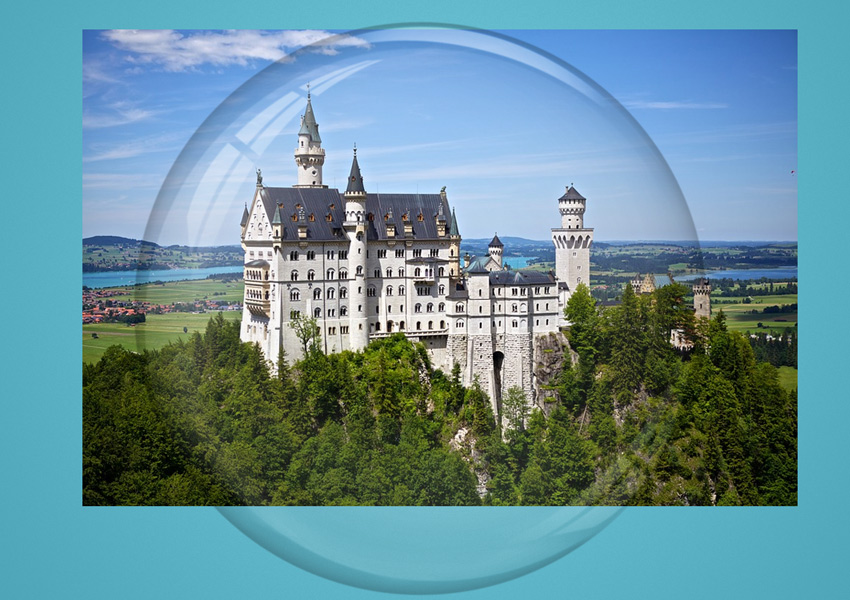
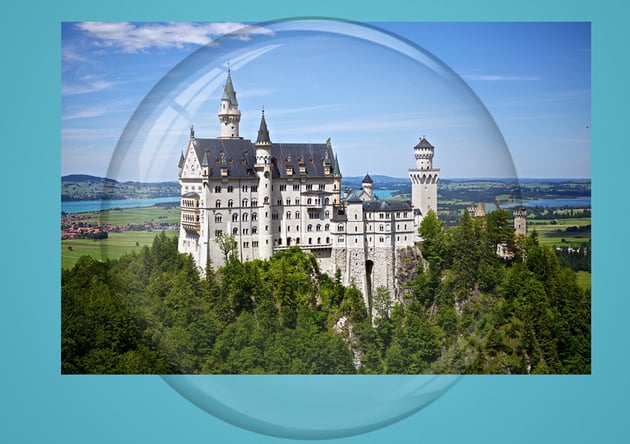
Crea una nueva capa debajo de la capa Shade y llámala Castle Image. Copia y Pega Castle Image en ésta nueva capa. Tienes que redimensionar y mover la imagen para tener el aspecto que quieres.

Paso 2
Haz click en el ícono Crear nueva capa de relleno o ajuste en la parte baja del panel Capas, y elige Mapa de Degradado. Haz click derecho en el ajuste Mapa de Degradado y elige Crear Máscara de Recorte.
Establece el Modo de Fusión del Mapa de Degradado en Color, Opacidad 92%. Para el degradado, elige los colores #1545654 y #e8fdfd.


4. Cómo Crear la Superficie de Nieve
Paso 1
Puedes ocultar la capa Castle Image por el momento. Toma la Herramienta Elipse y crea una forma como se muestra en la imagen de abajo. Llama a ésta capa Snow Base.


Agrega un estilo de capa Sombra Interior a la capa Snow Base. El color para la sombra es #1d2528 .


Paso 2
Crea una nuava capa y llámala Frozen Snow Texture. Copia y Pega la imagen de stock Frozen Snow Texture en ésta capa. Haz click derecho en la capa y elige Crear Máscara de Recorte.


Ve a Edición > Transformar > Perspectiva y modifica la perspectiva al arrastrar los puntos. Si quieres puedes también reducir la opacidad de ésta capa.


Haz click en el ícono Añadir máscara de capa en la parte inferior del panel Capas. Toma la Herramienta Degradado con Degradado Lineal y establece los colores para el degradado #000000 y #ffffff . Coloca el puntero en la imagen dónde quieras establecer el punto inicial del degradado, y arrastra para definir el punto final. Manten presionada la tecla Mayúsculas mientras arrastras.


5. Cómo Agregar el Listón Rojo
Ahora puedes hacer visible otra vez la capa Castle Image. Crea una nueva capa arriba del ajuste Mapa de Degradado de la capa Castle Image, y llámala Red Ribbon.
Descarga el bow-vector.psd, y dentro puedes encontrar el listón rojo. Puedes cambiar el color del listón. Ve a Archivo > Guardar para la Web y Dispositivos y guarda la imagen como PNG-24 con la opción Transparencia marcada. Agrega la imagen PNG en la capa Red Ribbon al ir a Archivo > Colocar.


6. Agrega la Imagen Dentro de la Bola de Nieve
Paso 1
Haz click en la capa Red Ribbon. Manten presionada la tecla Mayúsculas y haz click en la capa Snow Base para seleccionar todas las capas intermedias. Ve a Capa > Nueva > Grupo a partir de Capas. Llama a éste nuevo grupo Castle.


Paso 2
Ve a la capa Shade, haz Control-click en la miniatura de la capa para hacer una selección. Ve a Castle Group y presiona el botón Añadir Máscara de Capa.


Paso 3
Ve a la capa Castle Image y agrégala como una máscara de capa. Establece el Color de Frente en #000000 y usa la Herramienta Pincel para pintar las areas que quieres ocultar. Puedes usar un pincel circular suave y diferentes niveles de opacidad.


Paso 4
Si quieres puedes revelar más de los colores originales del castillo. Ve a ajuste Mapa de Degradado de Castle Layer y usa la Herramienta Pincel (color #ffffff) para pintar las áreas que quieres revelar.


7. Cómo Crear el Efecto de la Nieve Que Cae
Paso 1
Crea una nueva capa llamada Falling Snow dentro del Castle Group. Copia y Pega la textura Snowing Texture en ésta nueva capa. Establece el modo de fusión en Pantalla, Opacidad 100%.


Paso 2
Si quieres más del efecto de la nieve dentro de la bola, puedes usar los Snow Brushes (Pinceles de nieve). Crea una nueva capa y usa la Herramienta Pincel con el color #ffffff y diferentes niveles de opacidad para agregar más copos de nieve.


8. Cómo Crear el Fondo de Invierno
Paso 1
Crea una nueva capa llamada Bokeh Lights. Copia y Pega la textura Winter Bokeh Lights Texture en ésta capa. Ve a Filtro > Desenfocar > Desenfoque Gaussiano y establece el Radio en 15 pixeles.


Establece el modo de fusión de ésta capa en Luz Suave, Opacidad 88%.


Paso 2
Haz click en el ícono Crear nueva capa de ajuste o relleno en la parte inferior del panel Capas, y elige Brillo/Contraste. Haz click derecho en el ajuste y elige Crear Máscara de Recorte.


9. Cómo Añadir Pinceles de Copos de Nieve
Para los toques finales, puedes crear tres diferentes capas y agregar copos de nieve alrededor de los extremos del lienzo usando los Snow Brushes (Pinceles de Nieve). Usa el color #ffffff para el pincel y diferentes niveles de opacidad para crear una viñeta.


¡Felicitaciones,Terminaste!
Es el final de éste tutorial. Espero que hayas disfrutado aprendiendo cómo crear una bola de nieve en Photoshop en unos cuántos pasos fáciles.


Si estás buscando una forma más rápida de crear una bola de nieve en Photoshop, puedes probar mis artículos premium. Éste efecto de bola de nieve es parte de mi Acción de Photoshop para Navidad Bola de Nieve Animada y mi Modelo de Bola de Nieve Navideña con GIF Animado de mi portafolio en GraphicRiver.
 By
By



