


Spanish (Español) translation by Sangre de píxel (you can also view the original English article)

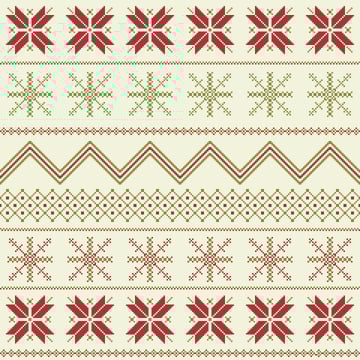
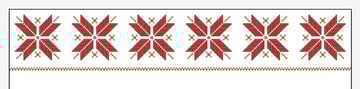
Advertencia: Las capturas del programa están en inglés, así como también la versión de illustrator que utilizo a diario. En todo momento se hace el mejor esfuerzo para poder traducir de la mejor manera el nombre de los elementos, menúes y opciones del programa.En este tutorial aprenderás a crear un patrón tradicional ornamental de invierno. Dentro la grilla o cuadrícula usando solamente los cuadrados que esta tiene. Este patrón es transparente, por lo que puedes aplicarlo en tela, papel de regalo, diseñar superficies y ¡mucho mas!
Por qué no intente buscar inspiración de patrón de invierno en Envato Market.
1. Crea el primer diseño del patrón
Paso 1
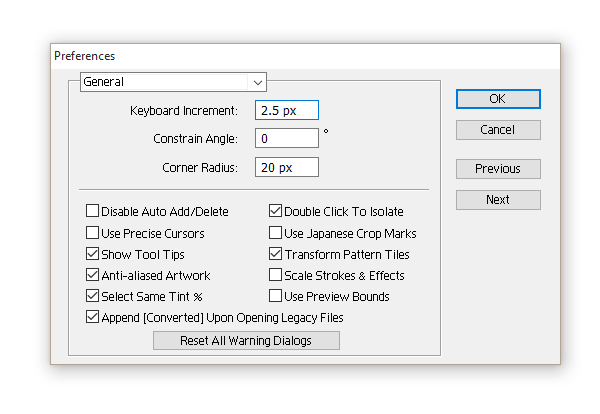
Crea un nuevo documento de 600 x 600 píxeles de ancho y alto Ve a editar > preferencias > General y ajusta las configuraciones usando la imagen de abajo como referencia.
Paso 2
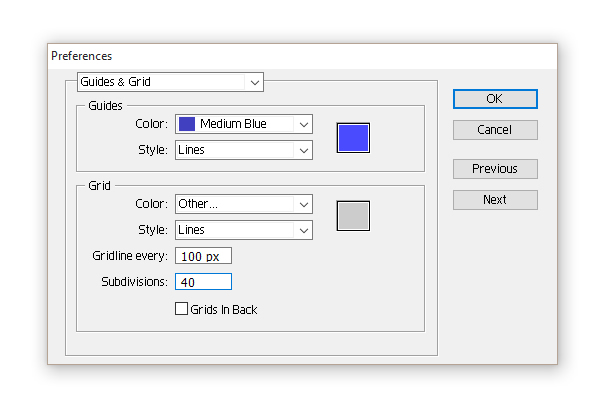
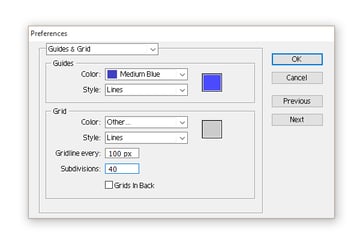
Continuemos, habilitemos la grilla yendo al menú contextual Ver > mostrar grilla. Esto nos ayudará a dibujar el patrón. Ajustaremos las opciones de grilla. Apretá CTRL + K y escoge guías & grilla. Ingresa los valores que ves a continuación. Luego de esto, ve a Ver > ajustar a grilla. Esto también nos ayudará a trabajar en nuestro patrón.
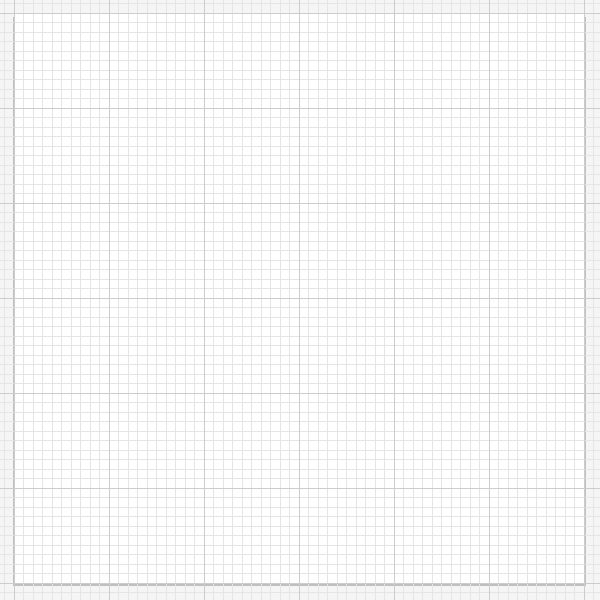
Tu mesa de trabajo debería verse como la imagen a continuación: Seis grandes cuadrados alineados horizontal y verticalmente, compuestos de muchisimos cuadrados mas pequeños.
Paso 3
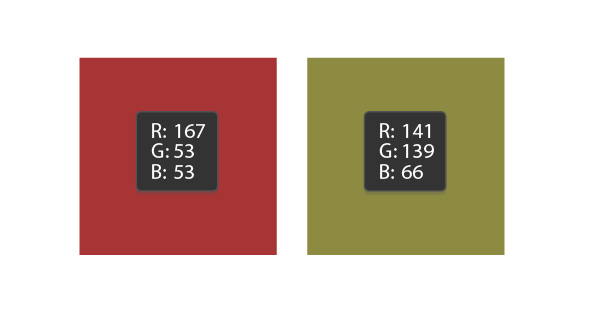
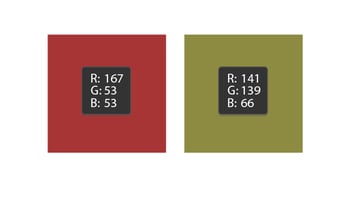
Para el patrón usaremos estos dos colores. Para trabajas mas cómodamente, arrastra cada color a tu panel de muestras.
Paso 4
Ya tenemos todo listo, ¡manos a la obra!
Iniciamos el patrón desde la esquina superior de nuestra mesa de trabajo. Tomamos el color verde desde nuestro panel de muestras y usando la herramienta rectángulo (M) dibujaremos diagonalmente cuatro cuadrados.
Antes de definir la posición de tu primer cuadrado, asegurate de contar cuantos espacios vacíos deseas dejar en el lado superior e izquierdo de tu mesa de trabajo. Tu primer diseño debe iniciar en la intersección del sexto cuadrado partiendo de arriba y la izquierda. I left five small grid squares from the top and the left side of my work space.
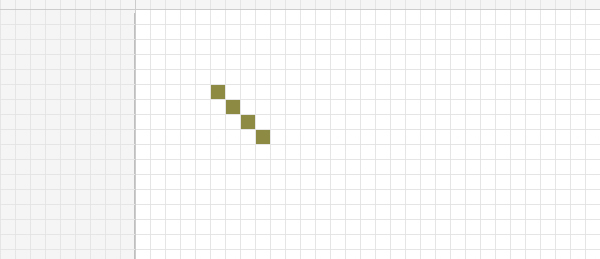
By the way, did you notice how easy it was to lay the green squares over the grid? ¿Te das cuenta de lo fácil que puedes ajustar los cuadrados verdes sobre la grilla? ¡Es por tenes habilitada la opción de ajustar a grilla.!
Paso 5
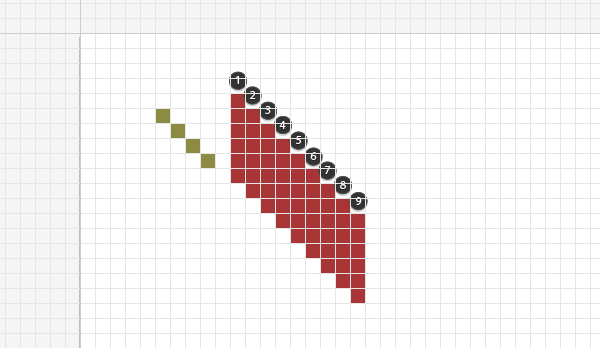
Escoge el color rojo y con la herramienta de rectángulo (M) dibuja unos cuantos cuadrados como se muestra abajo.
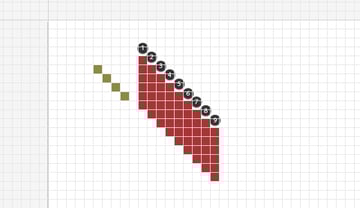
Paso 6
Crea mas rectángulos rojos.
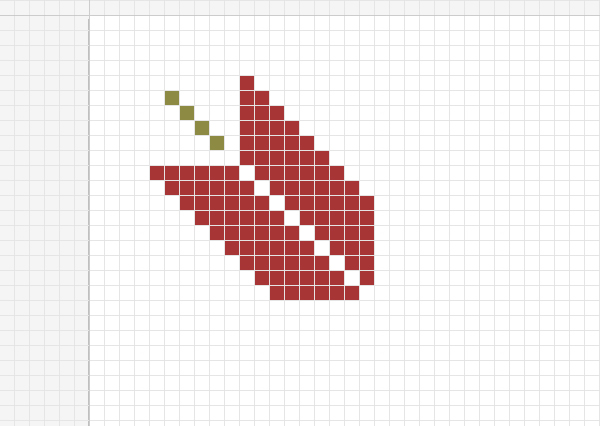
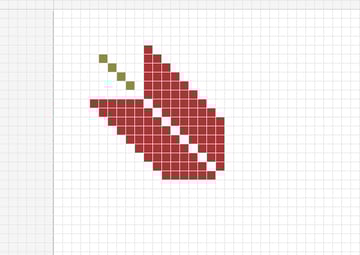
Paso 7
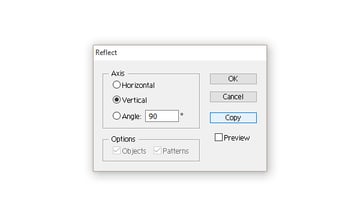
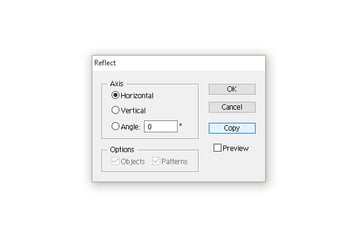
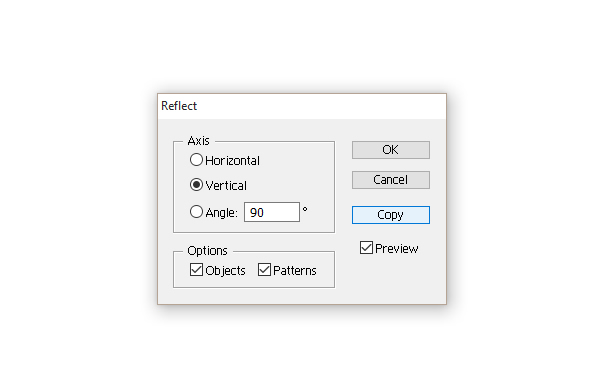
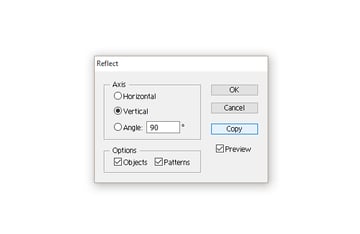
Ahora, reflejaremos nuestro diseño de manera vertical. Selecciona todo lo creado, presiona la tecla O (para crear el reflejo) y apreta Enter En la nueva ventana de opciones selecciona el eje vertical, angulo de 90° y haz click sobre copiar. You will get a reflected copy of your design. Ubica la copia reflejada de tu diseño apretando la tecla de dirección derecha unas 17 veces hasta lograr un diseño igual al mostrado abajo.
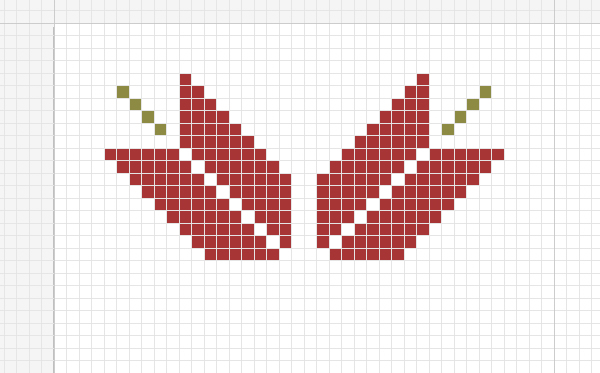
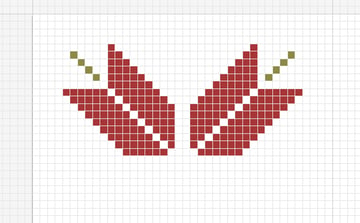
Paso 8
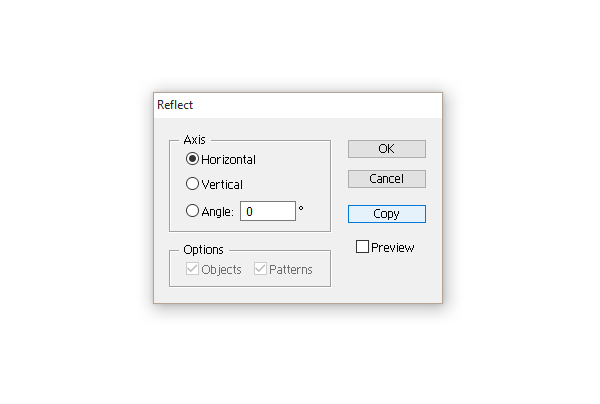
Selecciona todo lo creado anteriormente, presiona la tecla O y presiona enter nuevamente. Crearemos un reflejo horizontal. En la nueva ventana de opciones, elegi el eje horizontal, angulo 0 y presiona copiar. Nuevamente, presiona la tecla abajo unas 17 veces. ¡Deberías tener algo como esto!
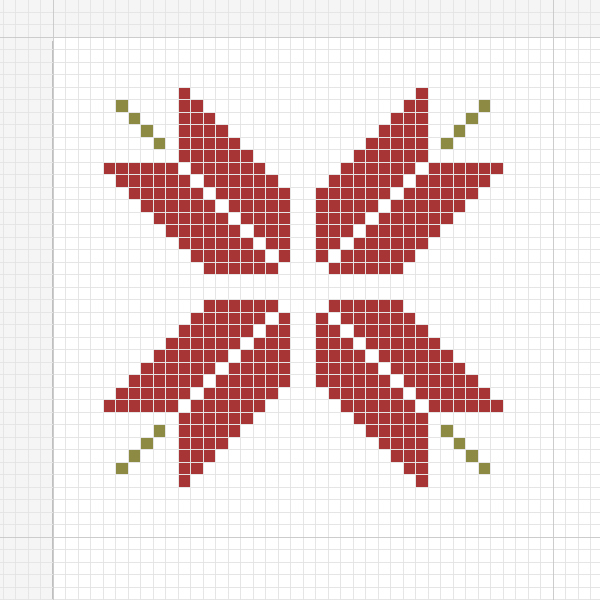
Paso 9
Añade mas cuadrados verdes para la decoración.
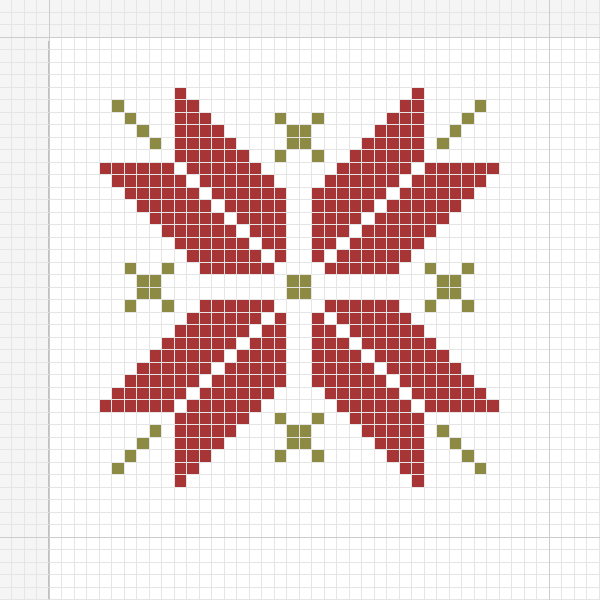
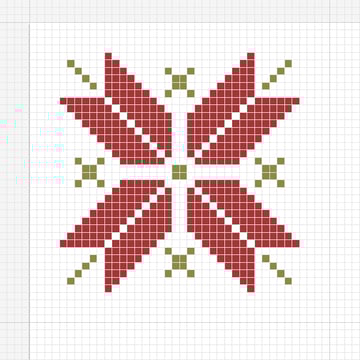
Paso 10
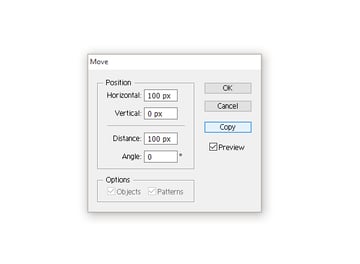
Selecciona todo y presiona enter. En la ventana de opciones ingresa las siguientes opciones y presiona copiar.
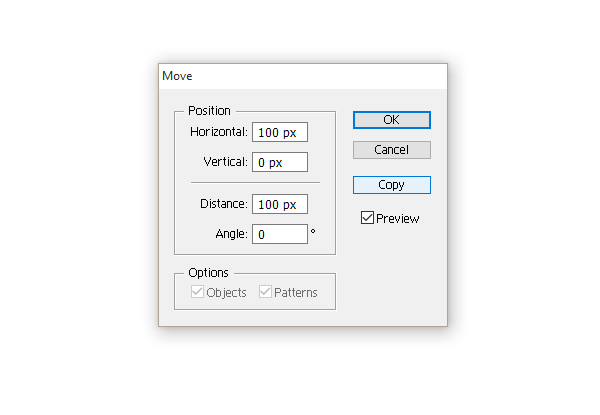
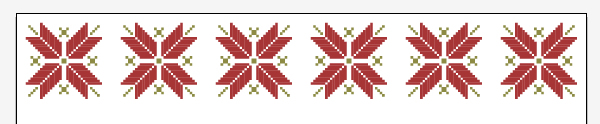
Presiona la combinación CTRL + D en tu teclado hasta llenar la linea.
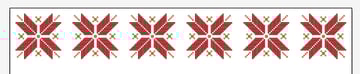
2. Crea el segundo diseño del patrón.
Paso 1
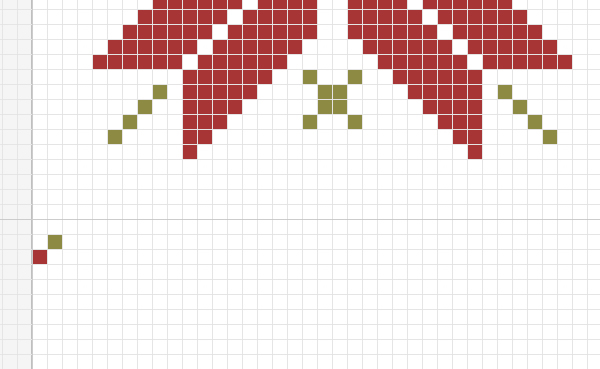
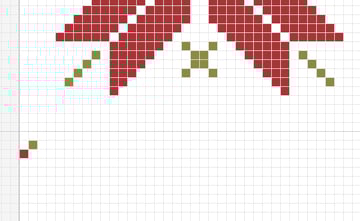
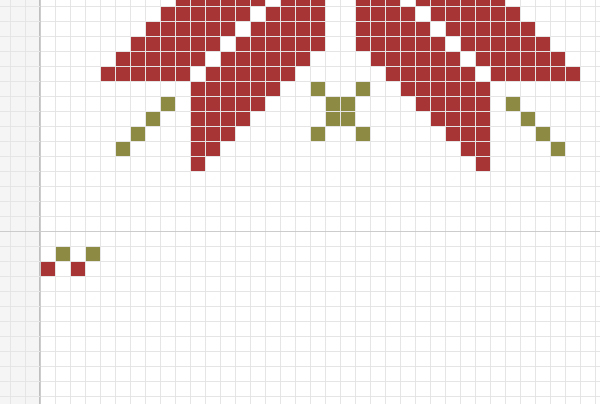
A partir del primer diseño cuenta hacia abajo seis cuadrados de la grilla y dibuja uno de color rojo. Añade un cuadrado verde diagonalmente a la derecha.
Paso 2
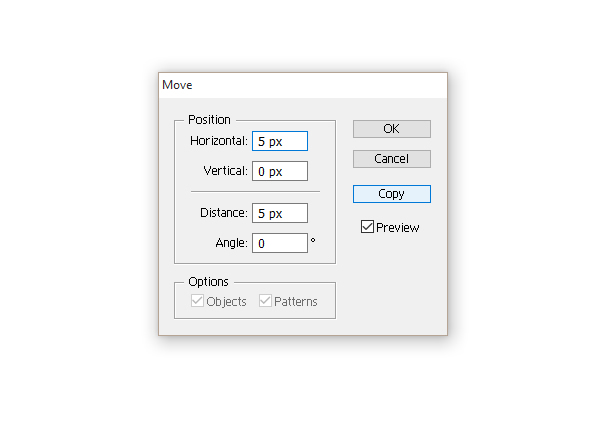
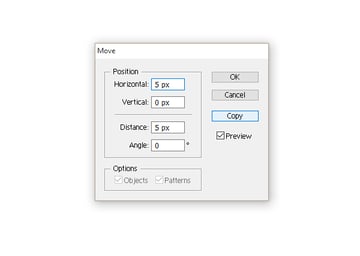
Selecciona los dos cuadrados que acabas de crear y presiona la tecla enter. Ingresa los siguientes valores y presiona copiar.
Se vera mas o menos así.
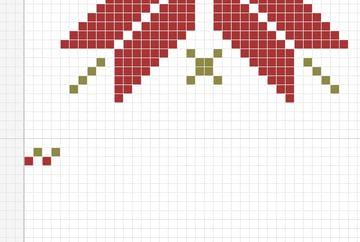
Mantén presionado CTRL + D hasta completar todo el ancho.
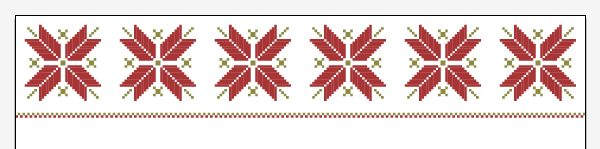
3. Crea el tercer diseño del patrón.
Paso 1
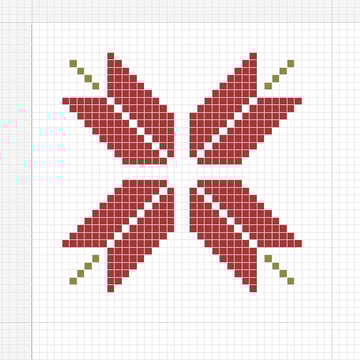
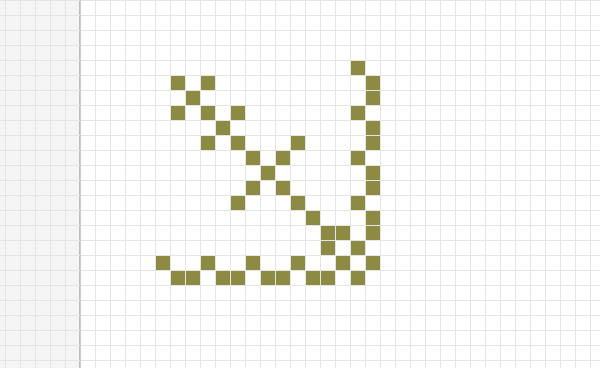
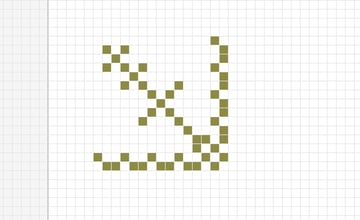
Ahora empezaremos a crear un cuarto de lo que será todo nuestro diseño, crearemos el resto haciendo copias y reflejos.
Guiate por la imagen de abajo, teniendo cuidado en la posición de los cuadrados verdes.
Paso 2
Selecciona todos los cuadrados verdes del paso anterior, presiona la tecla O (reflejo) y presiona Enter. Crea un reflejo vertical como lo hiciste con el primer elemento. Presiona copiar en la ventana de dialogo.
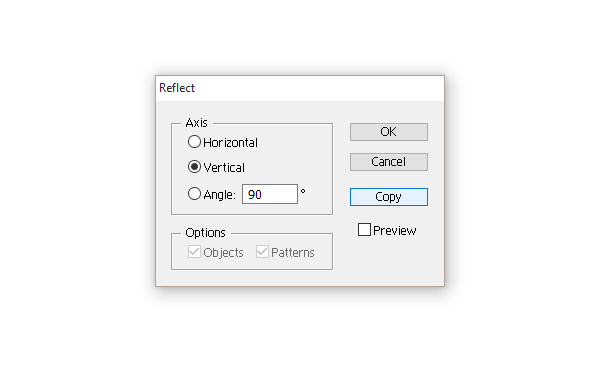
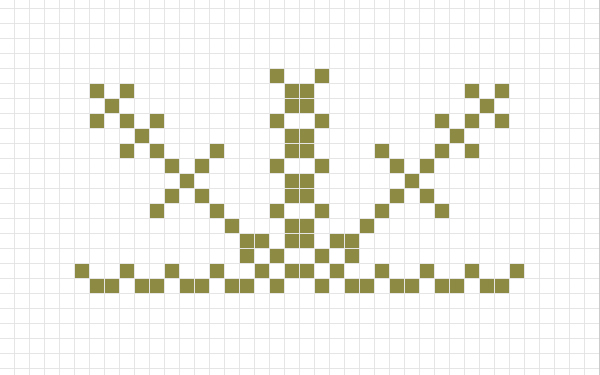
Luego utiliza la flecha de dirección derecha moviendo esta copia a tu derecha. Tu resultado se vera así.
Paso 3
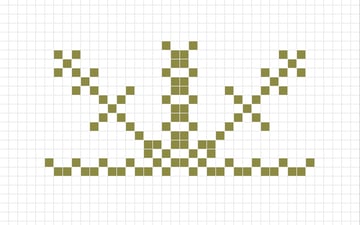
Crea un reflejo vertical en el diseño del paso anterior. Mueve la copia hacia abajo.
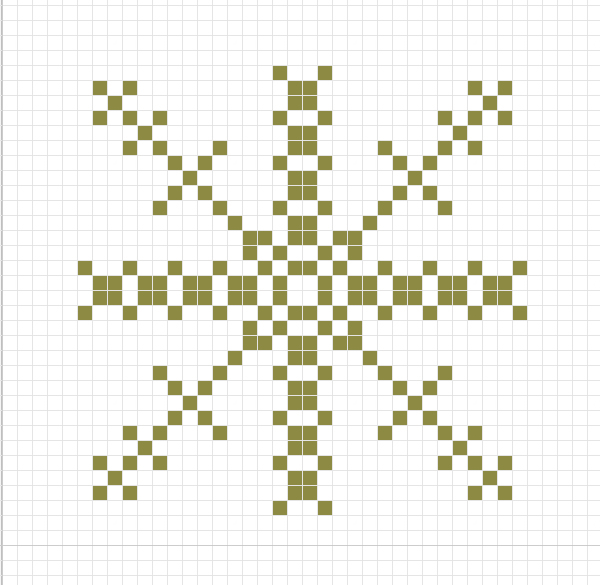
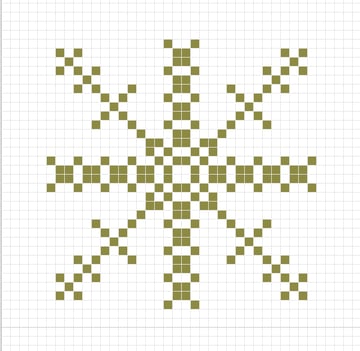
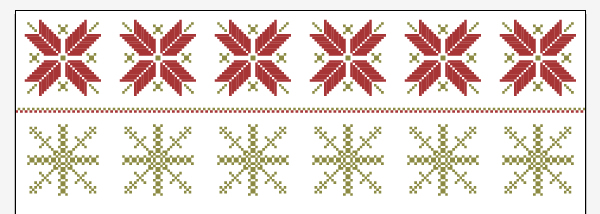
Voilà! Tu diseño se debería ver así:
Paso 4
Selecciona todo el diseño que creaste, presiona enter y crea una copia horizontal.
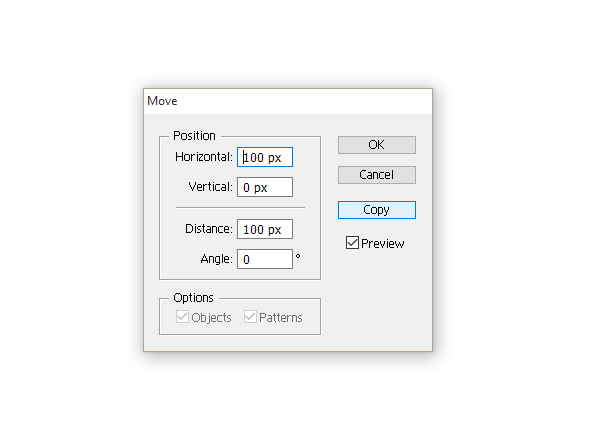
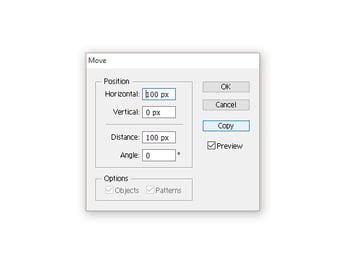
Presiona CTRL + D hasta completar la línea.
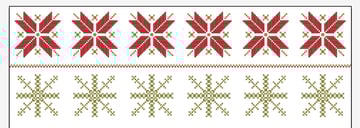
4. Crea el cuarto diseño de tu patrón.
Paso 1
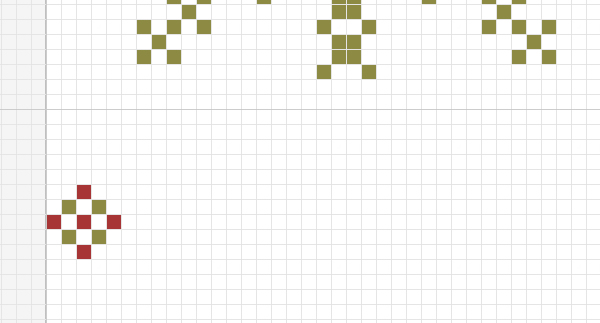
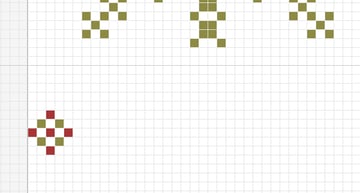
Dibuja el diseño que ves abajo.
Paso 2
Selecciona el diseño que creaste, presiona enter y mueve el diseño horizontalmente.
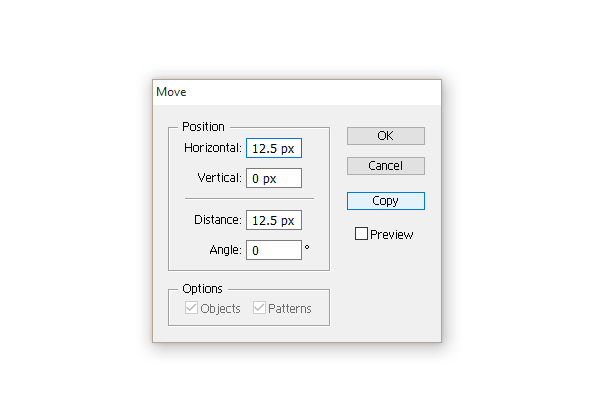
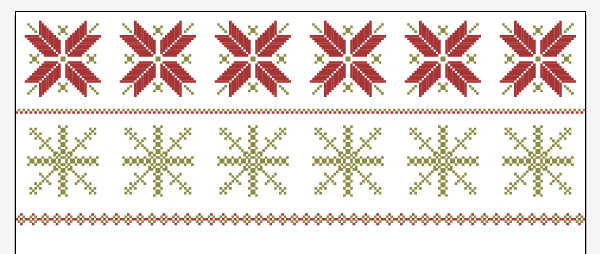
Presiona CTRL + D hasta llenar la linea.
5. Crea el quinto diseño del patrón.
Paso 1
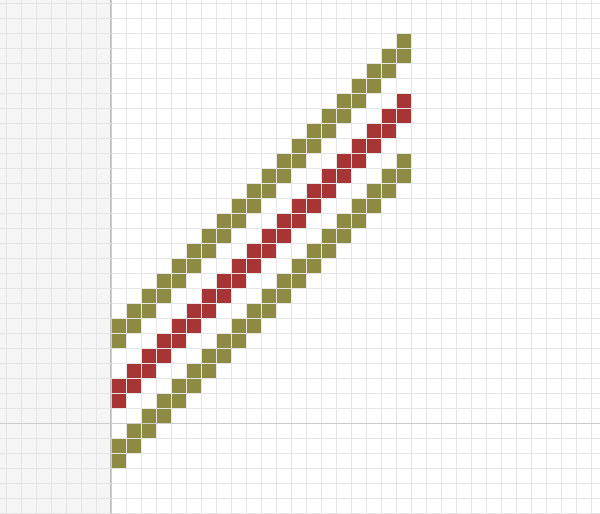
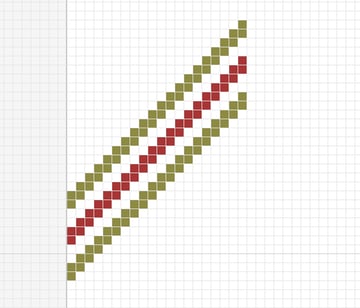
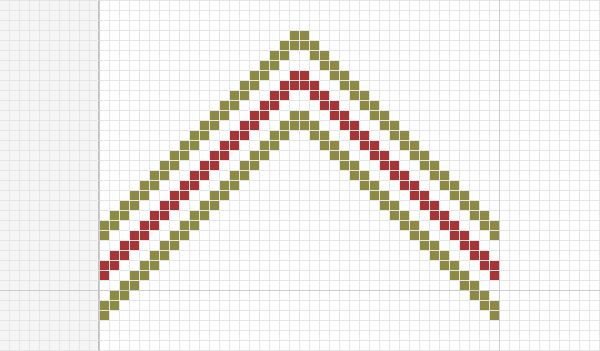
Dibuja tres líneas diagonales como las que ves a continuación.
Paso 2
Seguiremos un proceso similar. Presiona la tecla O y presiona la tecla enter.
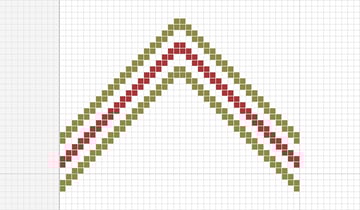
Mueve la copia usando la tecla derecha hasta conseguir una forma triangular.
Paso 3
Selecciona la forma triangular del paso anterior y presiona la tecla enter. Usa los siguientes valores para mover el diseño.
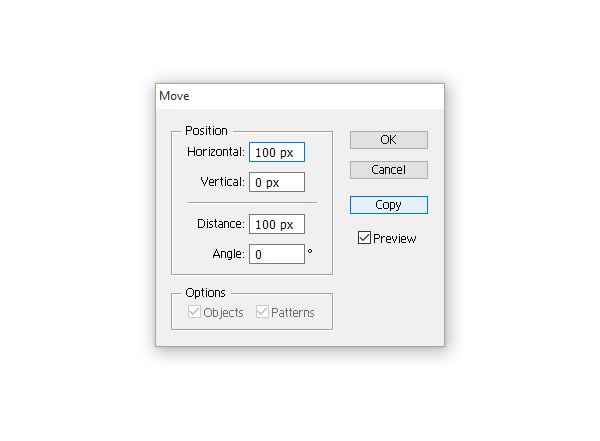
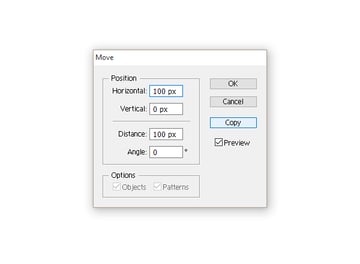
Presiona CTRL + D hasta completar la línea.
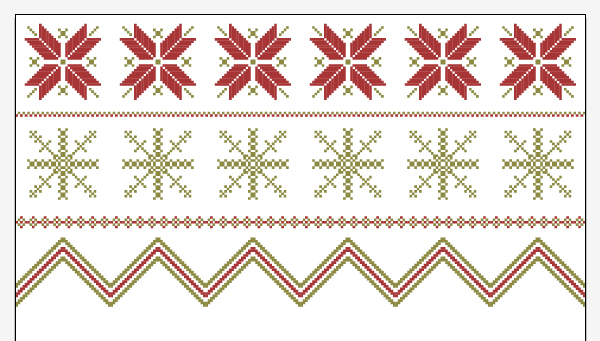
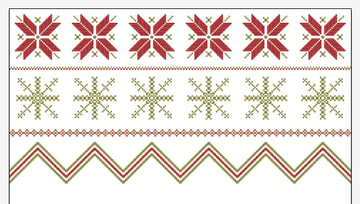
6. Crea el sexto diseño del patrón.
Paso 1
Dibuja el diseño mostrado abajo.
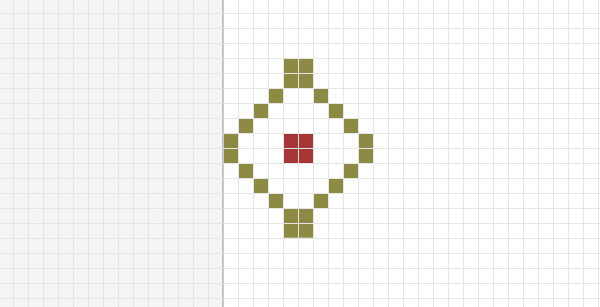
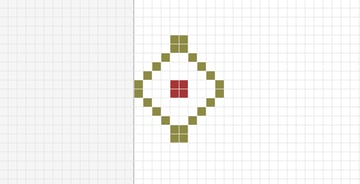
Paso 2
Muevelo horizontalmente.
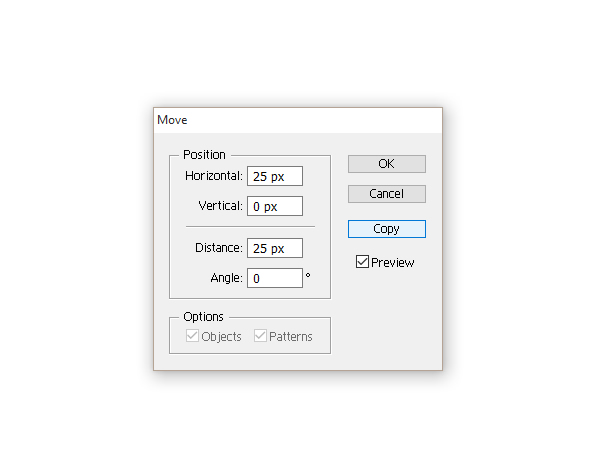
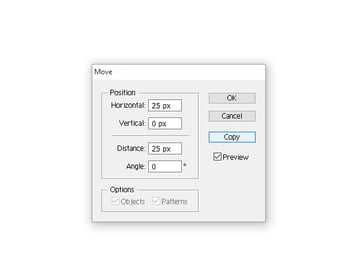
Presiona CTRL + D un par de veces mas.
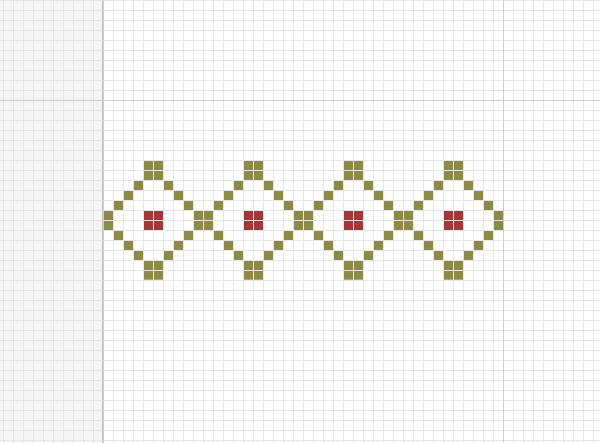
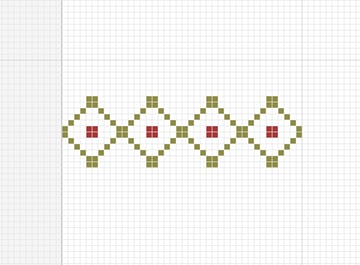
Paso 3
Selecciona el diseño del paso anterior, exceptuando el cuadrado verde de arriba y muevelo verticalmente.
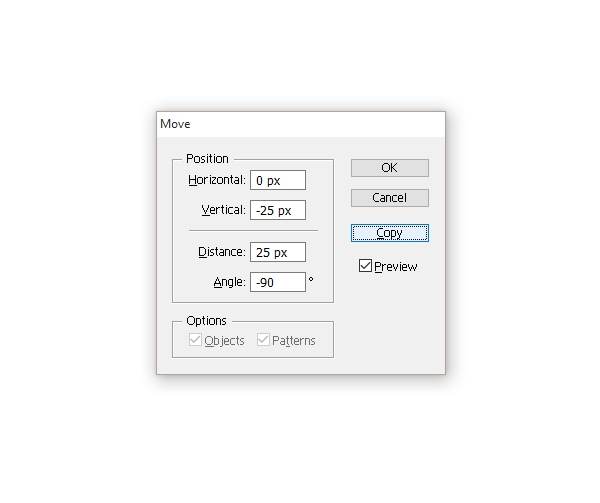
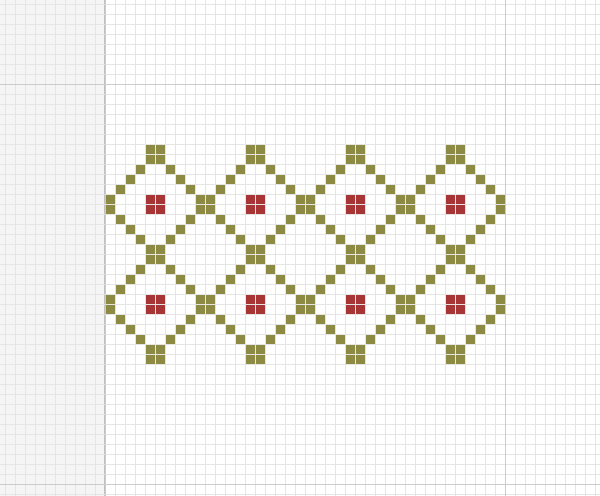
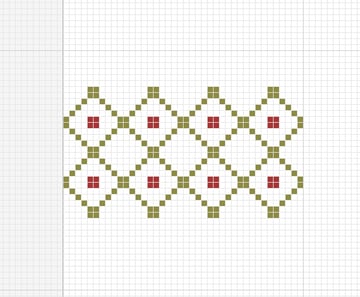
Paso 4
Añade mas cuadrados rojos.
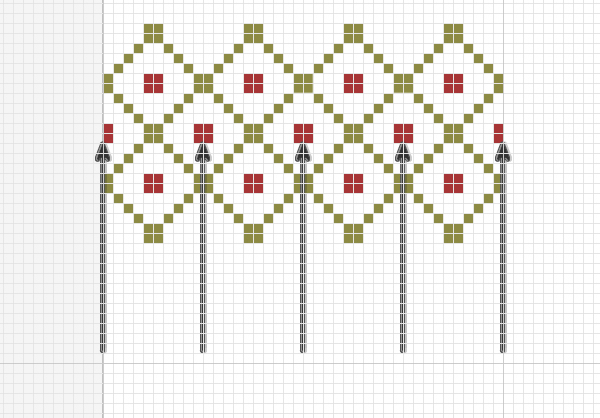
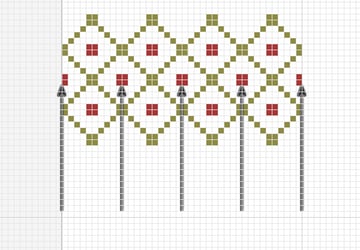
Paso 5
Selecciona el anterior diseño y muevelo horizontalmente.
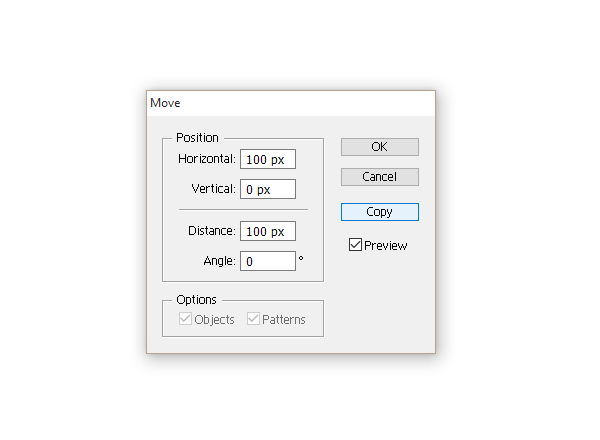
Presiona CTRL + D unas cuantas veces mas
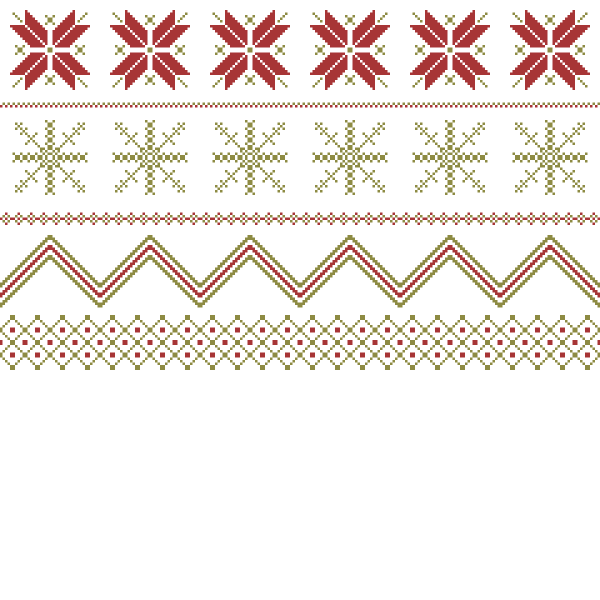

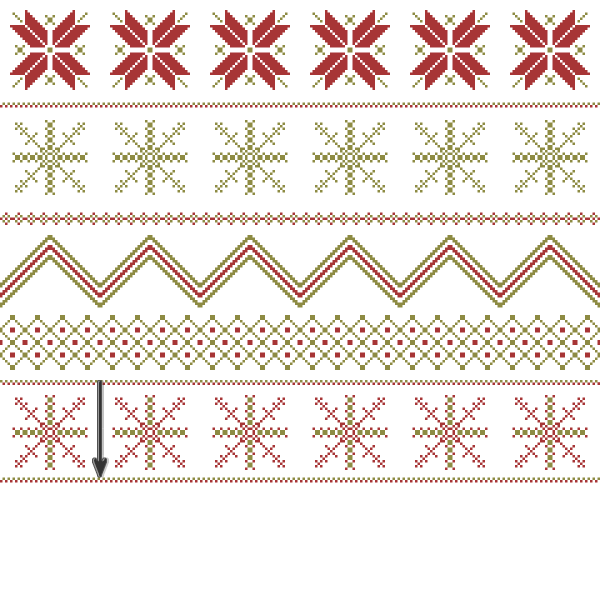
7. Crea una copia del segundo diseño.
Ahora que tenemos diferentes diseños sintámonos libres de reutilizarlos. Por ejemplo, tomo una copia del segundo elemento y lo muevo hacia abajo usando la tecla de dirección abajo.
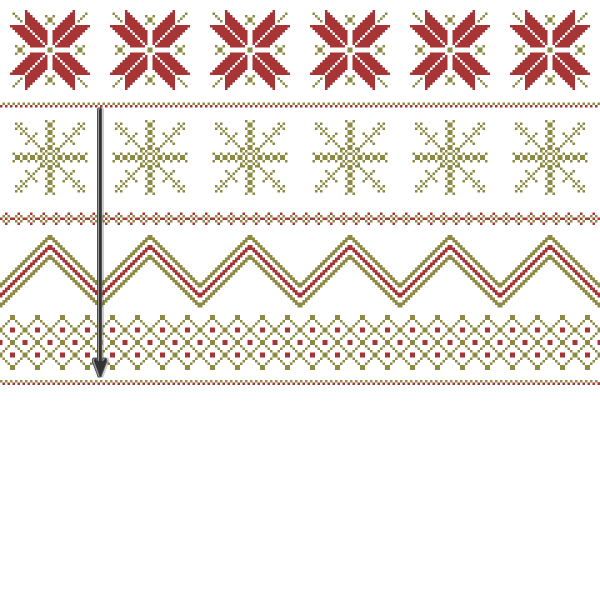
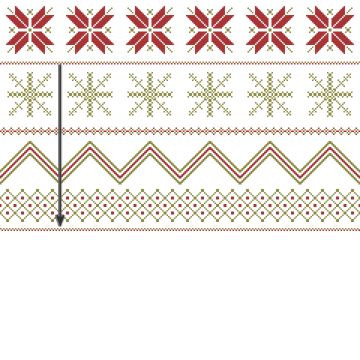
8. Cambia el color del tercer diseño.
Paso 1
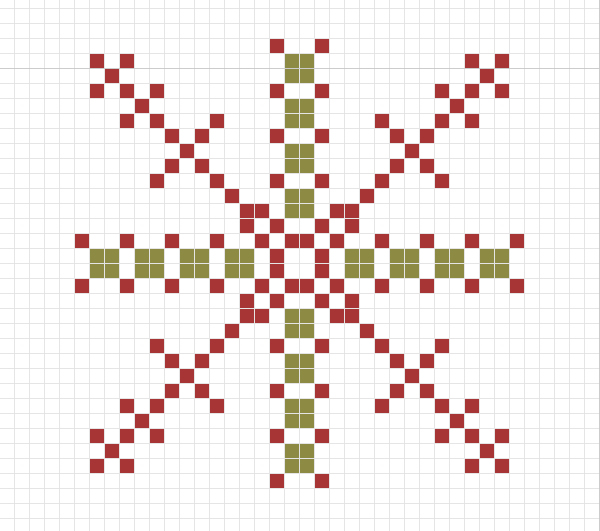
También puedes tomar una copia de algún elemento y cambiarle el color. Por ejemplo, tomo una copia del tercer diseño y le cambio el color.
Paso 2
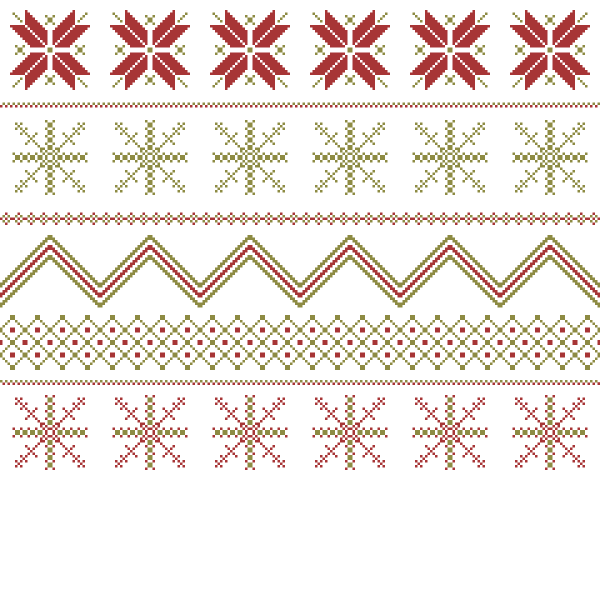
Entonces lo muevo horizontalmente y hago copias como hice en el tercer diseño.
9. Crea una copia del segundo diseño.
Puedes crear copias de estos diseños las veces que quieras.
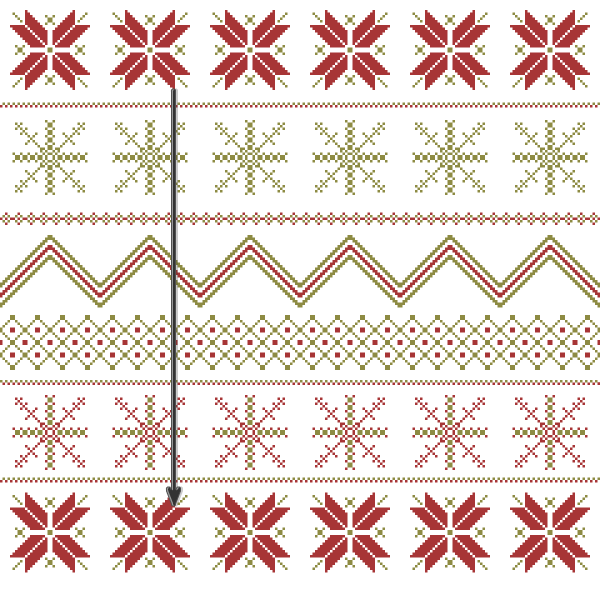
10. Crea una copia del primer diseño.
Crea una copia del primer diseño y muevelo hacia abajo.
11. Crea una copia del cuarto diseño.
Crea una copia del cuarto diseño y muevelo hacia abajo.
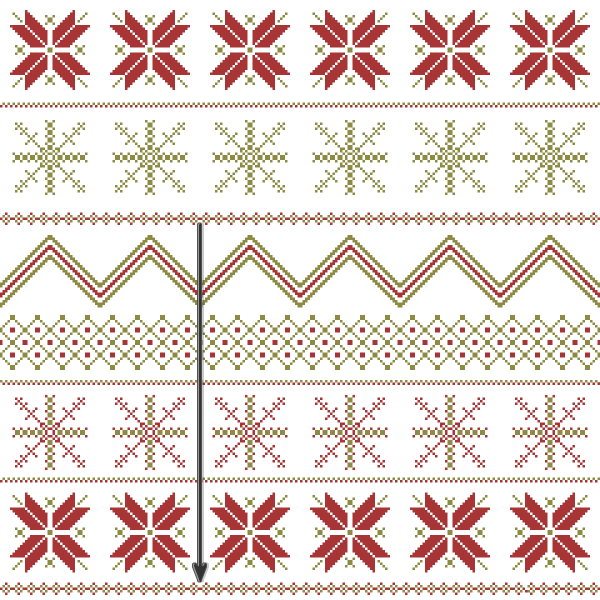
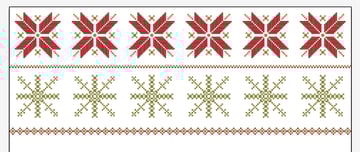
¡Impresionante trabajo! ¡Ya esta hecho!
Ahora acabaremos nuestro patrón. Crea un cuadrado grande (ancho y alto de 600px). Ubicalo detrás de todo para que funciones como nuestro fondo. Configura el color de relleno como R=241, G=240, B=219.
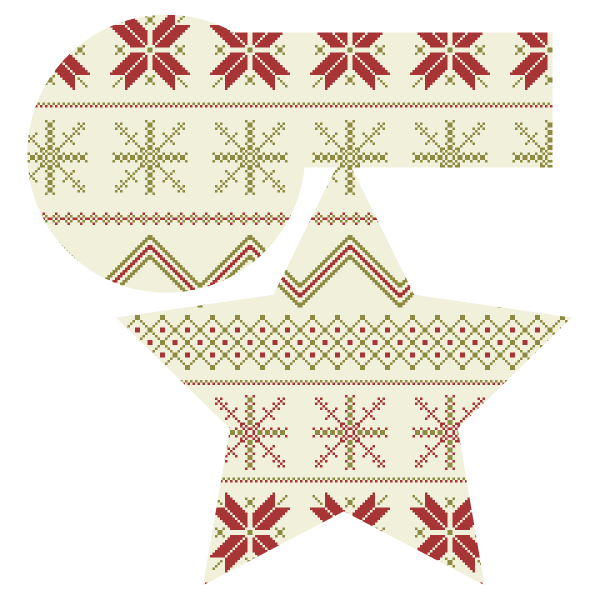
Añade el patrón entero junto al fondo para convertirlo en muestra. Dibuja formas básicas usando estos patrones y ¡diviertete! Don’t they look like Christmas ornaments?
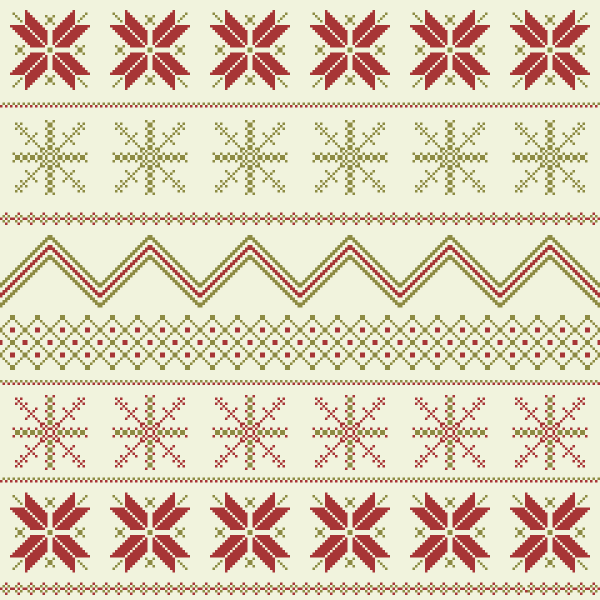
¡Felicidades! Ya finalizaste tu patrón de estilo invernal. Aprendiste a crear el patrón usando la grilla. Inspírate y crea mas patrones invernales. ¡Espero que estés teniendo un invierno cálido y acogedor!

¡Sé el primero en conocer las nuevas traducciones–sigue @tutsplus_es en Twitter!
 By
By



