


Spanish (Español) translation by Nadia Gonzales (you can also view the original English article)


Con las acciones de Photoshop, puedes crear tus propios filtros que se pueden usar en tus imágenes para conseguir efectos fotográficos geniales. En este tutorial, te mostraré cómo crear una acción en Photoshop que es perfecta para fotografías de bodas. Al hacerlo, aprenderás a elaborar fácilmente tus propios filtros y efectos fotográficos.
Síguenos en nuestro canal Envato Tuts+ de YouTube:

Cómo crear una acción de Photoshop para bodas
Paso 1
Primero, asegúrate de que tu imagen sea la capa de fondo. Si no es así, ve a Capa > Nueva > Fondo a partir de capa.


Paso 2
Usa la herramienta de selección de tu preferencia para contornear la silueta de la pareja. Intenta ser lo más preciso posible. Yo utilicé la herramienta Pluma (P), y luego utilicé el panel Perfeccionar borde ( Selección > Perfeccionar borde) para hacer el borde más suave.


Paso 3
Crea una Nueva capa. Rellénala con negro usando la herramienta Bote de pintura (G).


Paso 4
Crea una Nueva capa abajo. Rellénala con un degradado en blanco y negro usando la herramienta Degradado (G). La parte blanca se verá afectada más tarde por el desenfoque. La parte negra permanecerá como está. Planifica tu degradado de acuerdo a esto.


Paso 5
Haz clic en algún lugar fuera de las capas para deseleccionarlas. Crea una Nueva acción. Ponle un nombre y haz clic en Grabar.


Paso 6
Ve a la pestaña de Canales. Haz clic con el botón derecho del ratón en cualquier canal y selecciona Duplicar canal. Ponle el nombre máscara. Selecciona el canal RGB de nuevo y vuelve a la pestaña Capas.


Paso 7
Oculta ambas máscaras. Duplica la capa de Fondo con Control-J. Ve a Filtro > Desenfocar > Desenfoque de lente. Utiliza la máscara del canal como Origen del Mapa de profundidad. Ajusta el Radio para la cantidad de desenfoque, y el Brillo y el Umbral para el efecto bokeh.


Paso 8
Vamos a crear un filtro fotográfico personalizado mezclando un par de ajustes. Primero, agrega un Mapa de degradado. El lado izquierdo colorea los tonos oscuros de la imagen, y el lado derecho los claros. Puedes añadir un tono y cambiar la luminosidad de estas áreas añadiendo colores al degradado. También puedes conseguir un efecto moderno de menor contraste coloreando las áreas más oscuras con un color brillante.
Siéntete libre de experimentar con los colores, pero si quieres lograr el mismo efecto que yo, aquí están los valores exactos:
-
#3b1a5c, Ubicación 0% -
#698646, Ubicación 34% -
#59edfa, Ubicación 100%


Paso 9
Baja la Opacidad de esta capa para hacer el efecto más sutil.


Paso 10
Añade un ajuste de Curvas. Cambia el Canal a verde y arrastra la curva hacia abajo para que los verdes sean más tenues.


Paso 11
Añade un ajuste de Niveles. Arrastra el marcador izquierdo de Salida para hacer más brillantes las sombras oscuras.


Paso 12
Haz doble clic en la capa para abrir el panel de Opciones de fusión. Arrastra el marcador inferior izquierdo de la configuración Fusionar si es para eliminar el efecto del ajuste de las áreas oscuras. Divide el marcador con la tecla Alt para que el efecto sea más transitorio.


Paso 13
Los ajustes también pueden ser añadidos selectivamente a una parte de la imagen. Ve a la pestaña Canales, mantén pulsado Control y haz clic en la miniatura de la máscara del canal. Luego vuelve a la pestaña Capas y agrega un ajuste de Color uniforme. Hazlo azul (#548cdf).


Paso 14
Cambia su Modo de fusión a Dividir y baja la Opacidad para hacer el efecto más sutil.


Paso 15
Finalmente, hagamos más brillantes las partes brillantes. Añade un ajuste de Brillo/contraste. Haz que toda la imagen sea más brillante, sin intentar que se vea bien.


Paso 16
Haz doble clic en la capa. Ajusta la configuración de Fusionar si es para que el efecto de brillo sea más selectivo. Reduce la Opacidad si el efecto sigue siendo demasiado intenso.


Paso 17
Hagamos que la imagen esté un poco más enfocada también. Haz una selección de la silueta de la pareja y duplica la capa de Fondo con Control-J. Arrástrala hacia la parte superior. Ve a Filtro > Otro > Paso alto. Arrastra el Radio hasta que veas las líneas sin demasiado resplandor alrededor.


Paso 18
Cambia el Modo de fusión a Luz lineal. Si quieres hacer este efecto más intenso, duplica la capa.


Paso 19
La acción ya está terminada, así que haz clic en Detener grabación.


Ahora puedes añadir el mismo efecto fotográfico a otras fotos. Sólo tienes que crear las máscaras y hacer clic en Reproducir. Debido a que este filtro de Photoshop consiste en varias capas de ajuste, todas pueden ser ajustadas después para personalizar el efecto.


Acciones de Photoshop para bodas
Acción de Photoshop Wedday Matte (día de boda mate)
Las acciones de Photoshop para bodas pueden hacer que las fotografías de tu matrimonio sean aún más especiales y hermosas de lo que ya son. Este conjunto de acciones ofrece un suave y no destructivo tono pastel mate, mejorando el aspecto general de tus imágenes, añadiendo tanto una atmósfera como un toque artístico. Además de ese pequeño ajuste de balance de blancos que estabas buscando.


Acciones para Photoshop Bouquet Wedding (Ramo de boda)
La colección Bouquet Wedding presenta hermosas acciones fotográficas para imágenes de bodas, compromisos, historias de amor y retratos. ¡Mejora el postprocesamiento de Photoshop y crea tu propio estilo artístico!


Acción de Photoshop Vintage Wedding (Boda retro)
La acción de Photoshop Vintage Wedding está especialmente diseñada para la fotografía de bodas y eventos. Ofrece una bonita, y no destructiva, tonificación inspirada en una película, mejorando el aspecto general de tus imágenes y añadiendo atmósfera y expresión.


12 hermosos efectos de boda
Añade bellos efectos a tus fotos con un solo clic. Estas acciones de Photoshop simulan los populares y sutiles aspectos descoloridos que se usan en la fotografía de bodas, y son extremadamente fáciles de usar. Simplemente ejecuta una acción y elige entre cualquiera de los 12 efectos.


Acción de Photoshop Caramel Wedding (Boda caramelo)
Caramel Wedding es una acción imprescindible de Photoshop para fotógrafos de bodas, eventos, retratos y bloggers. Tanto si eres un profesional como aficionado, Caramel acelerará tu postprocesamiento y te ayudará a obtener resultados increíbles rápidamente. ¡Permite personalización completa con capas de ajuste!


¡Buen trabajo!
Ya sabes cómo crear una acción de Photoshop para bodas. Si te interesan otros filtros y efectos fotográficos, echa un vistazo a estos tutoriales:
-

 Adobe PhotoshopCómo crear un genial efecto fotográfico de falla en Adobe Photoshop
 -

 Acciones de PhotoshopCómo crear una acción fotográfica de efecto retro en Photoshop
 -

 PincelesCómo hacer un efecto de foto estelar con un pincel de estrellas en Photoshop
 -
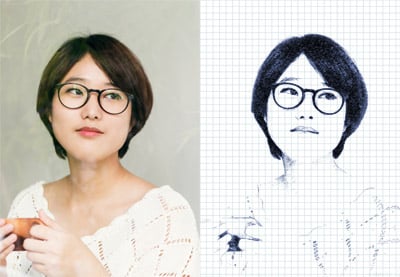
 Acciones de PhotoshopCómo hacer una acción de Photoshop para crear un efecto de retrato fotográfico
 -

 Manipulación fotográficaCómo crear un efecto de doble exposición oscura en Affinity Photo


 By
By



