


Spanish (Español) translation by Javier Salesi (you can also view the original English article)


Estilos inspirados en lo antiguo añaden un toque cálido y auténtico a diseños de logos y etiquetas. Es una tendencia especialmente popular entre las marcas de bebidas, que acuden a estilos añejos para reforzar el sentido de historia y tradición asociados con sus productos.
En este tutorial, crearemos una etiqueta de whiskey inspirada en Jack Daniels, completa con tipografía de estilo antiguo y detalles de xilografía. Para mantener un alto nivel de control sobre la tipografía, configuraremos el maquetado en Adobe InDesign, antes de convertirlo a formato vectorial en Illustrator.
Es extremadamente sencillo de hacer, así que ¿qué estás esperando?
Lo que necesitarás para crear tu etiqueta
Además de acceder a Adobe InDesign y Adobe Illustrator, también necesitarás descargar los siguientes archivos de imágenes:
También estaremos usando las siguientes fuentes para crear el diseño vintage, así que asegúrate de tener estas descargadas e instaladas:
- Bohem
- Portico
- Engravers LT Std, Bold Face (está normalmente instalada en tu sistema de Adobe por defecto)
- Mr Darcy
- Abril Fatface
1. Cómo preparar tu documento de etiqueta en InDesign
Como vamos a vectorizar el resultado final, en teoría puedes crear la etiqueta de cualquier tamaño. No obstante, para no complicarte y lograr el objetivo, si igualas los ajustes de tamaño de página descritos abajo, puedes seguir mi tamaño de fuente exactamente.
Paso 1
Abre InDesign y dirígete a Archivo > Nuevo documento.
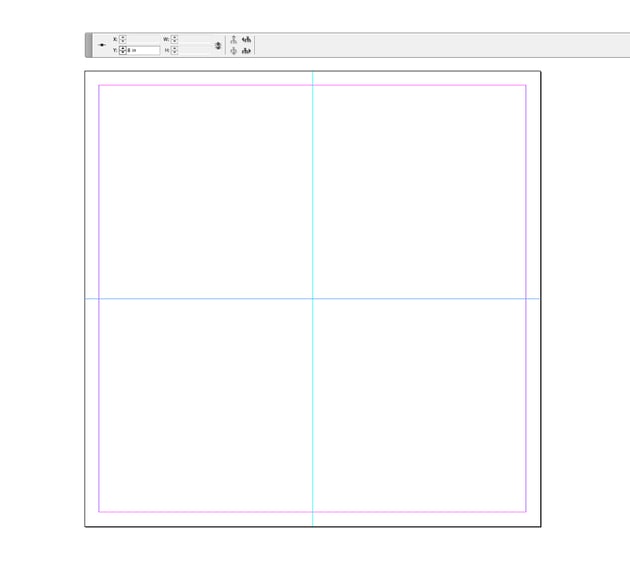
Deselecciona Páginas opuestas y establece la página a un tamaño personalizado de Anchura 16 pulgadas y Altura 16 pulgadas. No necesitas preocuparte de Márgenes o Sangrado para nuestros propósitos, así que continúa y haz clic en Aceptar.


Paso 2
Con las reglas visibles (Ver > Mostrar reglas), arrastra una guía hacia abajo desde la regla superior, arrastrándola en posición Y 8 pulgadas, marcando el punto central de la página.
Arrastra una segunda guía desde la regla de la izquierda también hasta las 8 pulgadas.

2. Cómo crear los detalles de tu etiqueta
Paso 1
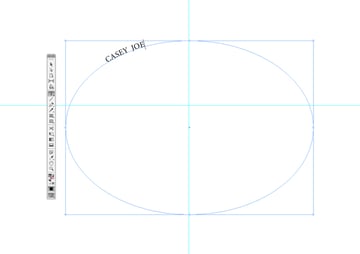
Selecciona le herramienta Elipse (L) y arrastra sin prolijidad hacia el centro de la página, creando una forma oval.

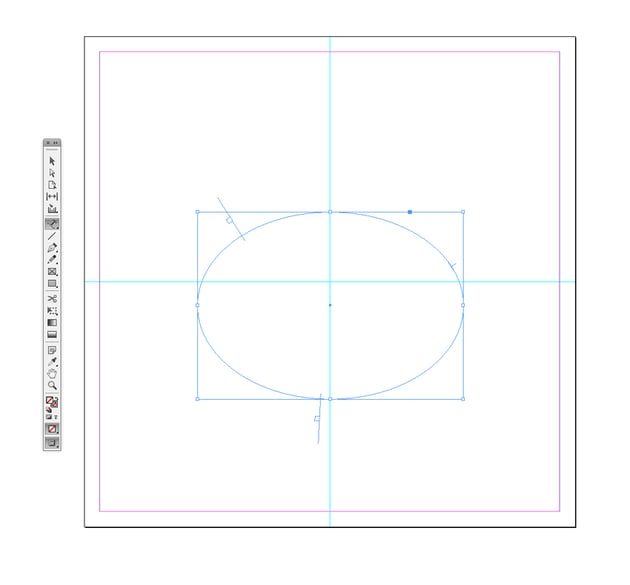
Cambia a la herramienta Texto en trazado (mayúsculas-T) y haz clic una vez en la esquina superior izquierda de la forma oval para transformarla en un trazado de texto.
Escribe el título de tu whiskey 'Casey Joe', en letras mayúsculas.


Paso 2
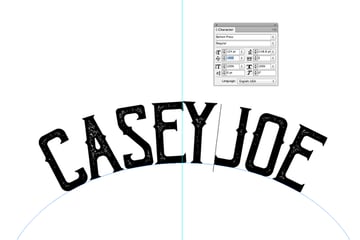
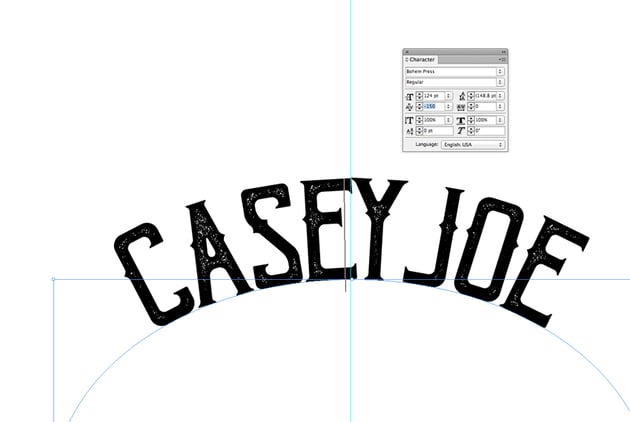
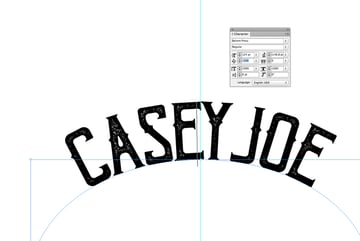
Selecciona el texto con el cursor de tu herramienta Texto y, desde el panel Controles que se encuentran en la parte superior del espacio de trabajo o del panel Carácter (Ventana > Texto y tablas > Cáracter), establece la Fuente en Bohem Press Regular y el Tamaño de la fuente en 124 pt.

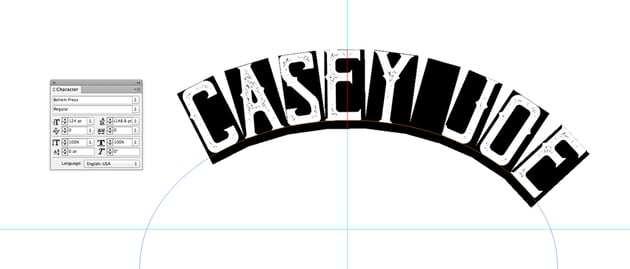
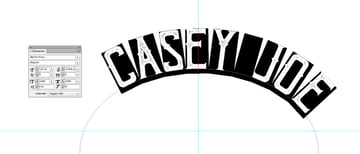
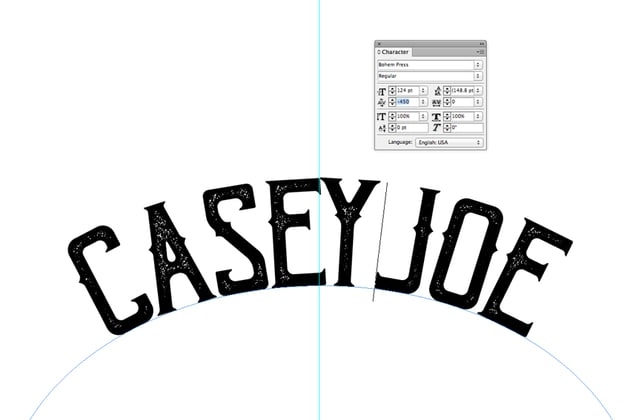
Queremos que el texto sea bonito y compacto, y para hacerlo podemos editar los ajustes del kerning (que dictan el espaciado entre cada uno de los caracteres). Coloca tu cursor entre algunas de las letras individuales que han sobrepasado generosamente los espacios entre ellas y reduce el Kerning hasta que el título aparezca más contraído.


Paso 3
Minimiza tu documento en InDesign por y abre por un momento el conjunto de bordes vectoriales que descargase previamente en Adobe lllustrator.
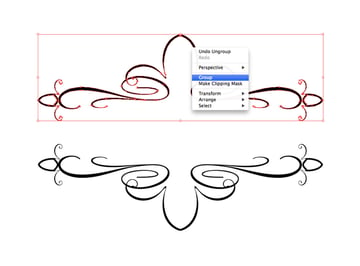
Desplázate hacia abajo por la mesa de trabajo hasta que encuentres el par de elementos de borde dibujados aquí. Clic Derecho > Desagrupar en el par de bordes. Luego arrastra tu mouse por los elementos que conforman el borde superior y haz Clic derecho > Agrupar. Luego aplica Edición > Copiar.

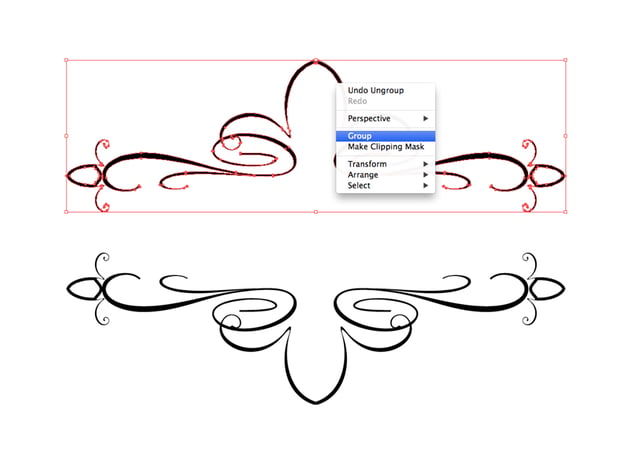
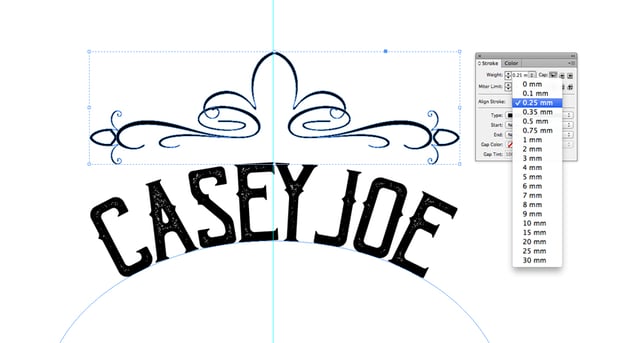
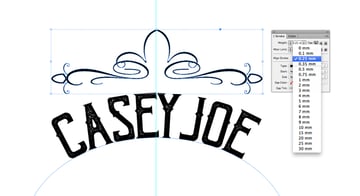
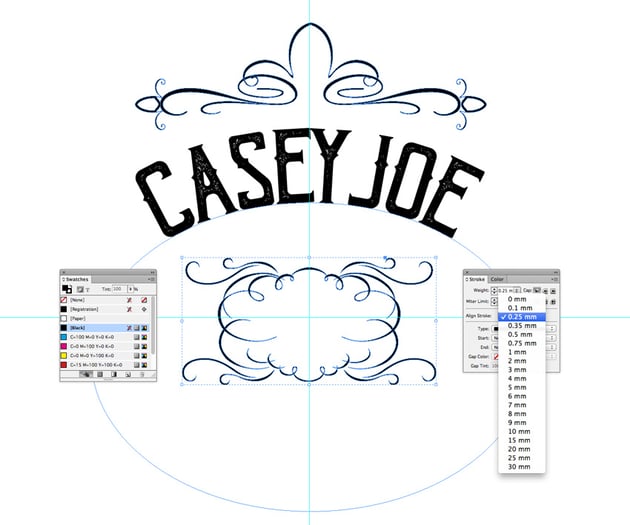
Regrese a tu documento en InDesign y aplica Edición > Pegar al elemento borde en la página. Expande el panel Trazo (Ventana > Trazo) y, con el borde seleccionado, incrementa el Grosor del trazo a 0.25 mm, para hacer el diseño un poco más grueso.

Paso 4
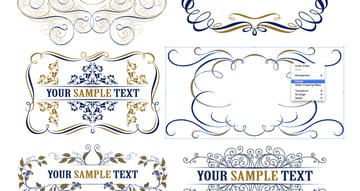
Abre el conjunto de listones vectoriales en Illustrator. Haz Clic derecho > Desagrupar los elementos vectoriales en la mesa de trabajo, y elimina el texto del centro de la página del borde ubicado en la parte centro-derecha de la página. Luego selecciona los elementos gráficos que conforman este borde y haz Clic derecho > Agrupar. Luego aplica Edición > Pegar en el borde.


De regreso en InDesign, Edita > Pega el borde en la página. Desde el panel Muestras (Ventana > Color > Muestras), ajusta el Color de relleno a [Negro]. Mantén presionada la tecla Mayúsculas mientras redimensiones el borde, colocándolo un poco más abajo del punto central de la página.
Desde el panel Trazo, establece el grosor en 0.25 pt.

Paso 5
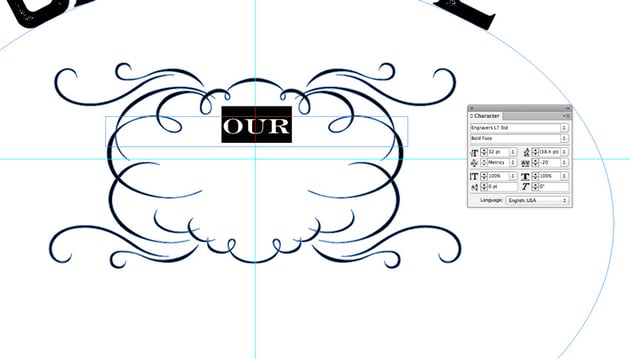
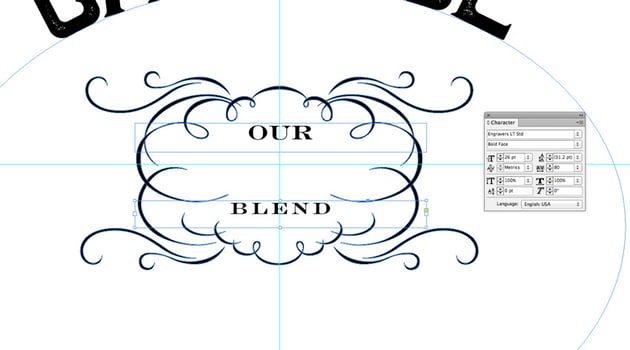
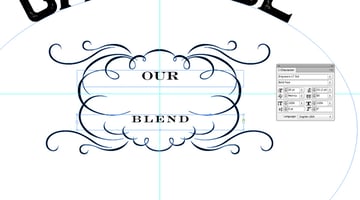
Toma la herramienta Texto (T) y arrastra en la página, creando un marco de texto dentro de la parte superior del borde decorativo. Escribe 'OUR' y establece la Fuente en Engravers LT Std Bold Face, Tamaño 32 pt y decrementa el Tracking (espaciado entre todos los caracteres) a -20. Desde el panel Párrafo (Ventana > Texto y Tablas > Párrafo), establece el texto en Alinear al centro.

Copia y Pega el marco de texto, moviéndolo hacia la parte inferior del borde. Ajusta el texto para que se lea 'BLEND' y disminuye el Tamaño de la fuente a 26 pt. Incrementa el Tracking a 80.

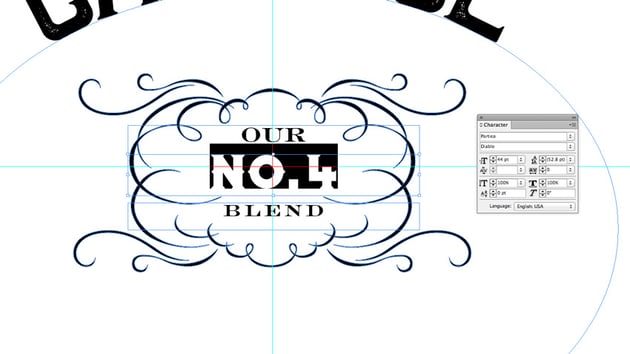
Crea otro marco de texto entre los marcos 'OUR' y 'BLEND', escribiendo 'NO. 4'. Establece la Fuente en Portico, eligiendo Diablo para el estilo, y el Tamaño de la fuente en 44 pt.


Paso 6
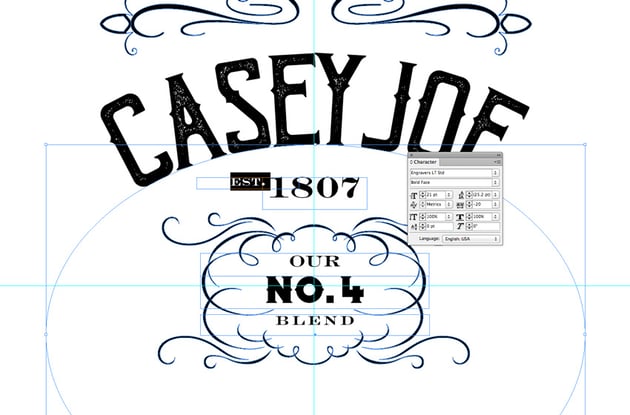
Rellena el espacio arriba del borde decorativo con otro marco de texto, poniendo un año y estableciendo la Fuente en Engravers LT Std Bold Face, Tamaño 50 pt, Tracking -60.

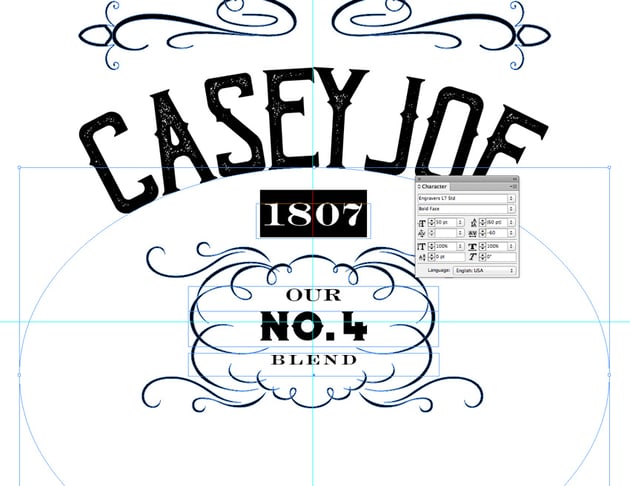

Aplica Edición > Copiar, Edición > Pegar al marco de texto, moviendo la copia a la esquina superior izquierda del año. Edita el texto para que se lea 'EST.' y edita el Tamaño de la fuente a 21 pt y el Tracking a -20.


Paso 7
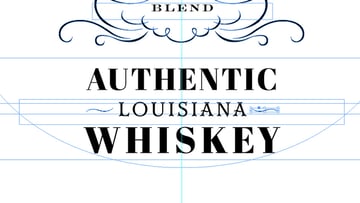
Crea un nuevo marco de texto debajo del borde, escribiendo 'AUTHENTIC' y estableciendo la Fuente en Abril Fatface, Tamaño 45 pt, Tracking 60. Asegúrate de que el texto también se establezca en Alinear al centro.

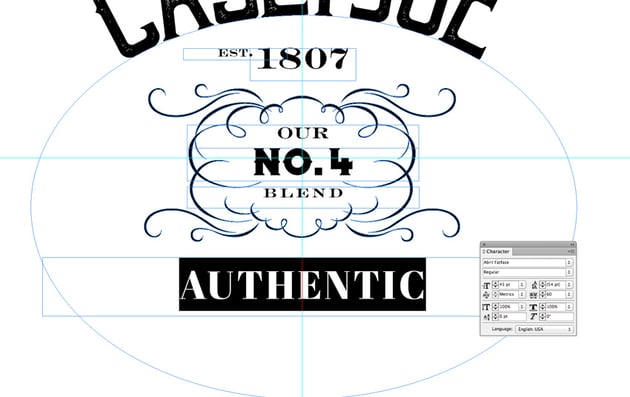

Copia y Pega el marco de texto, moviéndolo debajo del original con un espacio intermedio. Edita el texto a 'WHISKEY' e incrementa el Tamaño de Fuente a 54 pt y el Tracking a 120.


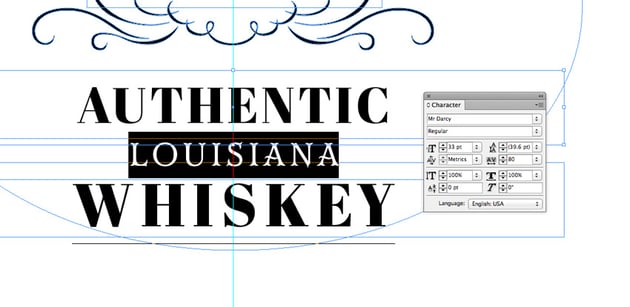
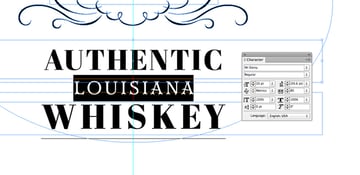
Crea un nuevo marco de texto entre 'AUTHENTIC' y 'WHISKEY' y escribe 'LOUISIANA'. Establece la Fuente en Mr. Darcy Regular, Tamaño 33 pt, Tracking 80 y texto en Alinear al centro.

Paso 8
Regresa al conjunto de listones vectoriales en Illustrator, y desplázate hacia la esquina inferior derecha de la mesa de trabajo y el borde sencillo que está ahí. Desagrupa los elementos y luego selecciona la línea curva central en la parte inferior del borde, y aplica Edición > Copiar.

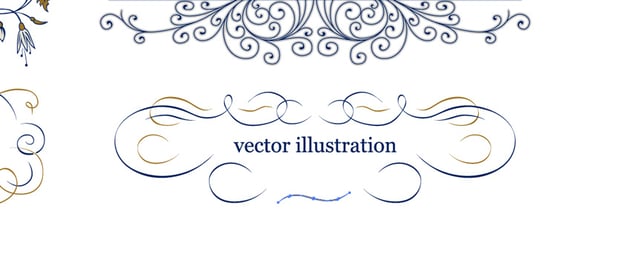

De regreso en tu documento en InDesign, aplica Edición > Pegar para poner la línea en la página. Ajusta el Color a [Negro] y vuelve a escalarla y colocarla a la izquierda de 'LOUISIANA'. Incrementa el Grosor del Trazo a 0.15 mm.

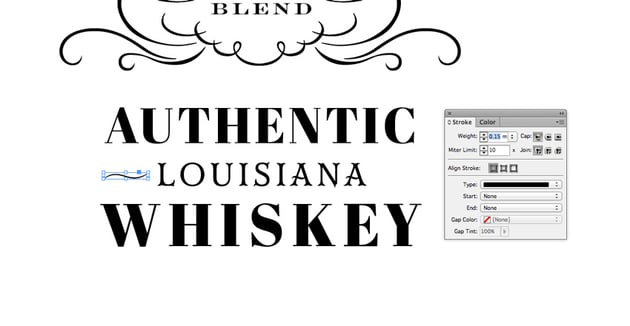
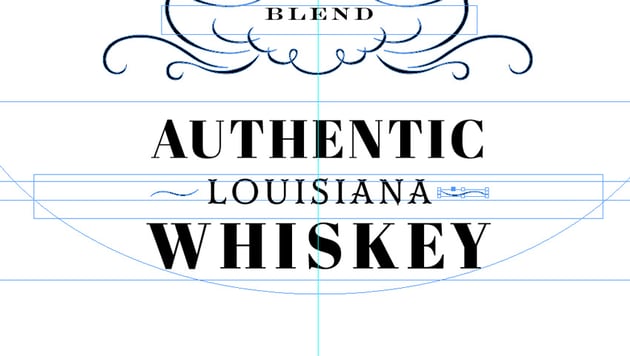
Copia y Pega la línea, y haz Clic derecho > Voltear horizontal, moviendo la copia hacia una posición invertida a la derecha de 'LOUISIANA'.


Paso 9
Desplázate hacia la parte superior del diseño de tu etiqueta y selecciona el elemento del borde en la parte superior, y luego aplica Edición > Copiar, Edición > Pegar. Selecciona la copia y haz Clic derecho > Transformar > Voltear vertical.

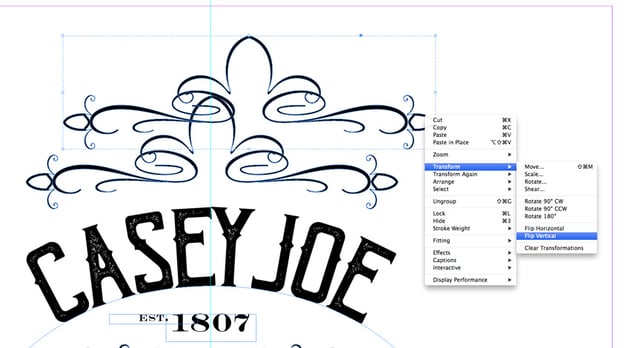
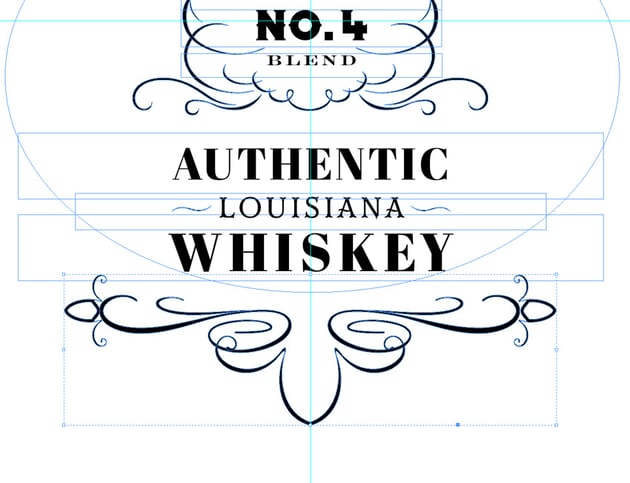
Mueve este hacia la parte inferior del diseño, colocándolo al centro debajo del marco de texto 'WHISKEY'.


Paso 10
La etiqueta whiskey realmente ha tomado forma, ¡Magnífico trabajo! Viendo todo el diseño en su conjunto, se aprecia un poco angosto, así que podemos hacer que la etiqueta parezca un poco más cuadrada al agregar más texto estratégicamente.
Toma la herramienta Texto (T) y crea un pequeño marco de texto a la izquierda del borde decorativo central. Escribe 'bottled and distilled by' en letras mayúsculas, dividiendo la línea después de 'bottled'. Establece el texto en Alinear al centro, Fuente en Mr. Darcy, Tamaño 18 pt y Tracking en 40.


Luego seleciona 'AND' y 'BY' individualmente y reduce el Tamaño de la fuente a 14 pt.

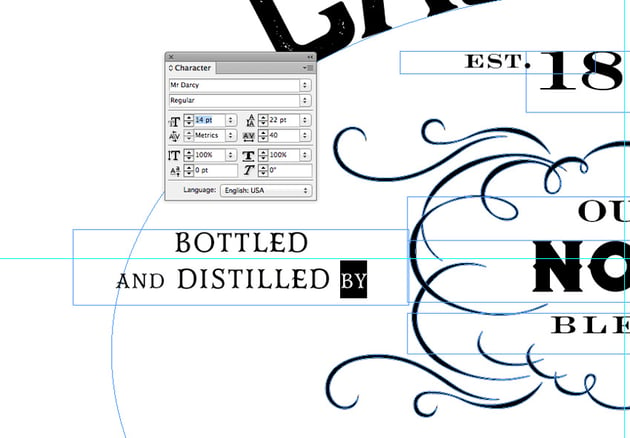
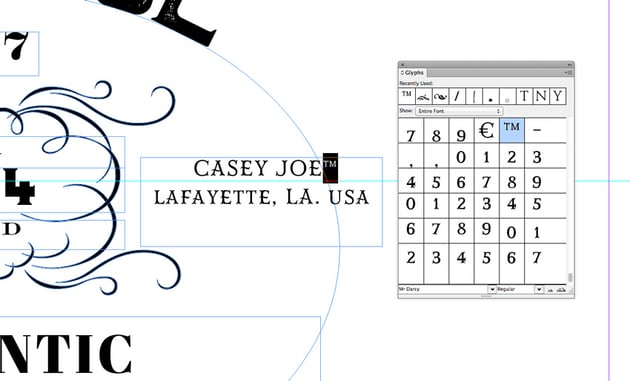
Selecciona el marco de texto y Cópialo y Pégalo, moviendo la copia al lado derecho de la etiqueta, usando la guía para alinearla con el marco de texto original. Aquí puedes escribir el nombre de la destilería y la ubicación. Para agregar un símbolo de marca comercial al nombre de la destilería, ve a Ventana > Texto y Tablas > Pictogramas y haz doble clic en el símbolo apropiado en el panel para insertarlo en el marco de texto.



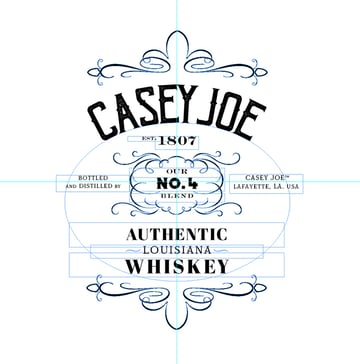
El diseño en InDesign para tu etiqueta de whisky está terminado, ¡fabuloso trabajo! Ahora lo que resta por hacer es convertirlo a formato vectorial, para que pueda ser usado como un diseño de logo escalable. Sigue leyendo para descubrir cómo....
3. Cómo vectorizar tu diseño de etiqueta
Paso 1
Asegúrate aplicar Archivo > Guardar tu diseño en InDesign, y luego arrastra tu mouse por todos los elementos que hay en la página y aplica Edición > Copiar.


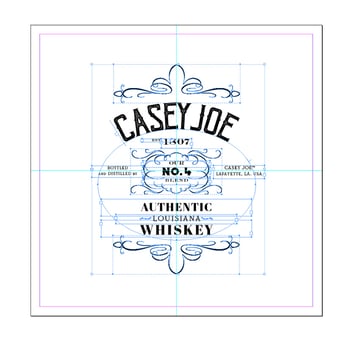
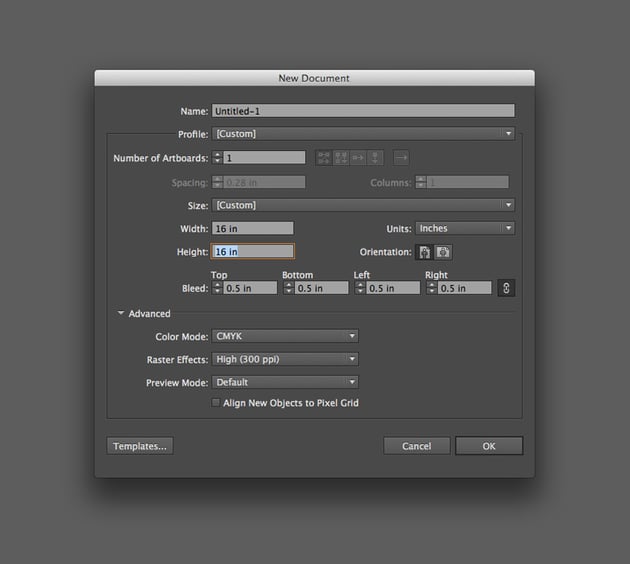
Ve a Illustrator y aplica Archivo > Nuevo. Establece la Anchura y la Altura en 16 pulgadas para crear un lienzo cuadrado para igualar el tamaño de tu documento en InDesign. Haz clic en Aceptar.


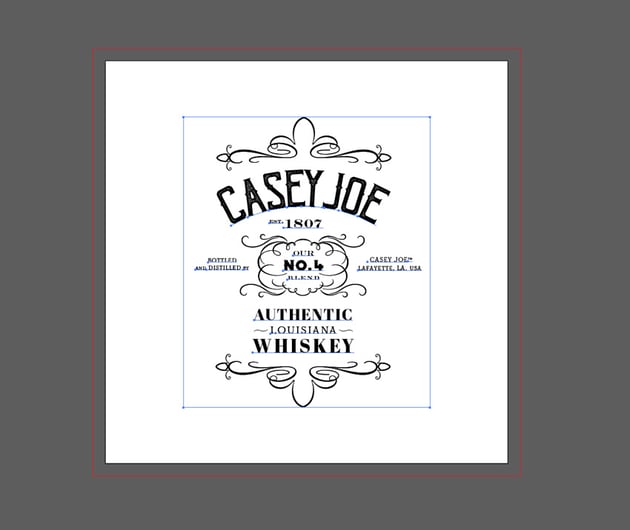
Aplica Edición > Pegar para colocar el diseño de etiqueta en tu mesa de trabajo en Illustrator. Vuelve a centrarlo en la página si es necesario.

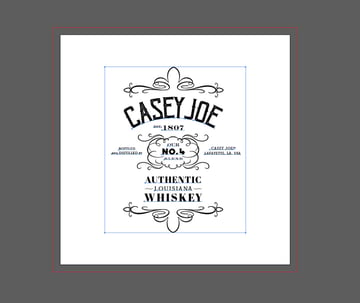
Paso 2
Selecciona las partes individuales del diseño de la etiqueta que ahora parecen estar fusionadas y aplica Clic derecho > Soltar máscara de recorte, hasta que todo esté separado.

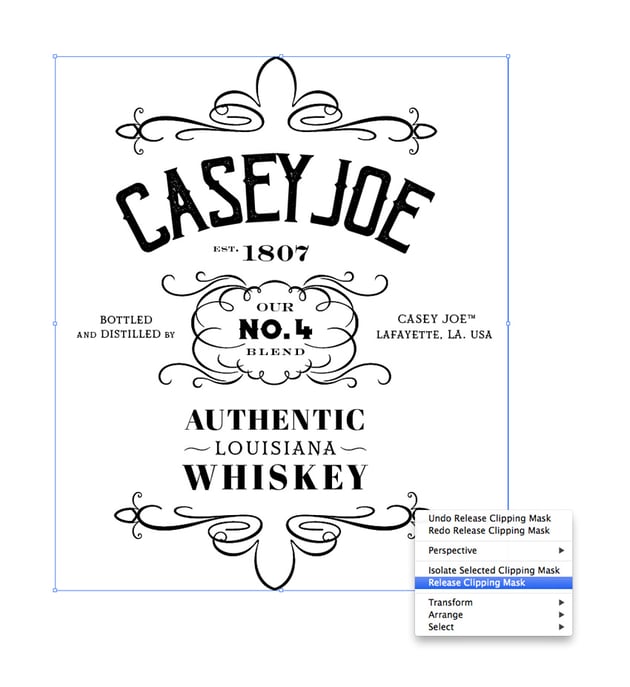
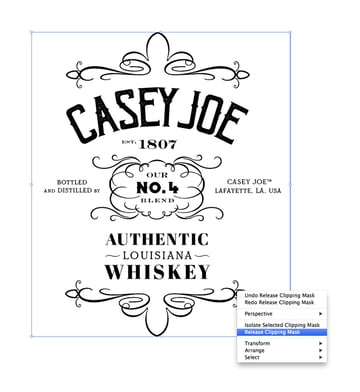
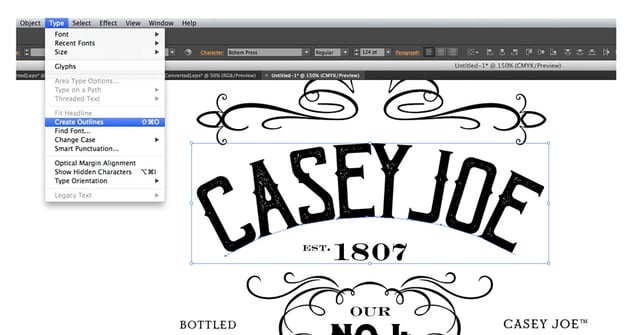
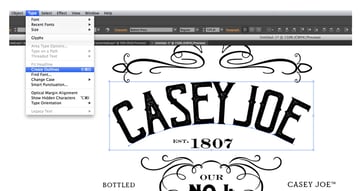
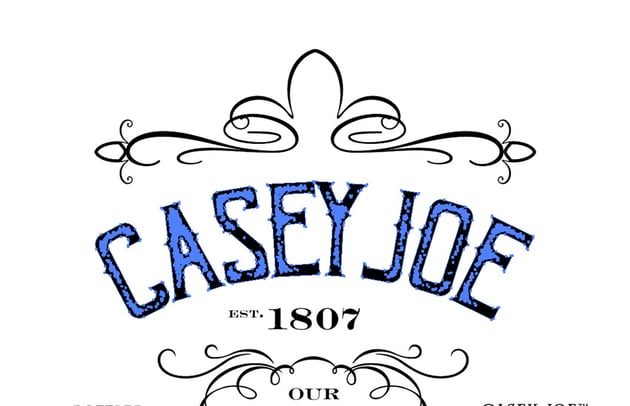
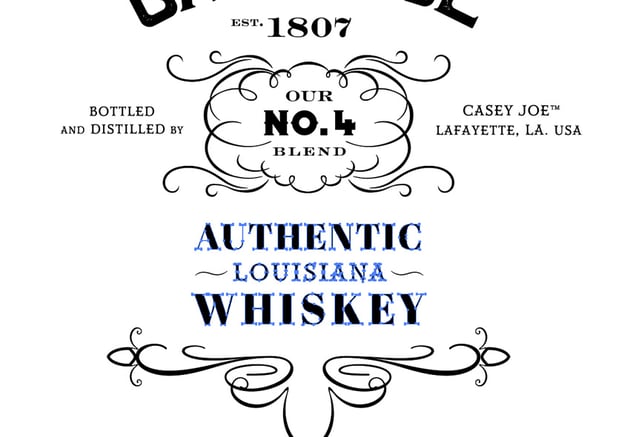
Necesitarás contornear el texto en el diseño para hacerlo escalable. Para hacer eso, selecciona elementos de texto individuales y ve a Texto > Crear contornos.



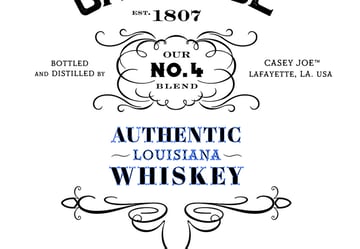
Paso 3
Para destacar realmente tu diseño de etiqueta, podemos colocarlo contra un fondo oscuro.
Expande el panel Capas (Ventana > Capas) y haz clic en el botón Crear nueva capa en la parte inferior del panel. Arrastra esta capa para colocarla debajo de la capa del diseño de la etiqueta y nómbrala Background.

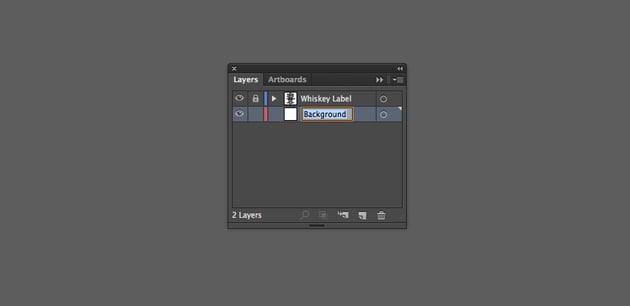
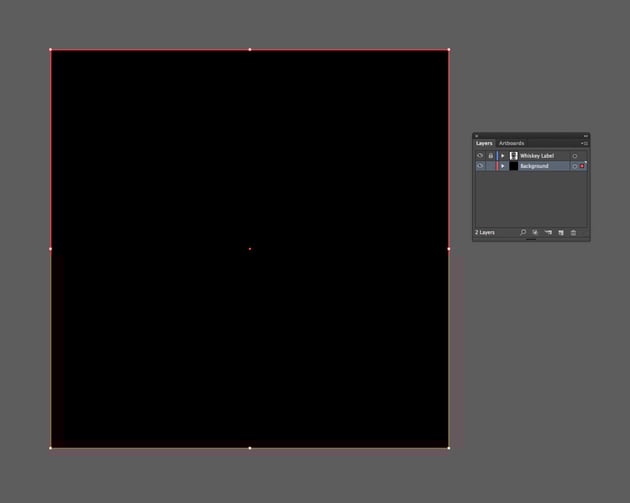
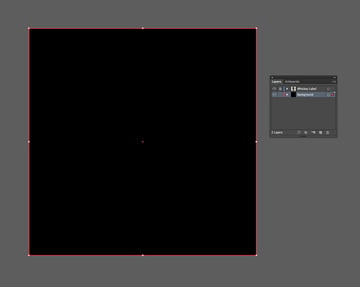
Con la capa de la etiqueta bloqueada, usa la herramienta Rectángulo (M) para crear un cuadrado por toda la mesa de trabajo. Establece el Relleno en Negro.

Paso 4
Bloquea la capa Background y deshabilita la visibilidad por ahora. Desbloquea la capa de la etiqueta de arriba. Selecciona los elementos del borde en tu diseño y ajusta el color de su Relleno y Trazo a Blanco.

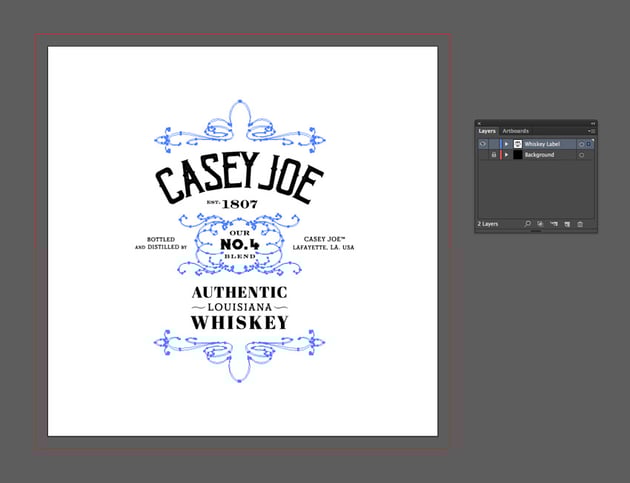
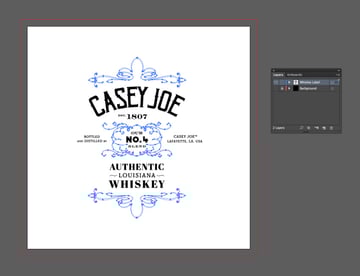

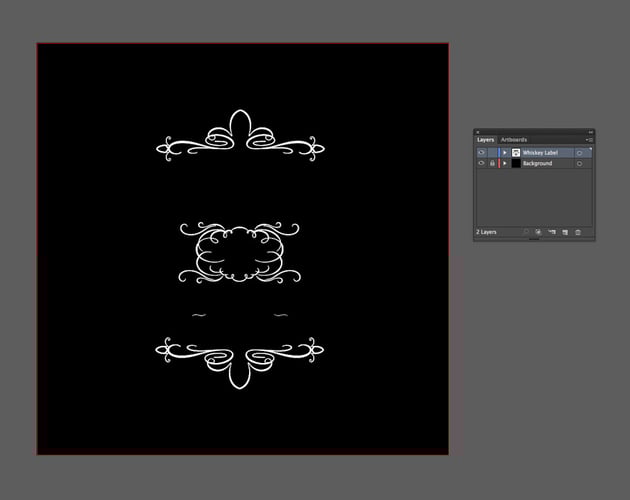
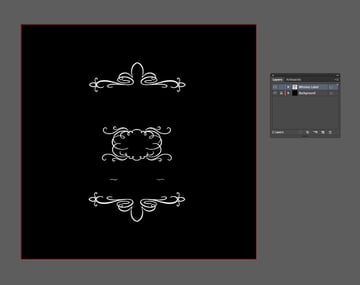
Luego selecciona los elementos del texto contorneados y cambia el color de su Relleno también a Blanco.

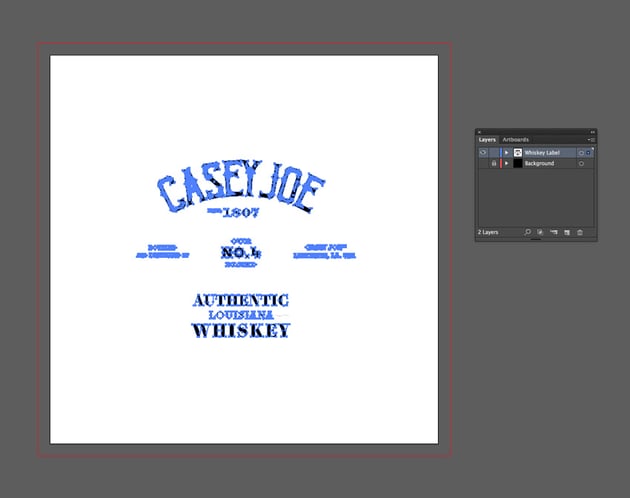
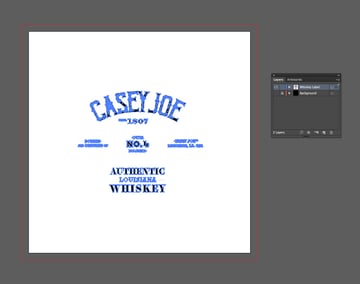

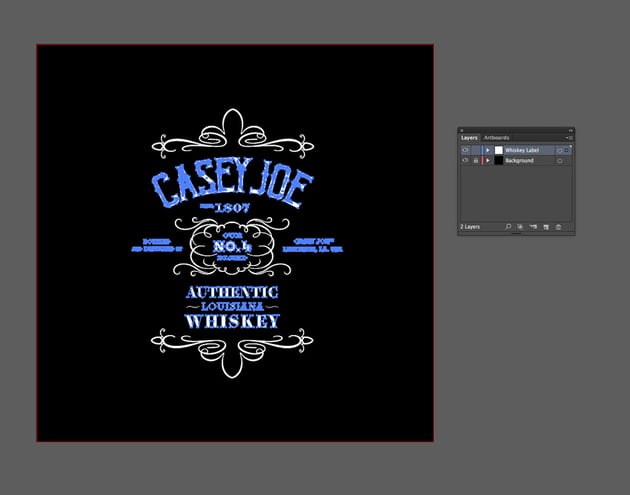
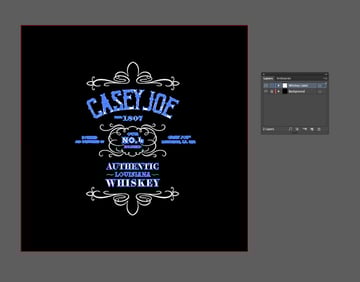
Como paso final, vuelve a habilitar la visibilidad de la capa Background y luego selecciona todo el diseño de la etiqueta y haz Clic derecho > Agrupar.
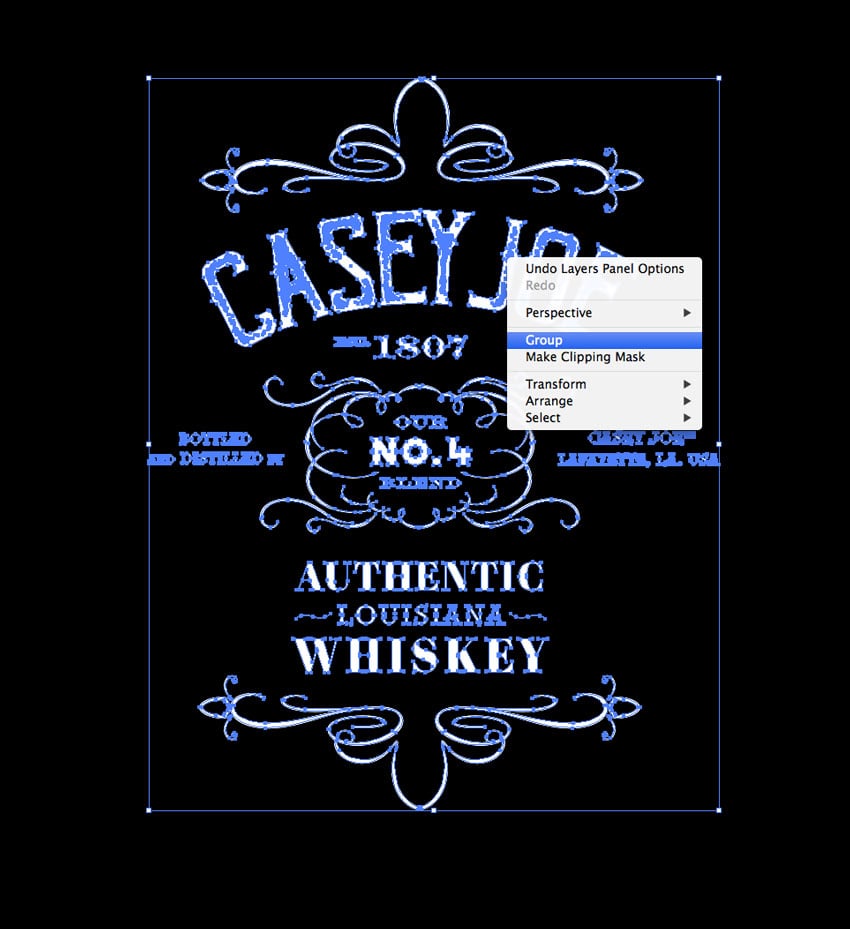
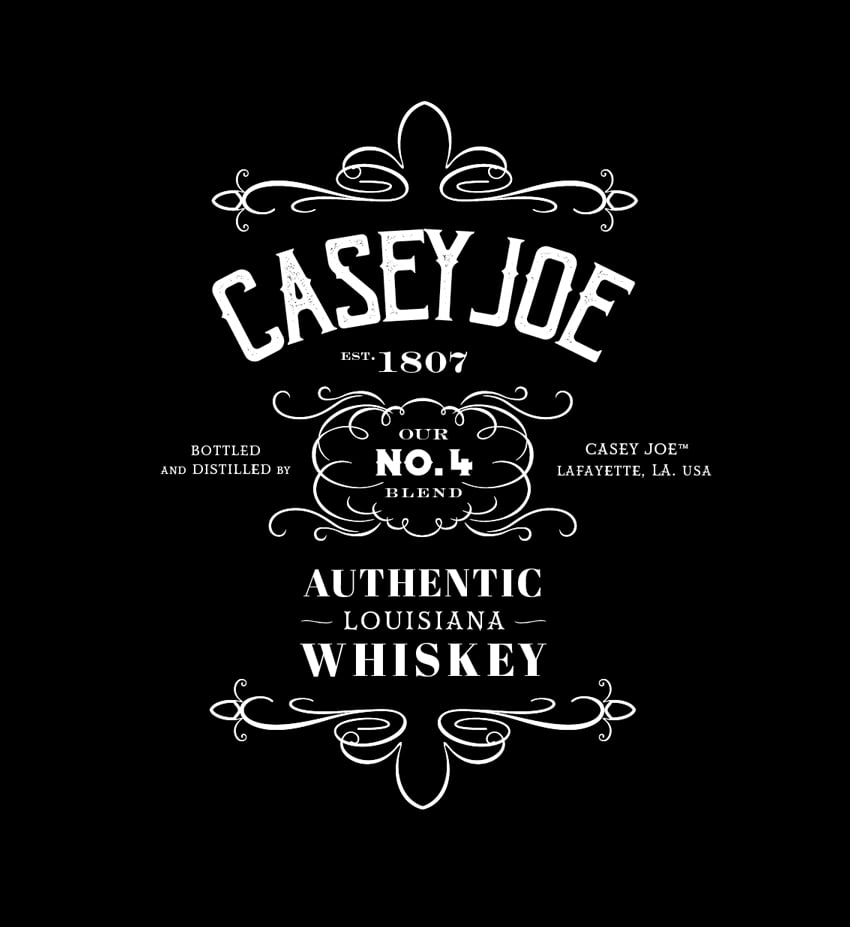
¡Y ahí lo tenemos! Una etqueta de whisky estilo vintage, vectorizada y lista para usarse como parte de un diseño de botella, póster o ¿por qué no un diseño de camiseta?
Conclusión
¡Hurra! Tu etiqueta está terminada, y se ve fantásticamente retro. Una mezcla de tipos de fuente, tipografía cargada, y bordes con estilo de xilografía todo ello conforman un diseño sorprendentemente fácil de crear. También es sencillo hacer que tu diseño de etiqueta se aprecie original al cambiar diferentes fuentes y detalles, así como personalizar con tu propio texto si lo deseas.
Etiquetas estilo vintage y logos se ven mejor con una mezcla ecléctica de diversos elementos con detalles caligráficos e impresión tipográfica. Puedes encontrar fuentes estilo impresión tipográfica o letterpress en GraphicRiver, y explora más vectores de bordes estilo vintage.
Trasladando tu diseño a un mockup 3D puede hacer que tu diseño se vea más profesional. Puedes encontrar mockups de camisetas y mockups de botellas en Envato Elements.
 By
By



