


Spanish (Español) translation by Ana Paulina Figueroa (you can also view the original English article)


El diseño de banners algunas veces puede ser algo tedioso y difícil, especialmente si nunca antes has experimentado con herramientas de diseño gráfico. Pero ¿qué pasa si te digo que hay una solución sencilla que puede ayudarte a crear un hermoso banner para Twitch en cuestión de segundos? Me refiero al creador de banners para Twitch en línea de Placeit. Si eso suena interesante, entonces sígueme en este rápido tutorial en el que te guiaré a través de todo el proceso.
Sigue los pasos para aprender cómo hacer un banner para Twitch con nosotros, en el canal de YouTube de Envato Tuts+:
1. ¿Qué es Placeit?
Antes de que comencemos a crear banners para Twitch, quiero tomar unos momentos y hablar rápidamente sobre lo que es Placeit y cómo puede ayudarte.
Si no eres un diseñador, eso probablemente significa que no tienes acceso a las herramientas que los profesionales del diseño suelen usar, por ejemplo Adobe Illustrator, Adobe Photoshop, Sketch, etc.
Pero, ¿qué pasaría si en alguna ocasión realmente necesitaras crear algo tú mismo, pero no quieres gastar mucho dinero en una suite de gráficos que probablemente no usarás con tanta frecuencia?
Bueno, en ese caso Placeit puede ser una mejor opción, ya que viene con un conjunto de herramientas en línea que te ayudan con el diseño de banners digitales, mockups, logotipos, etc. con tan solo un par de clics.
Dicho eso, veamos lo sencillo que es crear banners para Twitch mediante el uso del programa para hacer banners en línea de Placeit.


2. Cómo acceder al creador de banners para Twitch
Antes de que podamos comenzar a trabajar en el diseño de banners en sí, primero necesitamos navegar a la sección correcta del sitio web que alberga al creador de banners para Twitch.
Paso 1
Si echas un vistazo rápido al menú de navegación horizontal, que se encuentra a un lado del logotipo, notarás que tienes una categoría llamada Diseños.


Paso 2
Tan pronto como pases el puntero del ratón por encima del enlace, o al hacer clic en él, aparecerá un submenú horizontal y, a su derecha, encontrarás una herramienta llamada Creador de banners para Twitch. Si la ventana de tu navegador no ocupa por completo el ancho de tu pantalla, puedes desplazarte por el menú usando la pequeña flecha que apunta hacia la derecha, o bien, puedes encontrar el enlace en el interior del menú Plantillas de diseño de la izquierda de la página. Por supuesto, siempre puedes usar la función de búsqueda, que debería mostrar todas las plantillas disponibles para el diseño de banners.


Paso 3
Aquí tienes una biblioteca de 85 plantillas diferentes de banners para Twitch (disponibles en el momento de escribir este tutorial) de entre las que puedes elegir el diseño que se ajuste más a tus necesidades.


3. Cómo hacer un banner para Twitch usando el programa para hacer banners de Placeit
Digamos que estás planificando cómo hacer un banner para Twitch y, en este punto, has encontrado una plantilla para el diseño de banners que realmente te gusta y quieres personalizarla gradualmente para que se vuelva tu propia creación.
Por ejemplo, yo he decidido utilizar este banner para Twitch con temática de videojuegos, que te brinda la opción de agregar tus enlaces de redes sociales y ajustar el aspecto y la posición de los elementos usando la edición interactiva.
No importa qué plantilla termines utilizando al crear tus diseños para Twitch, la distribución de la interfaz de edición siempre será la misma. Del lado izquierdo tendrás todos los controles relacionados con el texto, mientras que, del lado derecho, encontrarás todos los controles relacionados con el fondo y las formas. Podrás previsualizar de inmediato todos los cambios que hagas dentro de la vista previa de la plantilla, que se encuentra al frente y en el centro, lo que te permite hacer ajustes y crear un banner para Twitch a tu gusto.


Paso 1
Comencemos ajustando parte del texto contenido en este banner para Twitch. Por ejemplo, yo quiero cambiar el nombre del canal de Zion-Sports a Nitro Gaming. Para hacer esto, simplemente voy a seleccionar el texto que se encuentra en el interior del cuadro superior izquierdo y luego lo sobrescribiré con el mío.
Como puedes ver, la herramienta me indica la cantidad de caracteres que estoy utilizando actualmente del total permitido.


Paso 2
Puedo cambiar la fuente de este diseño para Twitch con facilidad, simplemente haciendo clic en el cuadro desplegable debajo y luego eligiendo una fuente nueva de la lista disponible.


Paso 3
También puedes cambiar el color de tu texto haciendo clic en el pequeño cuadro desplegable que se encuentra junto a la fuente, el cual te permitirá usar uno de los valores predefinidos o usar uno nuevo tuyo si haces clic en el botón Más.


Paso 4
Puedes eliminar completamente el cuadro de texto actual (o cualquier otro) desmarcando su pequeña casilla de verificación, lo que lo ocultará junto con su forma decorativa subyacente.


Paso 5
A continuación voy a personalizar el eslogan más grande de este diseño para Twitch, yendo a las mismas configuraciones que se usan para el nombre del canal.


Paso 6
Por último tenemos los identificadores de redes sociales, cuyos nombres puedo modificar individualmente y luego personalizarlos de acuerdo a mis propias necesidades. Como en este punto prácticamente ya he terminado de trabajar en mis elementos basados en texto, ahora puedo pasar a personalizar los diferentes elementos que componen a mi banner para Twitch.


Paso 7
Si pasamos al lado derecho de la ventana del navegador, veremos que este programa para hacer banners tiene un par de opciones más, las cuales nos permiten controlar la apariencia de los elementos que no sean de texto.
La primera se llama Color del acento, y nos permite cambiar el color de nuestro avatar.


Paso 8
A continuación tenemos Color del icono que, como su nombre lo indica, te permite cambiar el color de los pequeños iconos de redes sociales de nuestro diseño para Twitch.


Paso 9
Después tengo la opción de cambiar los colores de los dos diseños para Twitch disponibles (Banner 1 y Banner 2), pero voy a dejarlos en blanco para este ejemplo.


Paso 10
La siguiente opción se llama Color principal y controla la forma rellena de la ilustración del avatar. Al igual que con los dos diseños de banners, voy a dejar esta configuración con su valor predeterminado (blanco) para mantener el esquema de color que estoy tratando de crear.


Paso 11
Avanzando hacia abajo, tenemos la posibilidad de cambiar el avatar en sí mismo usando uno de los diseños predefinidos, o bien cargando uno personalizado que nosotros hayamos creado. Personalmente, yo terminé usando uno de los que proporciona este programa para hacer banners y, debido a su alta calidad, resultó ser la opción perfecta.


Paso 12
Finalmente tenemos otra opción llamada Fondo que, como su nombre lo indica, nos permite cambiar el color de fondo de nuestro banner para Twitch.


Paso 13
Si siento que algunos elementos podrían necesitar un pequeño ajuste, puedo hacer clic en ellos fácilmente, lo que mostrará un cuadro delimitador que puedo usar para cambiar el tamaño o la posición de ese elemento específico. Si por alguna razón no estoy satisfecho con los cambios, puedo deshacerlos fácilmente usando el botón Restablecer diseño.


Paso 14
Tan pronto como esté satisfecho con la apariencia de mi diseño para Twitch, puedo descargarlo haciendo clic en el botón Descargar, que me cobrará una pequeña tarifa cuando quiera guardar en mi computadora un diseño de este programa para hacer banners de Placeit.


4. Cómo subir tu banner para Twitch
Así que ya sabes cómo diseñar banners, y has terminado de crear tu increíble diseño para Twitch usando el programa para hacer banners en línea de Placeit, pero ¿cómo puedes usarlo en Twitch?
Bueno, primero debes asegurarte de tener una cuenta en dicha plataforma y haber iniciado sesión en ella. Una vez que estés dentro de tu cuenta, simplemente ve a Configuraciones > Banner de perfil y luego haz clic en el botón Actualizar para subir cualquiera de tus diseños para Twitch.


Una vez que hayas subido tu diseño, puedes ir a tu canal y ahí podrás ver tu nuevo banner para Twitch en todo su esplendor.


¡Excelente trabajo!
Como siempre, espero que este tutorial sobre cómo hacer un banner para Twitch te haya resultado útil y, si tienes preguntas, no dudes en publicarlas dentro de la sección de comentarios ¡y me pondré en contacto contigo tan pronto como pueda!


¡Expande tus habilidades como diseñador!
¿Acabas de terminar este tutorial rápido sobre cómo diseñar banners y quieres aprender más acerca de lo que necesitas para convertirte en un diseñador gráfico? Bueno, si ese es el caso entonces estás de suerte, ya que he armado esta pequeña lista ¡que deberá prepararte en muy poco tiempo!

 ¿Qué es un Mockup?


 Diferentes Tipos de Archivos de Imagen y Formatos

 Nuevo curso: Adobe Illustrator para principiantes


 Affinity Designer: De la A a la Z


 Transición Desde Adobe Illustrator a Affinity Designer
¡Crea y personaliza tus diseños para Twitch hoy mismo!
¿Por qué no empiezas a crear tus nuevos diseños para Twitch hoy mismo? Ahora que ya sabes cómo diseñar banners con el creador de Placeit, puedes comenzar justo ahora desde la comodidad de tu navegador y diseñar de forma gratuita.
¿Quieres crear banners para Twitch y buscas plantillas divertidas y creativas que puedas probar en Placeit ahora mismo? Entonces echa un vistazo a los siguientes diseños.
1. Creador de banners para Twitch con personajes de 8 bits y arte de píxeles
¿Adoras el arte de píxeles y te preguntas cómo hacer un banner para Twitch con ese estilo? ¿Qué tal si usas un tema de arte de píxeles como este? Ajusta los colores de este lindo personaje de píxeles y personaliza su aspecto para que coincida con tu marca profesional.


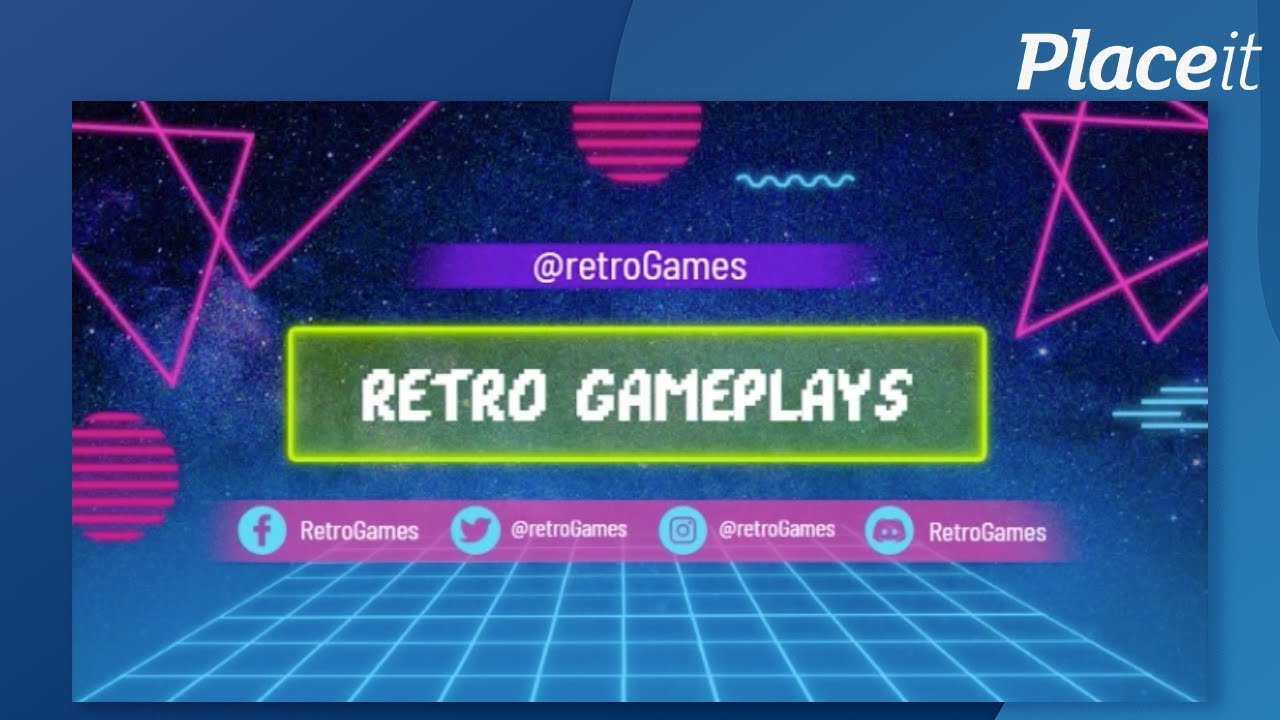
2. Plantilla de banner para Twitch estilo retrowave con formas de color neón
O ¿qué tal si llevas tu amor por los juegos retro en una dirección diferente? Echa un vistazo a este divertido diseño, que te permitirá crear banners para Twitch con temática de los años 80. Prueba algunos colores saturados diferentes o cambia el fondo para crear un estilo distinto.


3. Plantilla de banner para Twitch escalofriante con temática de terror
Mantén un estilo espeluznante con un diseño como este para crear banners para Twitch. Mueve el texto, cambia los colores y crea una atmósfera aterradora con un diseño de banner que coincida con el contenido que reproduces en tu canal.


4. Creador de banners para Twitch con un país de fantasía lleno de naturaleza
O ¿qué te parece si creas diseños para Twitch con un ambiente de fantasía? Aprende cómo diseñar banners de este tipo, que serían perfectos para aquellos aficionados de los juegos MMO o juegos de rol. Agrega más contenido si lo deseas para mostrar tus canales de redes sociales, o mantén un diseño sencillo: la elección es tuya.


 By
By



