
.jpg)

Spanish (Español) translation by Leareny Guerrero (you can also view the original English article)
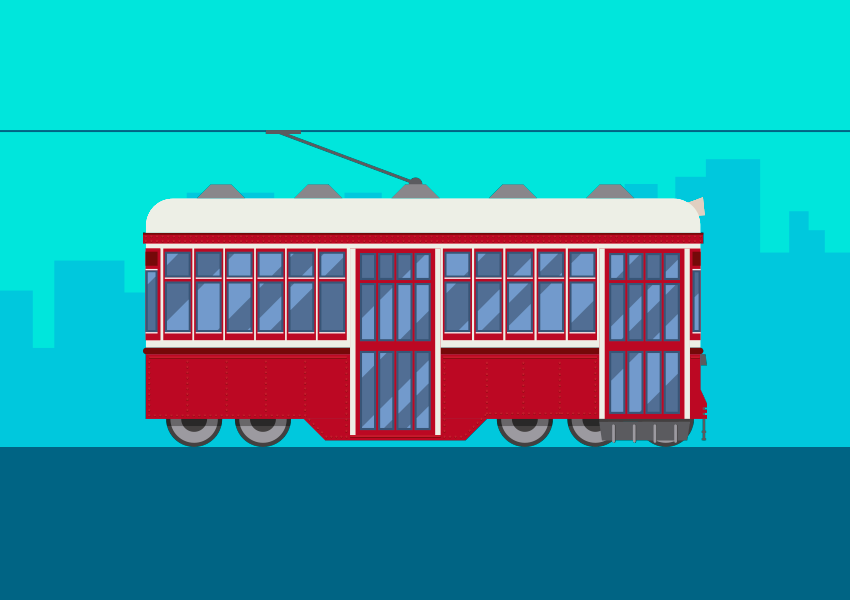

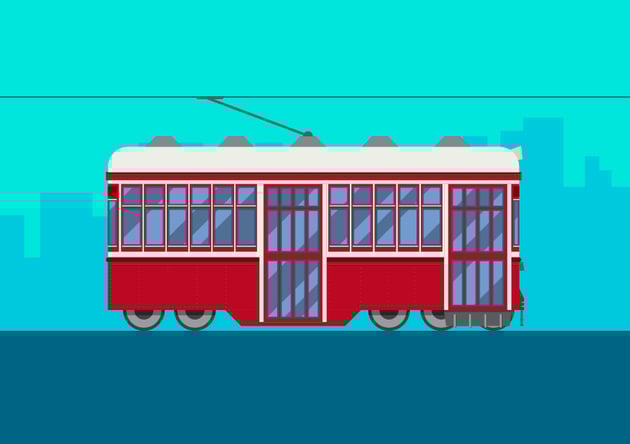
En este tutorial vamos a crear un tranvía clásico usando formas simples en Adobe Illustrator. Si busca otros vectores de tranvía y gráficos, acceda a GraphicRiver para obtener más información.
¡Adelante!
1. Cómo Crear un Nuevo Documento
Presione Control-N para hacer un Nuevo Documento. Establezca las Unidades en Píxeles e ingrese 800 x 600 para el ancho y alto del documento. Luego, en opciones Avanzadas, seleccione RGB, Pantalla (72
ppp) y asegúrese de desmarcar la casilla Alinear Nuevos Objetos en Cuadrícula de Píxeles antes de hacer clic en Aceptar.
Vaya a Preferencias (Control-K) e ingrese 1 px para el Incremento del Teclado. Presiona OK.
Puede activar el panel Info (Ventana > Info) para tener una vista previa del tamaño y la posición de sus formas. Recuerde configurar la unidad de medida en Píxeles desde Edición > Preferencias > Unidades. Esto aumentará en gran medida la velocidad de su trabajo.


2. Cómo Crear un Fondo
Paso 1
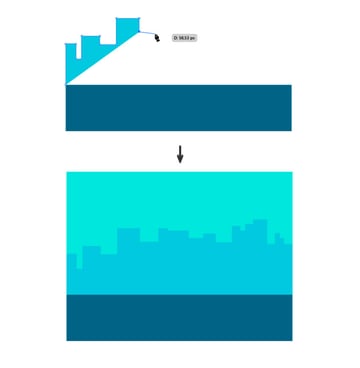
Comencemos creando el fondo. Comience dibujando un rectángulo (# 006482) usando la Herramienta Rectángulo (M) en la parte inferior del lienzo.



Paso 2
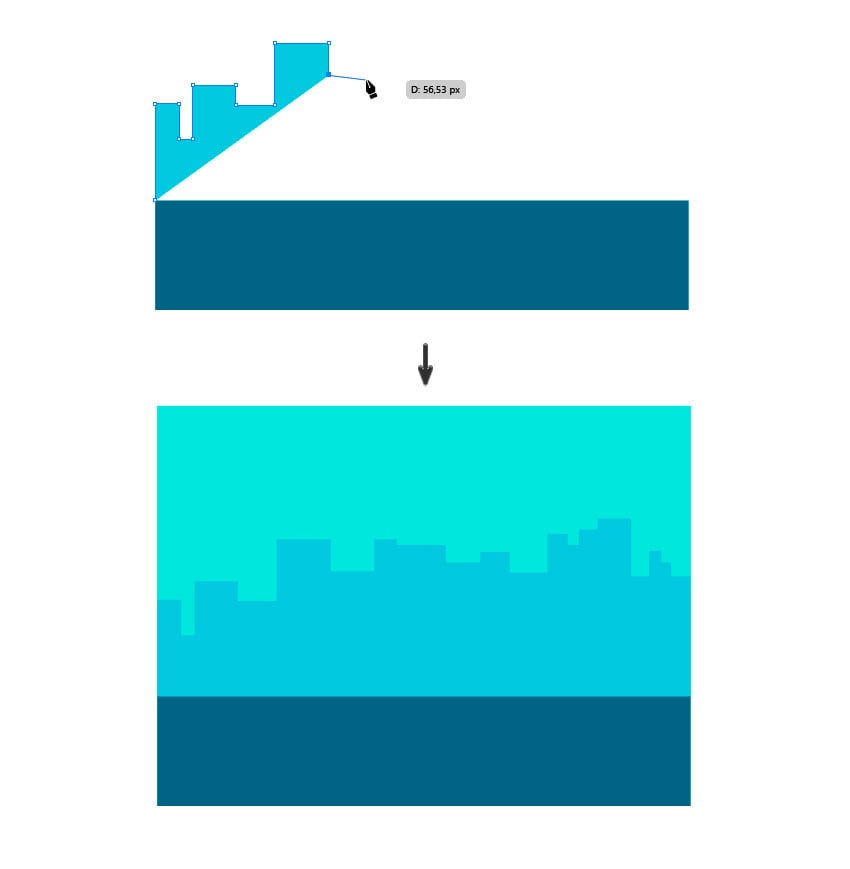
Ahora dibuje algunos rascacielos y edificios usando la Herramienta Pluma (P), con # 00C7DB como color de relleno. Y termine con un rectángulo de 800 x 600 px (# 00E5DB).
3. Cómo Crear un Tranvía
Paso 1
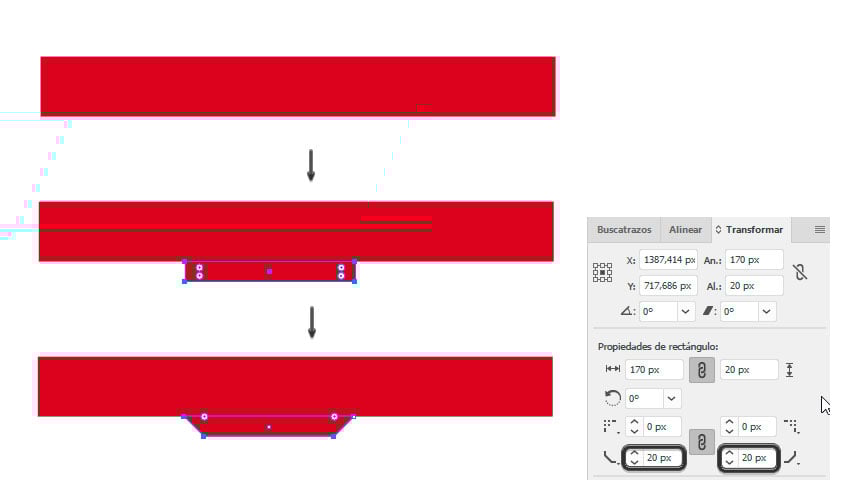
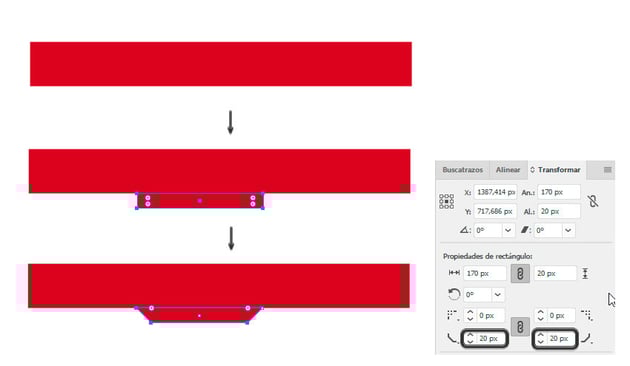
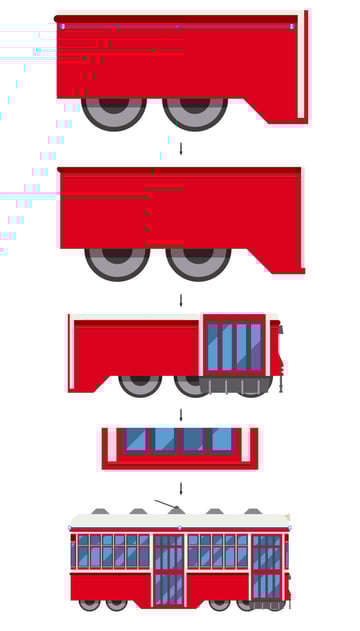
Cree un rectángulo de 515 x 60 px (# A01127) para la forma básica. Luego crea un rectángulo de 170 x 20 px para la puerta.
El segundo rectángulo debe tener dos esquinas biseladas; modifique la forma usando el panel Transformar.

Paso 2
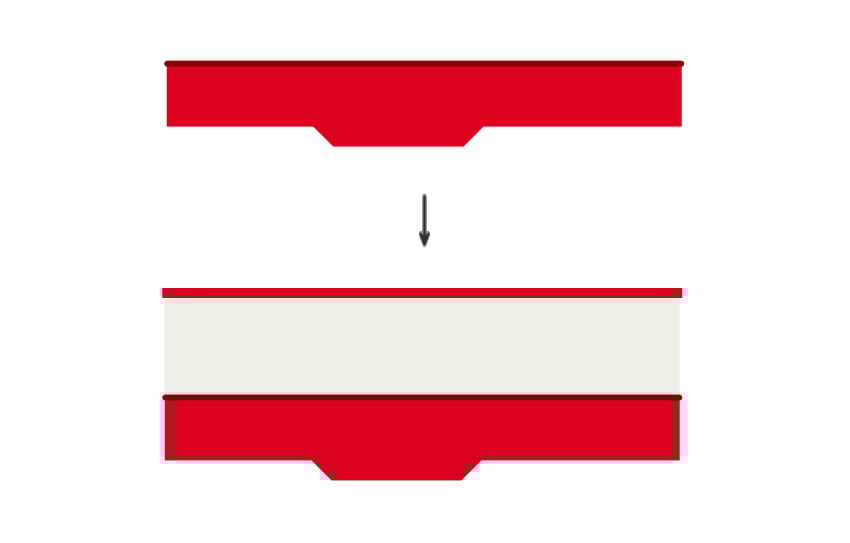
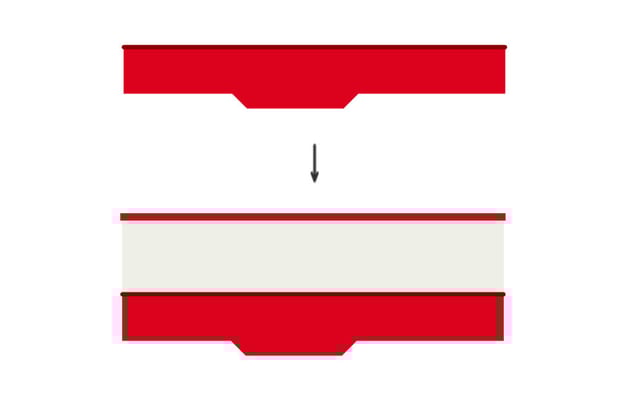
Ahora cree una barra de 520 x 6 px (# A01127), una barra de 515 x 100 px (# EDEEE6) para la parte superior del cuerpo, y una barra de 520 x 10 px (# A01127) en la parte superior.
Paso 3
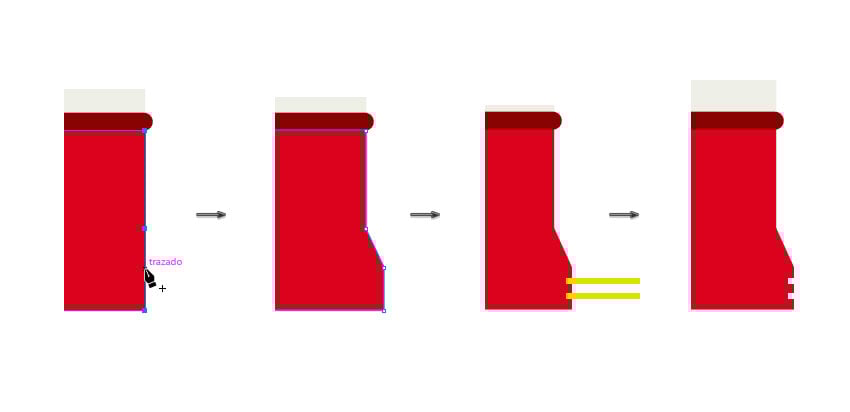
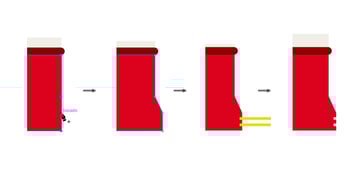
Cree algunos detalles en la parte delantera del tranvía agregando unos pocos nodos con la Herramienta Pluma (P) y moviendo los nodos hacia la derecha. Luego dibuja dos rectángulos y aplica Menos Fondo, que se encuentra en el panel Buscatrazos.
Paso 4
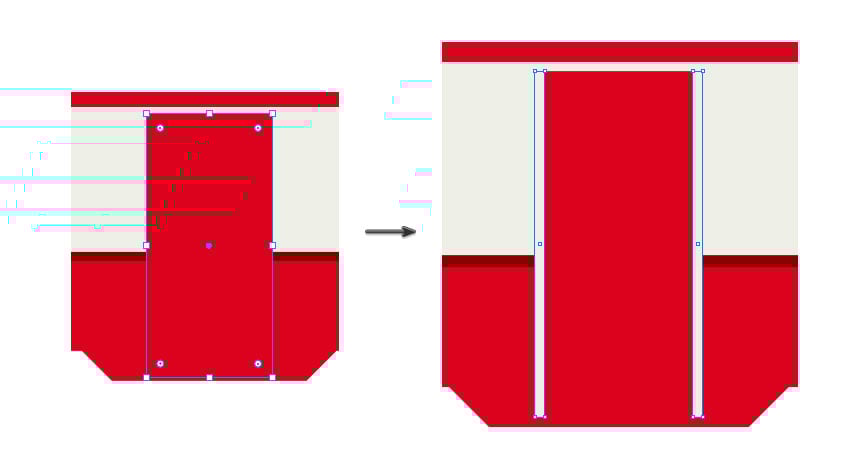
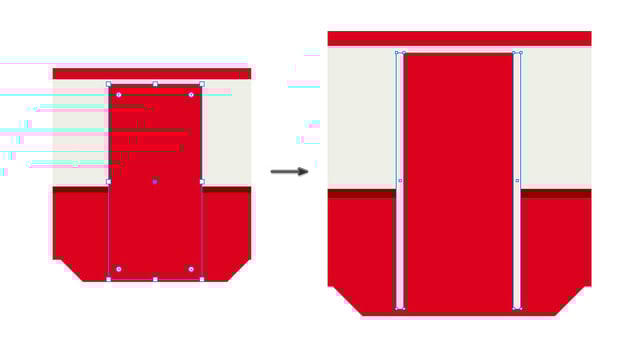
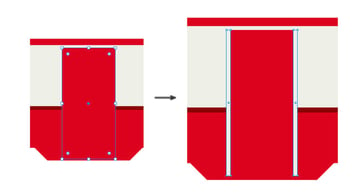
Pasemos a la puerta. Cree un rectángulo de 84 x 172 px (# A01127) y luego dibuje dos rectángulos de 5 x 172 px (# EDEEE6) a los lados de la puerta.
Paso 5
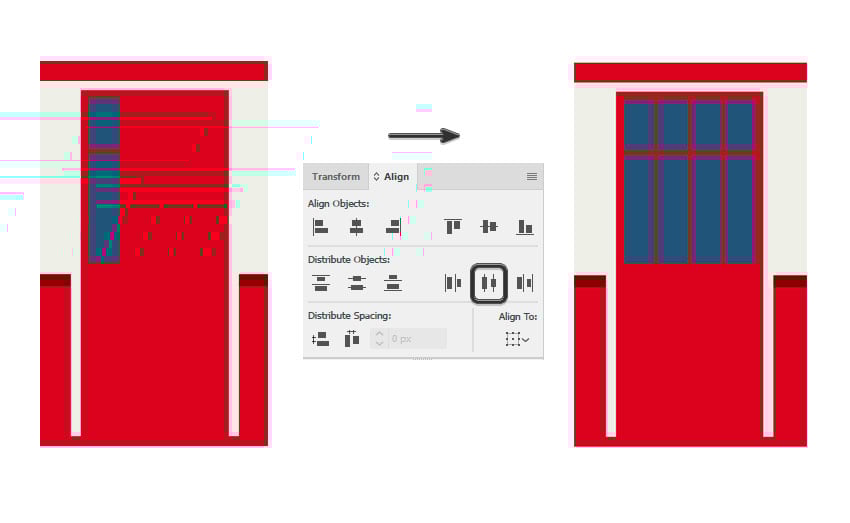
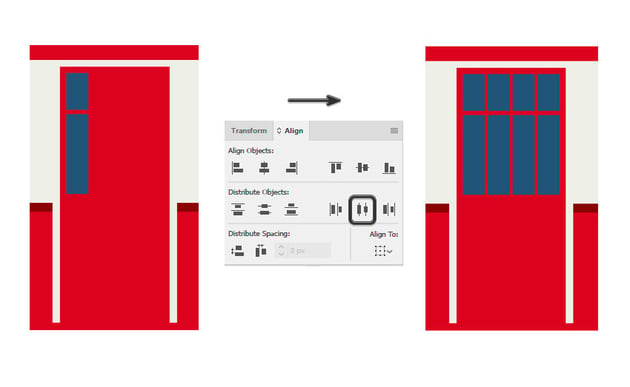
Cree la ventana de la puerta con un rectángulo de 15 x 25 px (# 445675) y un segundo rectángulo de 15 x 54 px. Duplique el grupo tres veces (Control-C > Control-F) y alinéelos horizontalmente utilizando el panel Alinear.
Paso 6
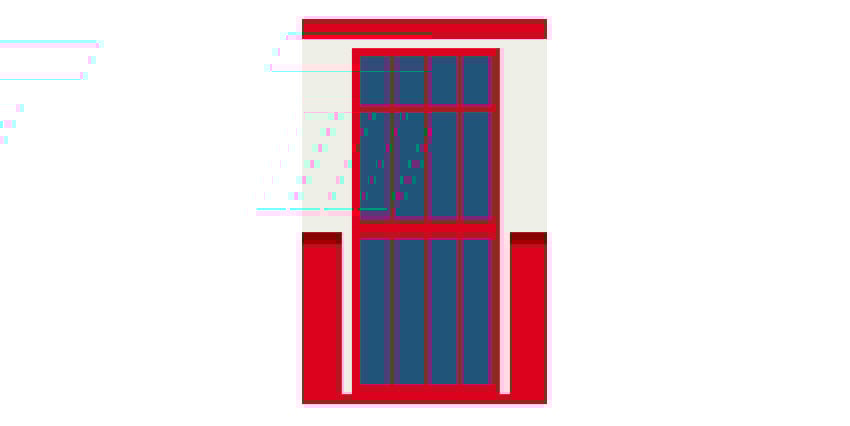
Arrastre las últimas cuatro ventanas mientras presiona Alt, y colóquelas en la parte inferior de la puerta.
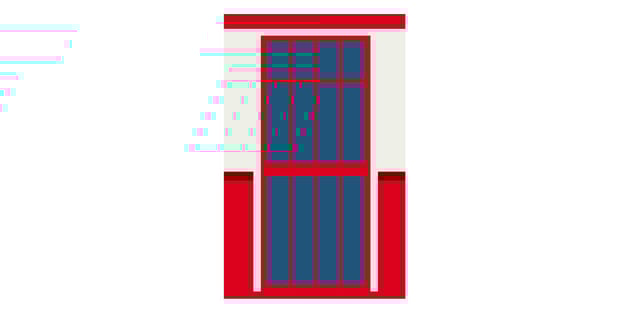
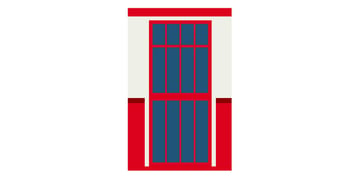
Paso 7
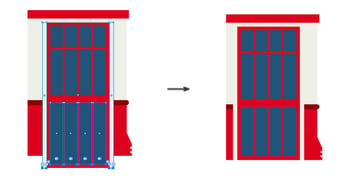
Seleccione todos los elementos de la puerta, incluidas las ventanas, y arrástrelos hacia la derecha mientras presiona Alt. Luego, usando la Herramienta de Selección Directa (A), seleccione los nodos inferiores y alinéelos con el tranvía.
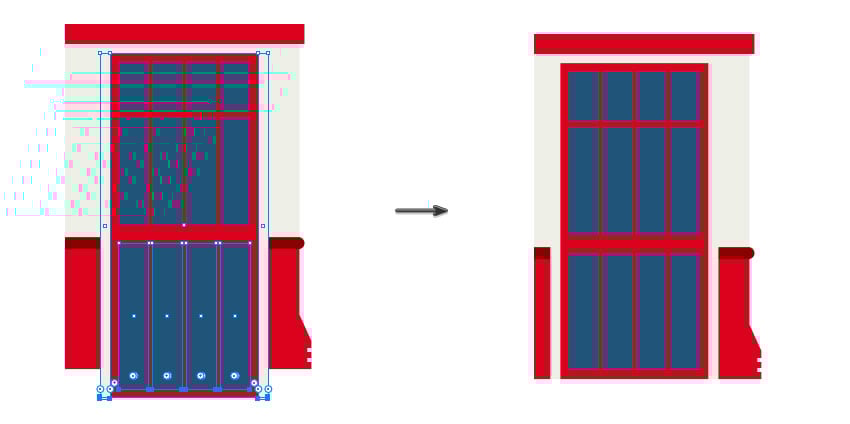
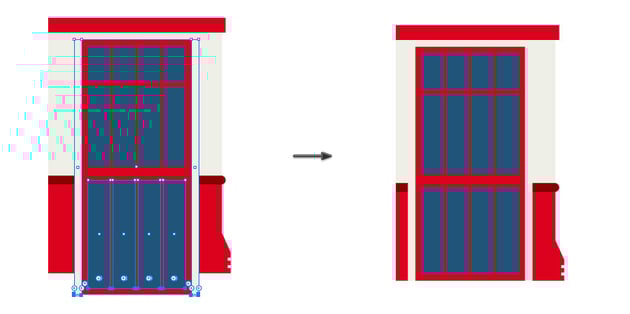
Paso 8
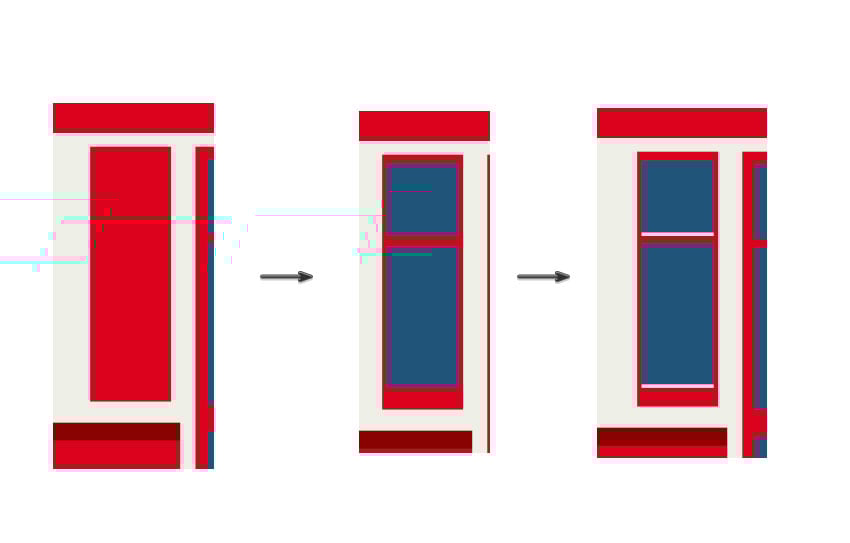
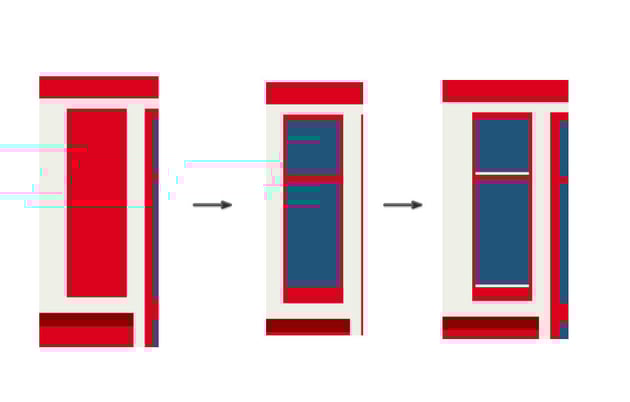
Cree las otras ventanas del tranvía usando un rectángulo de 27 x 85 px (# A01127) para el marco y rectángulos de 24 x 24 px y 24 x 47 px (# 445675). Debajo de las ventanas, dibuje un rectángulo usando # EDEEF0 como color de relleno.
Paso 9
Agrupe la ventana (Control-G) y duplíquela diez veces (Control-C > Control-F) para llenar el tranvía. Alinee horizontalmente con el panel Alinear para separarlos de manera uniforme.
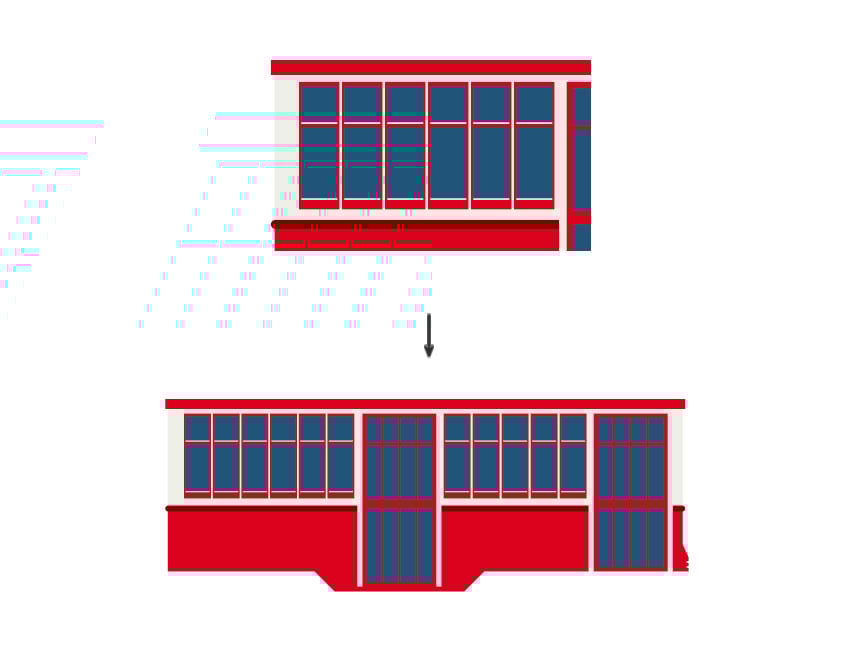
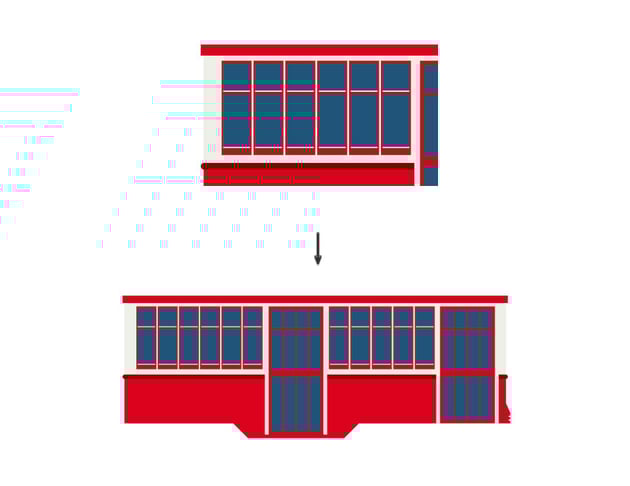
Paso 10
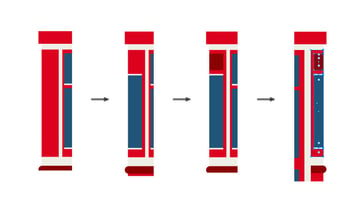
Cree las ventanas traseras utilizando el mismo relleno pero adaptando los rectángulos. A continuación, seleccione toda la ventana y arrástrela hacia adelante con la Herramienta de Selección Directa (A), alineando los nodos con el tranvía.

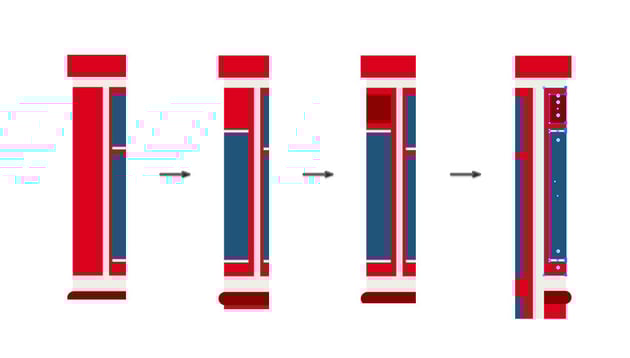
Paso 11
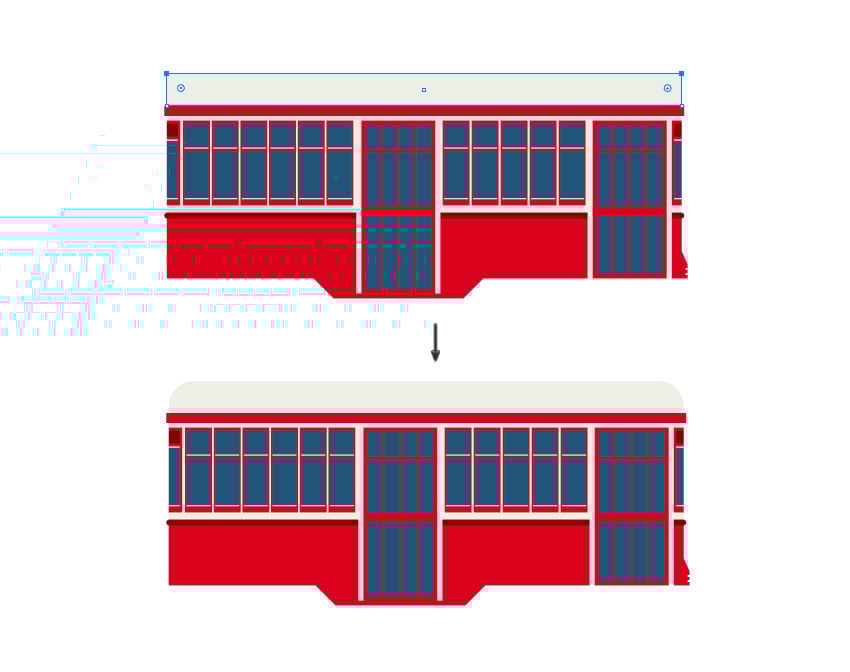
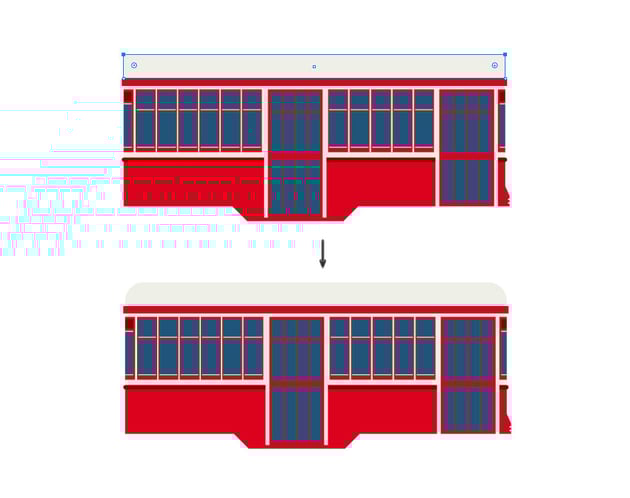
El siguiente paso es crear el techo. Para ello, utilice un rectángulo de 515 x 32 px (# EDEEE6) y redondee las esquinas superiores usando 25 px como el radio del panel Transformar.

Paso 12
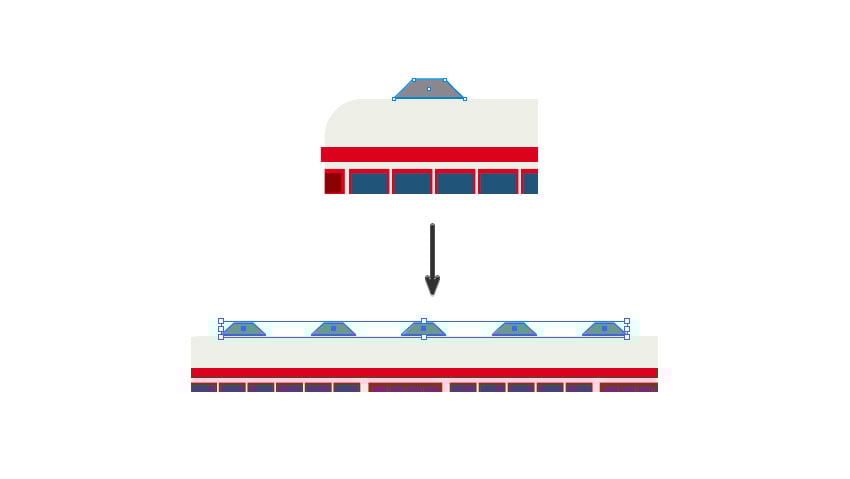
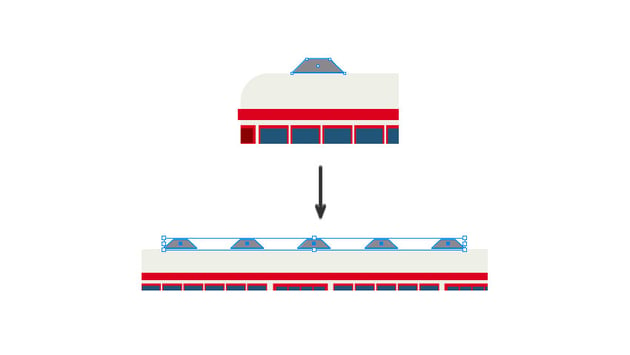
Crea la campana del tranvía con un rectángulo de 45 x 13 px (# 87868A) y agrega un bisel a las esquinas superiores con el panel Transformar. Duplíquelo cuatro veces y alinee las copias.
Paso 13
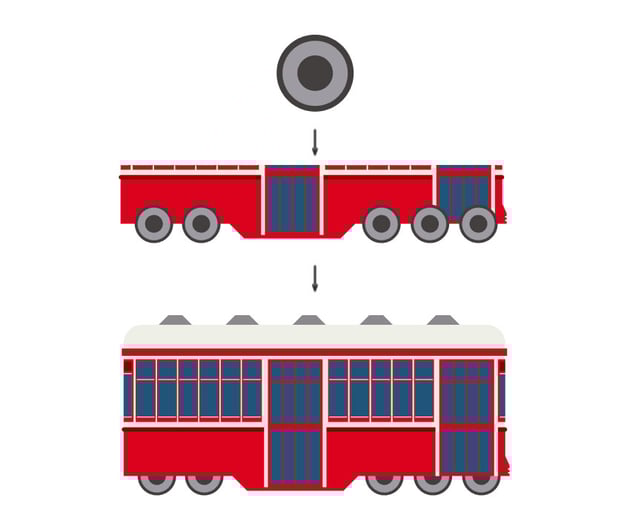
Cree cinco ruedas utilizando elipses de 52 x 52 px (#444242), elipses de 44 x 44 px (#9A999E) y elipses de 24 x 24 px (# 444242) usando la Herramienta Elipse (L). Agrupe todo junto (Control-G) y colóquelo como se muestra en la imagen a continuación.

Paso 14
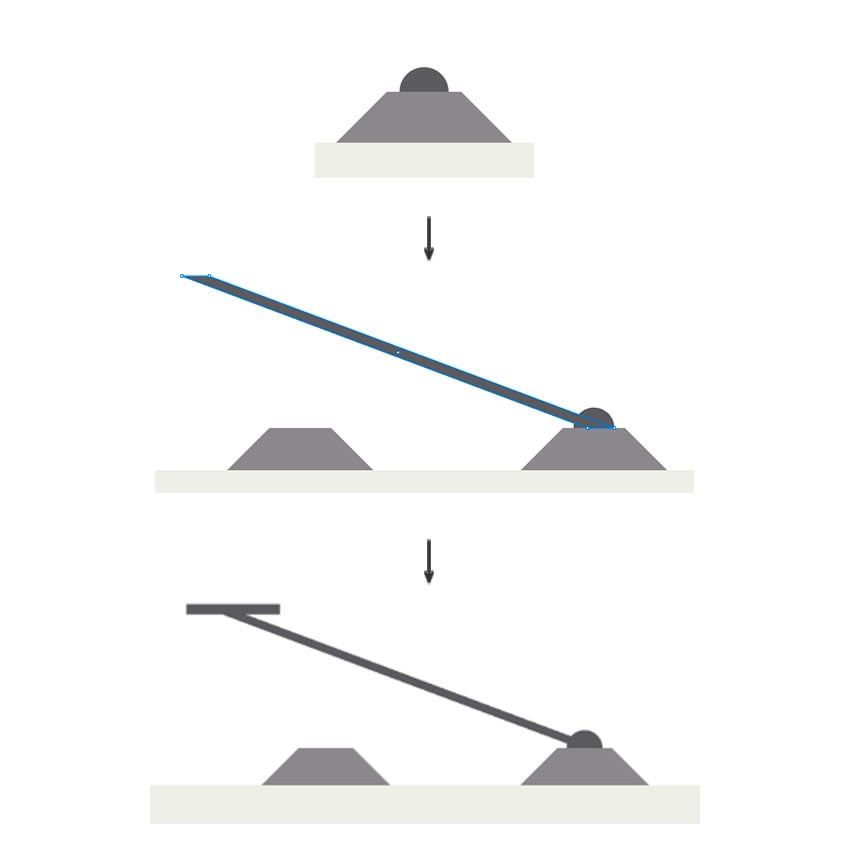
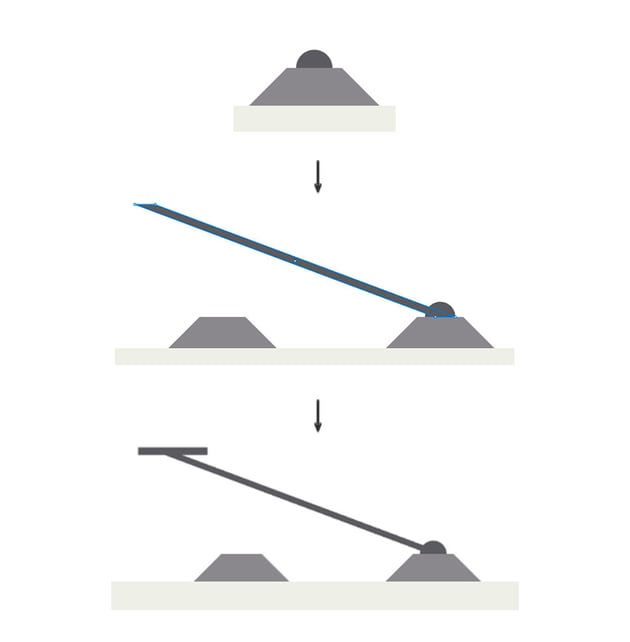
Crea una pequeña elipse (# 5B5B5F) en una de las campanas y luego agrega un rectángulo y mueve los nodos superiores hacia la izquierda. Finalmente, coloque un rectángulo en la parte superior para la parte que se conecta al cable eléctrico de arriba.
Paso 15
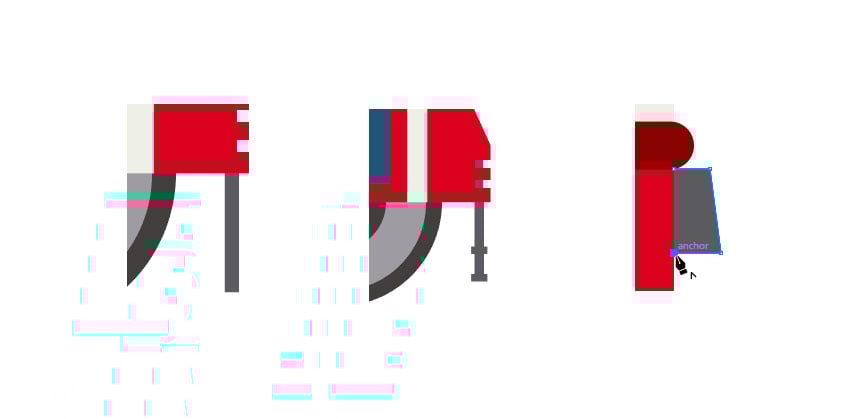
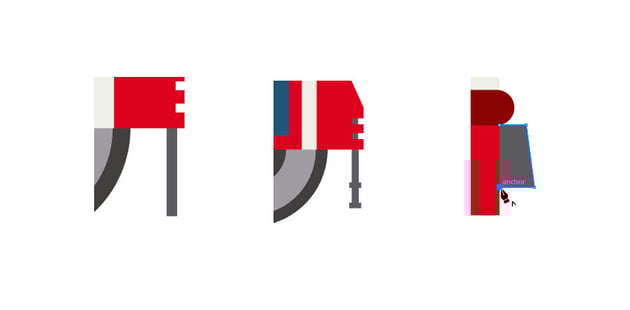
Dibuje algunos detalles en la parte delantera del tranvía utilizando la Herramienta Rectángulo (P) y use # 5B5B5F como color de relleno.
Paso 16
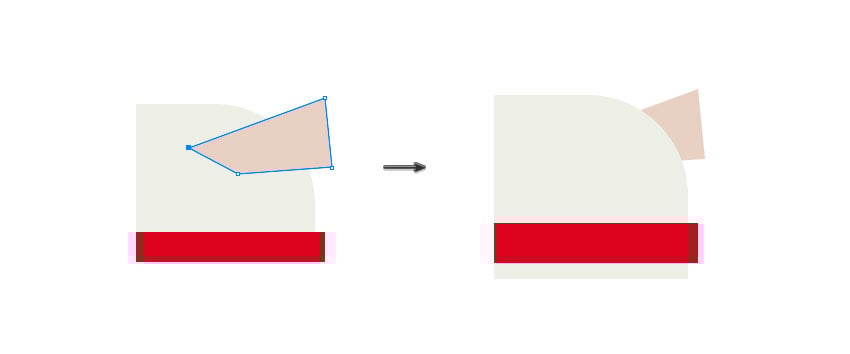
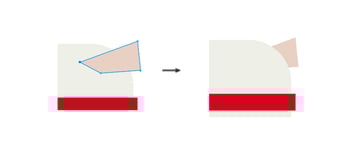
Cree la linterna superior (# DBCEC0) del tren usando la Herramienta Pluma (P) y colóquela detrás (Control- [).
Paso 17
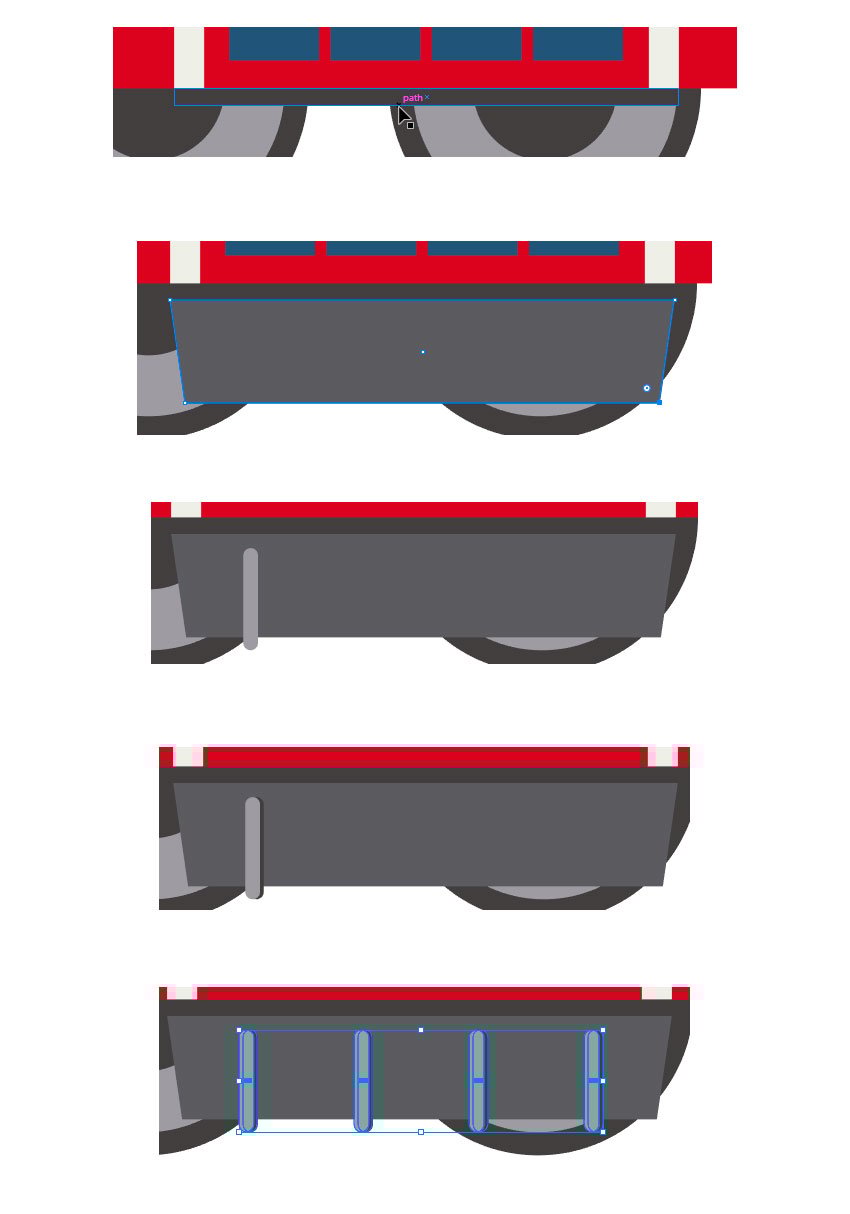
Crea un rectángulo de 84 px de ancho (#444242) debajo de la puerta frontal. Luego crea un rectángulo de 84 x 17 px (#5B5B5F) y mueve las esquinas inferiores.
A continuación, dibuje un rectángulo de 17 x 2 px (#9A999E) con la Herramienta Rectángulo Redondeado y duplíquelo (#444242), envíelo de nuevo (Control- [) y muévalo hacia la derecha. Duplíquelo tres veces (Control-C > Control-F) y alinéelos.
Paso 18
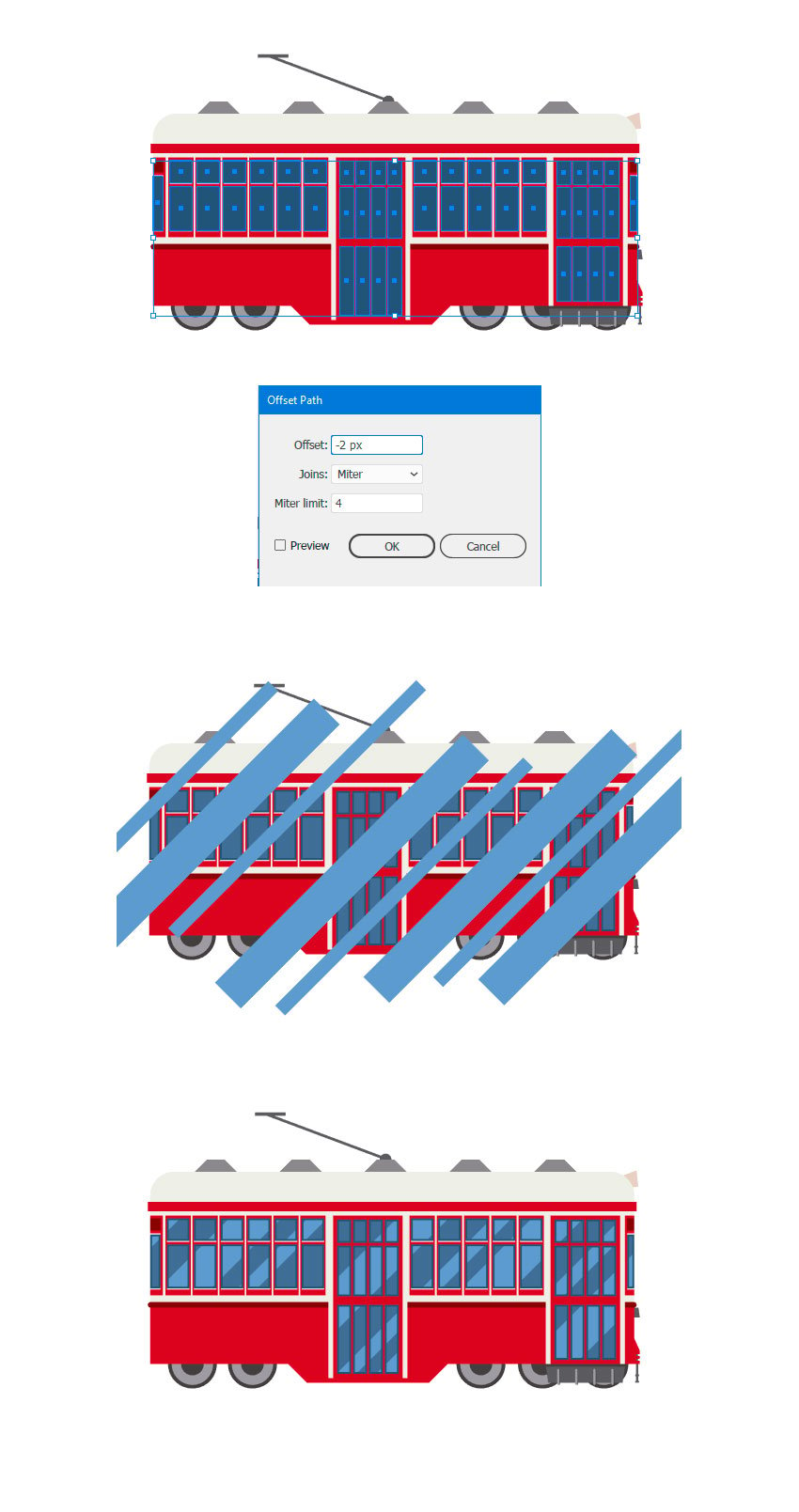
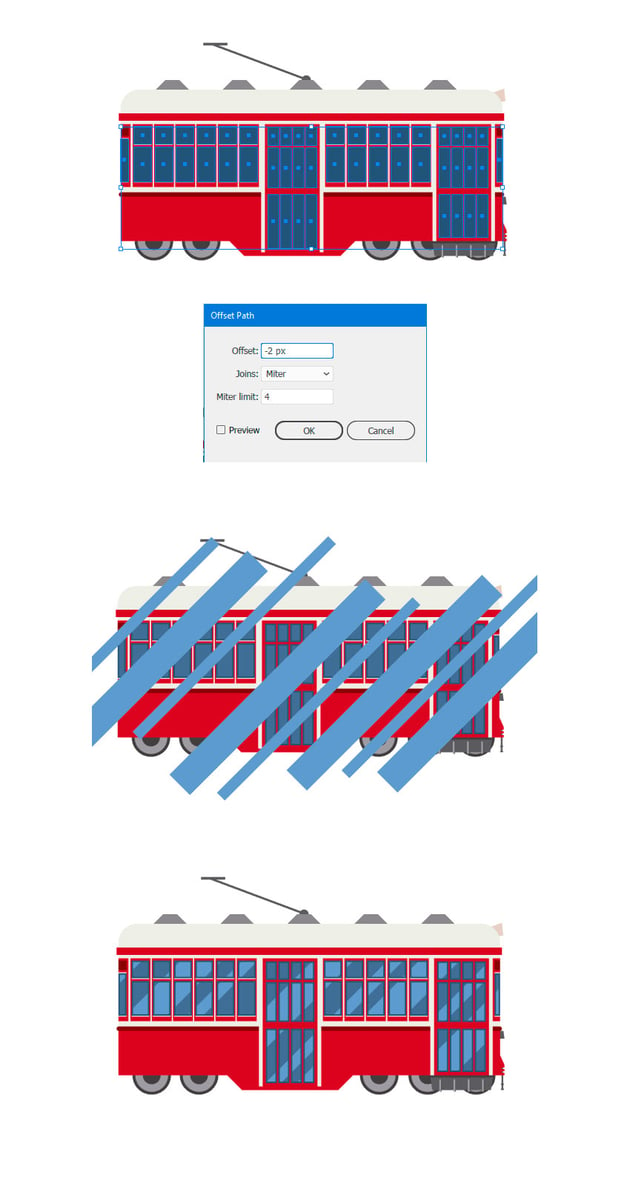
Ahora seleccione todas las ventanas y duplíquelas (# 5B6E91) (Control-C > Control-F). Después, aplique un desplazamiento de -2 px (Efectos > Trazo > Compensación de Trazo) y expanda la apariencia (Objeto > Expandir Apariencia).
Ahora crea rectángulos de diferentes tamaños y gíralos 45º con la Herramienta Rotar (R). Seleccionando las ventanas y rectángulos, restelos usando la Herramienta Constructor de Formas (Shift-M).
Paso 19
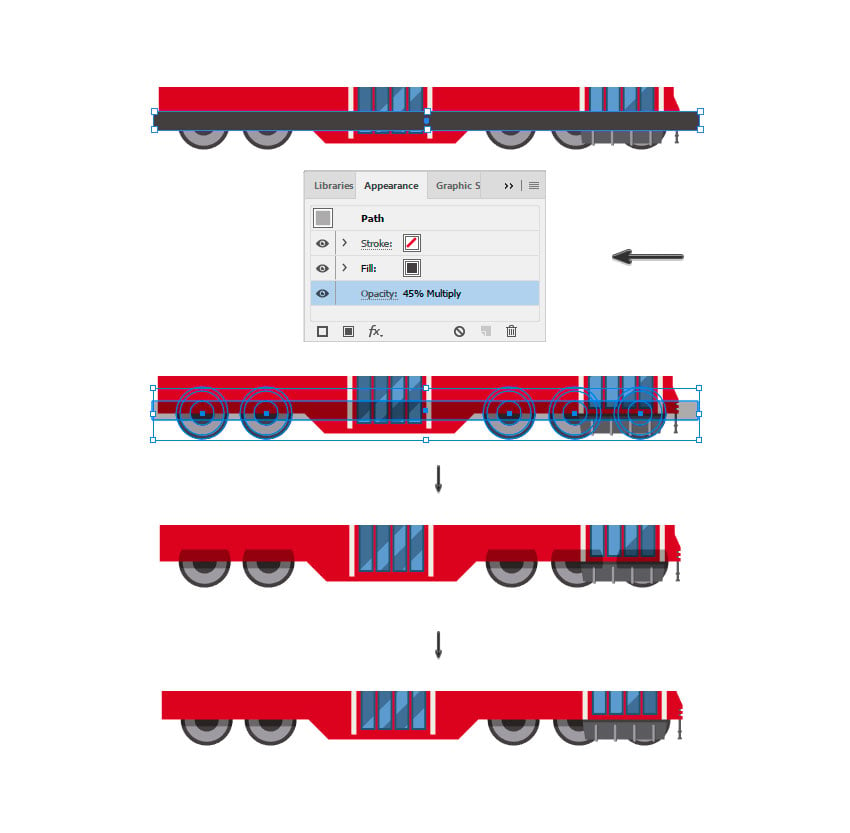
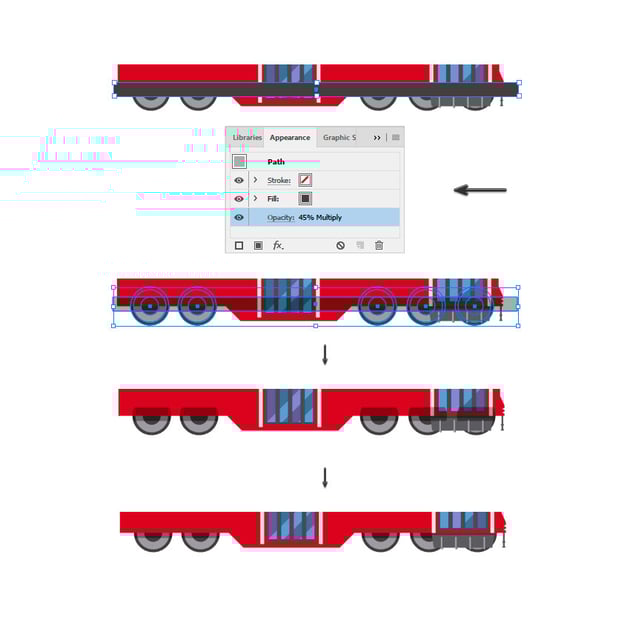
Ahora agreguemos algunas sombras, y comenzaremos con las ruedas. Dibuje un rectángulo (#444242) y, usando el panel Apariencia, configure la Opacidad en 45% y configure el modo Multiplicar. Luego seleccione las sombras y las ruedas y restelas usando la Herramienta Constructor de Formas (Shift-M).
Paso 20
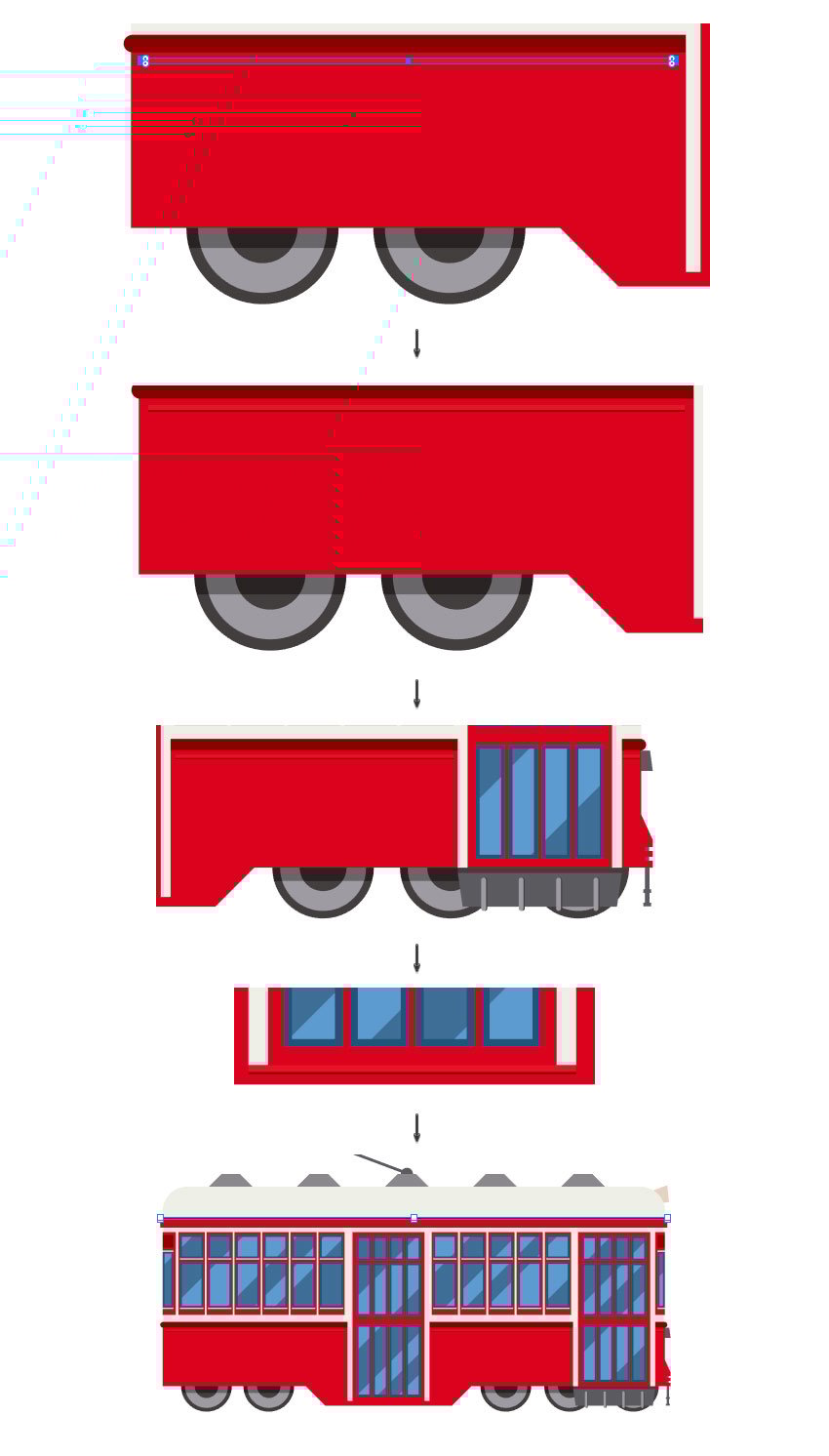
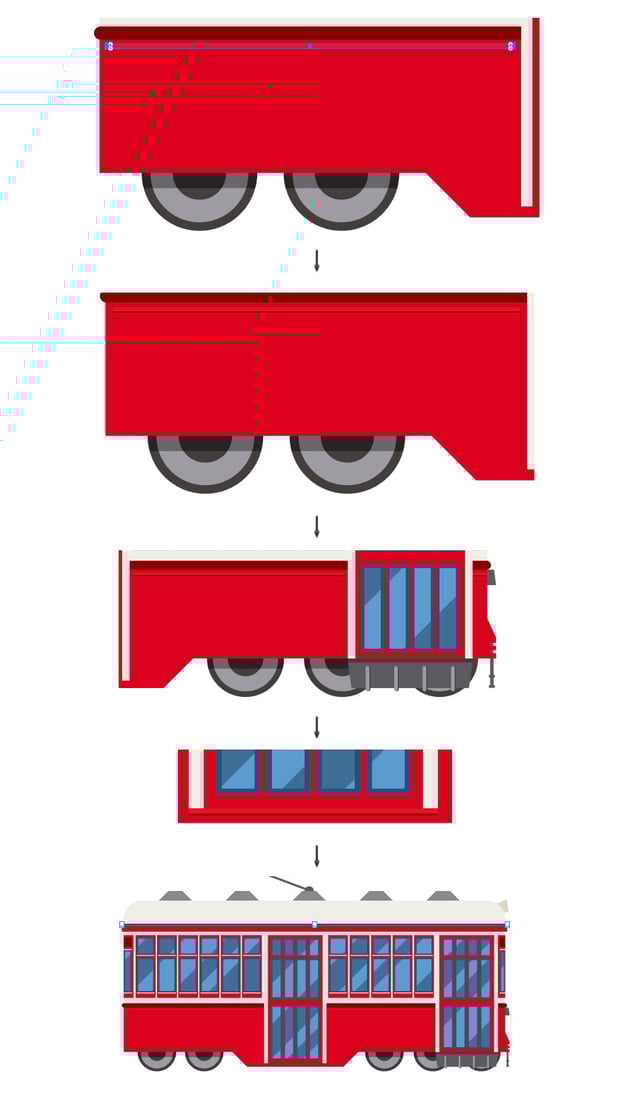
Dibuje sombras en el cuerpo usando un rectángulo con #AA202F como color de relleno, y establezca el color de sombra en #641111.
Paso 21
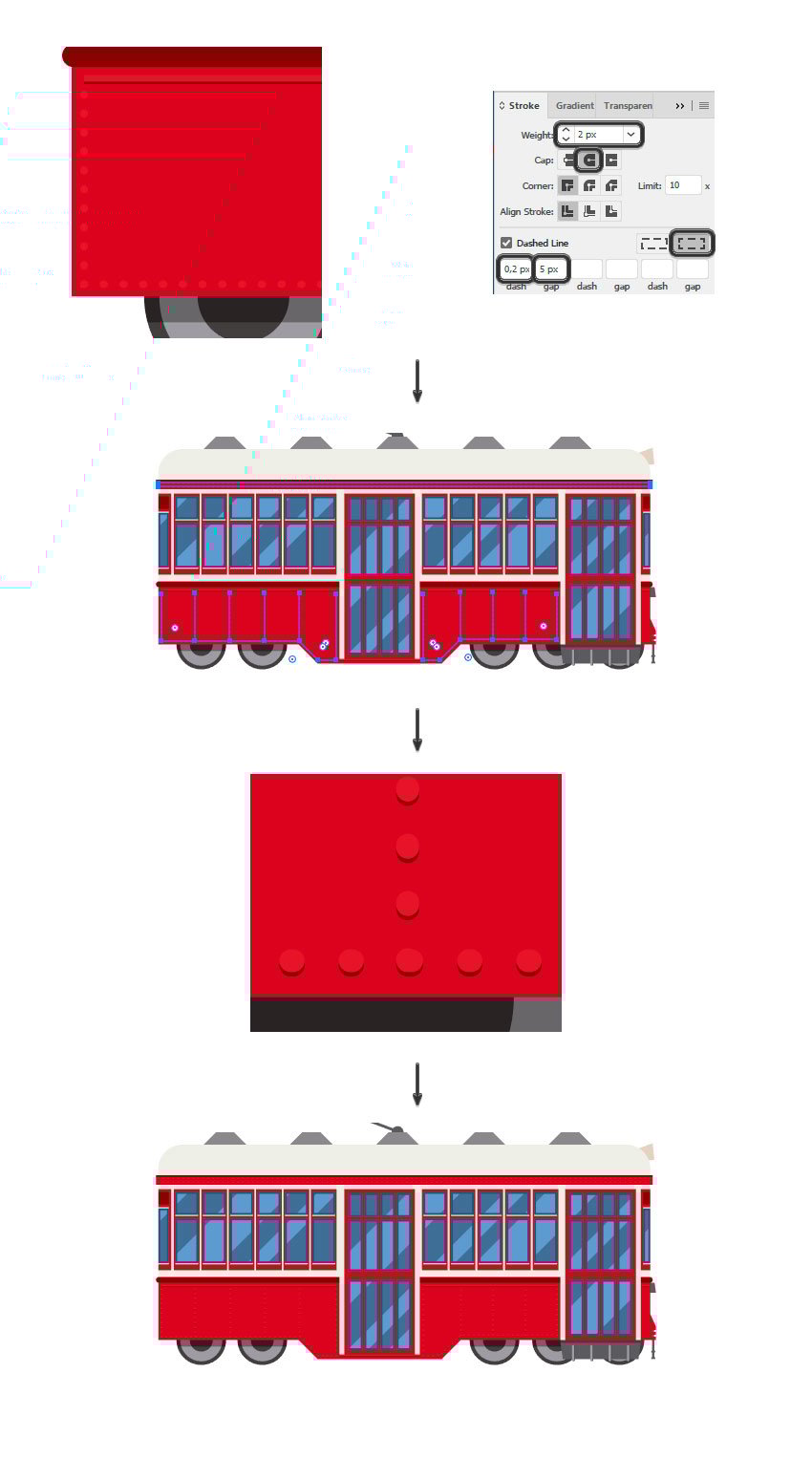
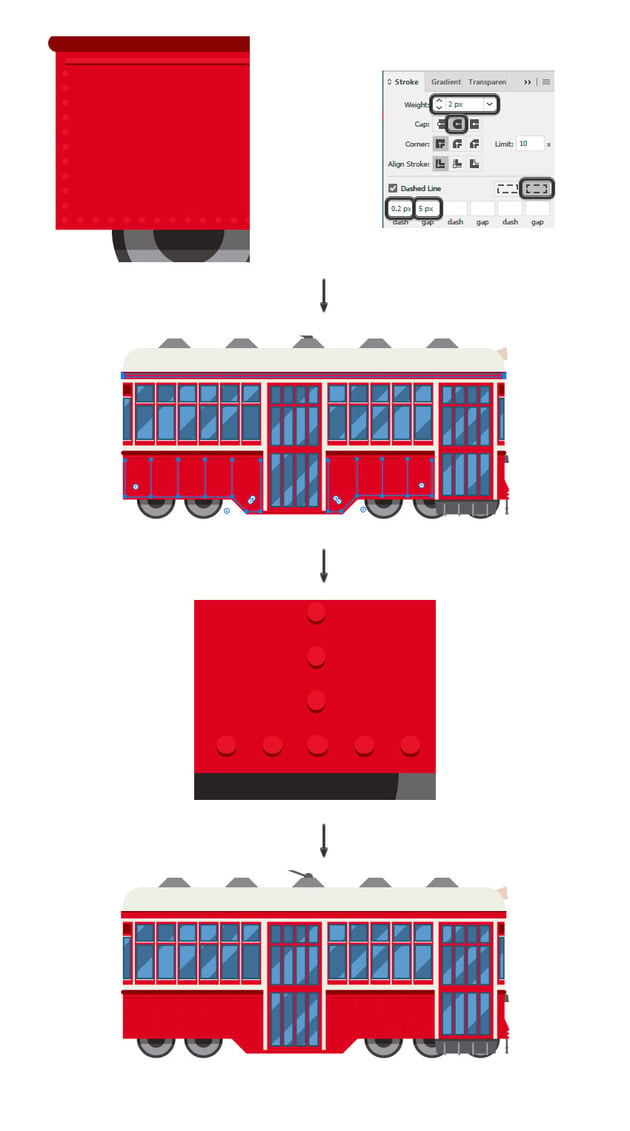
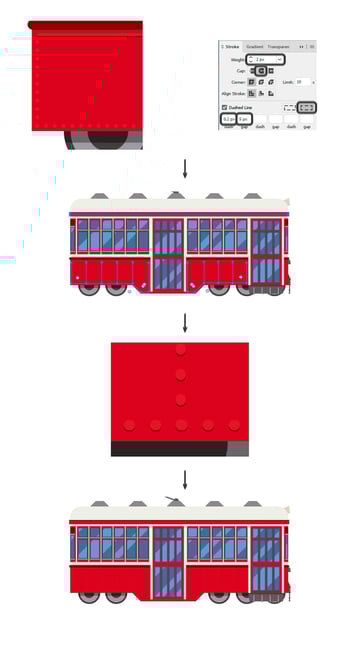
Ahora crea los tornillos en el cuerpo con la Herramienta Pluma (P) para dibujar trazos siguiendo la configuración que se muestra en la imagen a continuación. Use #AA202F como el color de trazo y luego duplique los trazos. Cree sombras, envíe los trazos duplicados hacia atrás y use #641111 como color de relleno.
Paso 22
Finalmente, dibuje un rectángulo (#006482) de lado a lado del lienzo para representar el cable aéreo y colóquelo sobre el tranvía.
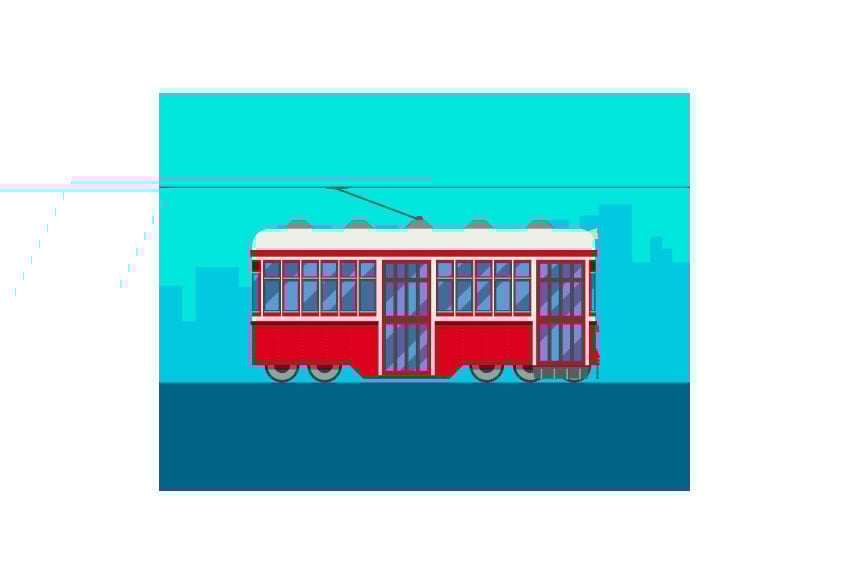
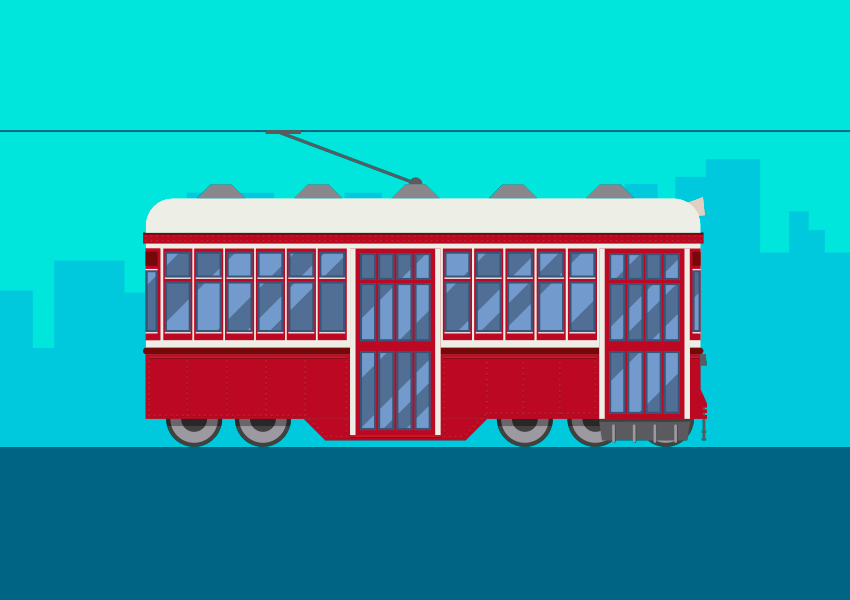
¡Felicitaciones! ¡Usted ha terminado!
¡Estupendo! Hemos terminado, y el resultado fue excelente. Esto seguramente traerá más creatividad a su obra de arte gracias a las técnicas que acaba de aprender. Espero que hayan disfrutado el proceso, y espero sus comentarios.
.jpg) By
By



