


Spanish (Español) translation by Nadia Gonzales (you can also view the original English article)


¿Sabes cómo crear efectos de partículas en Photoshop? Puedes usar esta técnica para muchos efectos fotográficos mágicos, de muchas maneras diferentes. En este tutorial, te mostraré cómo crear un efecto de superposición de brillos, una textura especial que puedes usar para añadir un efecto de brillos a cualquier foto.
Síguenos en nuestro canal Envato Tuts+ de YouTube:
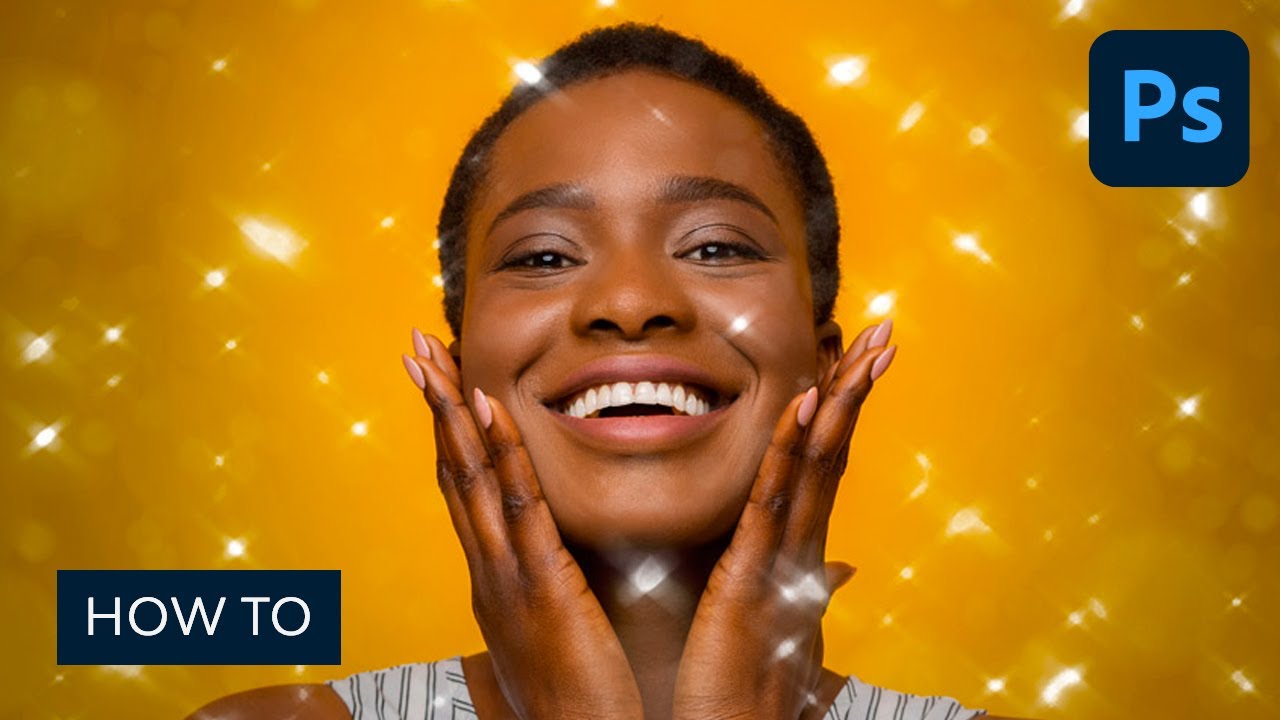
Ahorra tiempo usando una acción de Photoshop de Envato Elements. Para añadir este efecto de superposición de brillos a cualquier foto, sólo tienes que pasar el pincel sobre las áreas seleccionadas y reproducir la acción, ¡los brillos de colores aparecerán automáticamente!


Cómo crear un efecto de superposición de brillos en Photoshop
Paso 1
En primer lugar, crea un Nuevo archivo. Utiliza estas dimensiones:


Paso 2
Usa la herramienta Rectángulo (U) para hacer que el fondo sea de tres colores, esto nos ayudará a ajustar el efecto a cada nivel de brillo.


Paso 3
Crea una Nueva capa. Rellénala con negro usando la herramienta Bote de pintura (G). Luego ve a Filtro > Ruido > Añadir Ruido. Utiliza estos ajustes.


Paso 4
Añade una capa de ajuste de Curvas (Capa > Nueva capa de ajuste > Curvas). Arrastrar ambos extremos de la curva hacia la "colina" del fondo. Luego haga clic entre estos puntos y arrastra este nuevo punto hacia abajo, para aumentar el contraste.


Paso 5
Vuelve a la capa de ruido y ve a Filtro > Desenfocar > Desenfoque gaussiano. Ajusta el Radio para convertir el ruido en un cielo estrellado.


Paso 6
Haz clic en la capa de curvas y presiona Control-Shift-Alt-E dos veces para crear dos versiones combinadas de toda la imagen. Oculta las capas de abajo y una de las copias.


Paso 7
Presiona Control-T y haz las estrellas cinco veces más grandes.


Paso 8
Ve a la pestaña Canales, mantén pulsado Control y haz clic en cualquiera de las miniaturas. Luego vuelve a la pestaña Capas, crea una Nueva capa, y rellénala con blanco. Si borras la capa inferior ahora, verás que el fondo negro ha sido eliminado. Nombra esta capa "Brillos grandes".


Paso 9
Duplica la capa Brillos grandes presionando Control-J. Ve a Filtro > Desenfocar > Desenfoque de movimiento. Ajusta la configuración para crear una sutil mancha.


Paso 10
Duplica la capa Brillos grandes de nuevo y añádele un Desenfoque de movimiento. Esta vez, haz la mancha más larga. Baja su Opacidad para hacer el efecto más natural.


Paso 11
Repite el proceso una vez más, esta vez usando un ángulo opuesto. ¡No te olvides de bajar la Opacidad cada vez!


Paso 12
Selecciona todos los brillos sosteniendo Shift, y haz un grupo con ellos (Control-G). Nombra el grupo Brillos grandes. Añade una Máscara de capa al grupo.


Paso 13
Ve a Filtro > Interpretar > Nubes. Esto añadirá un poco de variedad a los brillos. Para que sea más visible, presiona Control-L y arrastra el marcador derecho hacia la izquierda.


Paso 14
Duplica el grupo. Haz clic con el botón derecho del ratón y selecciona Combinar grupo, y luego haz clic con el botón derecho del ratón en la Máscara de capa y selecciona Aplicar máscara de capa. Ve a Filtro > Desenfocar > Desenfoque gaussiano y ajusta el Radio para crear un bonito resplandor alrededor de los brillos.


Paso 15
Añadamos algunos brillos más pequeños ahora. Muestra la segunda capa combinada que creaste al principio, hazla el doble de grande, y elimina su fondo negro de la misma manera que lo hicimos antes. Nombra esta capa "Brillos pequeños".


Paso 16
Mantén pulsada la tecla Alt y arrastra la máscara de capa del grupo de Brillos grandes a la de Brillos pequeños. Luego ve a Filtro > Desenfocar > Desenfoque de lente. La vista previa no nos dirá mucho, pero experimenta con el Brillo y el Umbral y mira cómo funciona.


Paso 17
Duplica esta capa y hazla cuatro veces más grande. Puede que tengas que duplicarla una o dos veces para ver mejor el efecto.


Paso 18
Bien, los brillos están hechos, pero son completamente invisibles en el fondo de luz. Vamos a solucionarlo añadiendo una capa de relleno negro debajo. Añade una Máscara de capa y pinta con un pincel difuso de color negro en el medio. Luego baja la Opacidad alrededor del 50%.


Paso 19
¡El efecto de superposición de brillos está hecho! Ahora sólo hay que ocultar el fondo a fin de que esté listo para usar.


Paso 20
Si quieres añadir este efecto de brillo a una foto, sólo tienes que abrirla, ir a Archivo > Colocar, y seleccionar este archivo. Cambia el tamaño según tus necesidades. Si quieres ajustar algo, sólo tienes que hacer doble clic en el Objeto inteligente y tendrás la oportunidad de editar todo una vez más.


Efectos de partículas de Photoshop
Acción de Photoshop Sparkle (Brillos)
Para añadir este efecto de superposición de brillos a cualquier foto, sólo tienes que pasar el pincel por las áreas seleccionadas y reproducir la acción, ¡los brillos de colores aparecerán automáticamente!
Acción de Photoshop Glitterstorm (Tormenta de escarcha)
¡Convierte tu foto en escarcha con esta acción! Puedes transformar toda la foto, o crear un moderno efecto de dispersión de Photoshop con ella.


Acción de Photoshop Shimmer (Brillante)
Si quieres añadir un efecto de partículas de polvo, ¡con esta acción sólo tienes que pintar sobre el área seleccionada y pulsar reproducir!


Acción animada de Photoshop Magic Bokeh (Bokeh mágico)
Esta acción profesional de Photoshop te permitirá crear impresionantes efectos animados de luz a partir de tus fotos, con muchas opciones para personalizarlas y mejorarlas. Puedes guardar el resultado como una imagen estática, un vídeo para redes sociales o un archivo GIF animado. ¡Crea un efecto de brillos animados en poco tiempo!


Acción de Photoshop Sparkler (Chispas)
¡Con esta acción, puedes convertir cualquier línea en arte de chispas! Sólo dibuja tus líneas sobre la foto y reproduce la acción.


¡Buen trabajo!
¡Ya sabes cómo crear un efecto de superposición de brillos en Photoshop! Puedes modificar esta técnica para crear otros efectos fotográficos; añadir nieve, crear bokeh o añadir partículas de polvo. Photoshop lo hace todo fácil!


Y si necesitas otros tipos de efectos fotográficos de brillos, consulta también uno de estos tutoriales:

 Acciones de PhotoshopCómo crear una acción de Photoshop con efecto de brillos
 Manipulación fotográficaCómo añadir luces a un árbol con una acción de Photoshop
 Acciones de PhotoshopCómo crear una acción con brillos en Adobe Photoshop
 Efectos de textoCómo crear un rápido efecto de texto de diamantes brillantes en Adobe Photoshop
 Estilos de capaCómo aplicar resplandor exterior a los estilos de capa en Photoshop
 By
By



