


Spanish (Español) translation by Itzel Alvarez (you can also view the original English article)



En los siguientes pasos aprenderás cómo crear un conjunto sencillo de iconos de sexualidad en Adobe Illustrator.
Para comenzar, aprenderás cómo configurar una cuadrícula simple y cómo crear los símbolos de masculino y femenino usando herramientas básicas y técnicas de creación de vectores junto con el efecto de Esquinas redondeadas. Al usar esos dos íconos y la herramienta de Rotación, aprenderás cómo crear los otros diez iconos. Por último, aprenderás cómo agregar sombras y toques de luz sutiles.
Puedes encontrar muchos recursos en GraphicRiver que te inspiren a ajustar o mejorar tus iconos finales.
1. Cómo crear un nuevo documento y configurar una cuadrícula
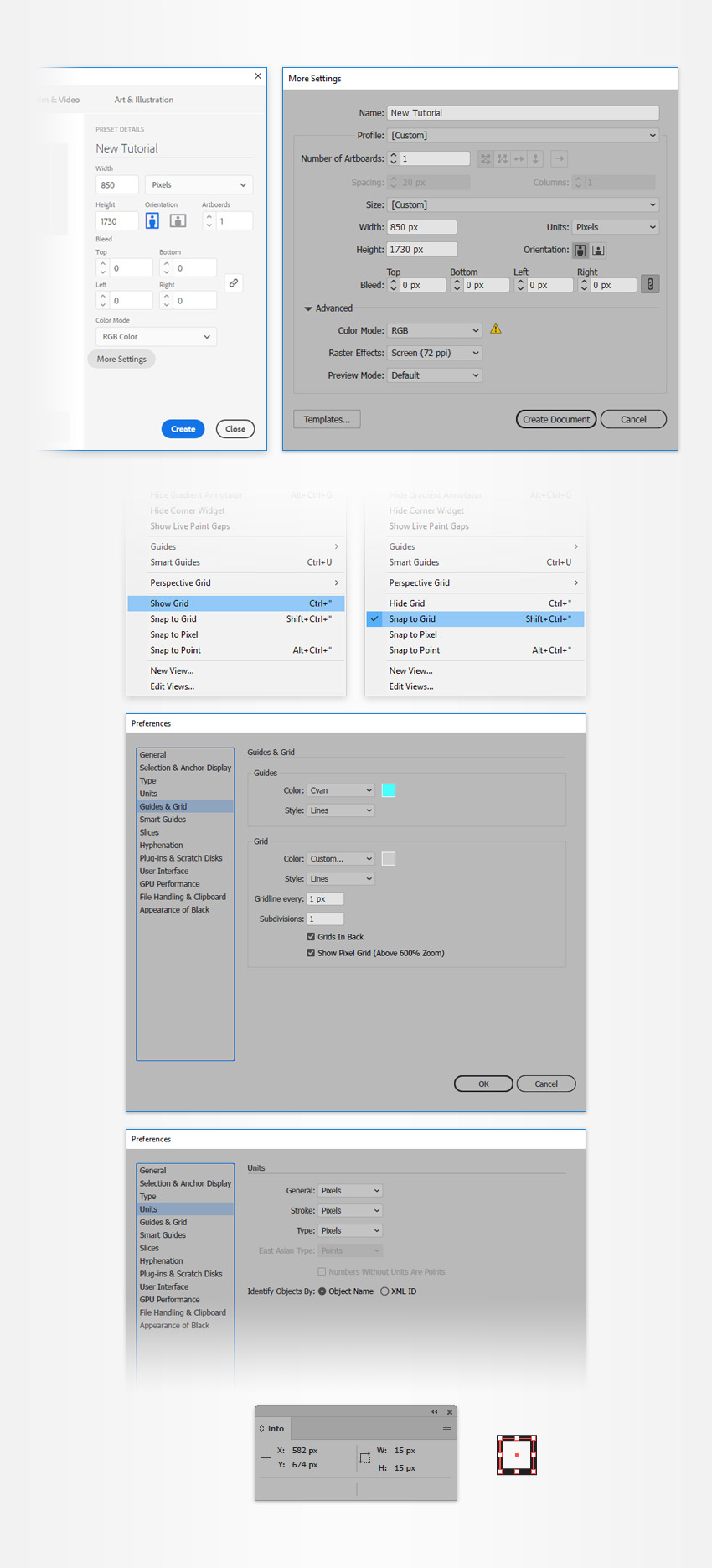
Teclea Control+N para crear un nuevo documento. Selecciona Píxeles del menú desplegable de Unidades, ingresa 850 en el cuadro de ancho y 1730 en el cuadro de altura, luego haz clic en el botón Más configuraciones. Selecciona RGB como Modo de color, aplica los Efectos de rasterización a la Pantalla (72 ppp) y luego haz clic en el botón Crear documento.
Activa la Cuadrícula (Ver > Mostrar cuadrícula) y Ajustar a cuadrícula (Ver > Ajustar a cuadrícula). Necesitarás una cuadrícula cada 1 px, así que solo ve a Editar > Preferencias > Guías y cuadrícula, e ingresa 1 en el cuadro de Línea de cuadrícula cada y 1 en el cuadro de Subdivisiones. No te desanimes al ver toda esa cuadrícula, hará tu trabajo más fácil, y recuerda que puedes desactivarla fácilmente usando el atajo de teclado Control+".
Puedes aprender más sobre el sistema de cuadrículas de Illustrator en este tutorial corto de Andrei Stefan: Entendiendo el sistema de cuadrículas de Adobe Illustrator.
También debes abrir el panel de Información (Ventana > Información) para una previsualización en vivo del tamaño y posición de tus formas. No olvides configurar la unidad de medida a los píxeles en Editar > Preferencias > Unidades. Todas esas opciones aumentarán tu ritmo de trabajo de manera considerable.
2. Cómo crear los iconos de masculino y femenino
Paso 1
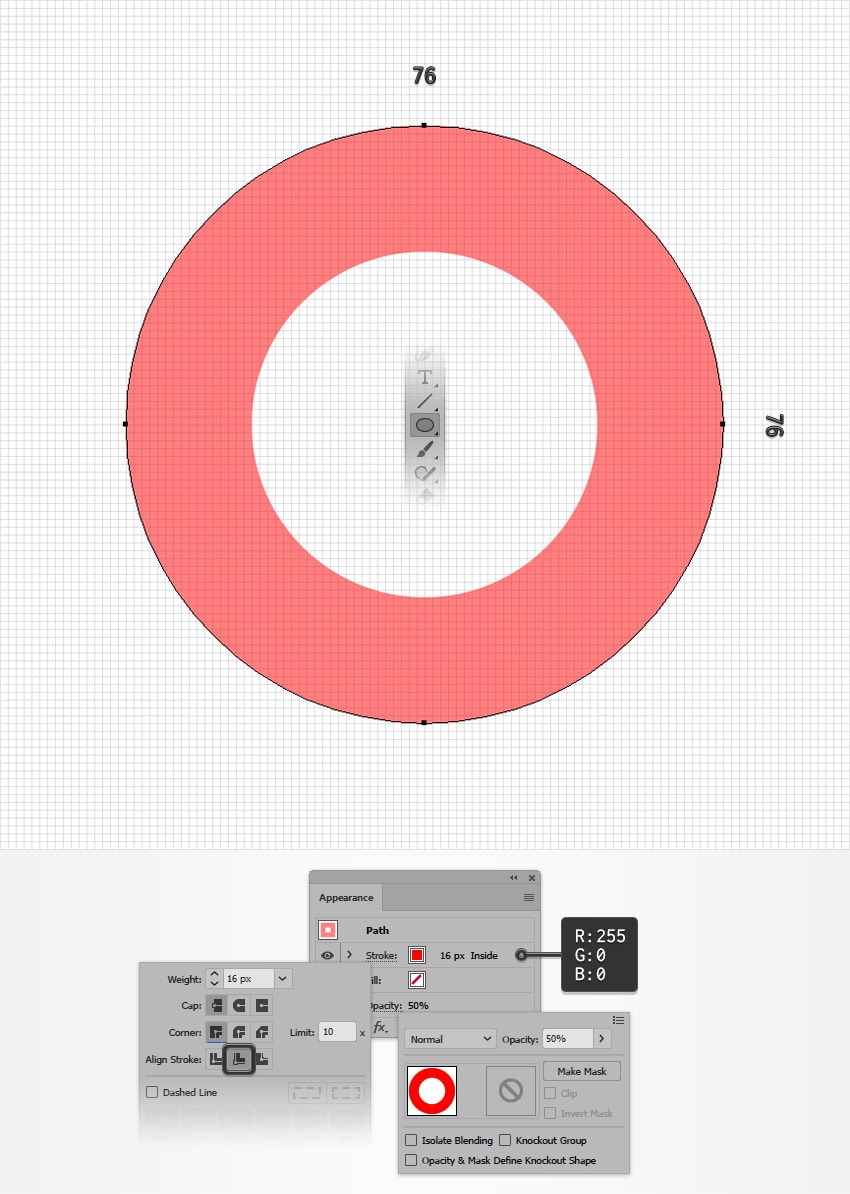
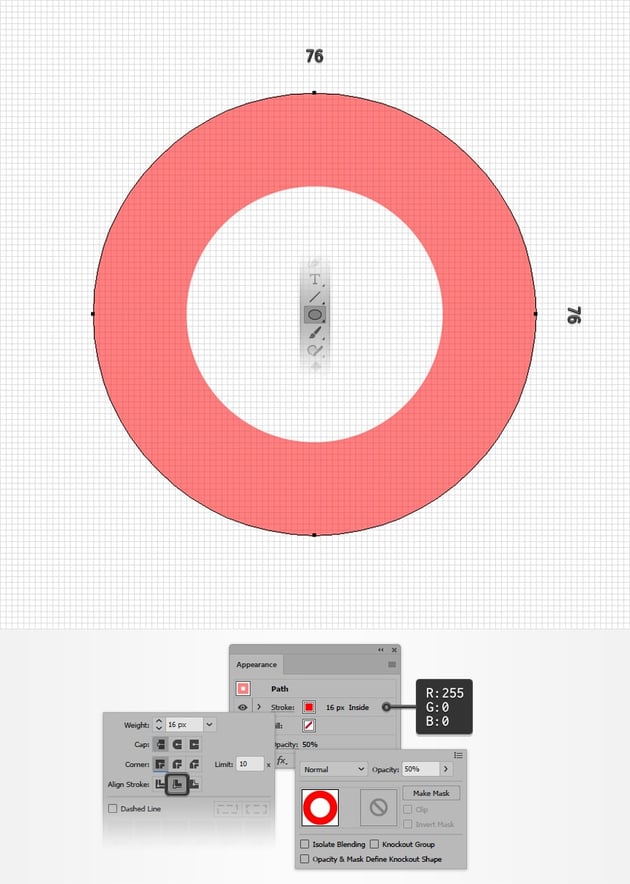
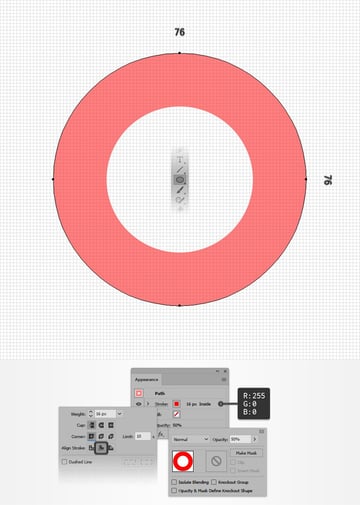
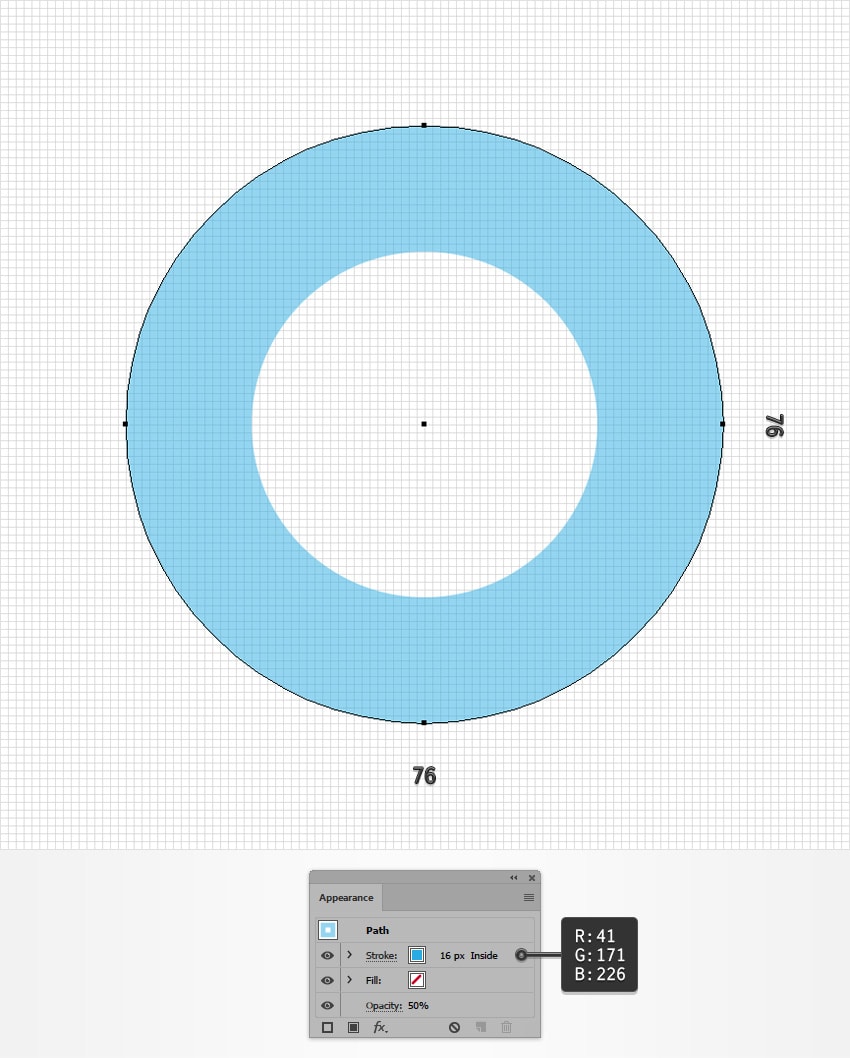
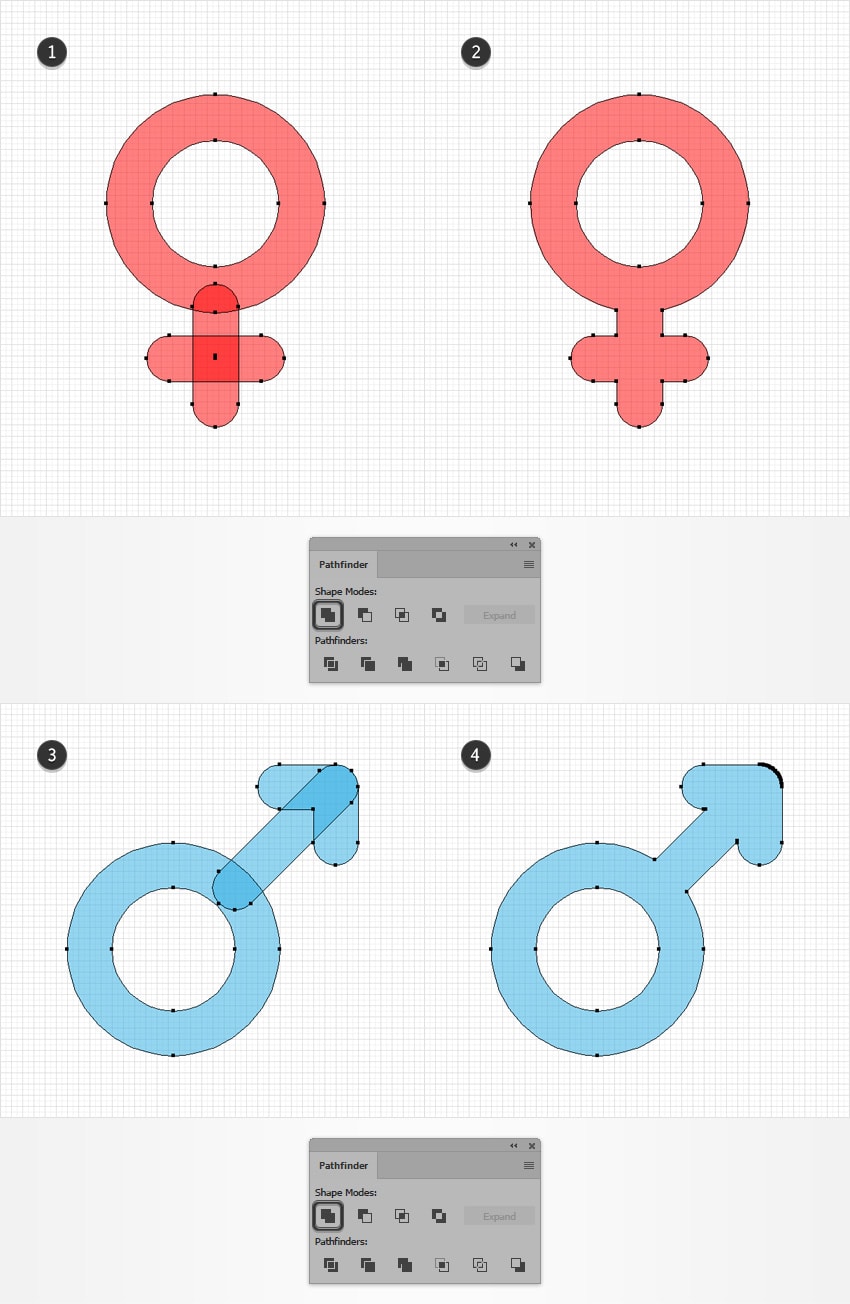
Selecciona la herramienta Elipse (L) y concéntrate en tu Barra de herramientas. Quita el color de relleno y luego selecciona el trazo y cambia su color a R=255 G=0 B=0. Dirígete a tu mesa de trabajo y crea un círculo de 76 px, la cuadrícula y Ajustar a cuadrícula debe hacer esto más fácil. Asegúrate de que esta nueva forma se quede seleccionada y abre el panel de Apariencia (Ventana > Apariencia).
Primero haz clic en el texto Opacidad y abre el panel emergente de Transparencia, disminuye la Opacidad a cerca de 50 %. Sigue trabajando en el panel de Apariencia, y esta vez haz clic en el texto Trazo para abrir el panel emergente de Trazo. Aumenta el Grosor a 16 px y luego haz clic en el botón Alinear trazo hacia dentro.
Paso 2
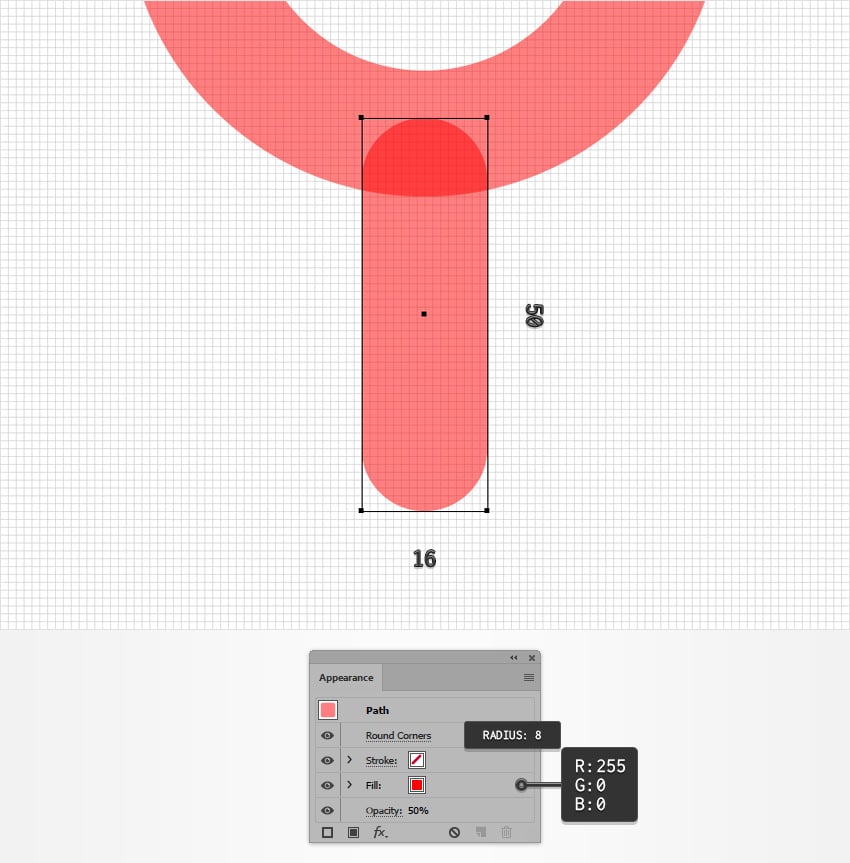
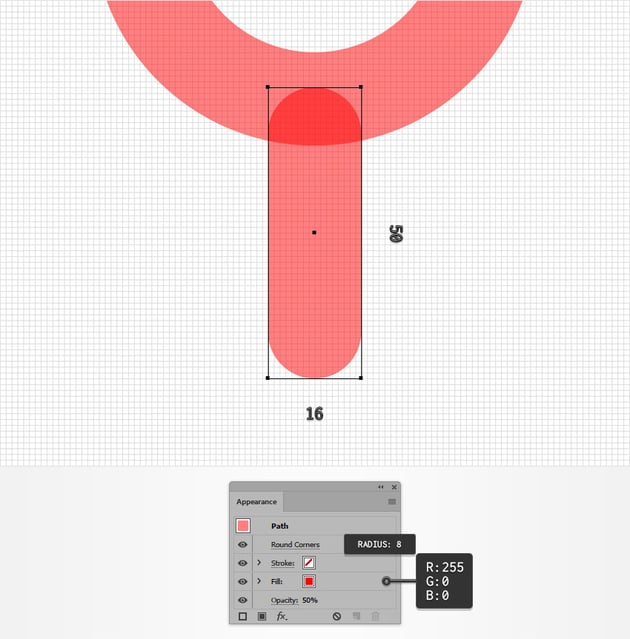
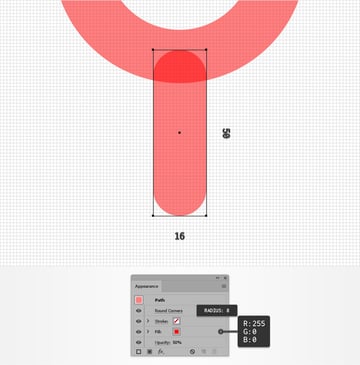
Selecciona la herramienta Rectángulo (M) y teclea Shift+X para invertir el relleno existente y los atributos de trazo. Crea una forma de 16 x 50 px y colócala como se muestra en la siguiente imagen. Disminuye su Opacidad a cerca de 50 % y luego ve a Efecto > Estilizar > Redondear vértices. Ingresa un Radio de 8 px y luego haz clic en el botón OK.
Paso 3
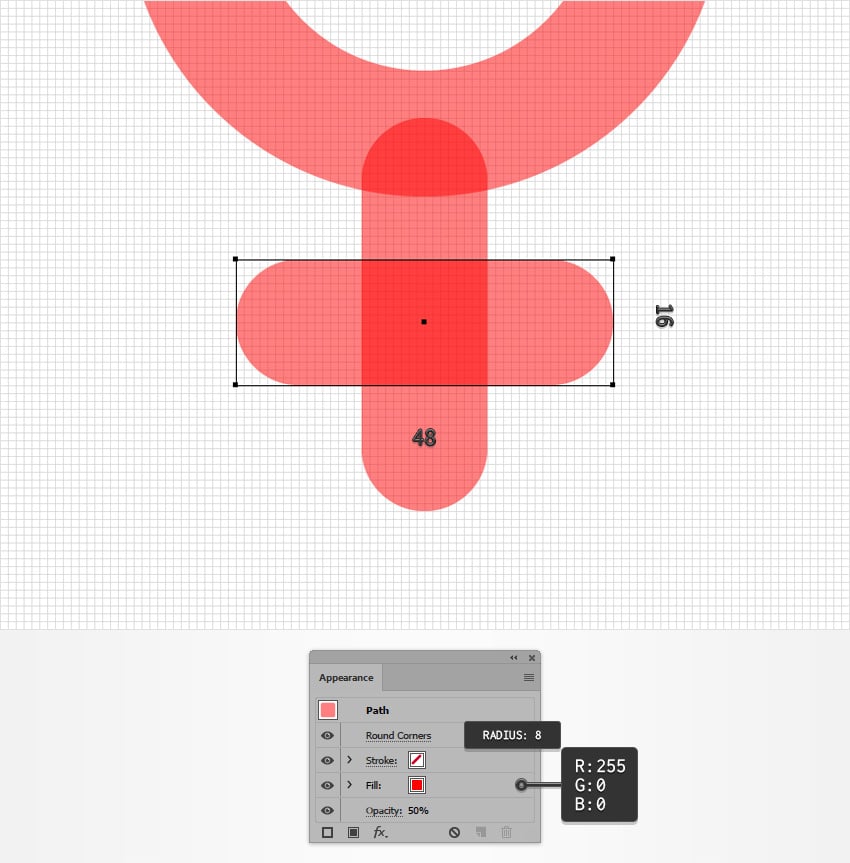
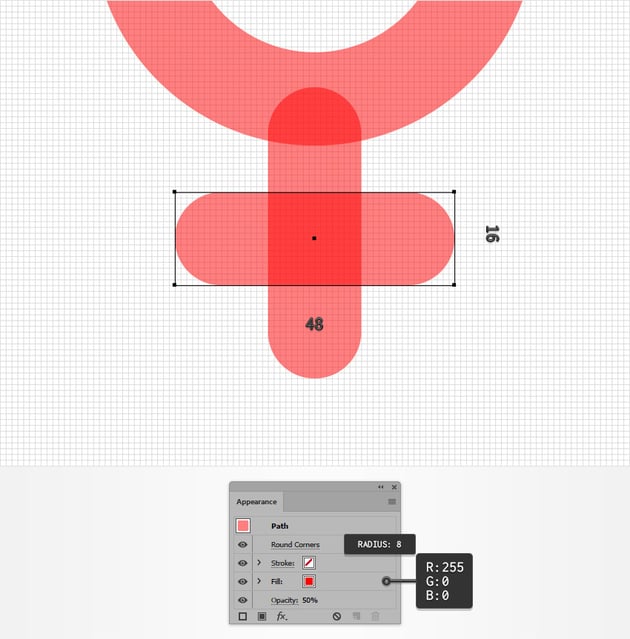
Con la misma herramienta y los mismos atributos de color, crea una forma de 48 x 16 px y colócala como se muestra en la siguiente imagen. Asegúrate de que está seleccionada y ve a Efecto > Estilizar > Redondear vértices. Ingresa un Radio de 8 px y luego haz clic en el botón OK.
Paso 4
Vuelve a seleccionar tu círculo y solo duplícalo (Control+C > Control+V). Selecciona la copia y reemplaza el color de trazo existente con R=41 G=171 B=226.

Paso 5
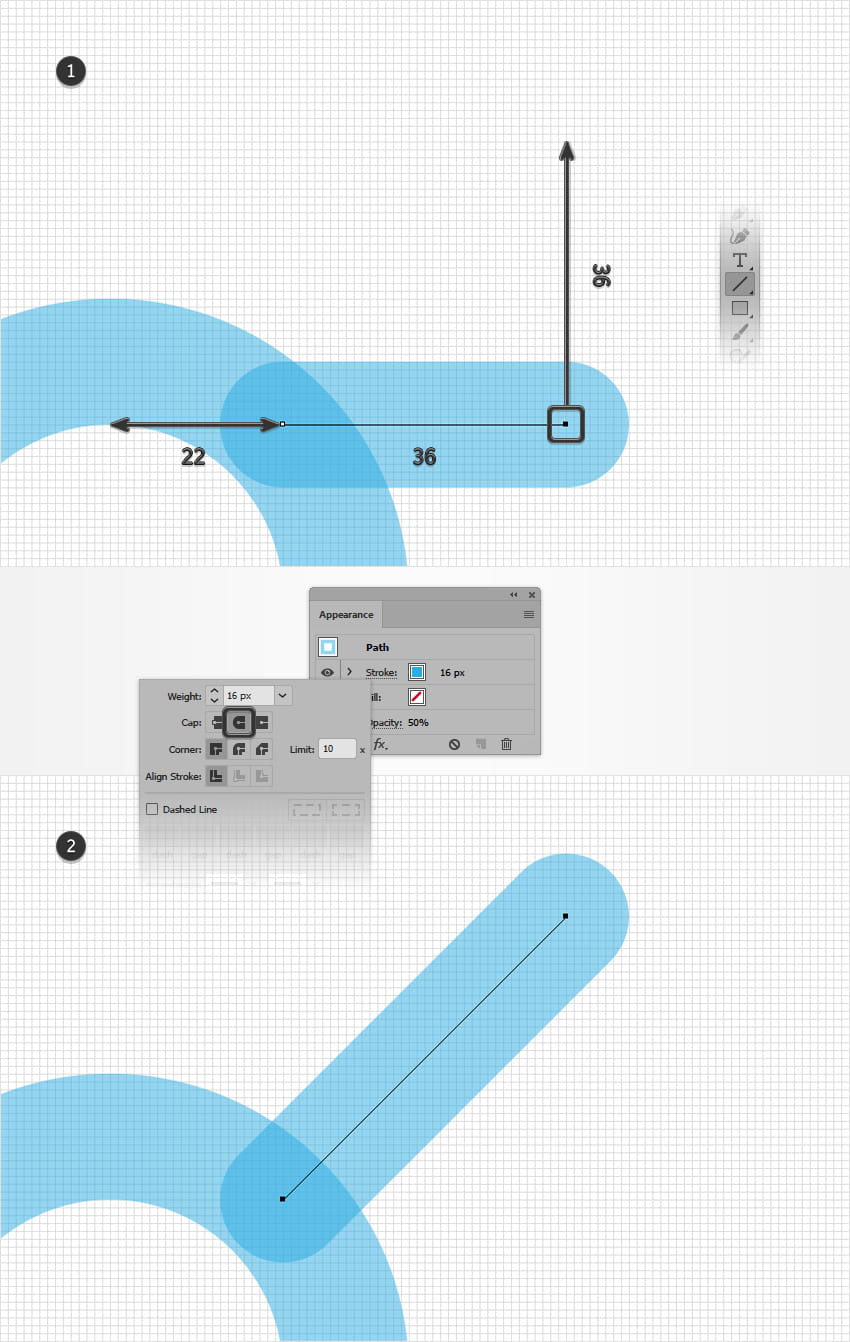
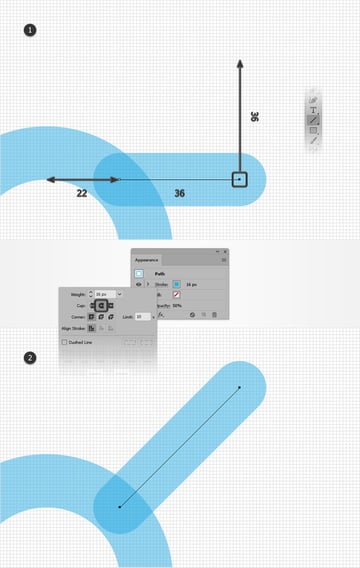
Selecciona la herramienta de Segmento de línea (\), crea una línea horizontal de 36 px y colócala exactamente como se muestra en la primera imagen. Agrega un trazo azul (R=41 G=171 B=226) para este trazado, disminuye su Opacidad a cerca del 50 % y luego abre el panel emergente de Trazo. Cambia el Grosor a 16 px y no olvides hacer clic en el botón de Extremo redondeado.
Cambia a la herramienta de Selección directa (A), selecciona el punto de anclaje derecho y solo arrástralo 36 px hacia arriba.
Paso 6
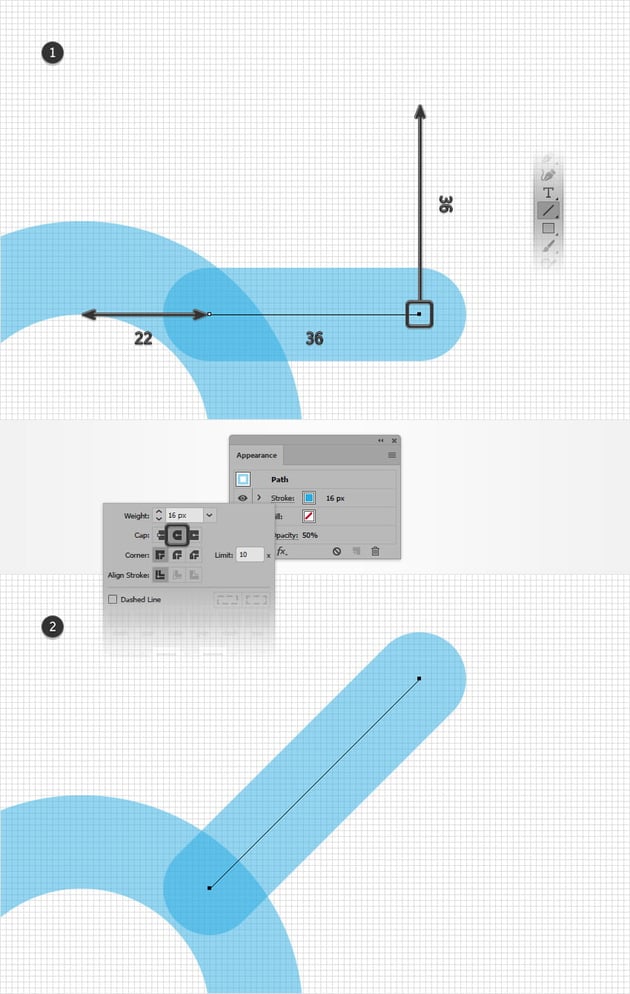
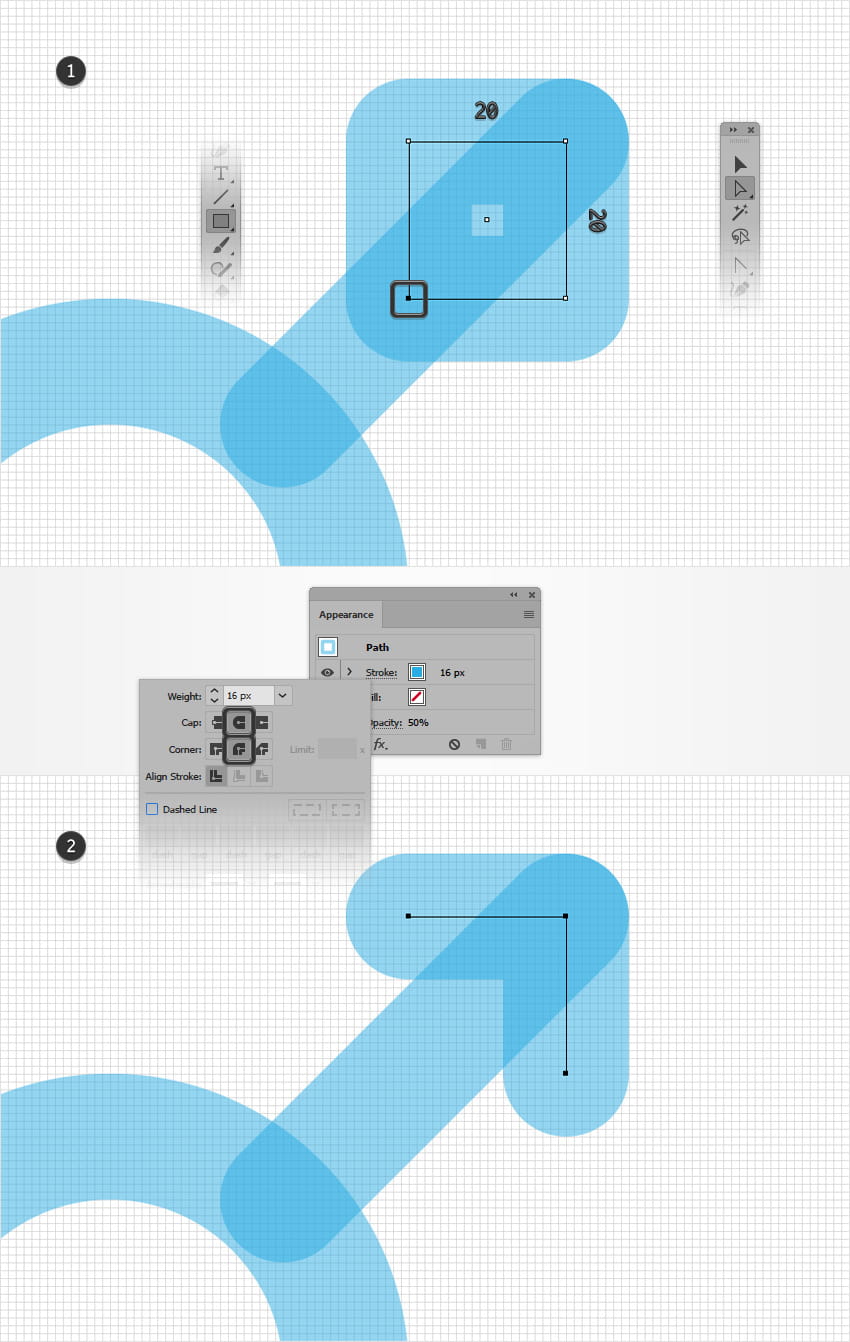
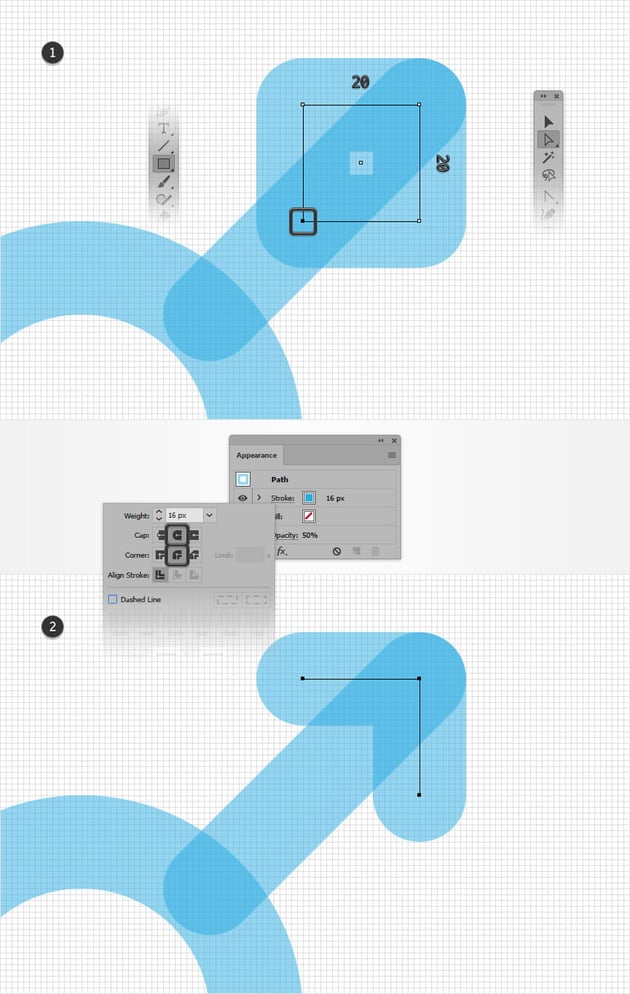
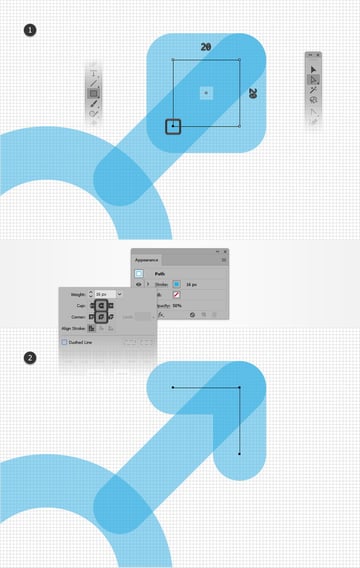
Selecciona la herramienta de Rectángulo (M), crea un cuadrado de 20 px y colócalo como se muestra en la primera imagen. Agrega el mismo trazo azul, disminuye su Opacidad a 50 % y luego abre el panel emergente de Trazo. Cambia el Grosor a 16 px y luego haz clic en los botones de Extremo redondeado y Unión redondeada.
Cambia a la herramienta de Selección directa (A), selecciona el punto de anclaje de la izquierda y solo presiona el botón Suprimir de tu teclado y elimínalo. Al final, se debe ver como en la segunda imagen.
Paso 7
Selecciona todas tus formas rojas y ve a Objeto > Expandir > Apariencia. Asegúrate de que las formas resultantes estén seleccionadas, abre el panel de Buscatrazos (Ventana > Buscatrazos), y haz clic en el botón Unir. Este será tu icono para el símbolo de femenino.
Repite las mismas técnicas con tus formas azules. Esto será tu icono para el símbolo de masculino.

3. Cómo crear los otros diez íconos
Paso 1
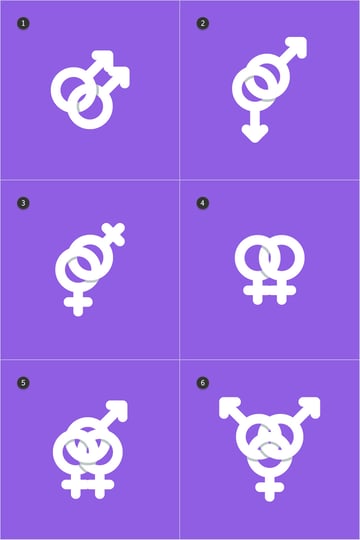
Duplica tus iconos de masculino y femenino y luego coloca las copias como se muestra en la siguiente imagen. Esto será tu icono para el símbolo de heterosexual.



Paso 2
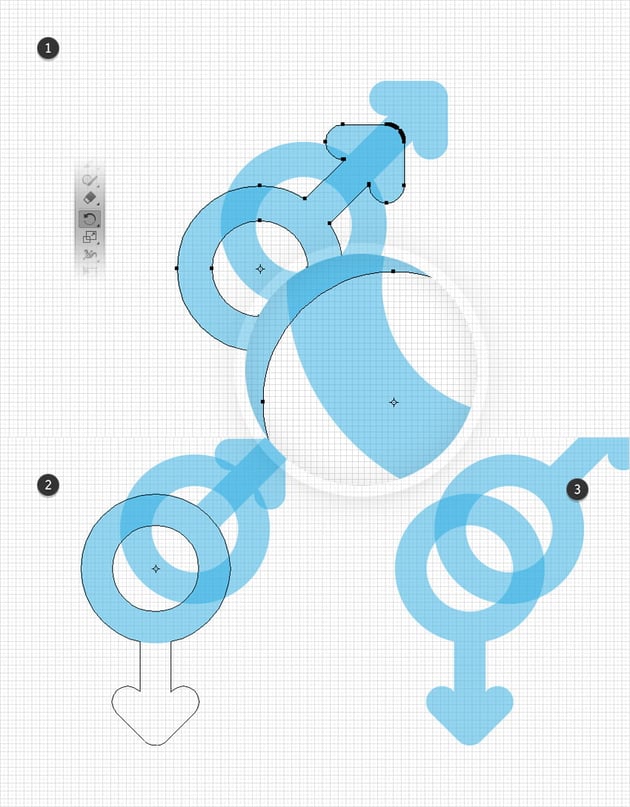
Haz dos copias de tu icono de masculino y colócalo como se muestra en la primera imagen. Deja un espacio de 4 px entre esos bordes, como hiciste en el paso anterior.
Cuando hayas terminado, selecciona la copia inferior y selecciona la herramienta de Rotación (R). Haz un solo clic para colocar el punto central justo en el centro de ese círculo interior (tal como se muestra en la primera imagen) y luego rótala manualmente 135 grados. Al final, debería verse como en la tercera imagen. Este será tu icono para uno de los símbolos gay.


Paso 3
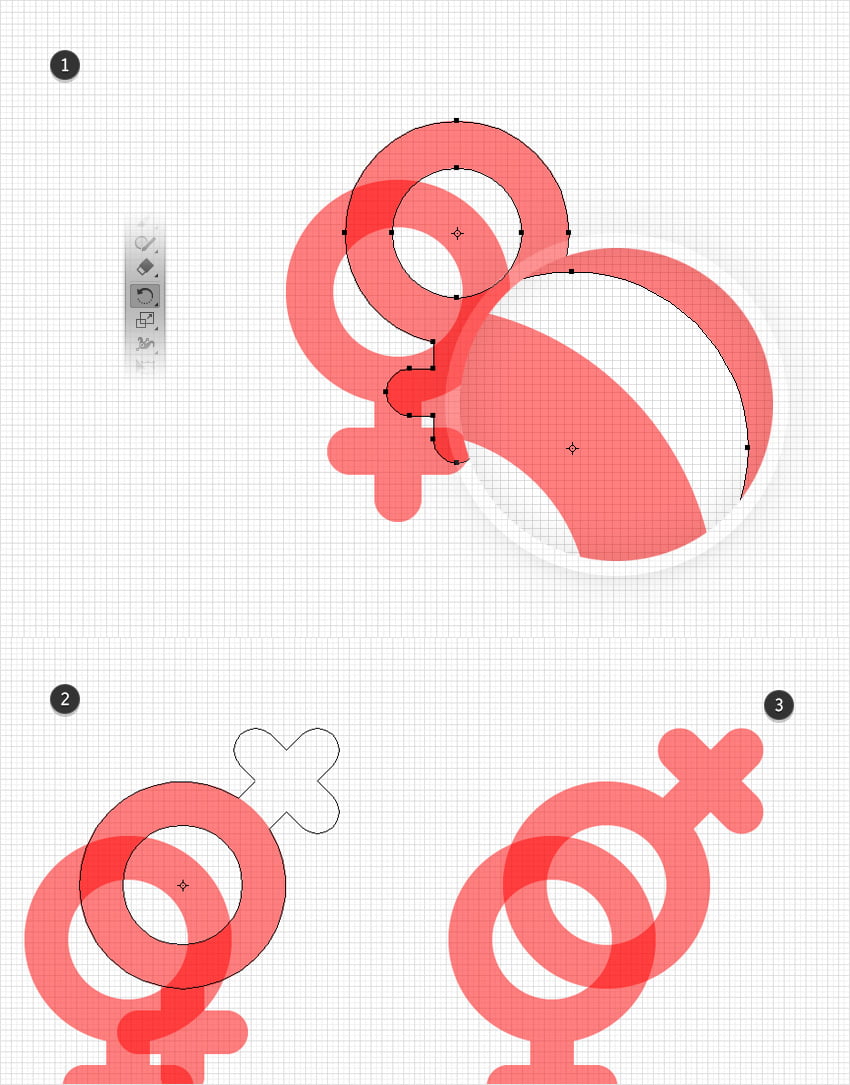
Haz dos copias de tu icono femenino y colócalas como se muestra en la primera imagen. De nuevo, deja un espacio de 4 px entre esos bordes.
Cuando acabes, selecciona la copia superior y selecciona la herramienta de Rotación (R). Asegúrate de que colocas el punto central justo en el centro de ese círculo interno (como se muestra en la primera imagen) y luego rótalo manualmente 135 grados. Al final, debería verse como en la tercera imagen. Este será tu icono para uno de los símbolos lésbicos.

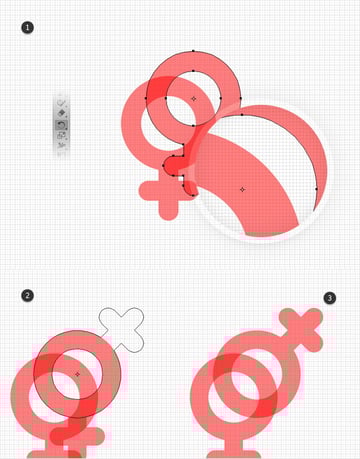
Paso 4
Crea algunas nuevas copias de tus iconos de masculino y femenino y úsalos para crear los cuatro iconos que se muestran en las siguientes imágenes. Tienes los segundos iconos para los símbolos gay y lésbicos y dos iconos para los símbolos bisexuales.
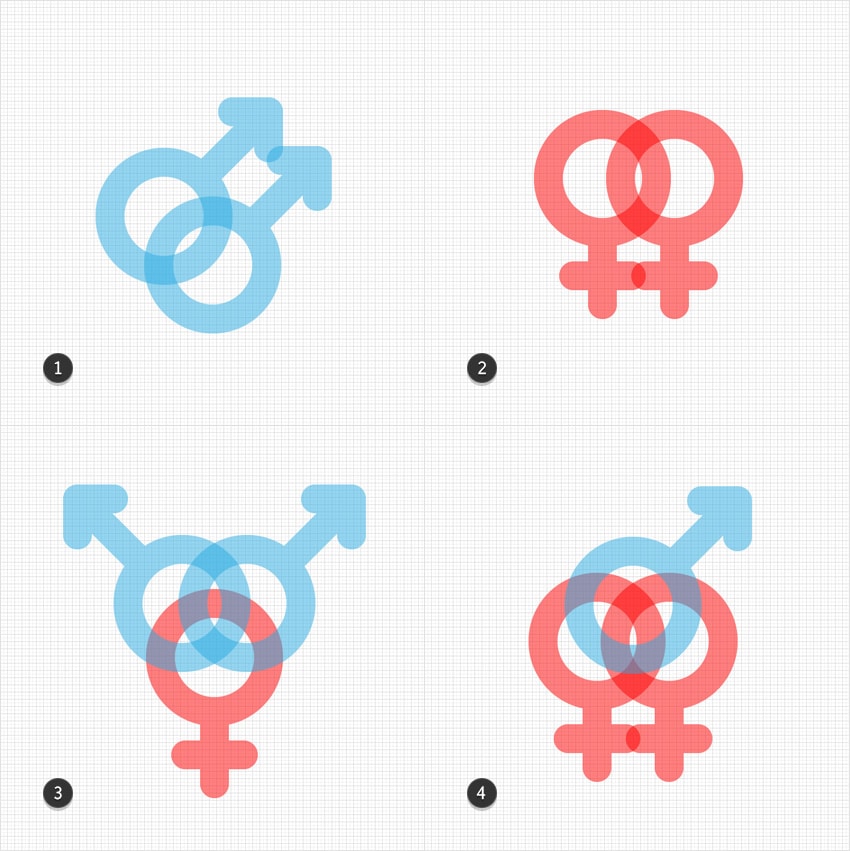
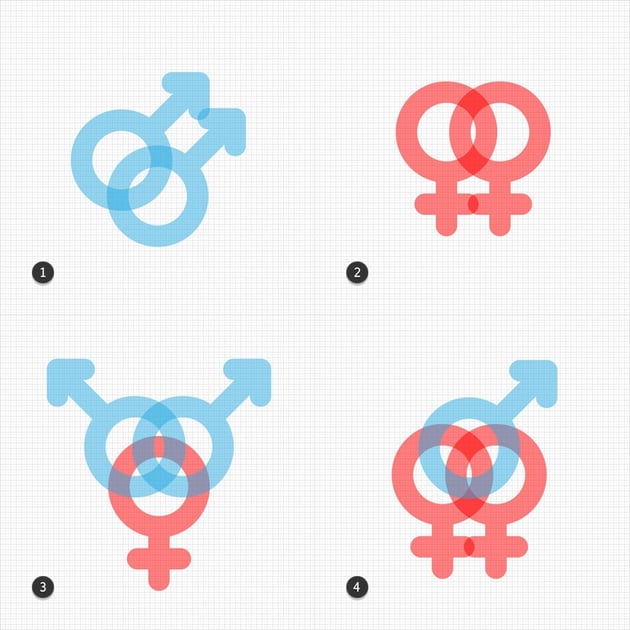
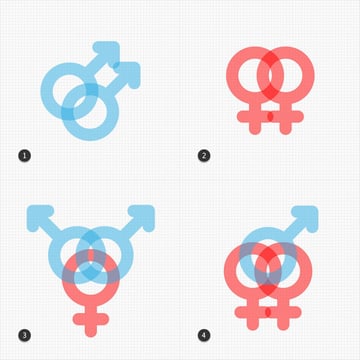
Paso 5
Duplica tus iconos de masculino y femenino y luego coloca las copias arriba de la otra, como se muestra en la primera imagen. Selecciona esas copias y haz clic en el botón Unir del panel de Buscatrazos. Este será tu icono para uno de los símbolos transgénero.
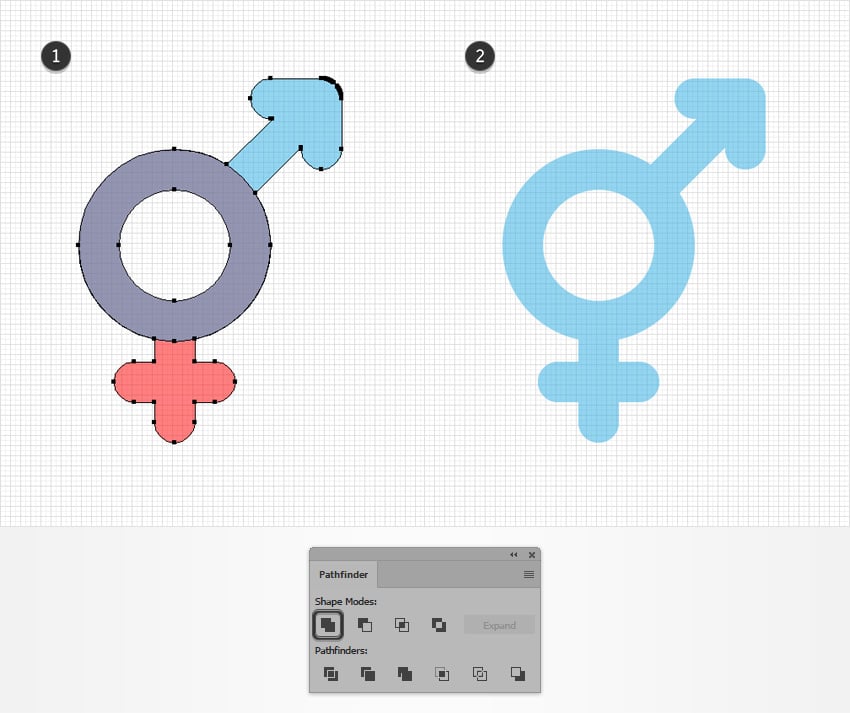
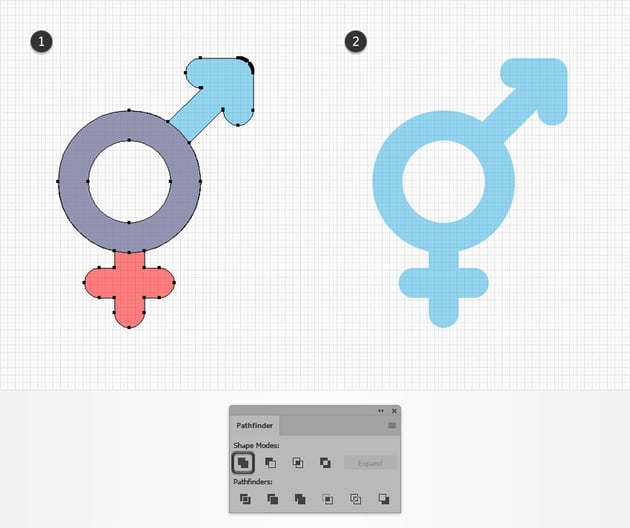
Paso 6
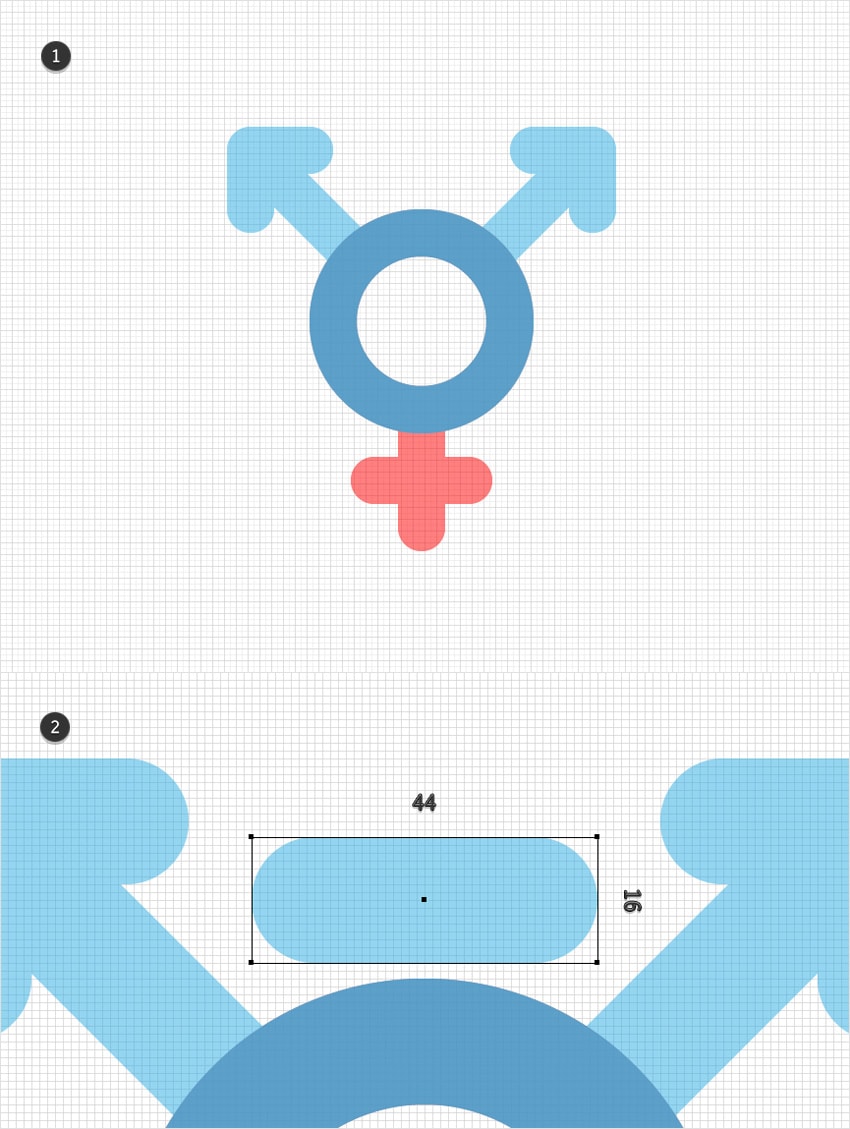
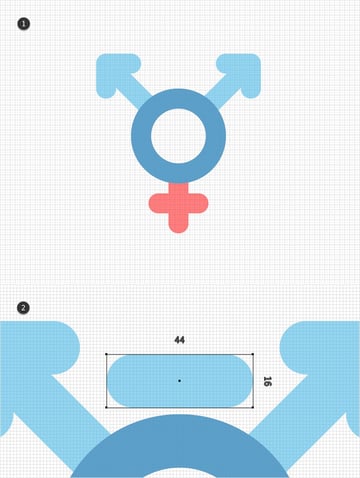
Duplica los iconos de masculino y femenino y luego coloca las copias sobre las otras, como hiciste en el paso anterior. Selecciona únicamente ese icono de masculino y ve a Objeto > Transformar > Reflejar. Haz clic en la caja Vertical y luego en el botón de Copia. Selecciona tu copia volteada, arrástrala a la izquierda y colócala como se muestra en la primera imagen.
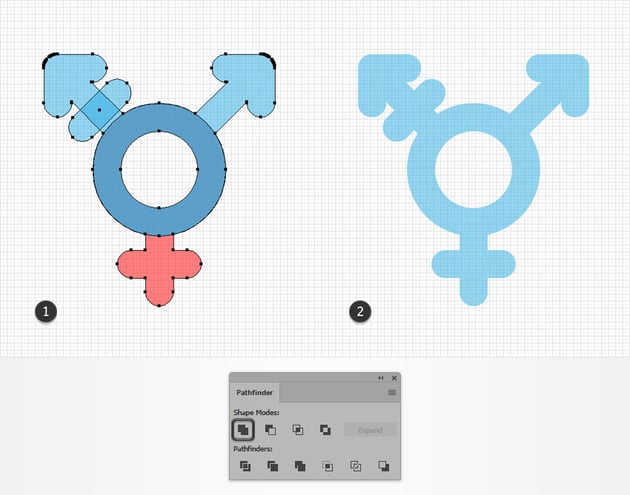
Selecciona la herramienta de Rectángulo (M) y crea una forma de 44 x 16 px. Colócala exactamente como se muestra en la segunda imagen y luego ve a Efecto > Estilizar > Redondear vértices. Ingresa un Radio de 8 px y luego haz clic en el botón OK.

Paso 7
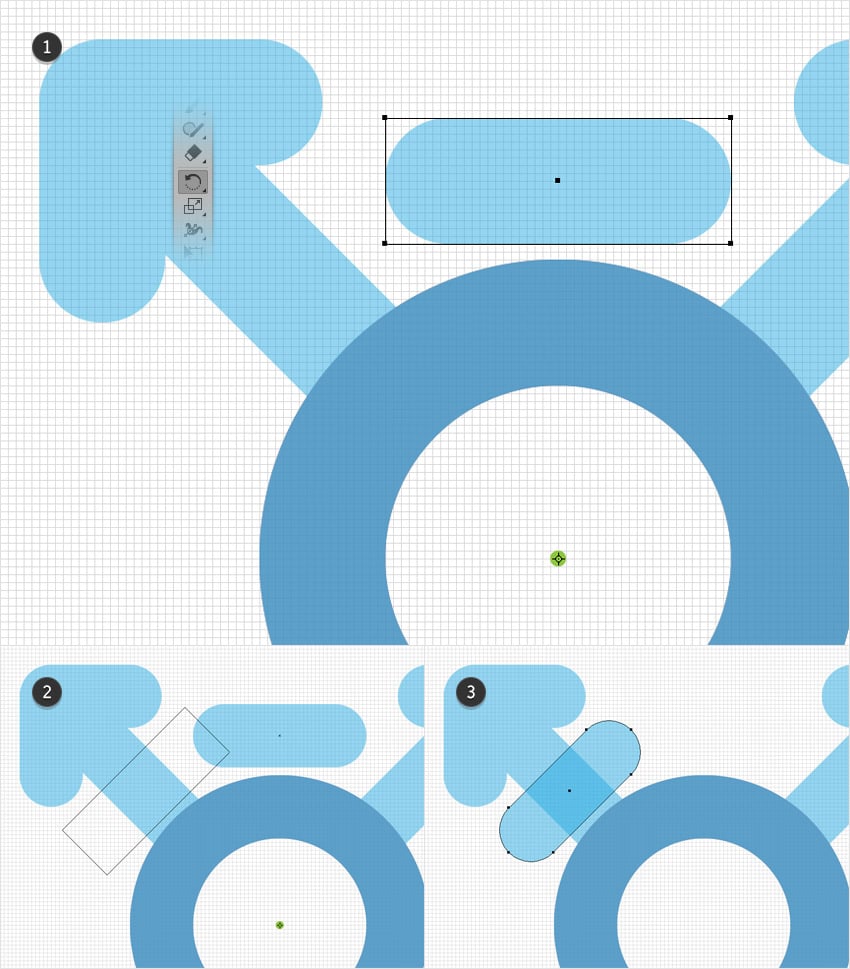
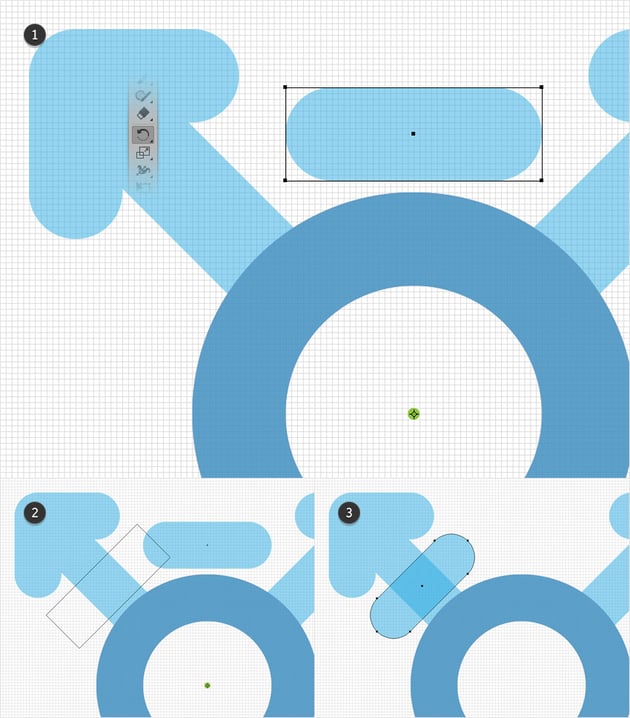
Selecciona tu rectángulo redondeado recién hecho y selecciona la herramienta de Rotación (R). Coloca el punto central justo en el centro de ese círculo interno y luego rota tu forma 45 grados. Puedes usar la herramienta de Elipse (L) y agregar un círculo diminuto en ese punto central para que veas con mayor facilidad el centro de ese círculo interno. Cuando termines, asegúrate de que tu rectángulo siga seleccionado y ve a Objeto > Expandir apariencia.

Paso 8
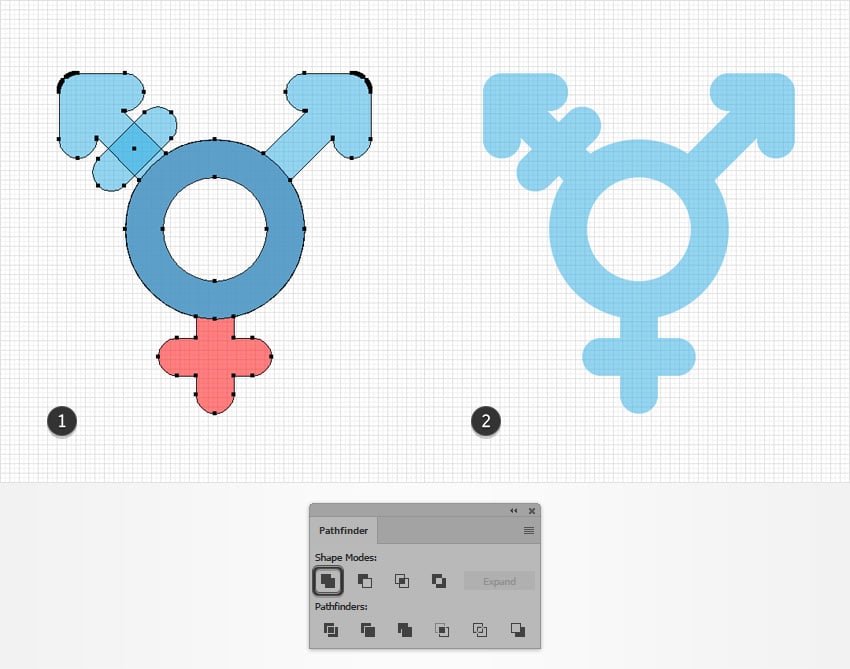
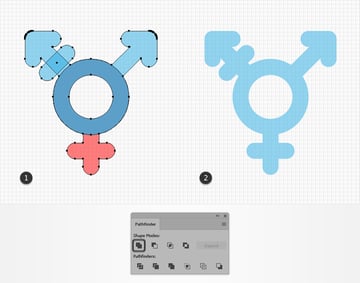
Selecciona todas las formas resaltadas en la siguiente imagen y haz clic en el botón Unir del panel de Buscatrazos. Este será tu icono para el segundo símbolo transgénero.
Paso 9
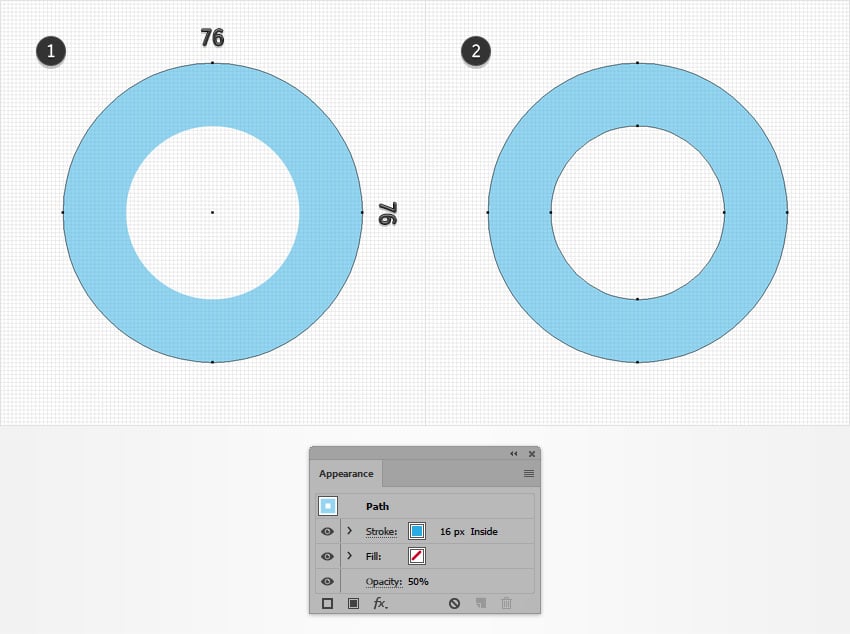
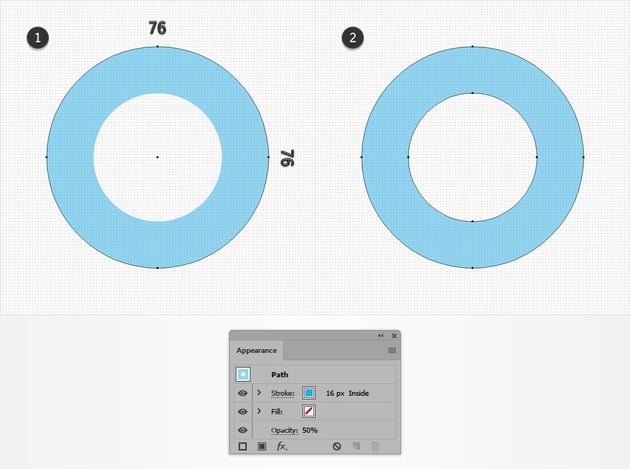
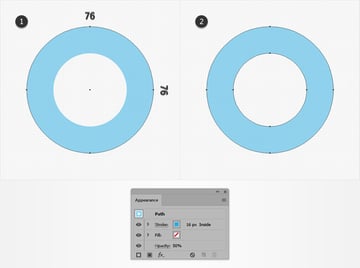
Selecciona la herramienta de Elipse (L) y crea un nuevo círculo de 76 px. Disminuye su Opacidad a 50 %, agrega un trazo de 16 px y alinéalo al interior, luego ve a Objeto > Trazado > Contornear trazado. Este será tu icono para los símbolos asexuales.
Paso 10
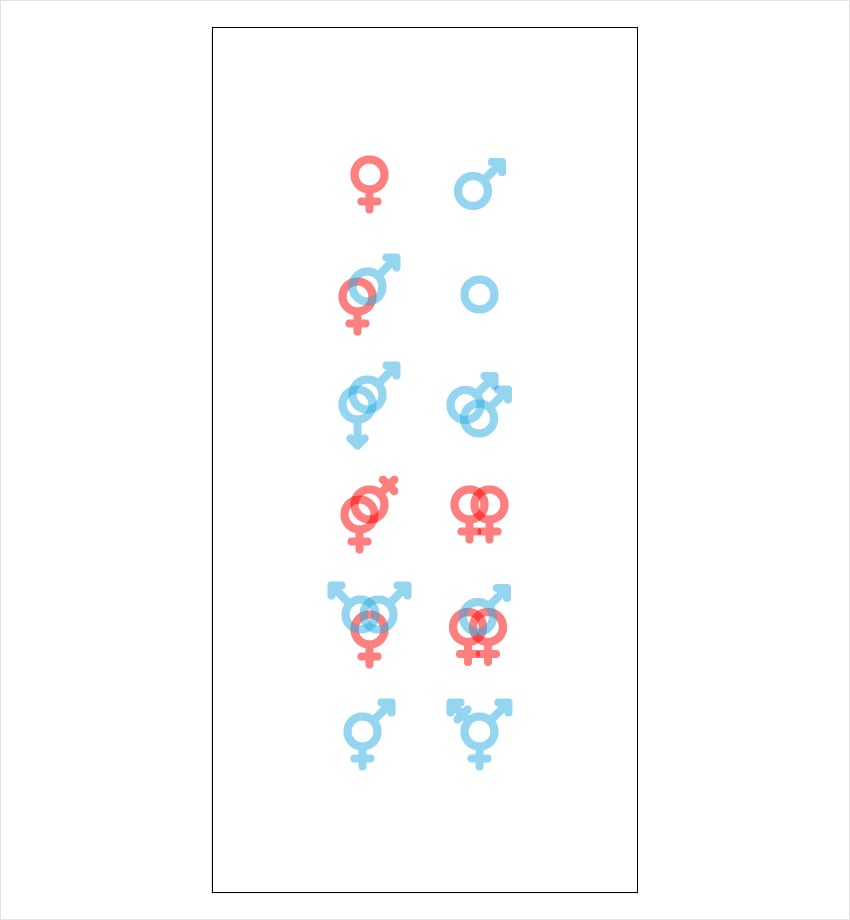
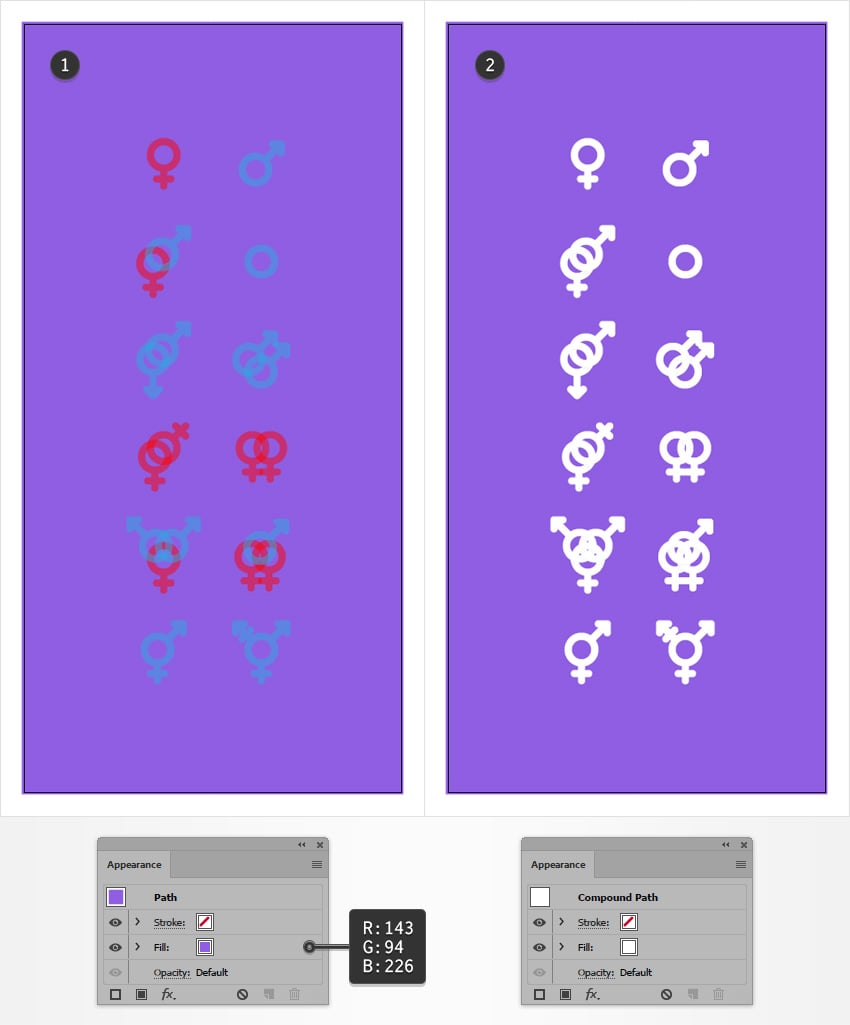
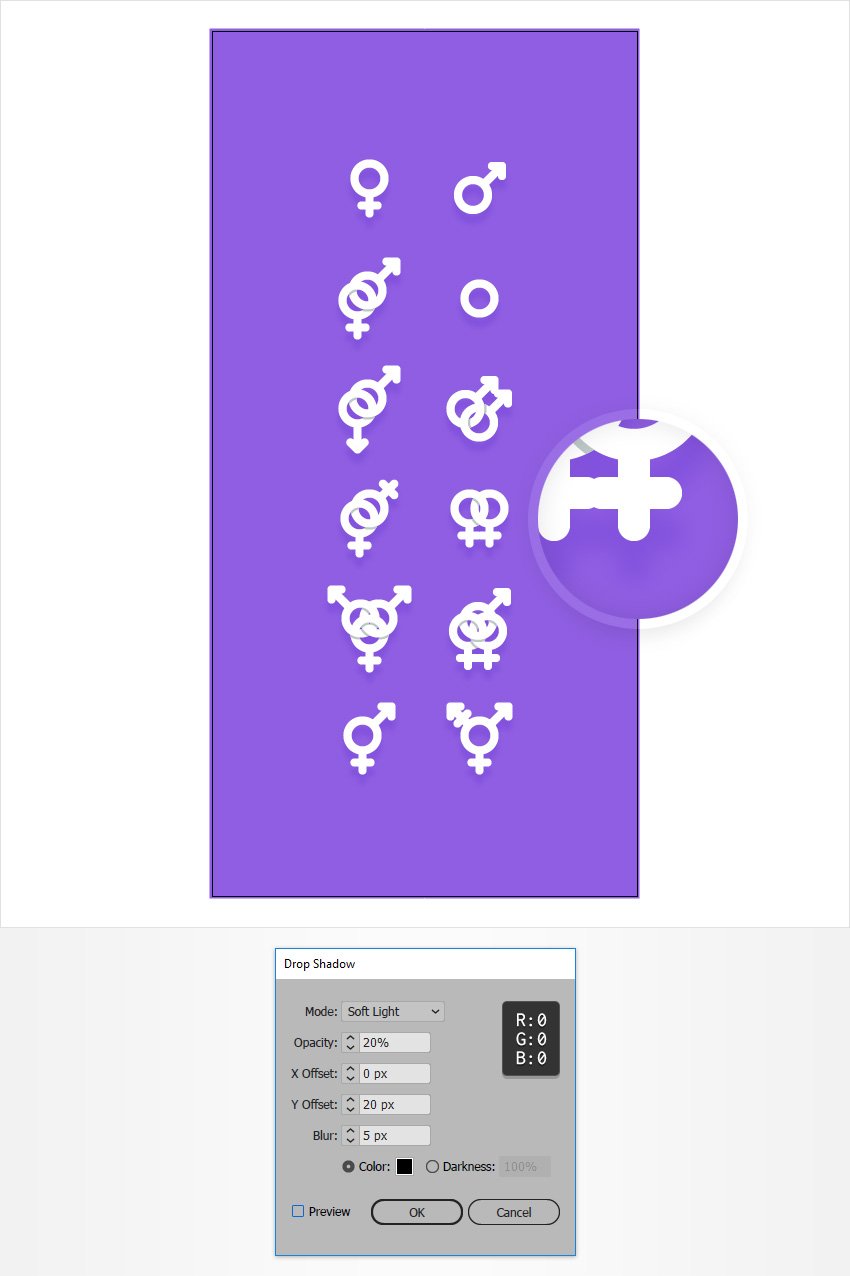
Asegúrate de que tienes los 12 iconos y distribúyelos como se muestra en la siguiente imagen.
4. Cómo agregar color, sombras sutiles y toques de luz
Paso 1
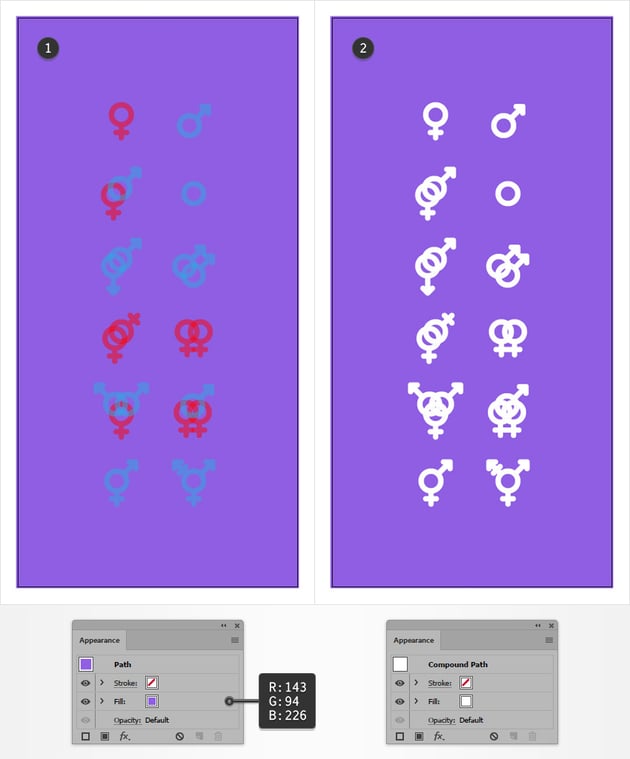
Con la herramienta de Rectángulo (M) crea una forma del tamaño de tu mesa de trabajo, rellénala con R=143 G=94 B=226 y envíala al fondo (Shift+Control+[). Selecciona todos tus iconos y solo presiona la tecla D en tu teclado para reemplazar los atributos de Apariencia existentes con los predeterminados (relleno blanco y trazo negro). Elimina el trazo negro y mantén el relleno blanco.
Paso 2
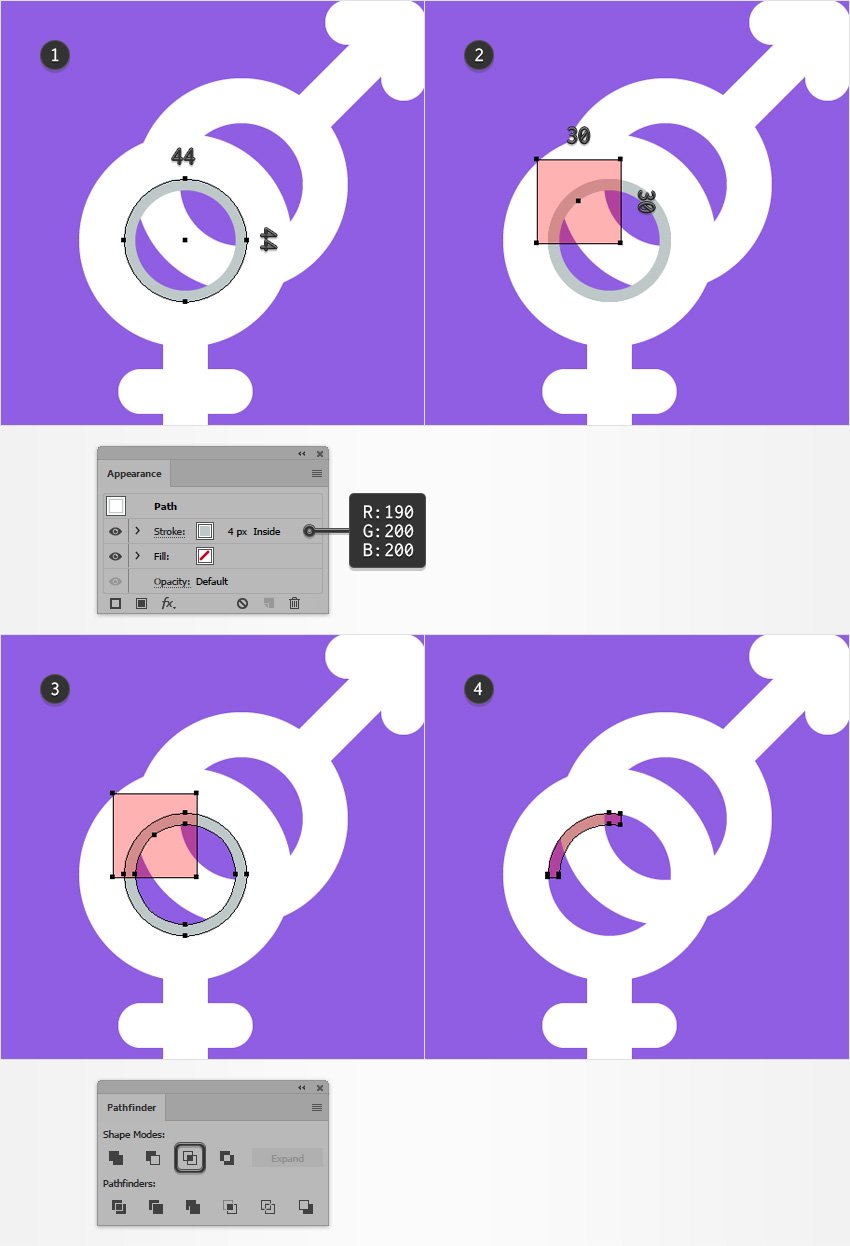
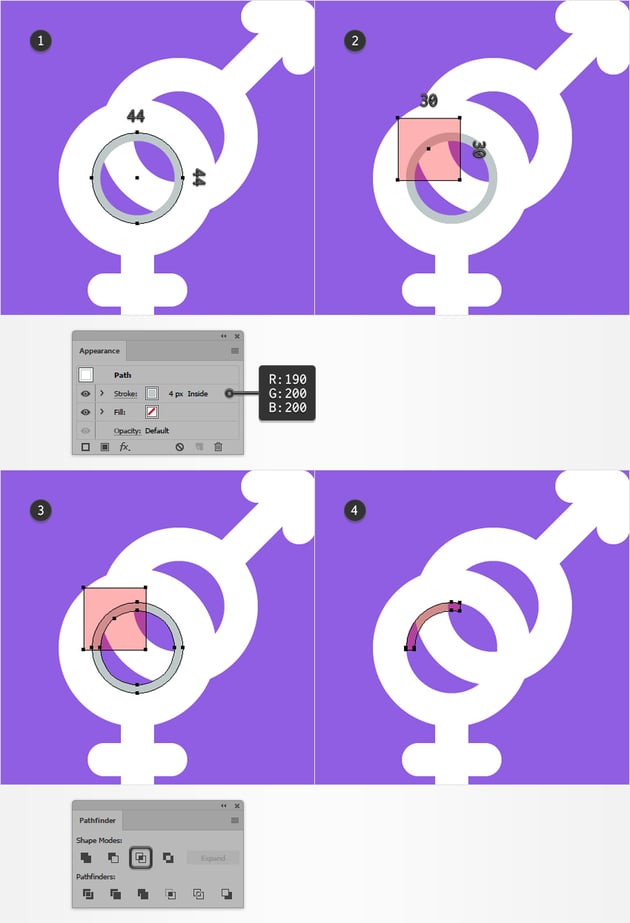
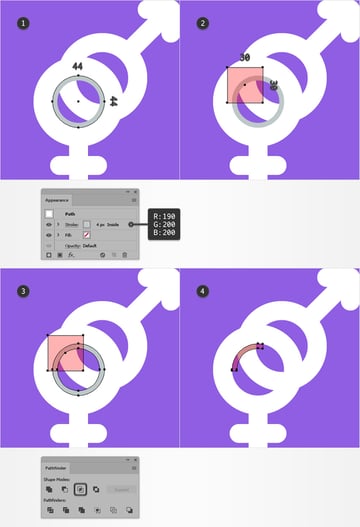
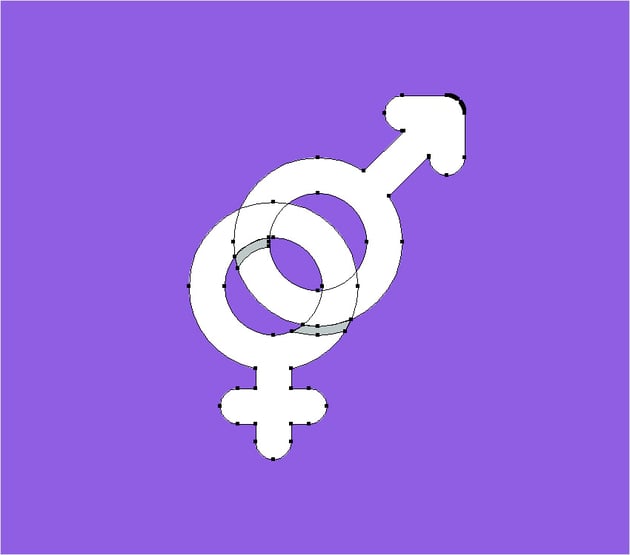
Concéntrate en tu símbolo heterosexual. Con la herramienta de Elipse (L) crea un círculo de 44 px y colócalo exactamente como se muestra en la primera imagen. Asegúrate de que no hay ningún color configurado para el relleno y luego selecciona el trazo. Cambia el Grosor a 4 px, alinéalo al interior y luego ve a Objeto > Trazado > Contornear trazado.
Cambia a la herramienta de Rectángulo (M), crea un cuadrado de 30 px y colócalo como se muestra en la segunda imagen. Asegúrate de que esta forma cubra la superficie de tu forma gris que se superpone al icono de símbolo masculino. Selecciona las dos formas que hiciste en este paso y haz clic en el botón de Fomar intersección del panel de Buscatrazos.
Paso 3
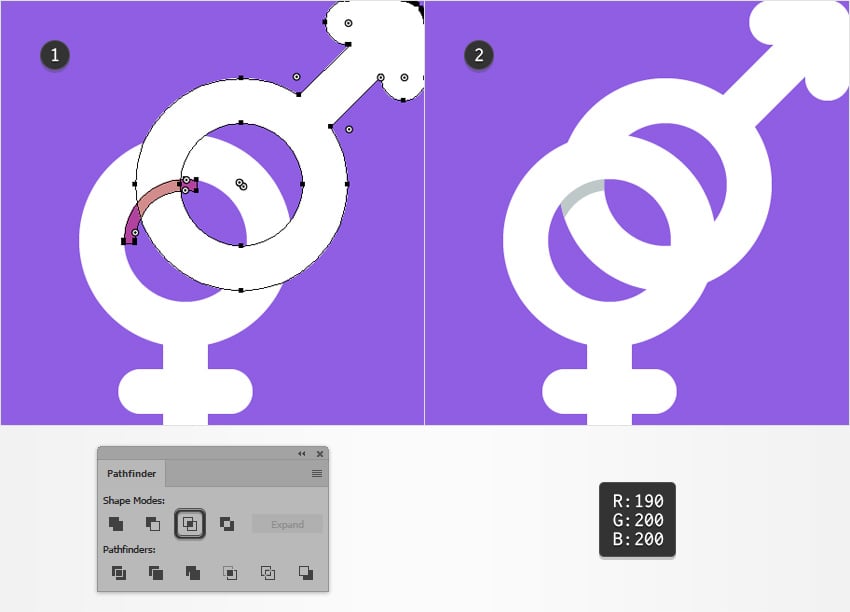
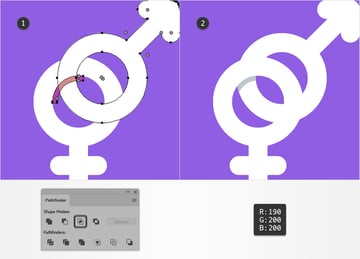
Selecciona esa forma de símbolo masculino y haz una copia al frente (Control+C > Control+F). Selecciónalo junto con la forma roja y haz clic en el botón Formar intersección del panel de Buscatrazos. Rellena la forma resultante con R=190 G=200 B=200.
Paso 4
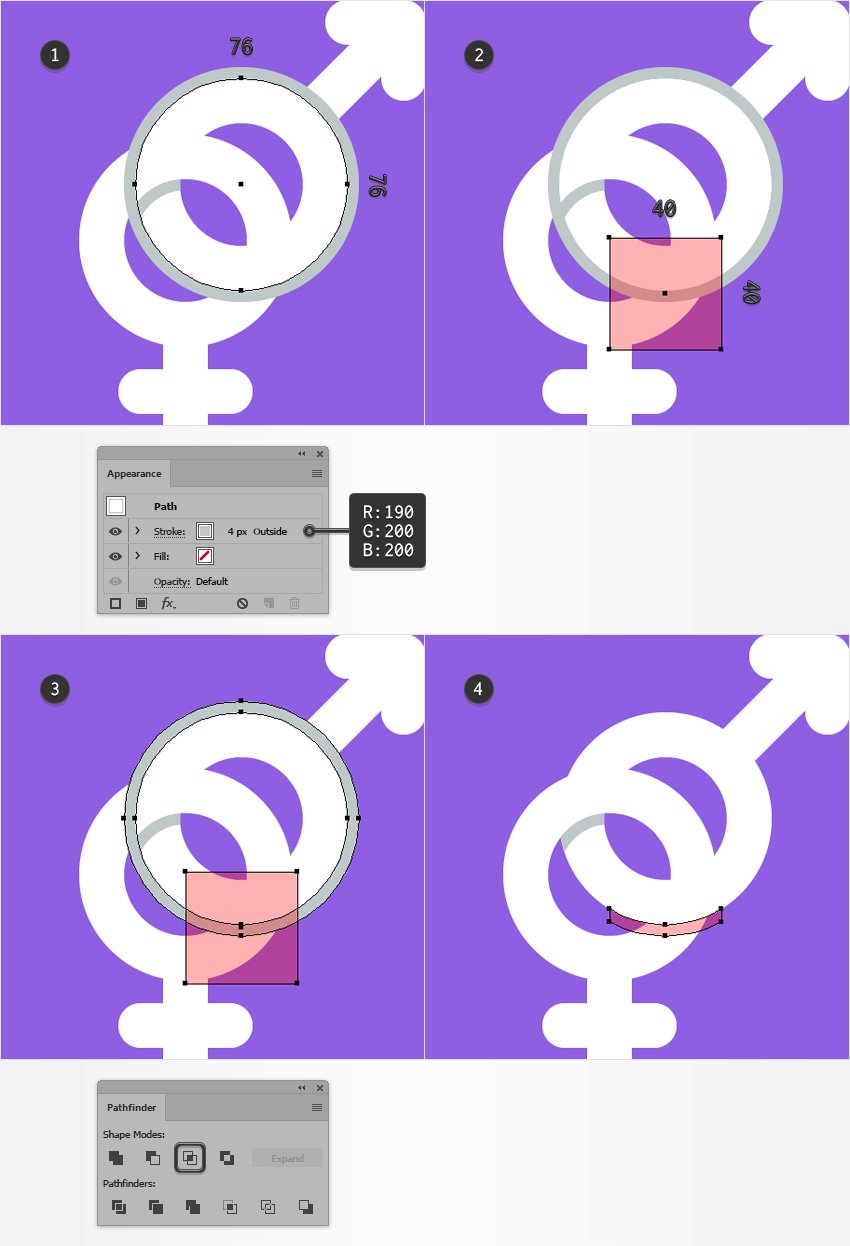
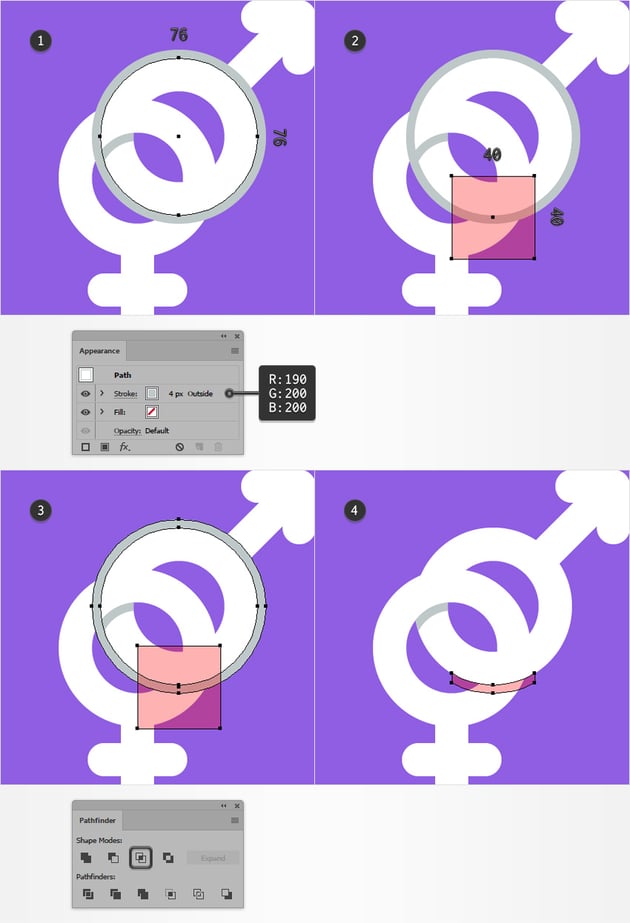
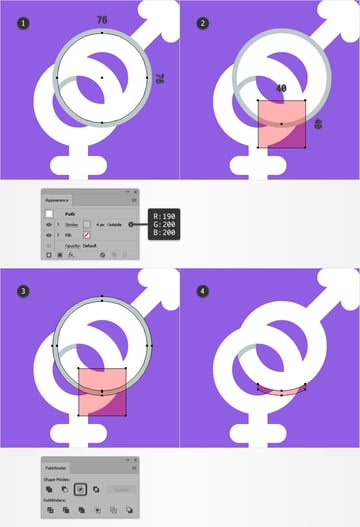
Sigue trabajando en tu símbolo heterosexual. Con la herramienta de Elipse (L) crea un círculo de 76 px y colócalo exactamente como se muestra en la primera imagen. Asegúrate de que no hay un color configurado para el relleno y luego selecciona el trazo. Cambia el Grosor a 4 px, alinéalo al exterior y luego ve a Objeto > Trazado > Contornear trazado.
Cambia a la herramienta de Rectángulo (M), crea un cuadrado de 40 px y colócalo como se muestra en la segunda imagen. De nuevo, asegúrate de que esta forma cubra la superficie de tu forma gris que se superpone al icono de símbolo femenino. Selecciona las dos formas que hiciste en este paso y haz clic en el botón de Formar intersección del panel de Buscatrazos.
Paso 5
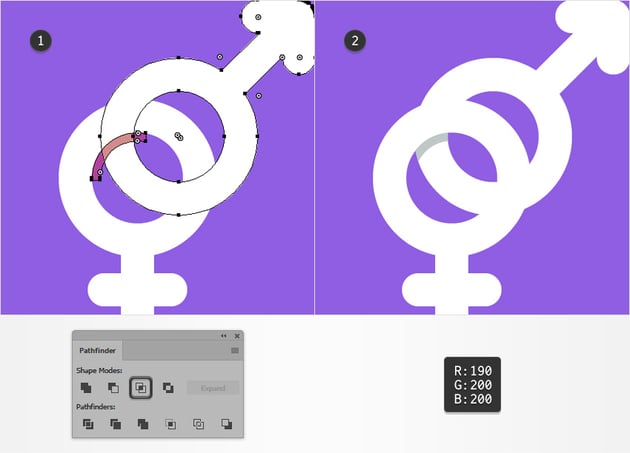
Selecciona esa forma de símbolo femenino y haz una copia al frente (Control+C > Control+F). Selecciónala junto con esa forma roja y haz clic en el botón de Formar intersección del panel de Buscatrazos. Rellena la forma resultante con R=190 G=200 B=200.
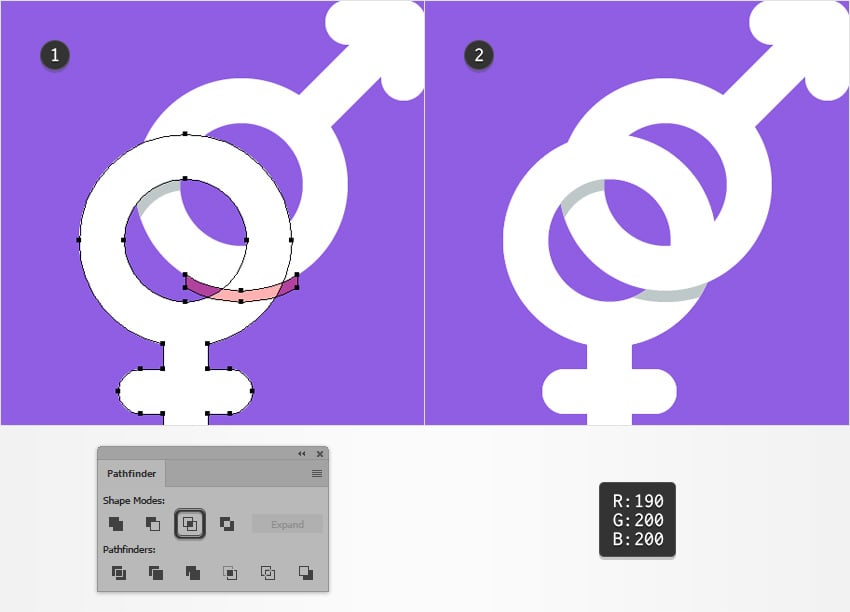
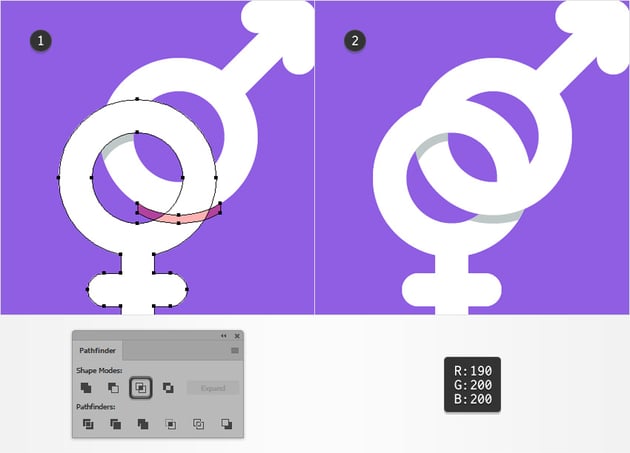
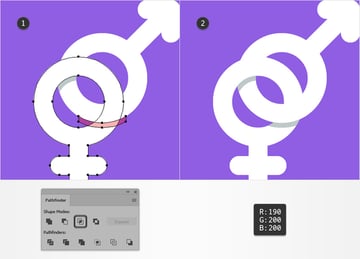
Paso 6
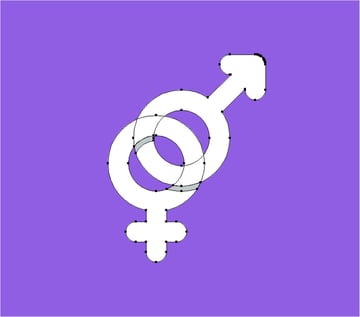
Sigue trabajando en tu símbolo heterosexual. Selecciona los dos iconos blancos junto con esas formas grises diminutas y Agrúpalos (Control+G).
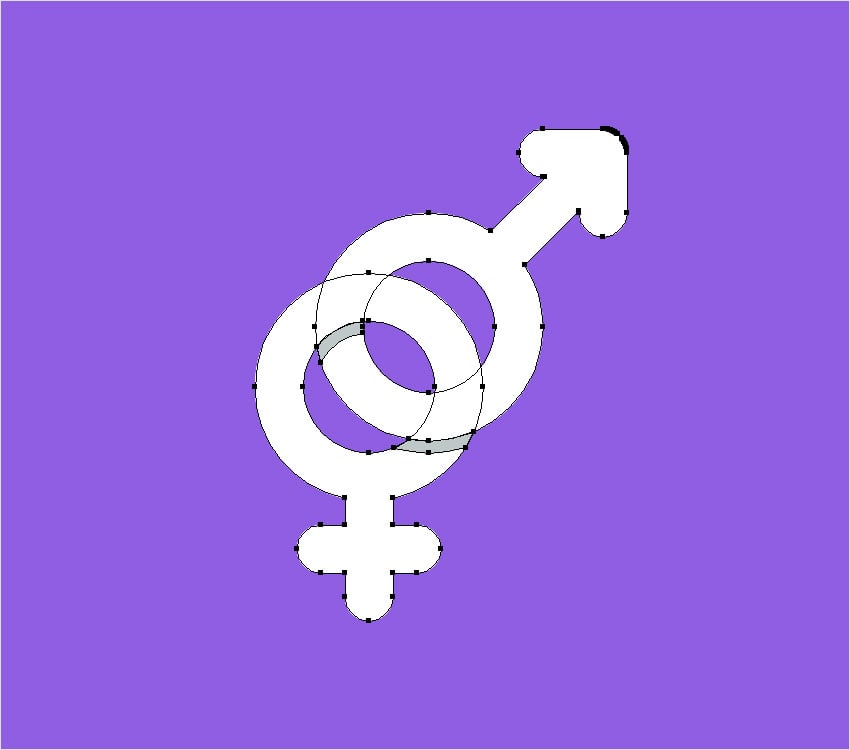
Paso 7
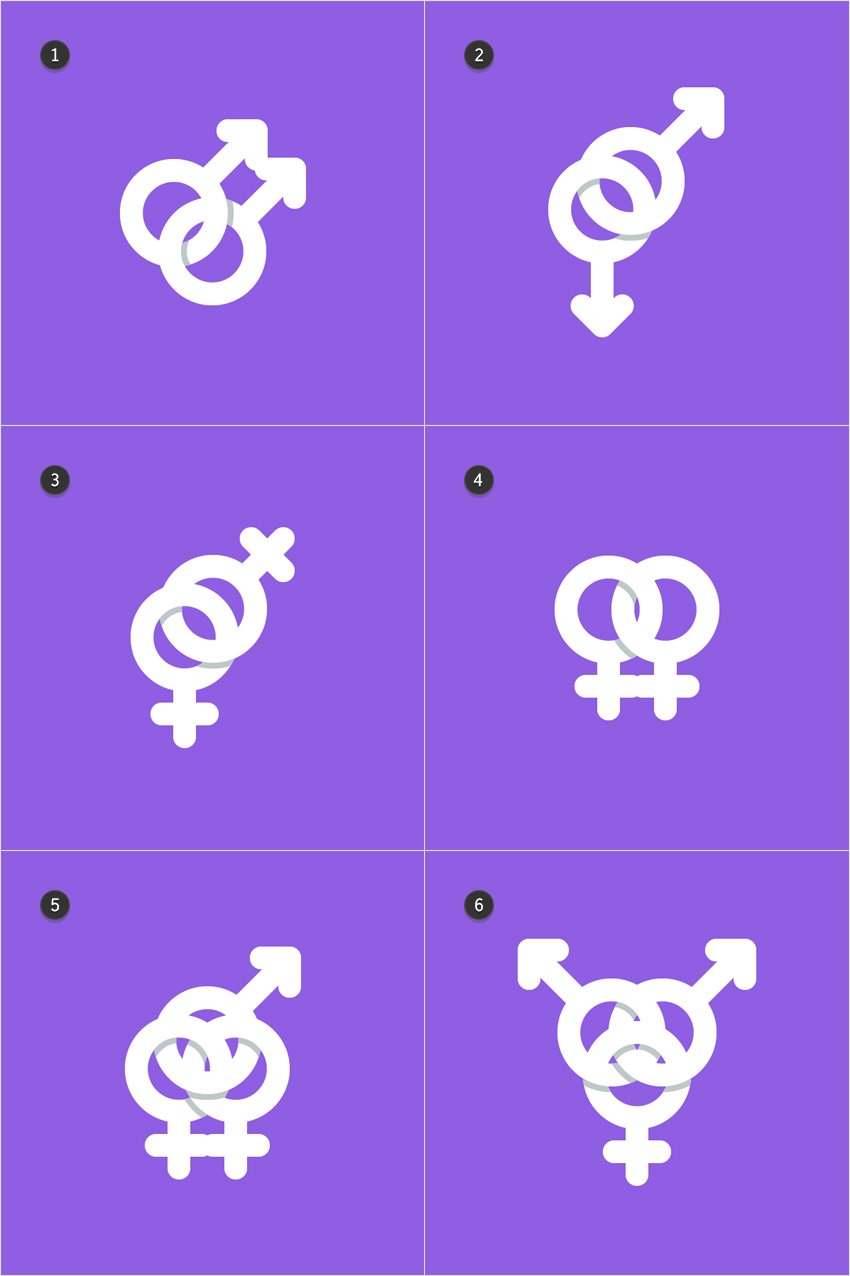
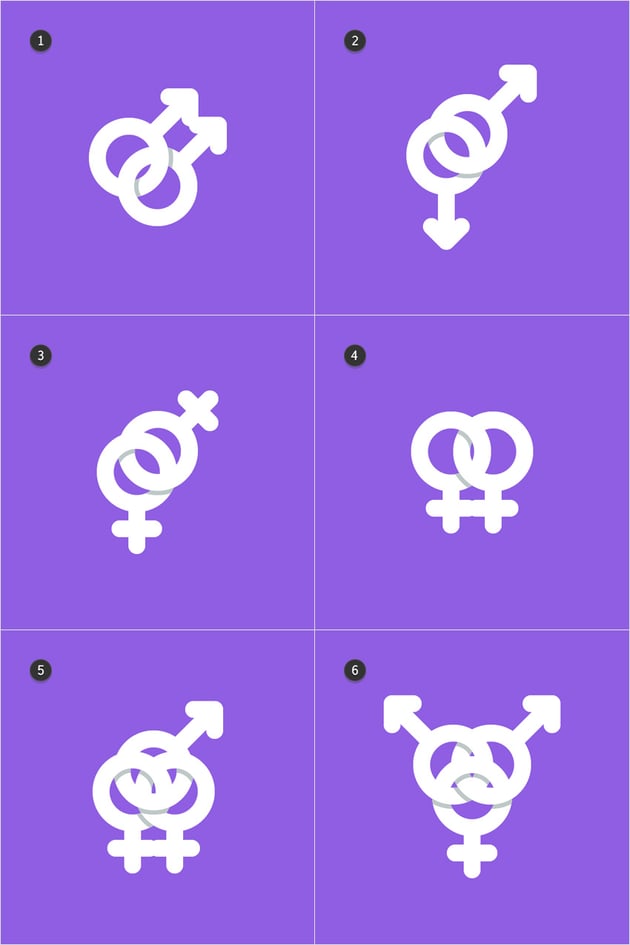
Ve a los otros seis símbolos que tienen iconos superpuestos y agrega algo de sombra sutil, tal como se muestra en las siguientes imágenes. Cuando ya hayas terminado con el sombreado, no olvides Agrupar tus formas.
Paso 8
Por último, selecciona tus grupos y ve a Efecto > Estilizar > Sombra paralela. Ingresa los atributos que se muestran en la siguiente imagen y haz clic en el botón OK.
¡Felicidades! ¡Terminaste!
Así es como debería verse. Espero que hayas disfrutado este tutorial y que puedas aplicar estas técnicas en tus futuros proyectos. No dudes en compartir tu resultado final en la sección de comentarios.
Siéntete libre de ajustar el diseño final y darle tu estilo. Puedes encontrar recursos geniales de inspiración en GraphicRiver, que ofrece soluciones interesantes para mejorar tu diseño.



 By
By



