


Spanish (Español) translation by Ender Gamboa (you can also view the original English article)


En este tutorial, aprenderemos lo sencillo que es texturizar objetos utilizando diferentes capas de modo de fusión, capas de ajuste, ajustes de color y algunos filtros muy sencillos en Photoshop. Puedes utilizar esta sencilla técnica en ilustraciones más complejas de tu propia creación. Empecemos a aprender estas técnicas.
Vista previa de la imagen final
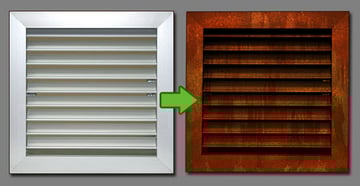
Echa un vistazo a la imagen que vamos a crear, como se muestra a la derecha. Transformaremos la imagen de la izquierda y le daremos una textura oxidada.

Video Tutorial
Nuestro editor de video Gavin Steele ha creado este video tutorial para complementar este tutorial de texto + imagen.
Inspiración
Con un poco de imaginación se pueden crear cosas tan fáciles y llamativas como esta que he creado desde SOSFactory.


Paso 1: Eliminar la perspectiva
Busqué en la red y encontré una imagen de una rejilla metálica (envié un correo electrónico al propietario de la imagen pidiéndole permiso, que me concedió, gracias a Prearco). Puedes trabajar con una imagen de una rejilla metálica de tu elección para este tutorial.
Esta imagen no tiene una perspectiva frontal completa, por lo que la he transformado (Comando + T), y luego clic derecho y Distorsionar, para eliminar la perspectiva. Asegúrate de usar una imagen de alta resolución o se volverá borrosa al transformarla.


Paso 2: Añadir un buen contraste
Si deseamos trabajar con las capas de modo de fusión, debemos disminuir la iluminación y el contraste de nuestra imagen. Debes utilizar una Capa de Ajuste de Tono/Saturación, así siempre podrás volver atrás y hacer cualquier corrección (acción no destructiva). Tienes que hacer una selección de la rejilla (Comando-clic en el pulgar de la capa) y hacer clic en el botón del icono Crear nueva capa de ajuste de relleno, como se muestra a continuación.

Aparecerá un menú, yo puse la Saturación en cero y disminuí la Iluminación a -50.


Al disminuir la Iluminación, la imagen pierde contraste, así que mejor le damos algo de fuerza a las sombras añadiendo otra Capa de Ajuste, esta vez elegí el corrector de Niveles y utilicé los ajustes que se muestran a continuación. ¡Y ahora nuestro objeto está listo para texturizar!


Paso 3: Añadir ruido
Cuando se trata de texturizar un objeto oxidado, el ruido es la clave. Para añadir ruido, cree una nueva capa y la puse en modo de superposición. Luego la relleno con un gris medio (#808080) y utilizo el filtro Ruido > Añadir ruido con la configuración que se muestra a continuación.


Como puedes ver, la capa en modo Superposición con gris medio y ruido es el equivalente a añadir ruido a la propia imagen, pero tenemos la ventaja de que nuestra imagen original no será modificada (acción no destructiva).
Paso 4: Añadir color
Para darle color a la imagen añadimos una nueva capa en modo Superposición y la rellenamos con el color #551c08 (sólo hay que hacer doble clic en el selector de color de la paleta de herramientas y pegar el código de la parte inferior).


Paso 5: Añadir la suciedad
Ahora creo una nueva capa, y añado algunas manchas por cortesía de Gomedia (puedes descargar numerosos freebies de ellos aquí), con variaciones del mismo marrón que usé antes (#551c08). Puedes usar la herramienta Sobreexponer, la herramienta Subexponer, capas en modo Multiplicar, cortar, pegar y rotar... hasta que consigas algo similar a lo que se muestra a continuación.


Intenta ser creativo, nuestro propósito es conseguir diferentes tonos. Luego ponemos la capa en modo Superposición y jugamos con la opacidad, lo que nos da el siguiente resultado.


Paso 7: Difuminar el ruido
Repito el paso 3 para añadir ruido, pero esta vez también añado algo de difuminado para que el efecto del grano se difumine un poco y se mezcle todo. Fíjate cómo se consigue que las líneas no sean tan perfectas ni limpias.


Paso 8: Más corrección de niveles
La imagen es demasiado oscura, así que añadí otra capa de ajuste y volví a modificar los niveles para dar a la imagen más iluminación y saturación.


Paso 9: Corrección de color
La imagen es un poco monocromática, por lo que vamos a variar un poco las luces y los medios tonos. Para esto, añado una nueva capa de ajuste y elijo el modificador Balance de color.


Paso 10: Más manchas
Vamos a añadir un poco más de suciedad en la parte superior. Así que repite el Paso 5, pero esta vez pon la capa en modo Multiplicar con 44% de Opacidad.


Paso 11: Hacer una copia de seguridad y aplanar las capas
Bien, ya casi hemos terminado, así que voy a agrupar todas las capas y guardar una copia de seguridad:
- Selecciona todas las capas excepto el fondo gris.
- Haz clic en Comando + G para agruparlos.
- Arrastra el grupo al botón de nueva capa en la parte inferior de la paleta de capas para duplicarla.
- Y finalmente seleccionamos el segundo grupo y pulsamos Comando + E para aplanar todas las capas. Esta es nuestra imagen final y el grupo es nuestra copia de seguridad.
Paso 12: Añade algo más de pimienta
Utiliza la herramienta Sobreexponer con un pincel granulado para añadir un poco más de textura y saturación a ciertas zonas, especialmente a los bordes.


Imagen final
Puedes seguir añadiendo ruido, desenfocando, modificando los colores, añadiendo diferentes modos de capas, hasta que consigas el efecto deseado. Si eres creativo, puedes hacer creaciones muy llamativas. La imagen final es la siguiente.


 By
By



