


Spanish (Español) translation by Javier Salesi (you can also view the original English article)



En los siguientes pasos, aprenderás cómo crear una etiqueta promocional en formato vectorial en Adobe Illustrator.
Para empezar, aprenderás cómo configurar una cuadrícula sencilla. A continuación, usando herramientas básicas y algunas técnicas de alineación, aprenderás cómo crear un conjunto de círculos concéntricos. Posteriormente, aprenderás cómo crear un estilizado listón y cómo curvarlo fácilmente usando algunos efectos de deformación. Por último, aprenderás cómo añadir algún texto en un trazado y una textura sutil para todo el diseño.
Para más inspiración sobre cómo ajustar o mejorar tu etiqueta final, puedes encontrar muchísimos recursos en GraphicRiver.
1. Cómo crear un nuevo documento y configurar una cuadrícula
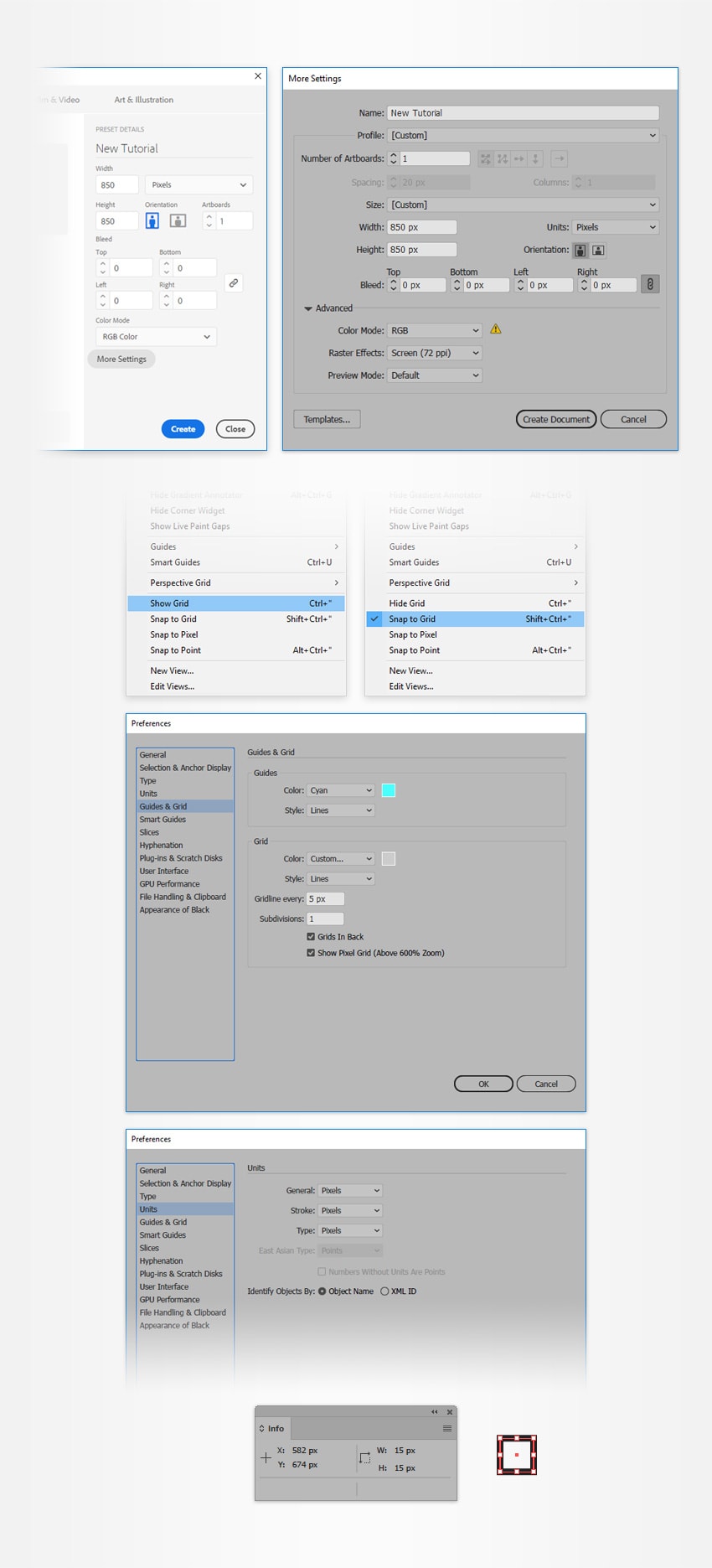
Pulsa Control-N para crear un nuevo documento. Selecciona Pixeles del menú desplegable en Unidades, introduce 850 en las casillas de anchura y altura y luego haz clic en el botón Más ajustes. Selecciona RGB para el Modo de color, establece los Efectos de rasterizado en Pantalla (72 ppp) y luego haz clic en OK.
Habilita la cuadrícula (Ver > Mostrar cuadrícula) y la opción Ajustar a cuadrícula (Ver > Ajustar a cuadrícula). Necesitarás una cuadrícula cada 5 px, así que solo ve a Edición > Preferencias > Guías y cuadrícula e introduce 5 en la casilla Línea de cuadrícula cada y 1 en la casilla de Subdivisiones. Procura no desalentarte por toda esa cuadrícula, te facilitará el trabajo y ten en cuenta que puedes habilitarla o deshabilitarla sencillamente usando el atado de teclado Control-".
Puedes aprender más sobre el sistema de cuadrícula de Illustrator en este breve tutorial de Andrei Stefan: Comprendiendo el sistema de cuadrícula de Adobe Illustrator.
También deberías abrir el panel Información (Ventana > Información) para una previsualización instantánea con el tamaño y la posición de tus formas. No olvides establecer la unidad de medida en pixeles desde Edición > Preferencias > Unidades. Todas estas opciones incrementarán significativamente la velocidad de tu trabajo.
2. Cómo crear un conjunto de círculos concéntricos
Paso 1
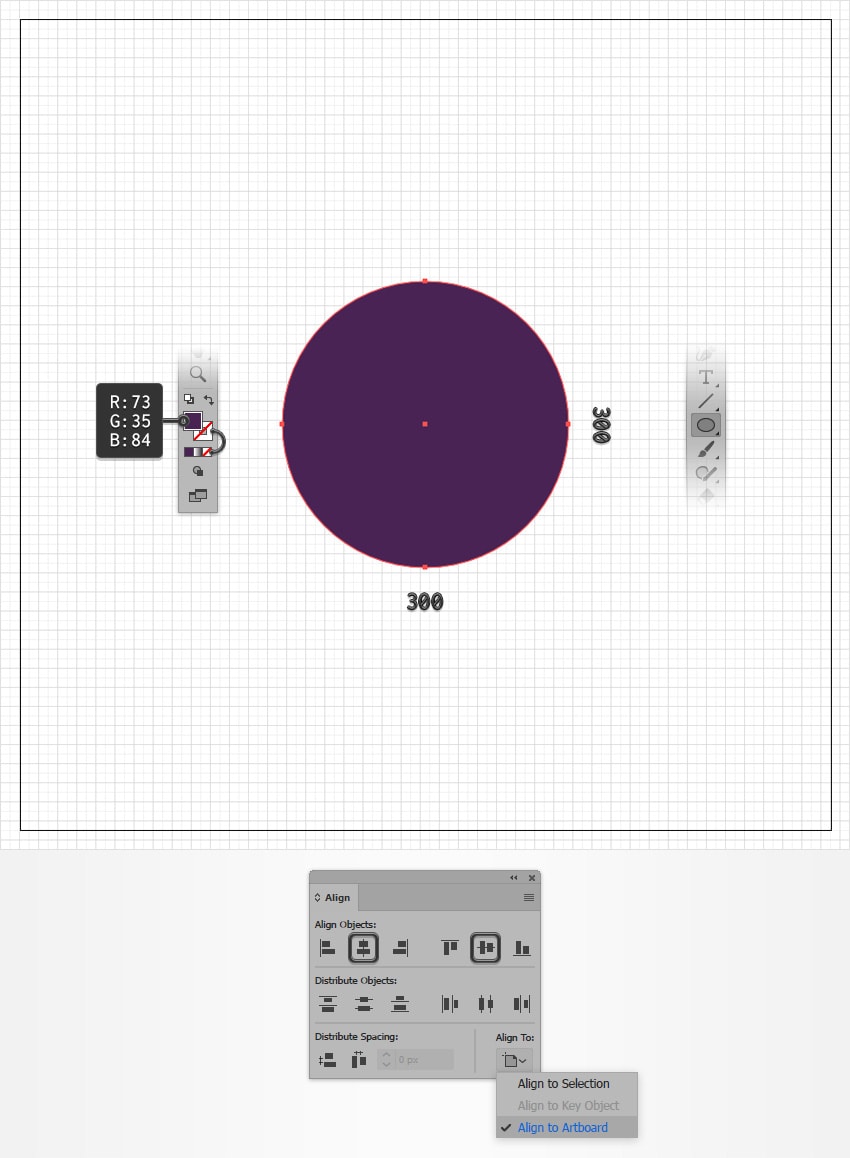
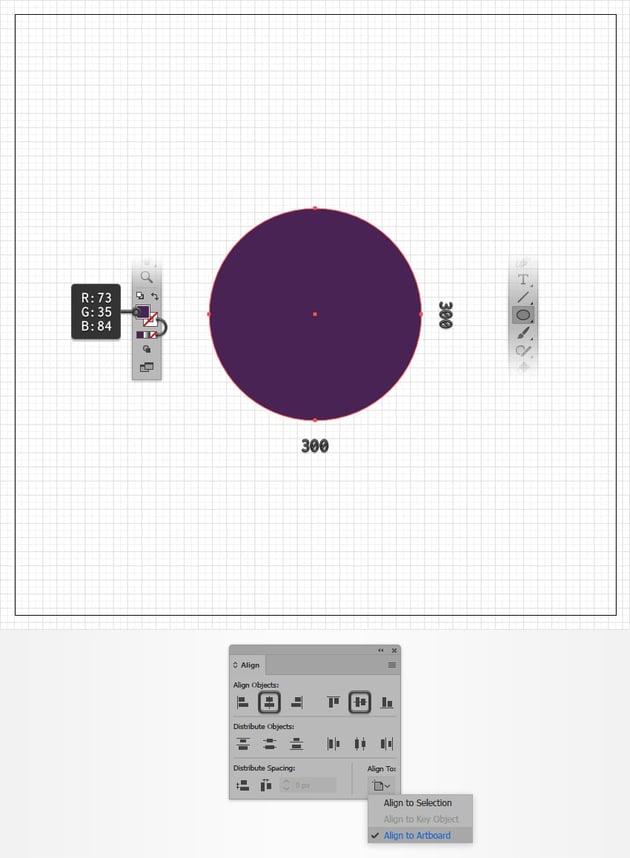
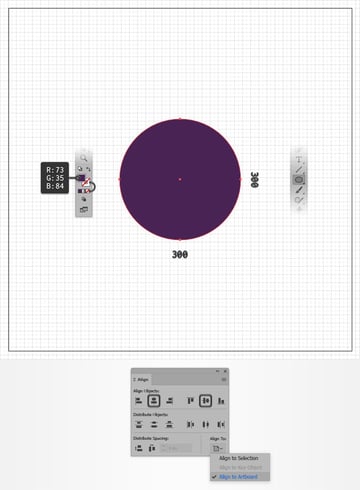
Toma la herramienta Elipse (L) y enfócate en tu barra de herramientas. Elimina el color del trazo y luego selecciona el relleno y establece su color en R=73 G=35 B=84. Dirígete a tu mesa de trabajo y crea una cuadrícula de 300 px, la cuadrícula y la opción de Ajustar a cuadrícula deberían facilitarlo.
Verifica que tu forma siga seleccionada y abre el panel Alinear (Ventana > Alinear). Simplemente haz clic en los botones Centrar y Centrar verticalmente para llevar tu selección al centro de la mesa de trabajo.
Paso 2
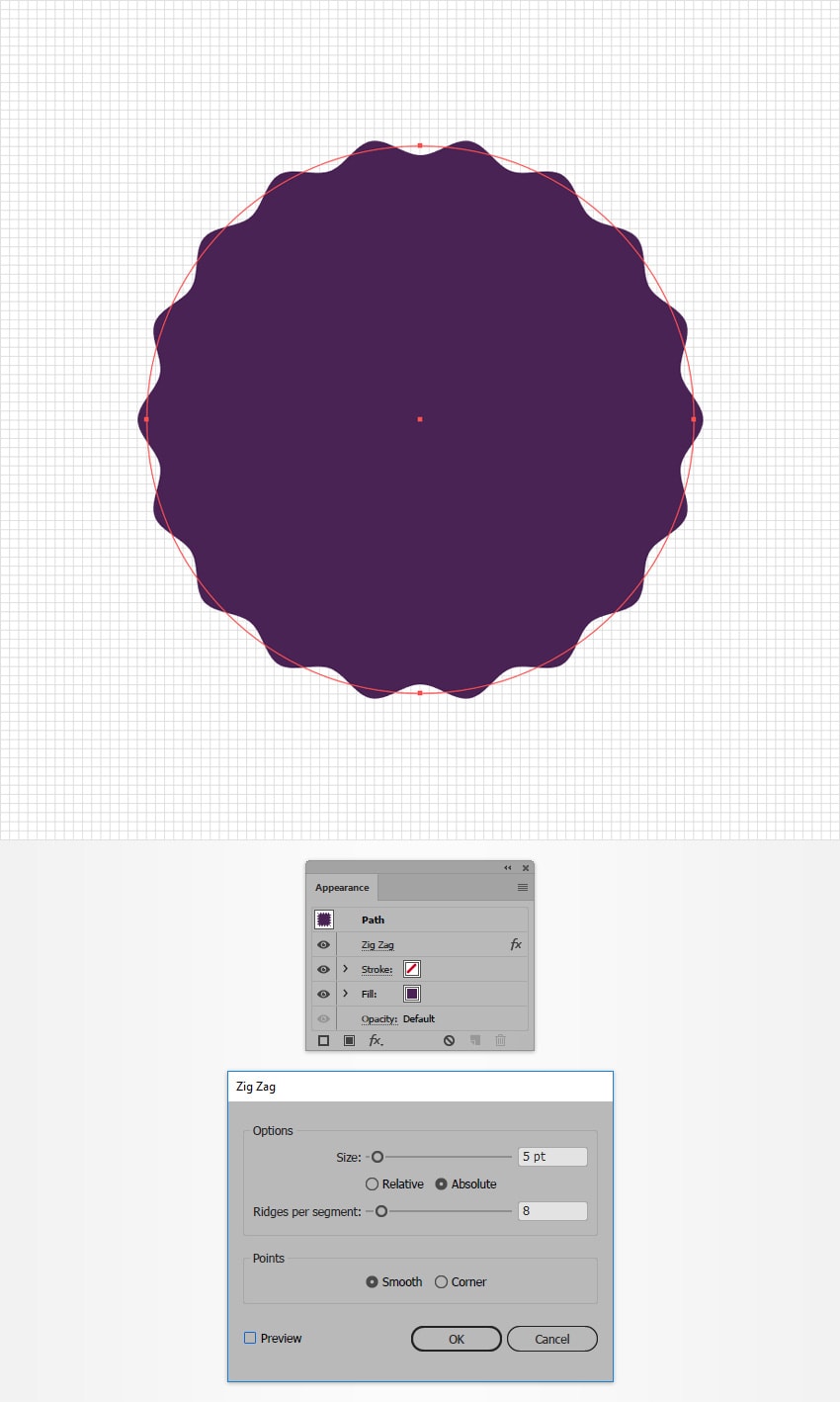
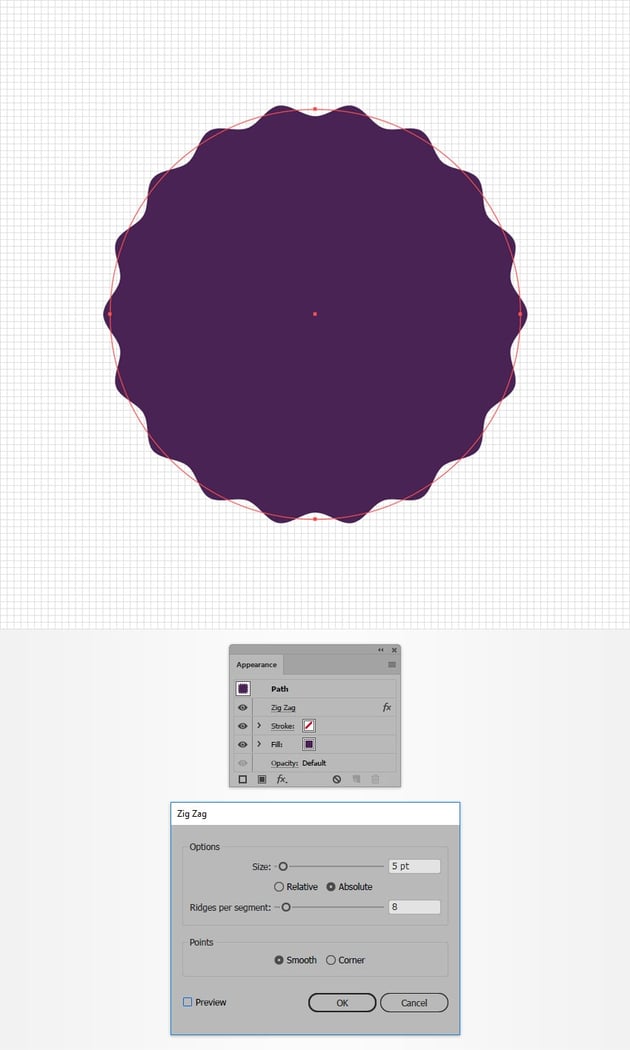
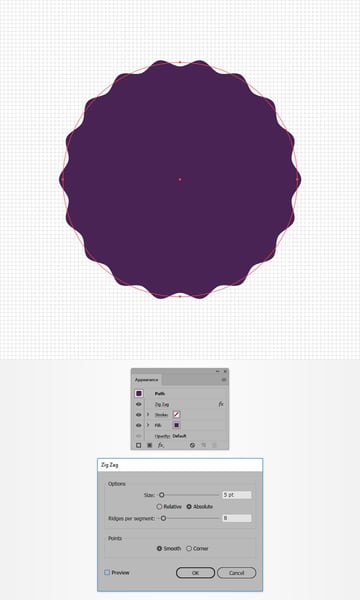
Verifica que tu forma siga seleccionada y ve a Efecto > Distorsionar y transformar > Zig Zag. Introduce los atributos mostrados a continuación y haz clic en OK.
Paso 3
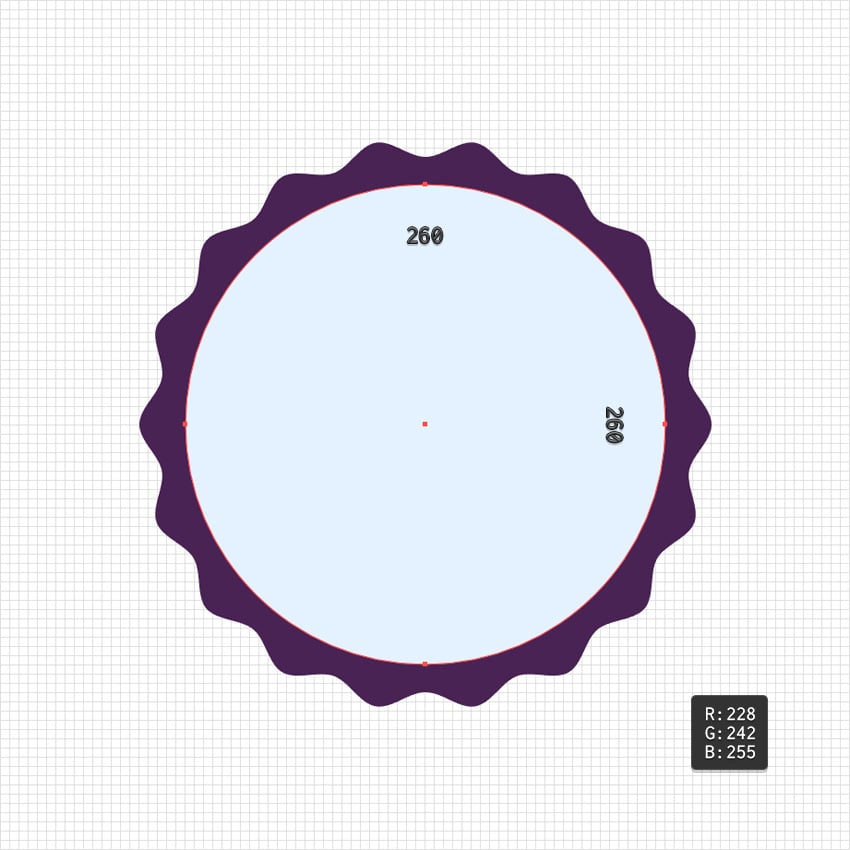
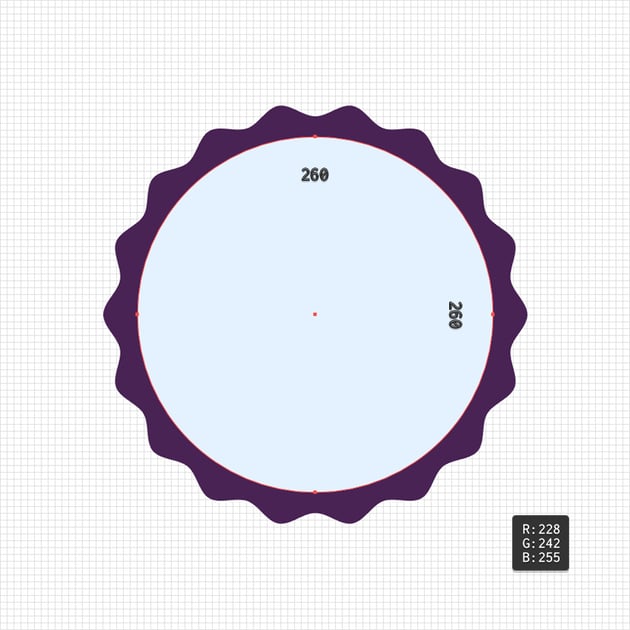
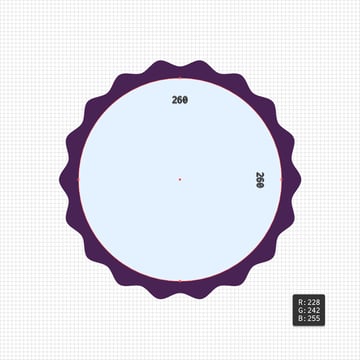
Usando la herramienta Elipse (L), crea un círculo de 260 px. Rellena esta nueva forma con R=228 G=242 B=255 y céntrala.
Paso 4
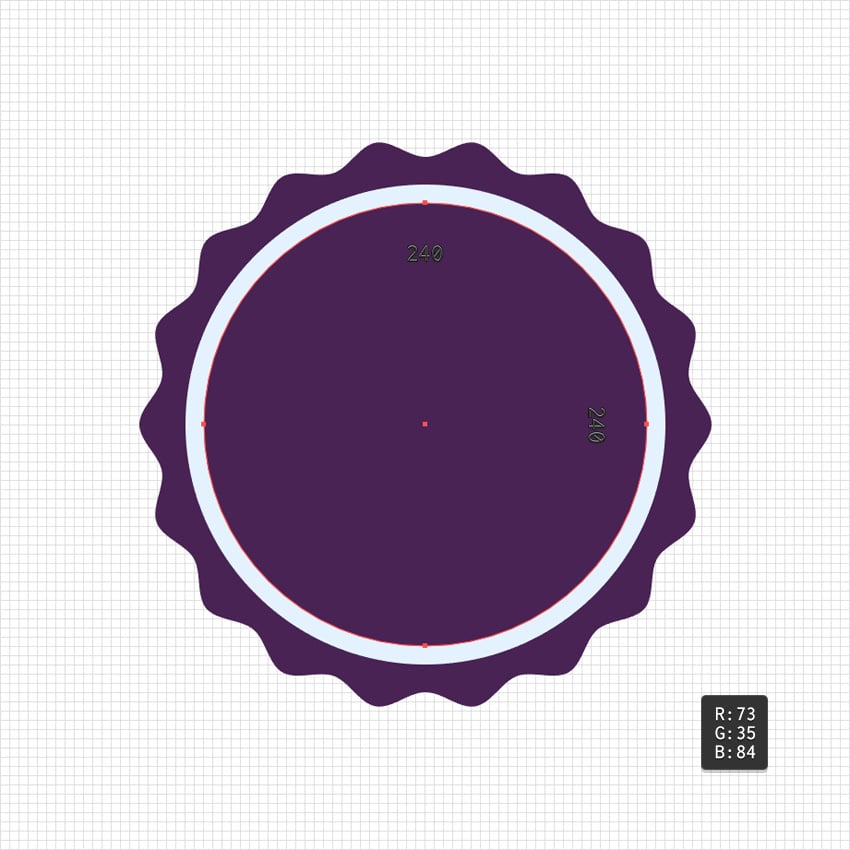
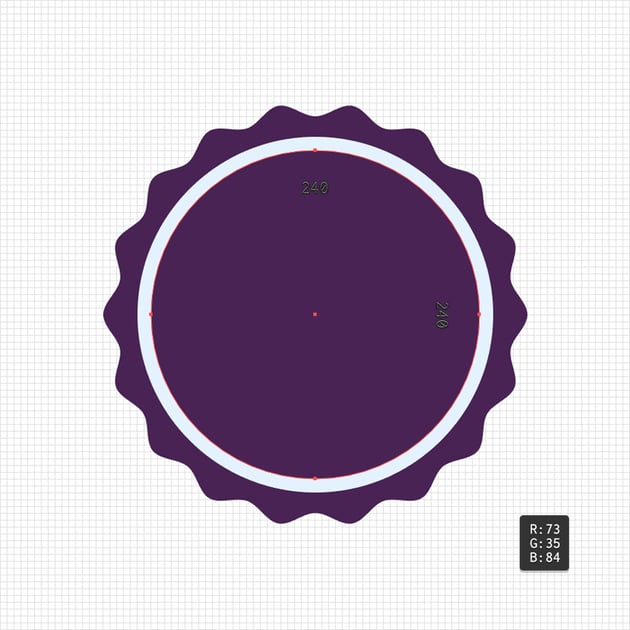
Usando la herramienta Elipse (L), crea un círculo de 240 px. Rellena esta nueva forma con R=73 G=35 B=84 y céntrala.
Paso 5
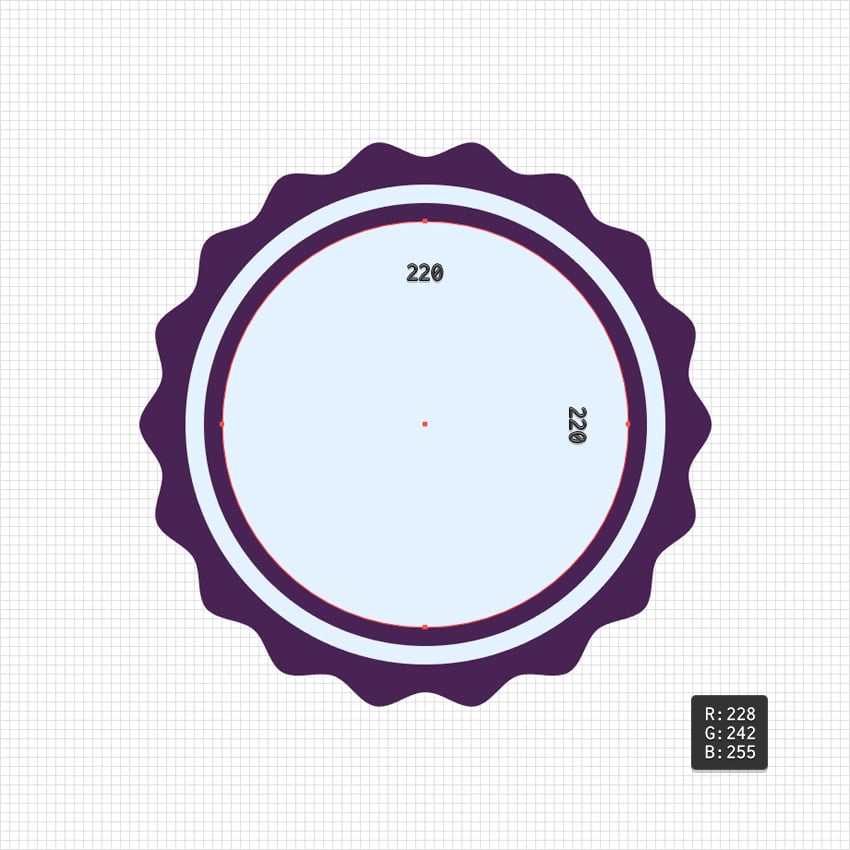
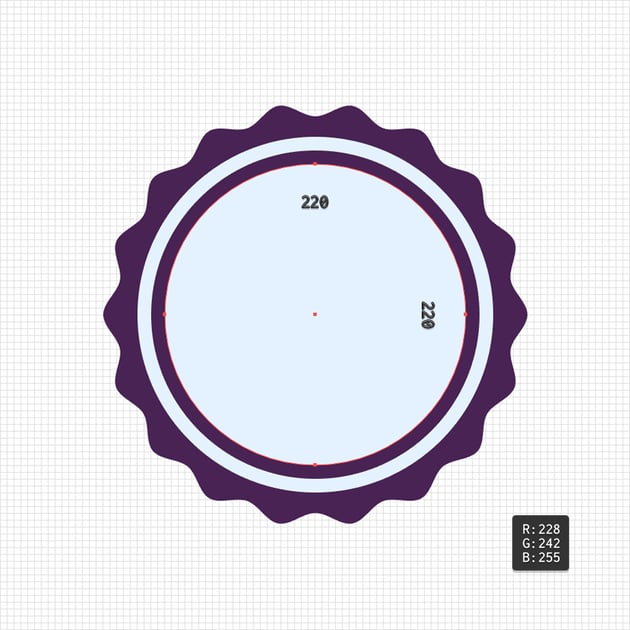
Usando la herramienta Elipse (L), crea un círculo de 220 px. Rellena esta nueva forma con R=228 G=242 B=255 y céntrala.

Paso 6
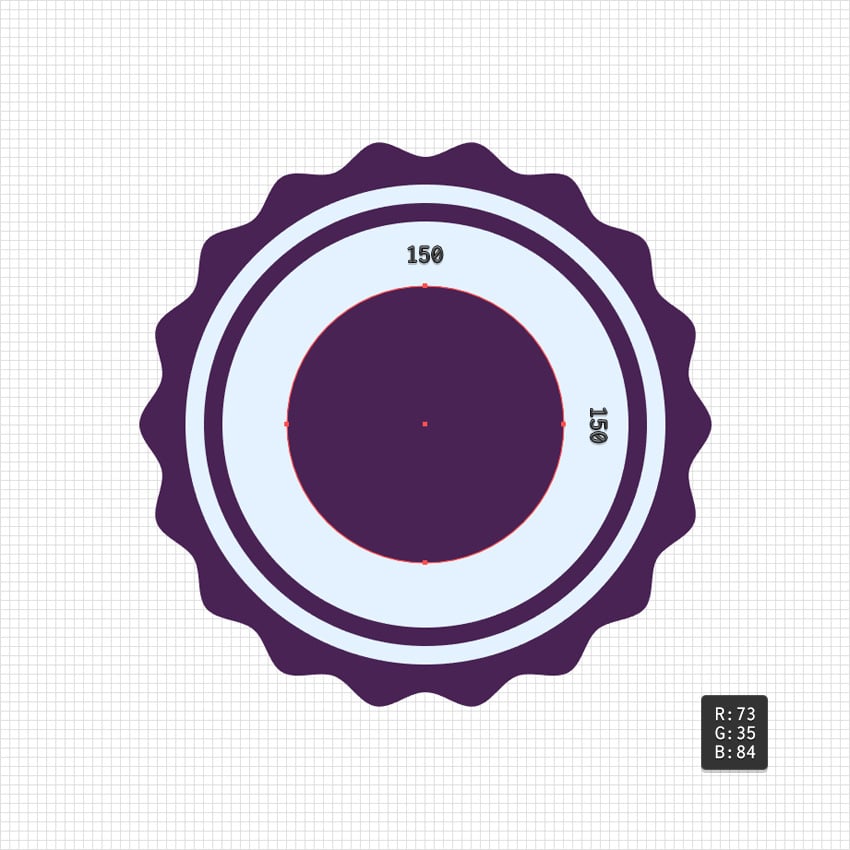
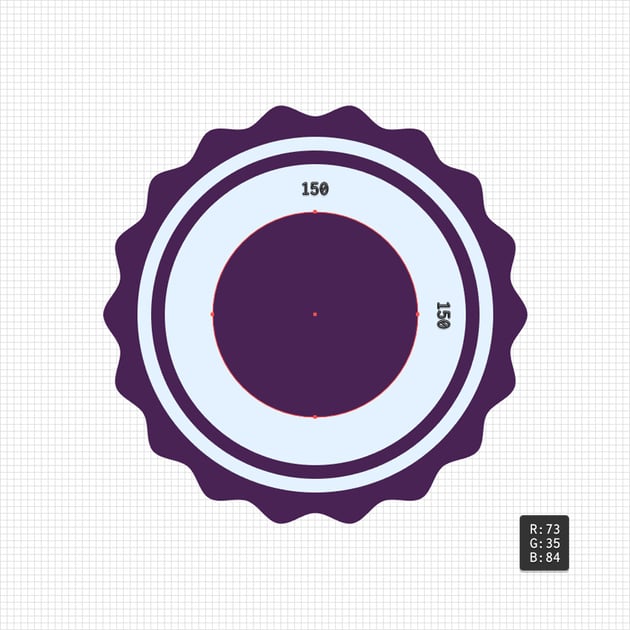
Usando la herramienta Elipse (L), crea un círculo de 150 px. Rellena esta nueva forma con R=73 G=35 B=84 y céntrala.

Paso 7
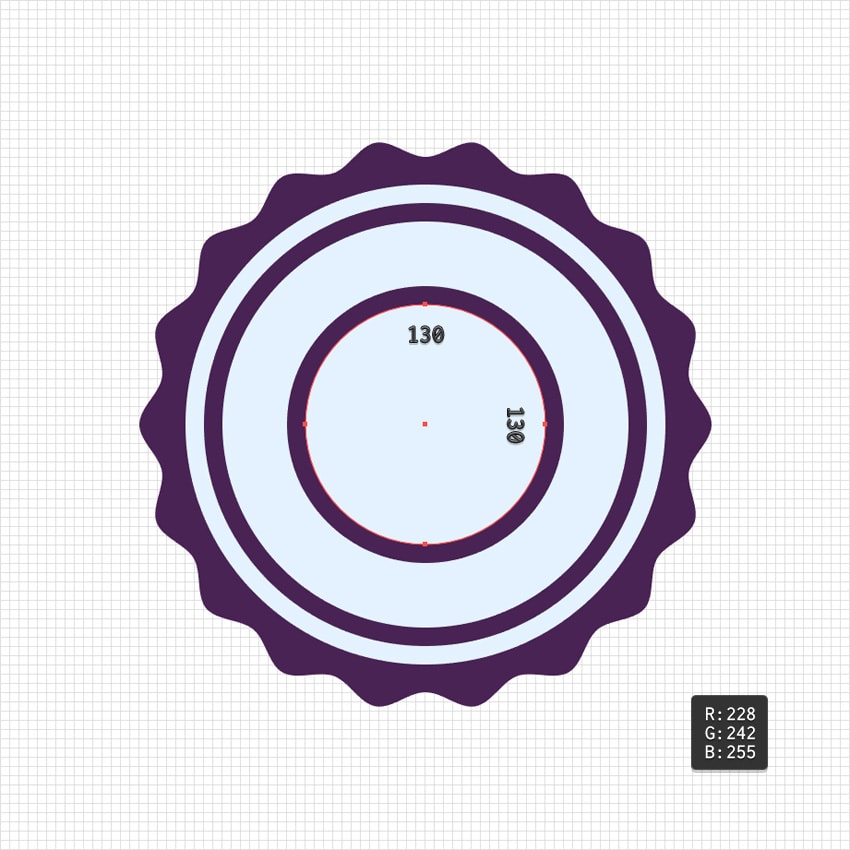
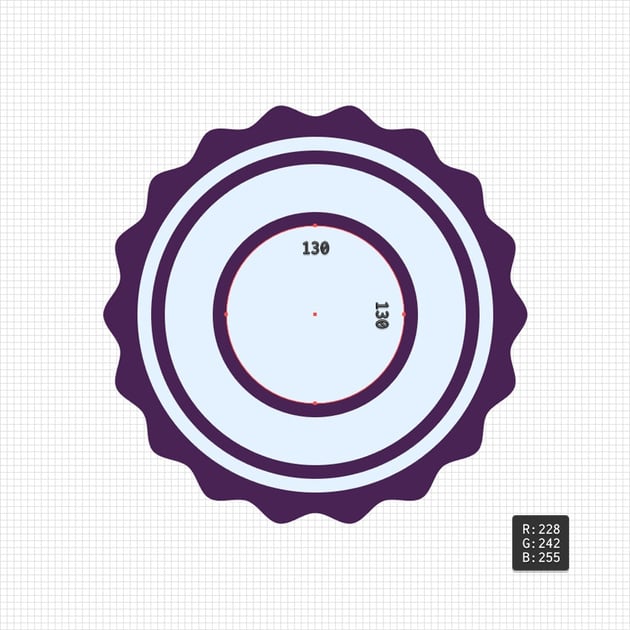
Usando la herramienta Elipse (L), crea un círculo de 130 px. Rellena esta nueva forma con R=228 G=242 B=255 y céntrala.
Paso 8
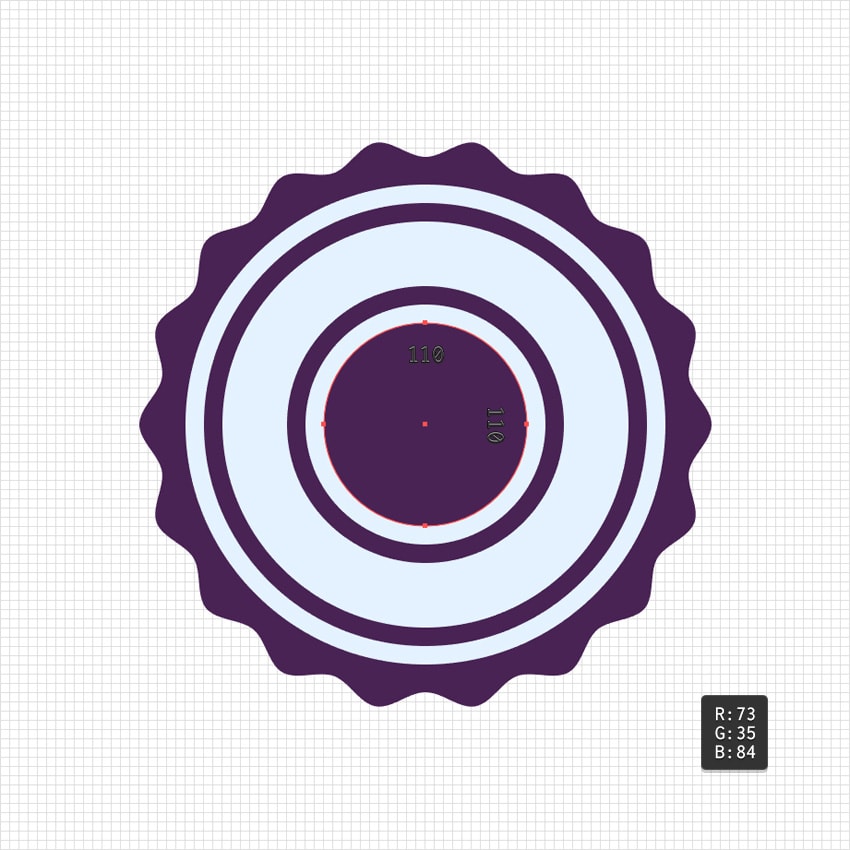
Usando la herramienta Elipse (L), crea un círculo de 110 px. Rellena esta nueva forma con R=73 G=35 B=84 y céntrala.


3. Cómo crear el listón
Paso 1
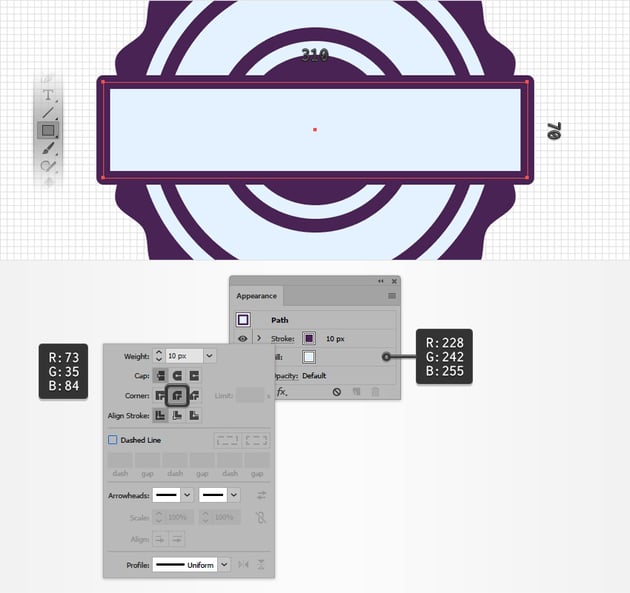
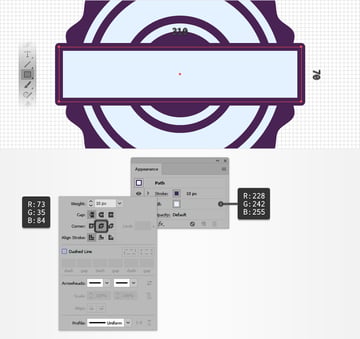
Usando la herramienta Rectángulo (M), crea una forma de 310 x 70 px y rellénala con R=228 G=242 B=255. Centra esta nueva forma, verifica que siga seleccionada y concéntrate en el panel Apariencia (Ventana > Apariencia).
Selecciona el trazo y establece su color en R=73 G=35 B=84 y luego abre el panel desplegable Trazo. Establece el Grosor en 10 px y no olvides marcar el botón Unión redondeada.

Paso 2
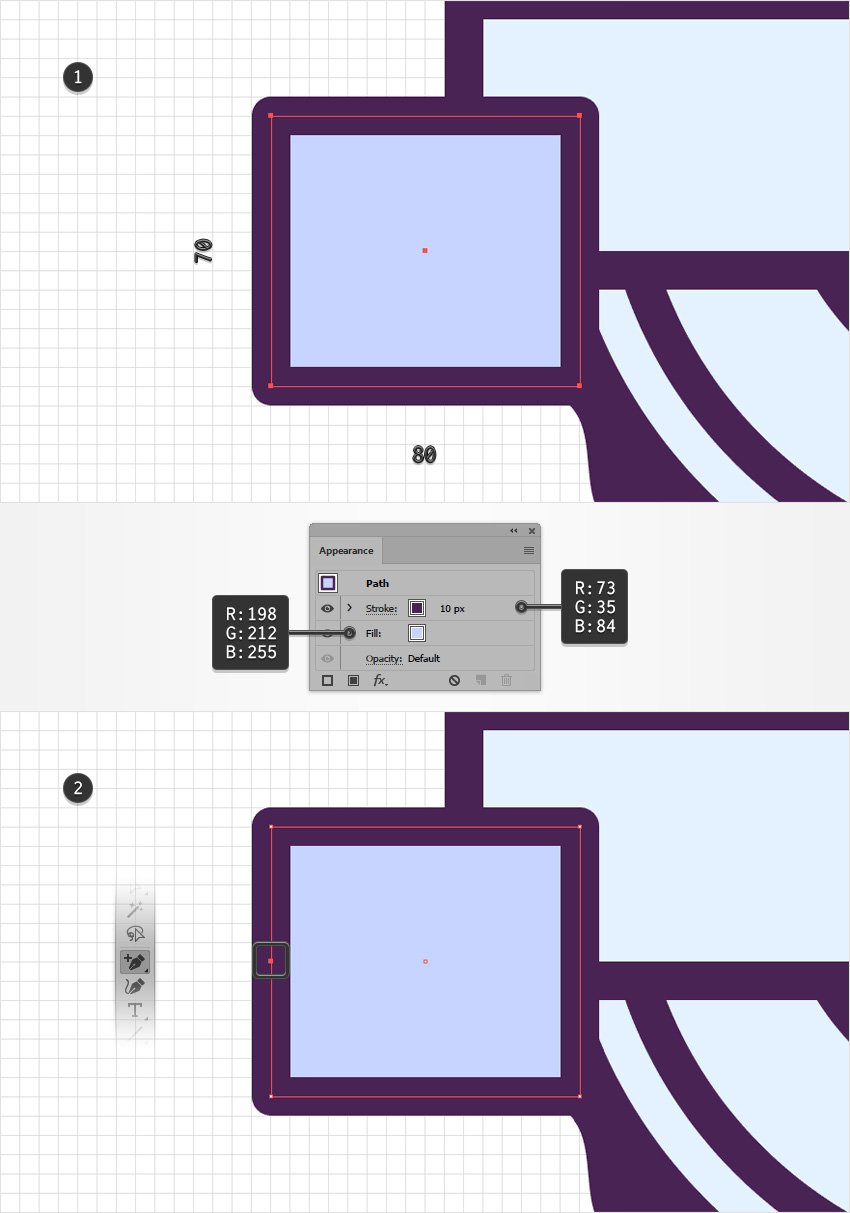
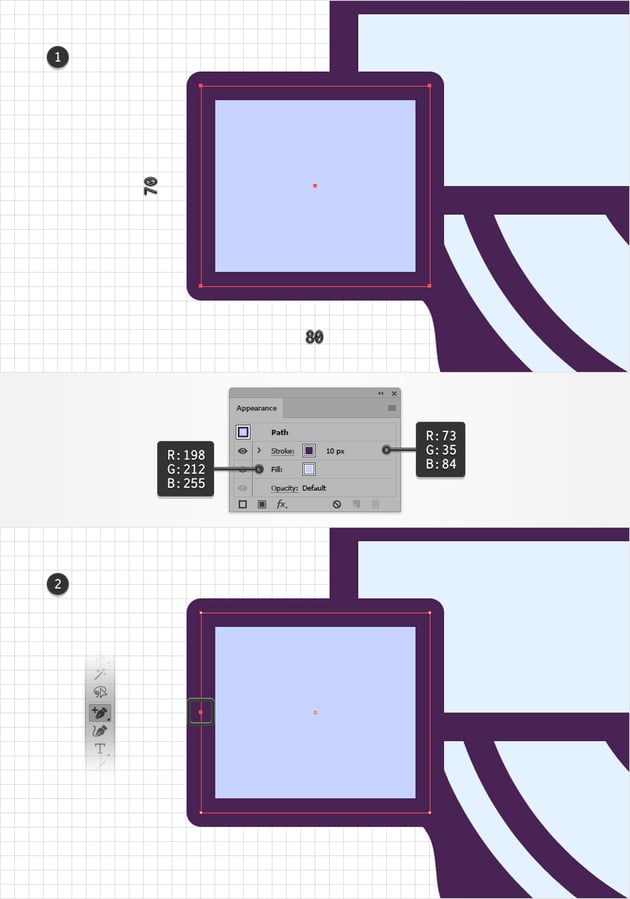
Usando la herramienta Rectángulo (M), crea una forma de 80 x 70 px y rellénala con R=198 G=212 B=255. Coloca esta nueva forma como se muestra en la primer imagen, verifica que siga seleccionada y concéntrate en el panel Apariencia. Selecciona el trazo y establece su color en R=73 G=35 B=84 y luego abre el panel Trazo. Establece el Grosor en 10 px y no olvides marcar el botón Unión redondeada.
Asegúrate de que este rectángulo siga seleccionado y toma la herramienta Añadir punto de ancla (+). Usa un clic para añadir un nuevo punto de ancla como se muestra en la segunda imagen.
Paso 3
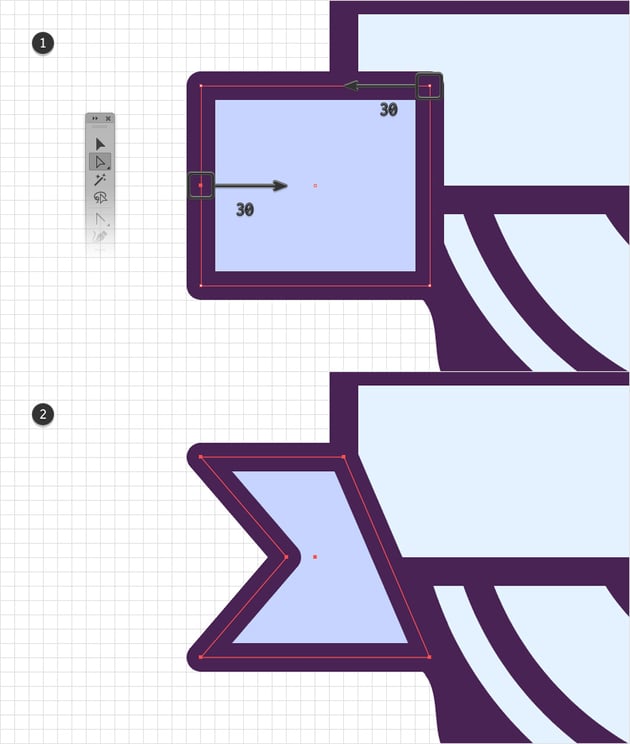
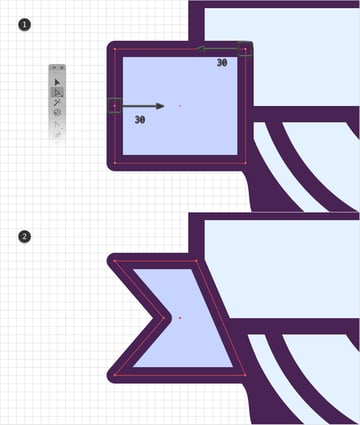
Verifica que el rectángulo elaborado en el paso anterior siga seleccionado y toma la herramienta Selección directa (A). Primero, selecciona el punto de ancla superior derecho y arrástralo 30 px hacia la izquierda y luego selecciona el punto de ancla ubicado en a la izquierda en la parte central y arrástralo 30 px hacia la derecha. Al final tu forma debería verse como se muestra en la segunda imagen.

Paso 4
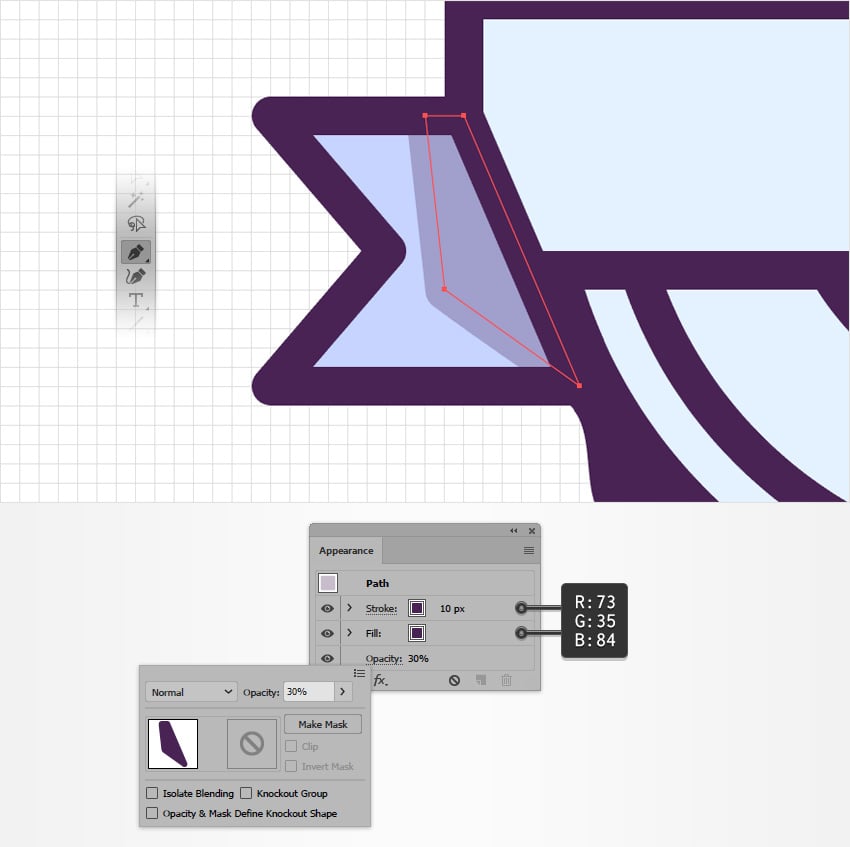
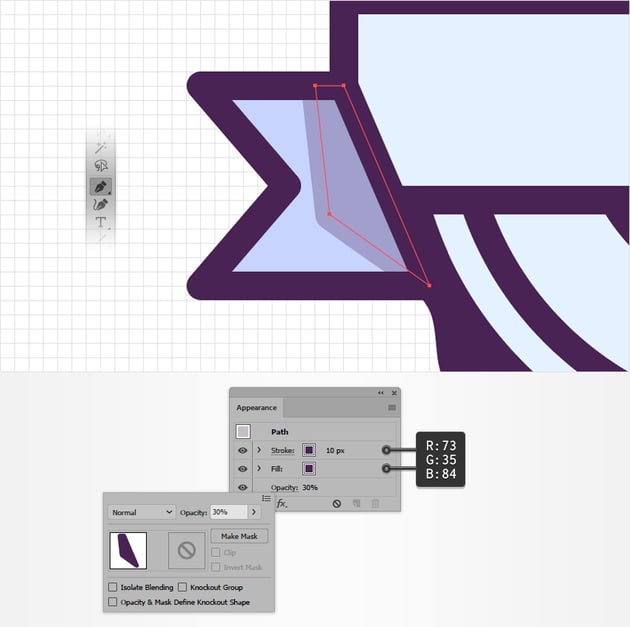
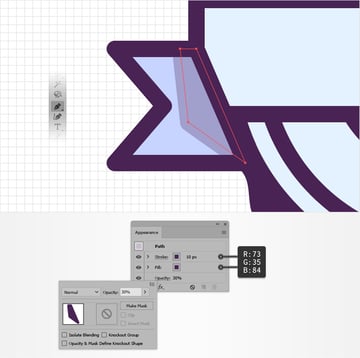
Toma la herramienta Pluma (P) y crea una forma sencilla como se muestra en la siguiente imagen. Rellénala con R=73 G=35 B=84 y añade un trazo de 10 px de un color similar. No olvides marcar el botón Unión redondeada para el trazo, y luego disminuir la Opacidad para toda tu selección a 30%.
Paso 5
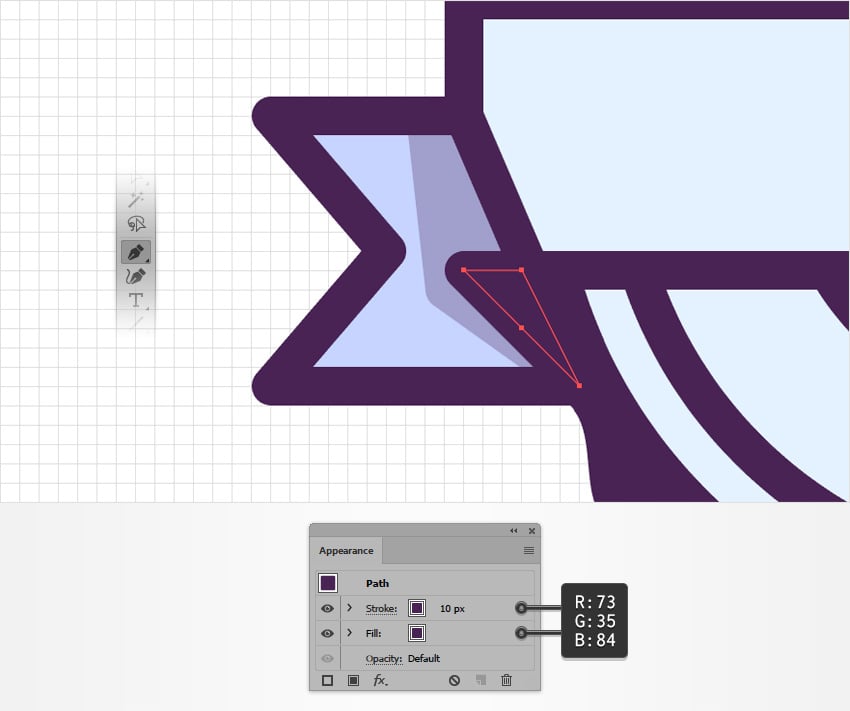
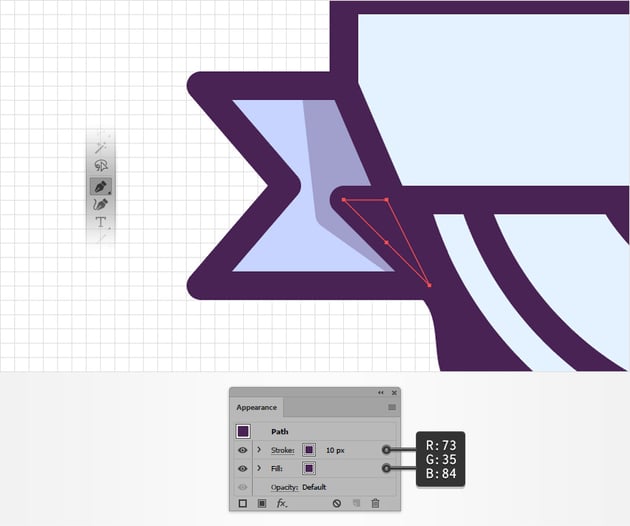
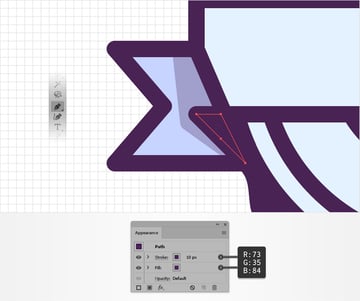
Usando la herramienta Pluma (P), crea un triángulo como se muestra en la siguiente imagen. Rellénalo con R=73 G=35 B=84 y añade un trazo de 10 px de un color similar. No olvides marcar el botón Unión redondeada para este trazo.
Paso 6
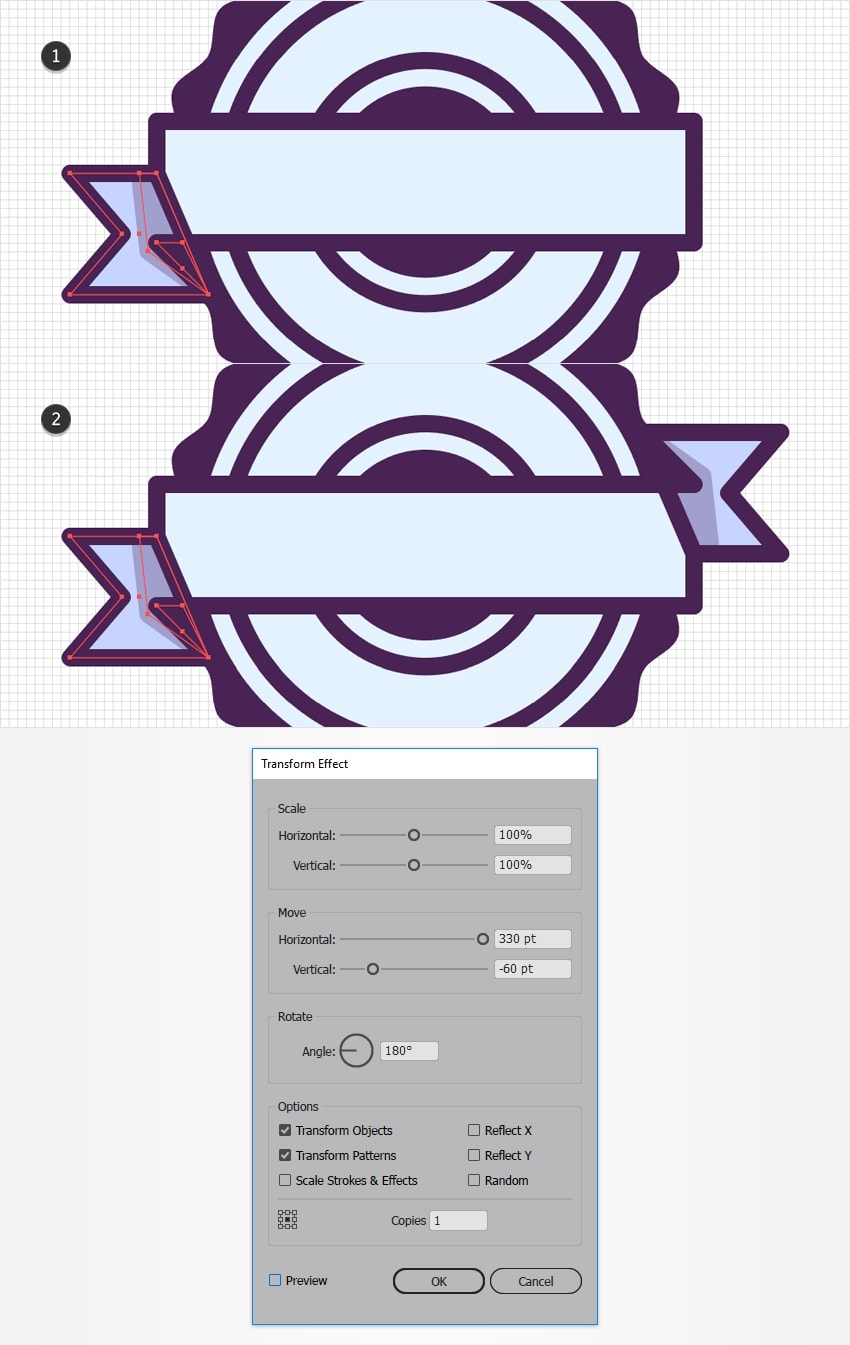
Selecciona las tres formas resaltadas en la primera imagen y Agrúpalas (Control-G). Verifica que tu grupo esté seleccionado y ve a Efecto > Distorsionar y transformar > Transformar. Introduce los atributos mostrados en la siguiente imagen y luego haz clic en OK.

Paso 7
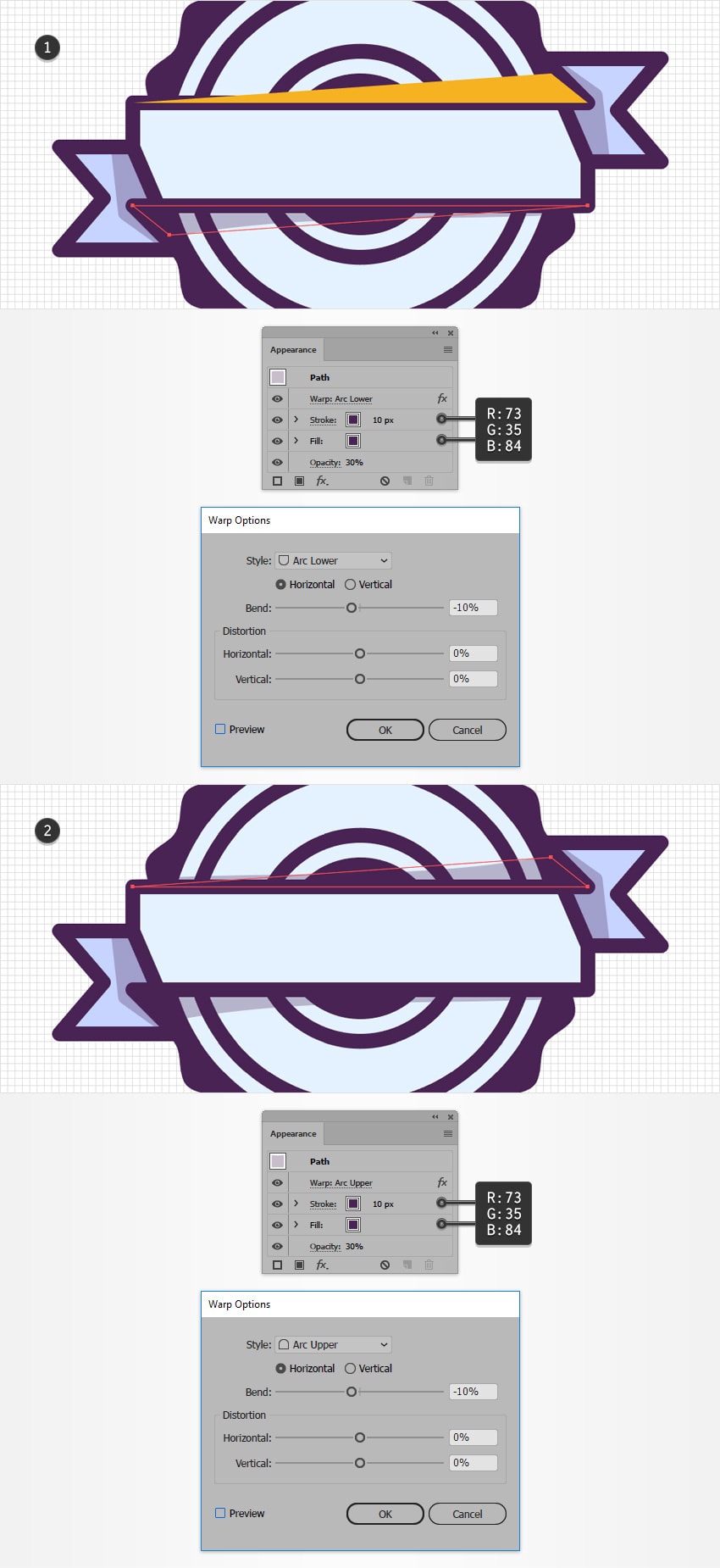
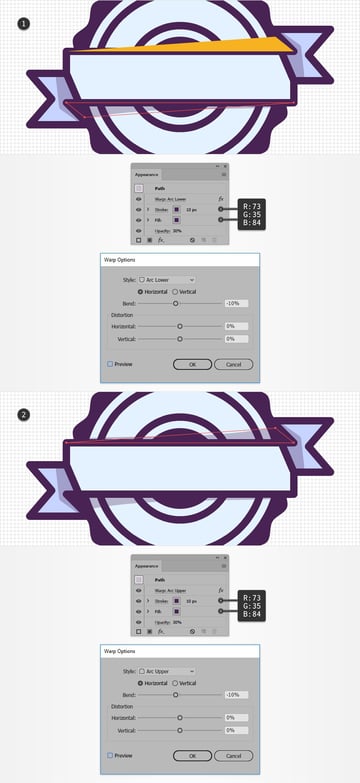
Usando la herramienta Pluma (P), crea dos triángulos que se muestran en las siguientes imágenes. Por ahora, rellena ambas formas con un amarillo aleatorio.



Paso 8
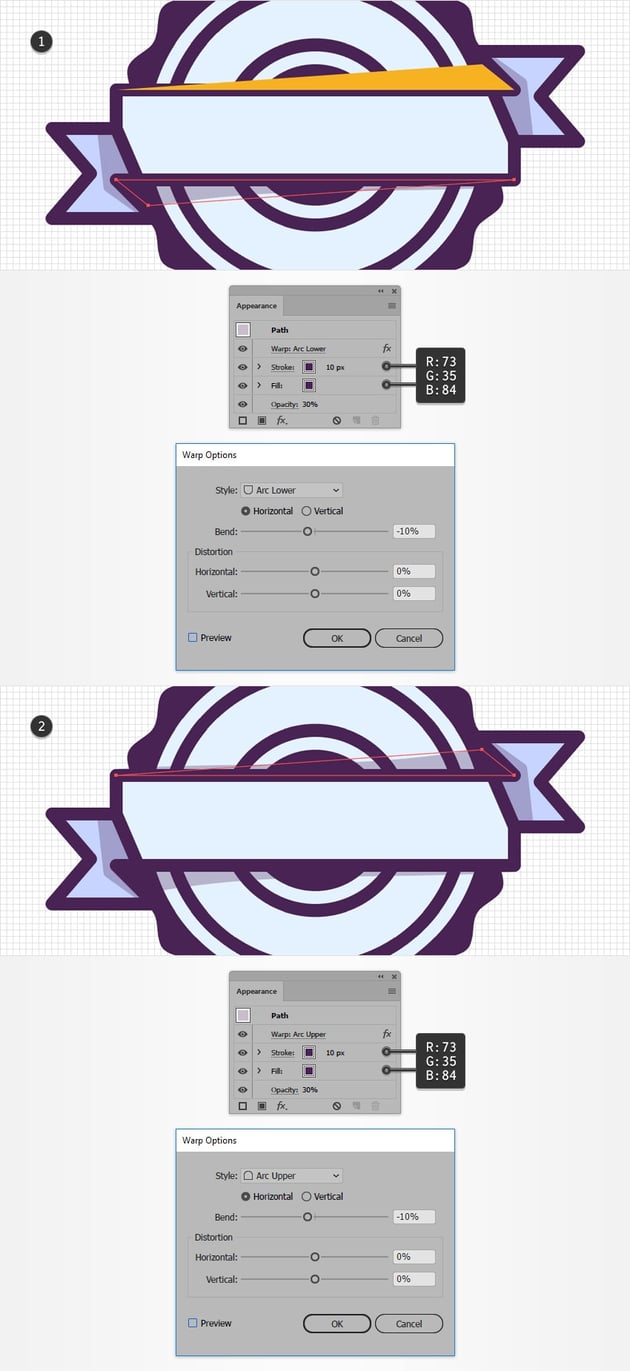
Selecciona la forma amarilla de abajo y concéntrate en el panel Apariencia. Remplaza el color de relleno con R=73 G=35 B=84 y añade un trazo de 10 px con un color similar. Recuerda marcar el botón Unión redondeada para este trazo y luego selecciona todo el trazado (simplemente haz clic en el texto "Path" desde el panel Apariencia). Primero, disminuye la Opacidad a 30% y luego ve a Efecto > Deformar > Arco inferior. Introduce los atributos mostrados a continuación y haz clic en OK.
Dirígete a la forma amarilla de arriba y aplica los mismos atributos de Apariencia, pero remplaza el efecto Arco inferior con el efecto Arco superior mostrado en la segunda imagen.
Paso 9
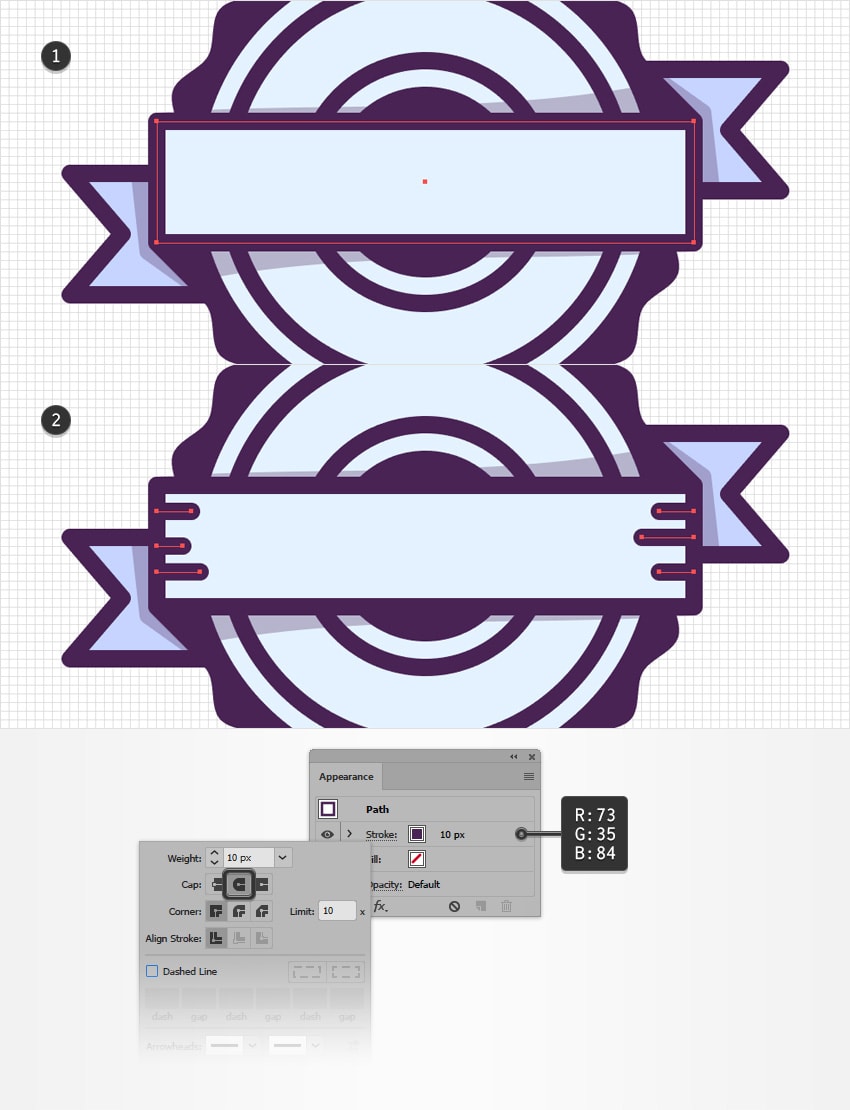
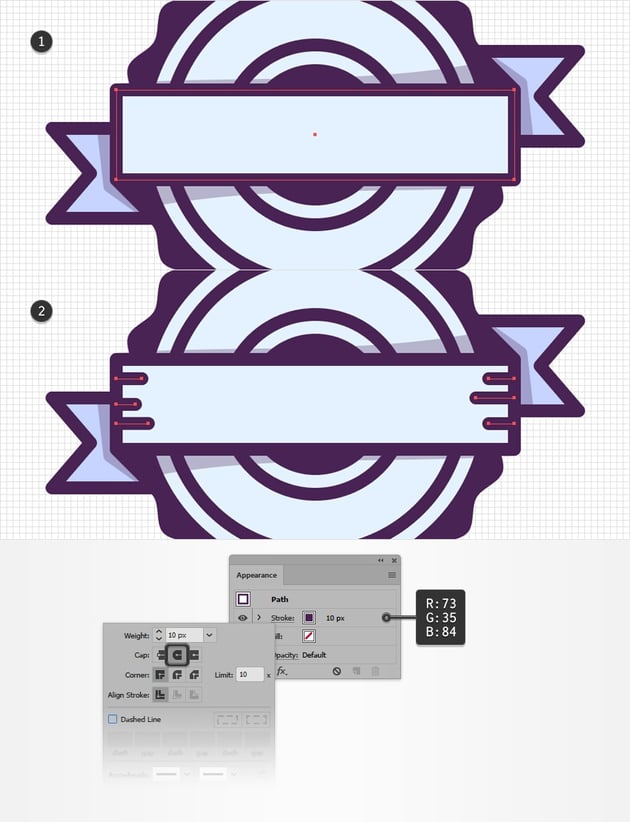
Selecciona tu rectángulo de 310 x 70 px y llévalo al frente usando el atajo de teclado Mayúsculas-Control-].
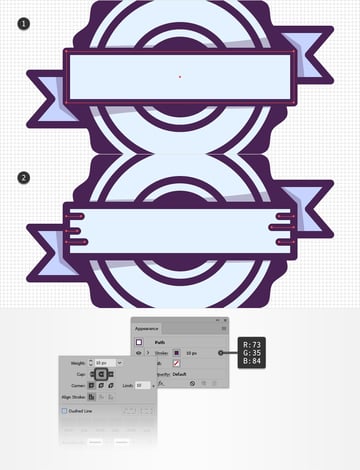
Toma la herramienta Pluma (P) y crea los pequeños trazados horizontales mostrados en la segunda imagen. Añade un trazo de 10 px para estos nuevos trazados, establece su color en R=73 G=35 B=84 y no olvides marcar el botón Unión redondeada.
4. Cómo añadir texto
Paso 1
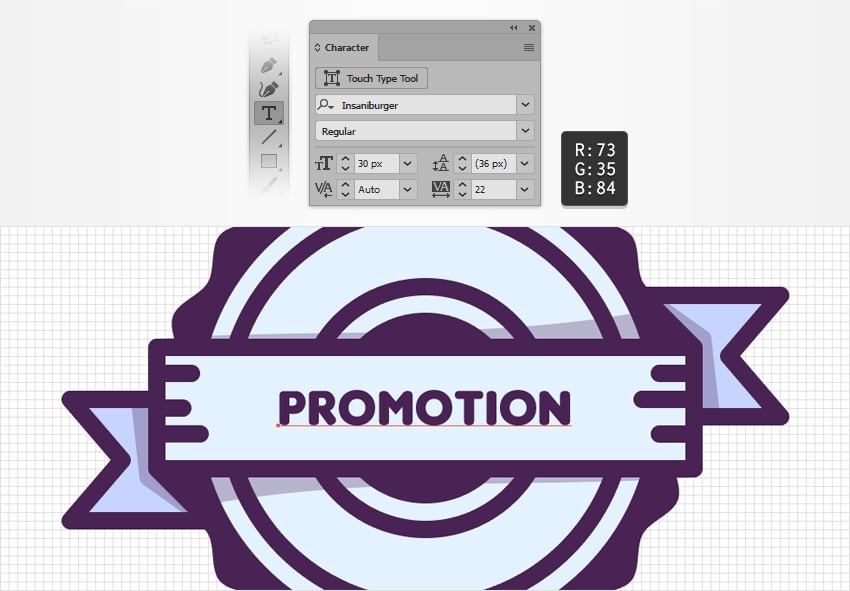
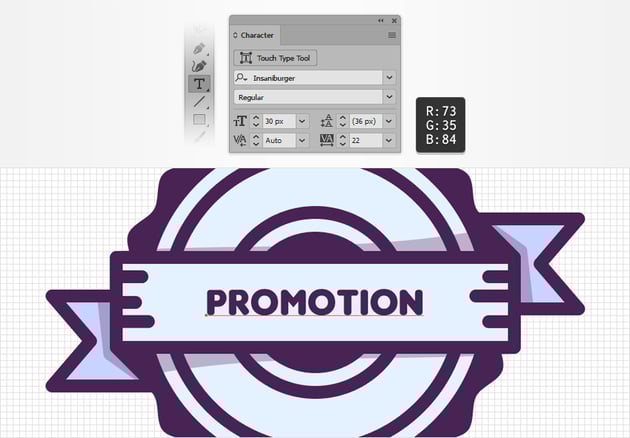
Toma la herramienta Texto (T) y abre el panel Carácter (Ventana > Texto > Carácter). Selecciona la fuente Insaniburger, establece el tamaño en 30 px e incrementa el tracking en 22.
Simplemente haz clic en tu mesa de trabajo y añade el texto "PROMOTION". Colócalo como se muestra en la siguiente imagen y establece el color en R=73 G=35 B=84.

Paso 2
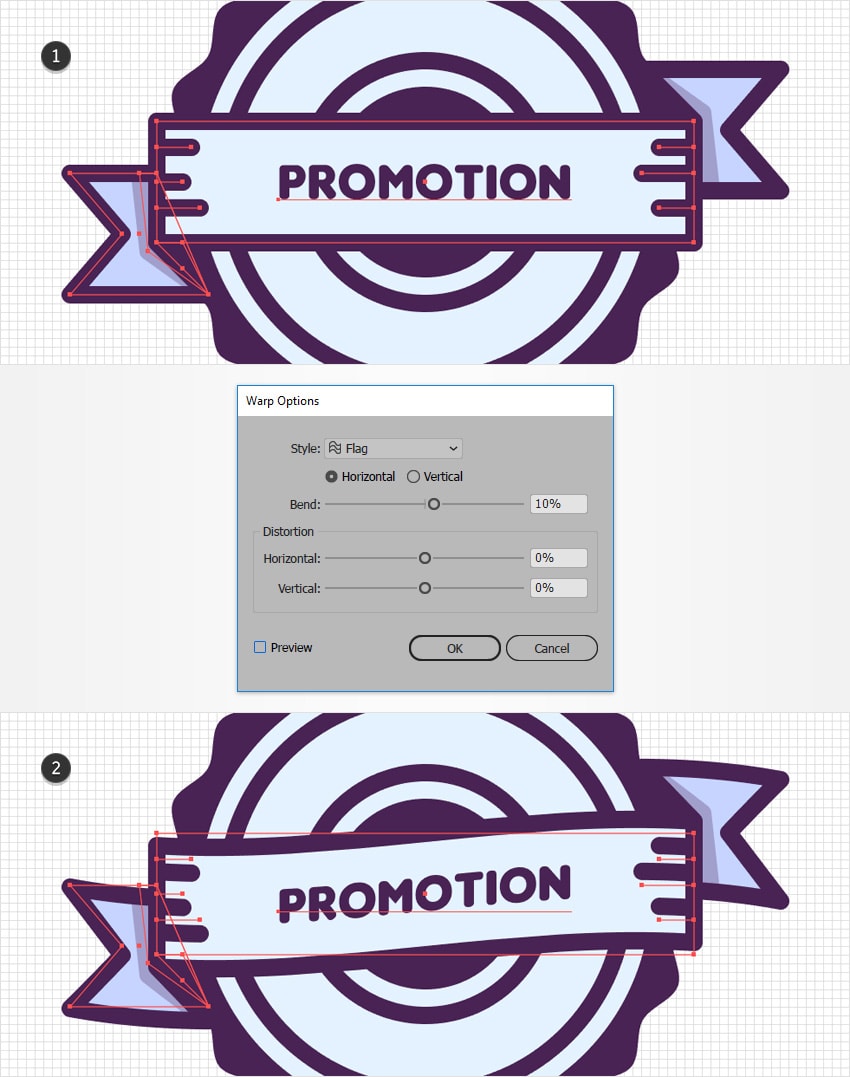
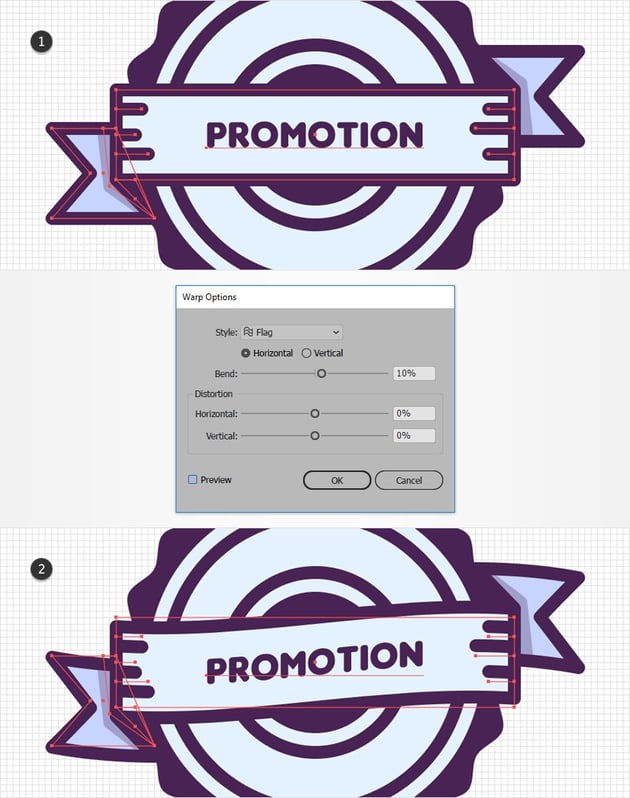
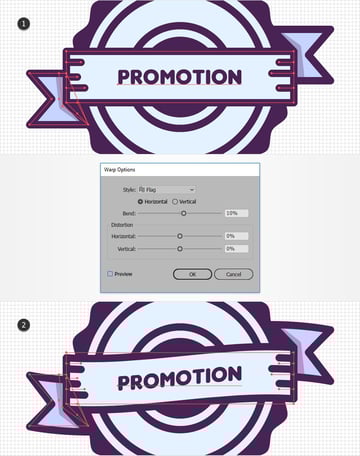
Selecciona todas las formas resaltadas en la primer imagen, Agrúpalas (Control-G) y luego ve a Efecto > Deformar > Bandera. Introduce los atributos mostrados a continuación y haz clic en OK.
Paso 3
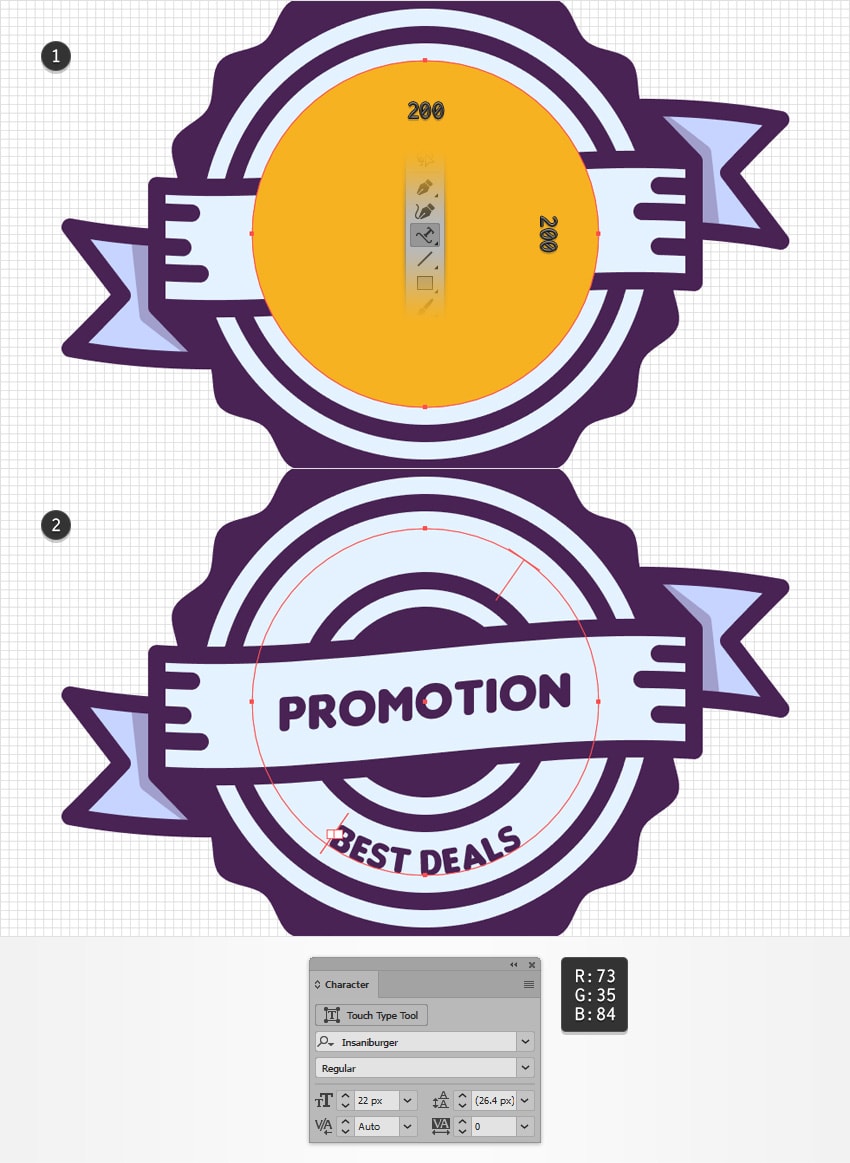
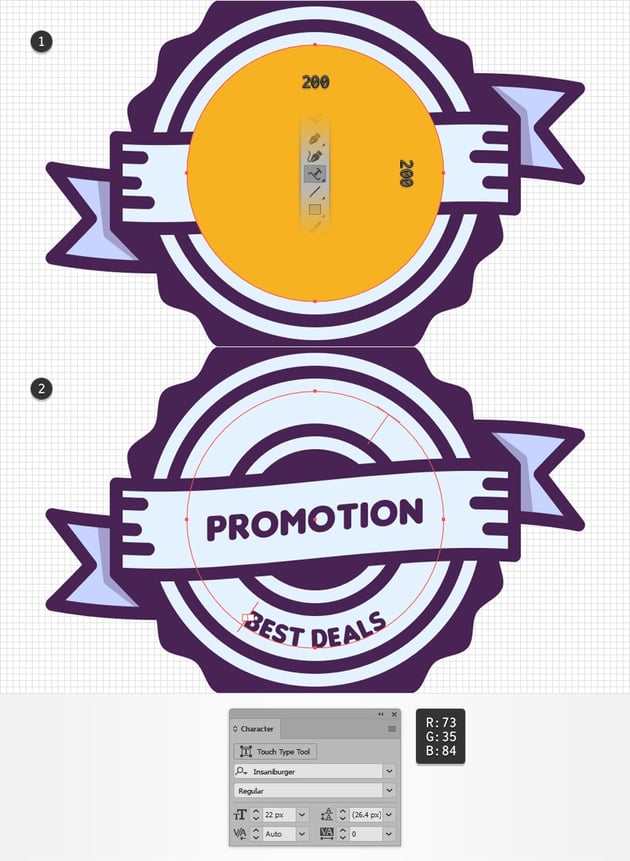
Toma la herramienta Elipse (L) y crea un círculo de 200 px. Rellena esta nueva forma con un amarillo aleatorio y céntrala.
Verifica que esta nueva forma siga seleccionada, toma la herramienta Texto en trazado y haz clic en el borde de tu forma seleccionada. Esto te permitirá añadir texto en un trazado.
Añade el texto "BEST DEALS", establece el color en R=73 G=35 B=84 y concéntrate en el panel Carácter. Selecciona la fuente Insaniburger y establece el tamaño en 22 px y el tracking en 0. A continuación, necesitas ajustar la posición de tu texto. Cambia a la herramienta Selección directa (A) y solo arrastra el corchete del centro desde el exterior hasta el interior de tu círculo. Esto debería mover tu texto dentro del círculo. Usa el mismo corchete para mover tu texto en el trazado como se muestra en la siguiente imagen.
Paso 4
Toma la herramienta Elipse (L) y crea un círculo de 170 px. Rellena esta nueva forma con un amarillo aleatorio y céntrala.
Verifica que tu círculo amarillo siga seleccionado, toma la herramienta Texto en trazado y haz clic en el borde de tu selección.
Añade el texto "SPECIAL OFFER", establece el color en R=73 G=35 B=84 y concéntrate en el panel Carácter. Aplica los atributos mostrados en la siguiente imagen y usa ese corchete para mover tu texto en el trazado como se muestra a continuación.



5. Cómo crear el fondo y añadir una textura sutil
Paso 1
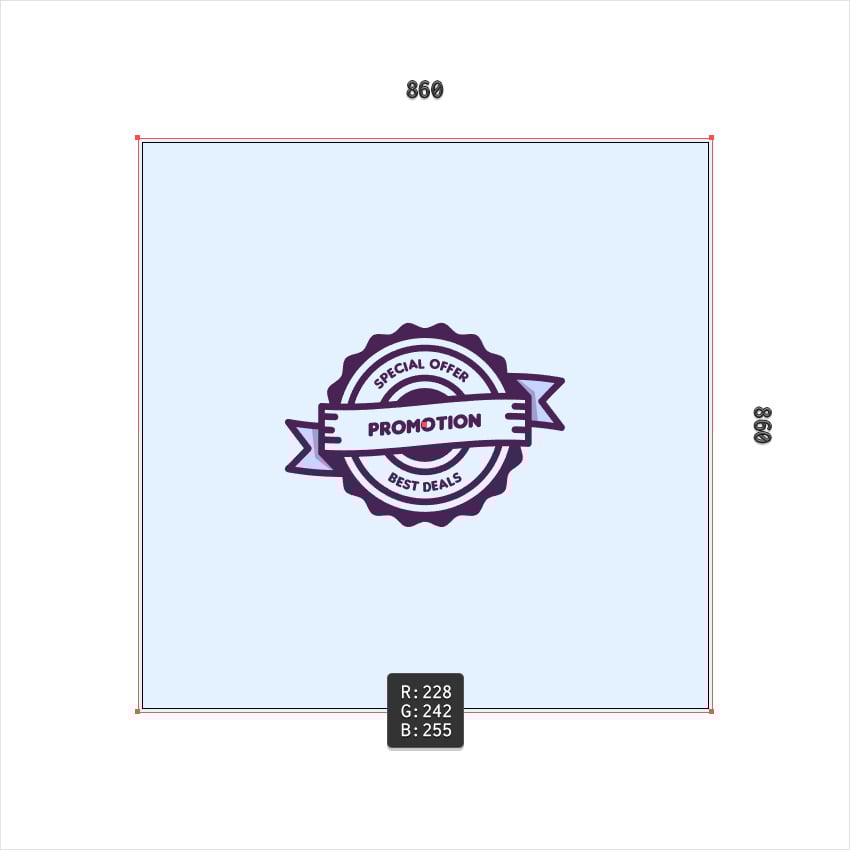
Toma la herramienta Rectángulo (M) y crea un cuadrado de 860 px. Rellena esta nueva forma con R=228 G=242 B=255, envíala atrás usando el atajo de teclado Mayúsculas-Control-[ y no olvides centrarla.
Paso 2
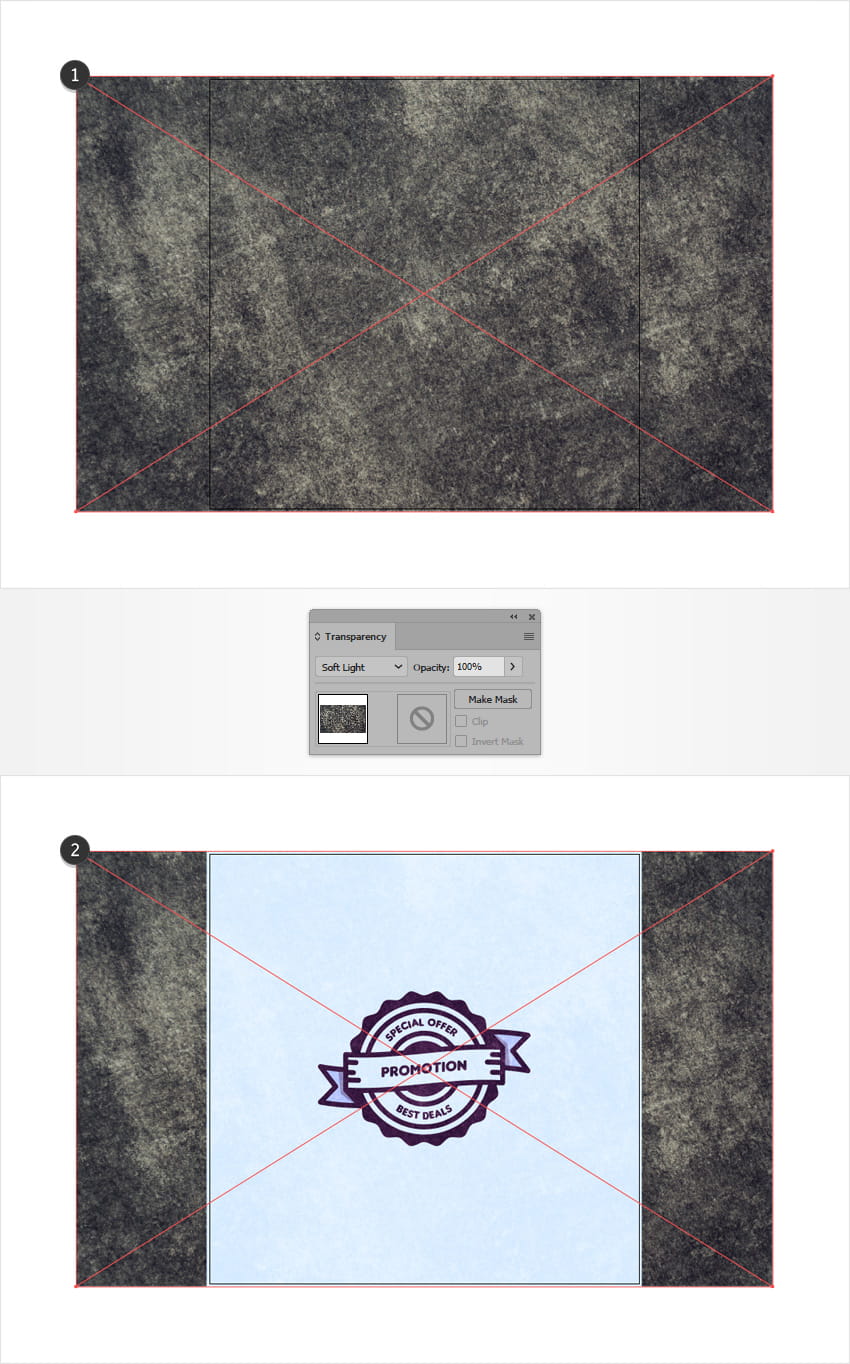
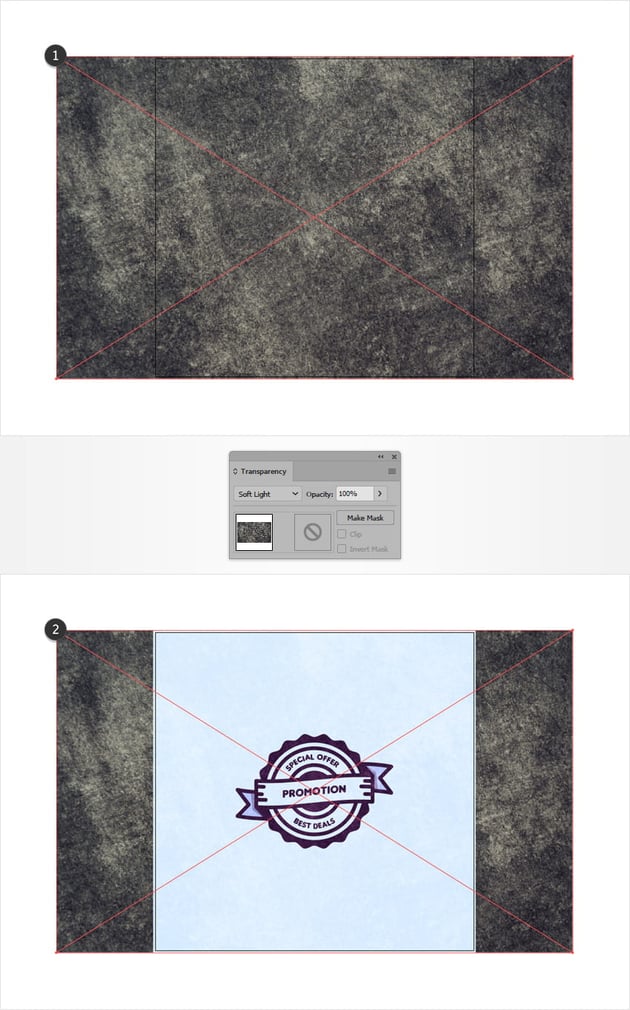
Finalmente, agreguemos una textura sutil. Descarga este conjunto de Fondos abstractos estilo grunge de Envato Elements y arrastra la primera imagen dentro de tu documento.
Redmensiónalos un poco, asegúrate de que cubra toda tu mesa de trabajo y luego cambia su Modo de fusión a Luz suave.
¡Felicidades! ¡Terminaste!
Así debe lucir. Espero que hayas disfrutado este tutorial y puedas aplicar estas técnicas en tus futuros proyectos. No dudes compartir tu resultado final en la sección de comentarios.
Siéntete libre de ajustar el diseño final y hacerlo tuyo. Puedes encontrar algunas magníficas fuentes de inspiración en GraphicRiver, con interesantes soluciones para mejorar tu diseño.



 By
By



