


Spanish (Español) translation by Itzel Alvarez (you can also view the original English article)



En los siguientes pasos aprenderás cómo crear una ilustración detallada de alcancía de cochinito en Adobe Illustrator.
Para comenzar, aprenderás cómo configurar una cuadrícula sencilla y a crear las formas principales utilizando herramientas básicas y técnicas de creación de vectores, así como la característica Vértices interactivos y algunos efectos sencillos. Al usar técnicas básicas de fusión, efectos de desenfoque gaussiano y algunos efectos de deformar, aprenderás cómo agregar luz y sombra.
Más adelante, aprenderás cómo crear la primera forma de moneda y cómo ocultarla usando un ocultador sencillo de opacidad. Al aprovechar al máximo el panel de Apariencia, aprenderás cómo crear varias monedas nuevas y fáciles de editar. También aprenderás cómo crear y guardar un nuevo patrón y cómo añadir algunos destellos utilizando el efecto de Fruncir y engordar.
Para obtener más inspiración sobre cómo ajustar o mejorar tu ilustración final, puedes encontrar muchos recursos en GraphicRiver.
1. Cómo crear un documento nuevo y configurar una cuadrícula
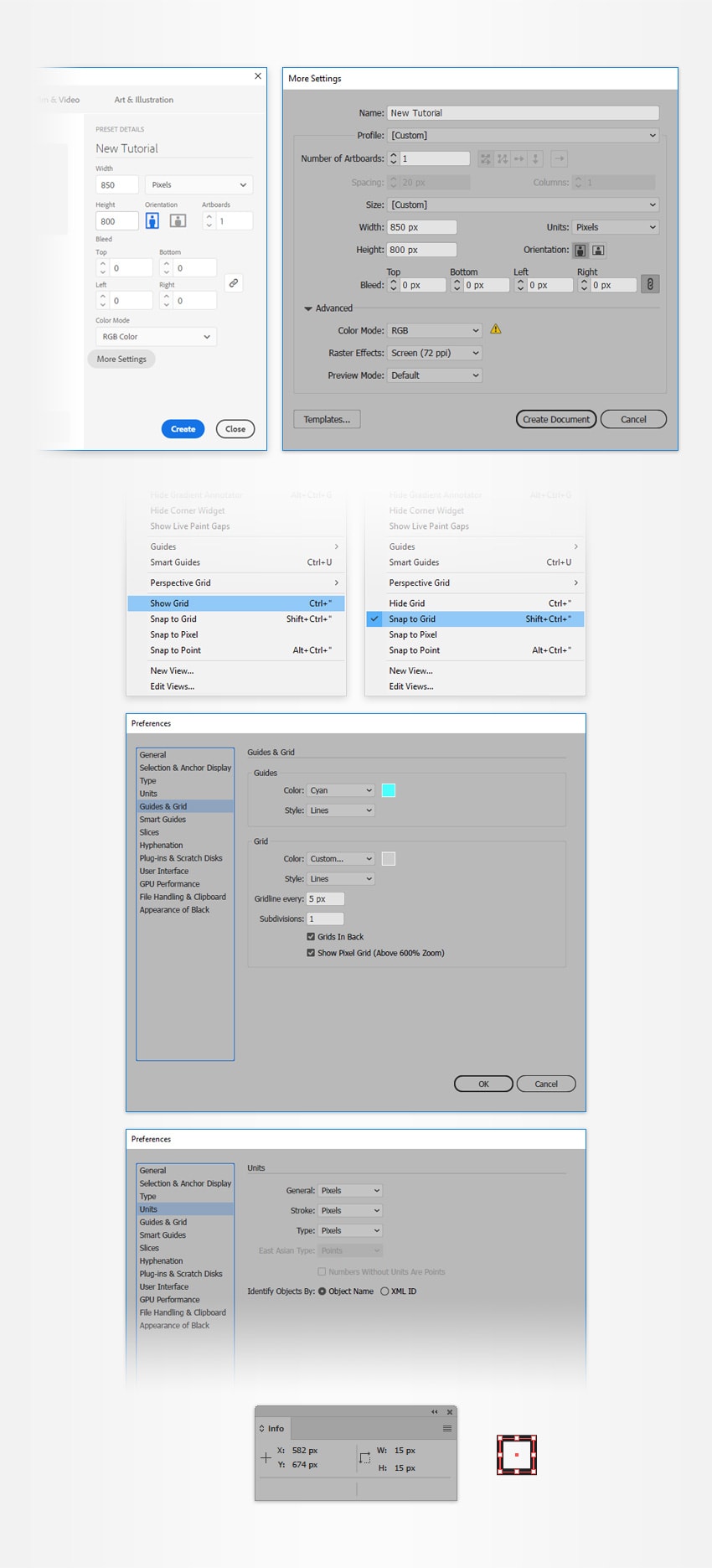
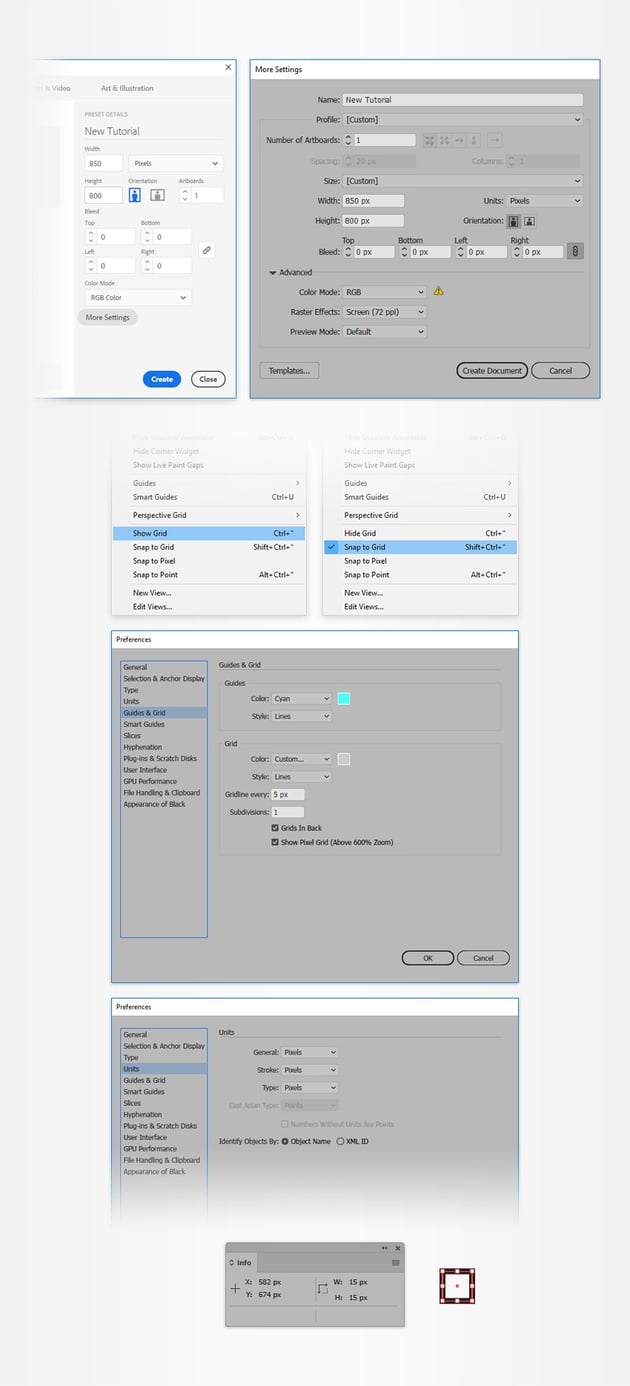
Presiona Control+N para crear un documento nuevo. Selecciona Pixeles del menú desplegable Unidades, ingresa 850 en el cuadro de ancho y 800 en el de altura, después haz clic en el botón de Más características. Selecciona RGB como el Modo de color, establece los Efectos de rasterización a Pantalla (72 ppp), y después haz clic en Crear documento.
Activa la Cuadrícula (Ver > Mostrar cuadrícula) y Ajustar a cuadrícula (Ver > Ajustar a cuadrícula). Necesitarás una cuadrícula cada 5 px, así que solo ve a Editar > Preferencias > Guías y cuadrícula, e ingresa 5 en el cuadro Línea de cuadrícula cada, y 1 en el cuadro de Subdivisiones. Trata de no desanimarte por toda esa cuadrícula, hará tu trabajo más fácil, y recuerda que puedes activarla o desactivarla fácilmente usando el atajo de teclado Control+".
Puedes aprender más sobre el sistema de cuadrículas de Illustrator en este tutorial corto de Andrei Stefan: Entendiendo el sistema de cuadrículas de Adobe Illustrator.
También debes abrir el panel de Información (Ventana > Información) para una previsualización en vivo con el tamaño y posición de tus formas. No olvides configurar la unidad de medida a pixeles en Editar > Preferencias > Unidades. Todas esas opciones aumentarán de manera significativa tu velocidad de trabajo.
2. Cómo crear el cuerpo de la alcancía de cochinito
Paso 1
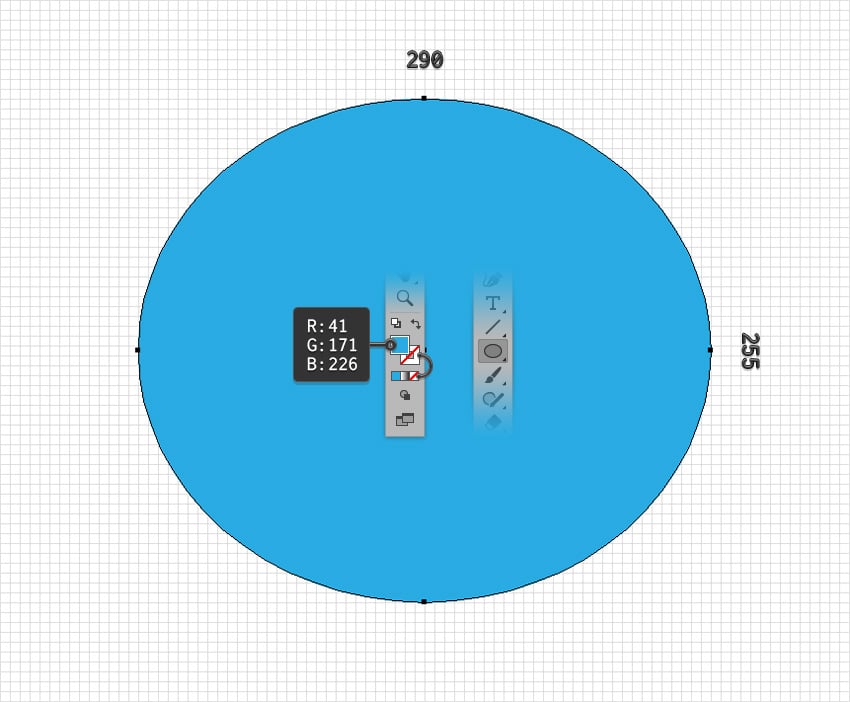
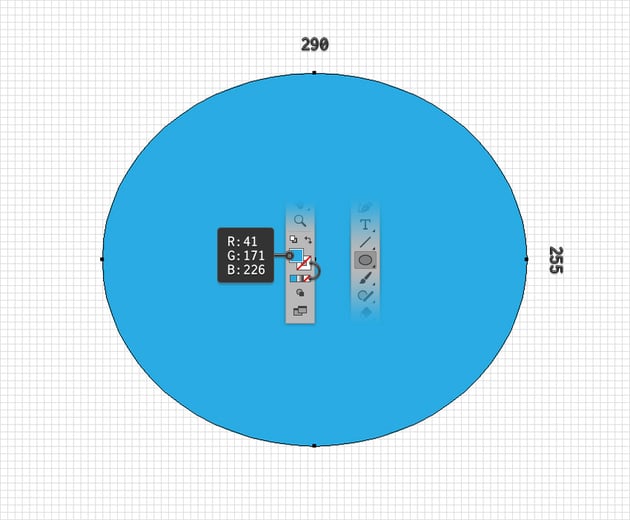
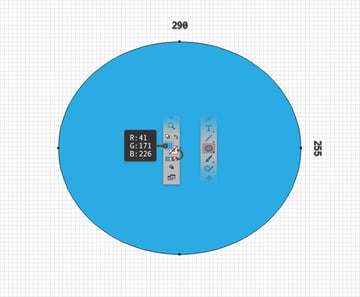
Elige la herramienta de Elipse (L) y concéntrate en tu barra de herramientas. Retira el color del trazo y luego selecciona el relleno y cambia su color a R=41 G=171 B=226. Ve a tu mesa de trabajo y crea una elipse de 290 x 255 px, la cuadrícula y la característica de Ajustar a cuadrícula serán de ayuda.
Paso 2
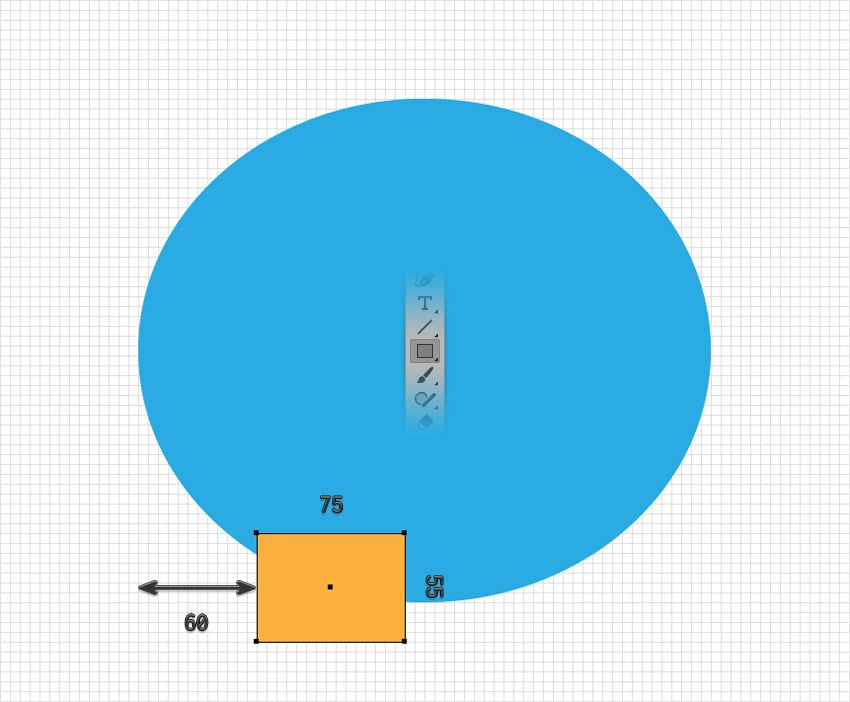
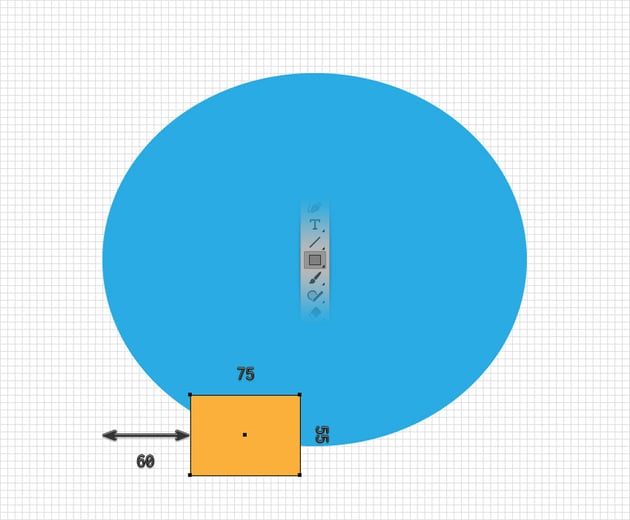
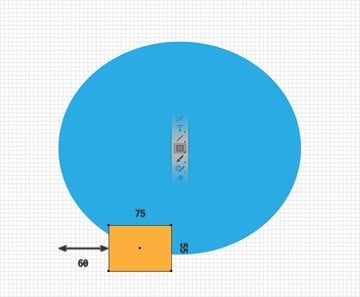
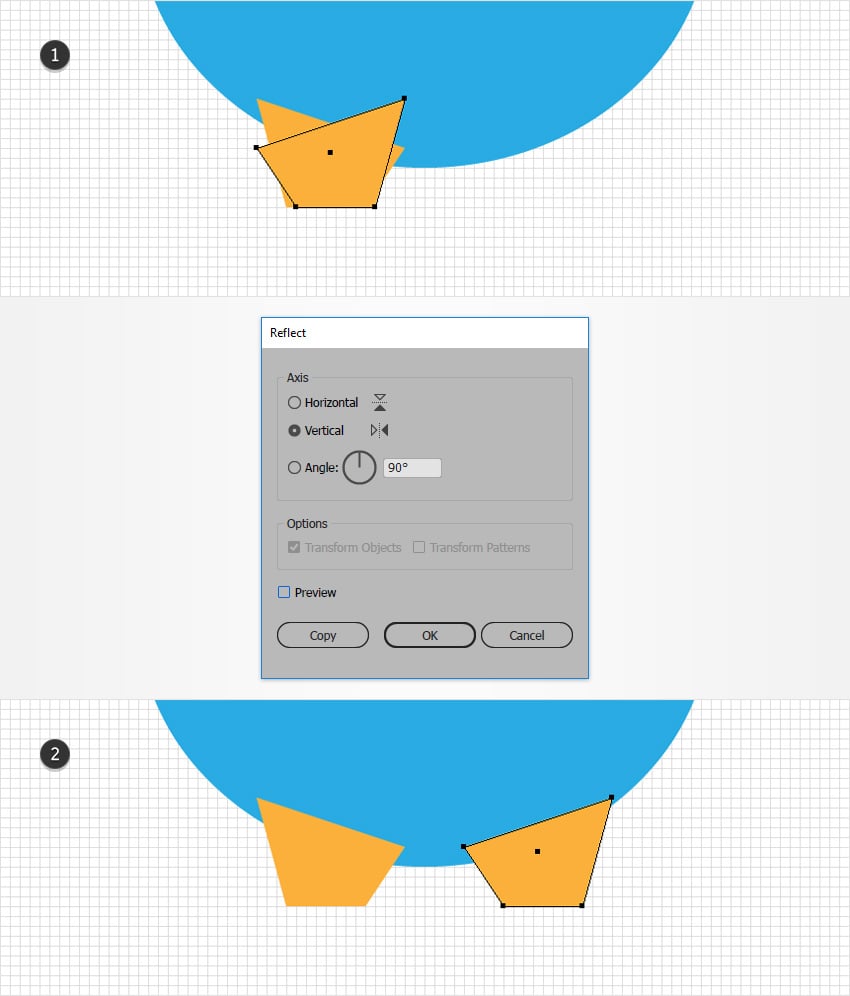
Cambia el color de relleno a amarillo y elige la herramienta de Rectángulo (M). Crea una forma de 75 x 55 px y colócala exactamente como se muestra en la siguiente imagen.
Paso 3
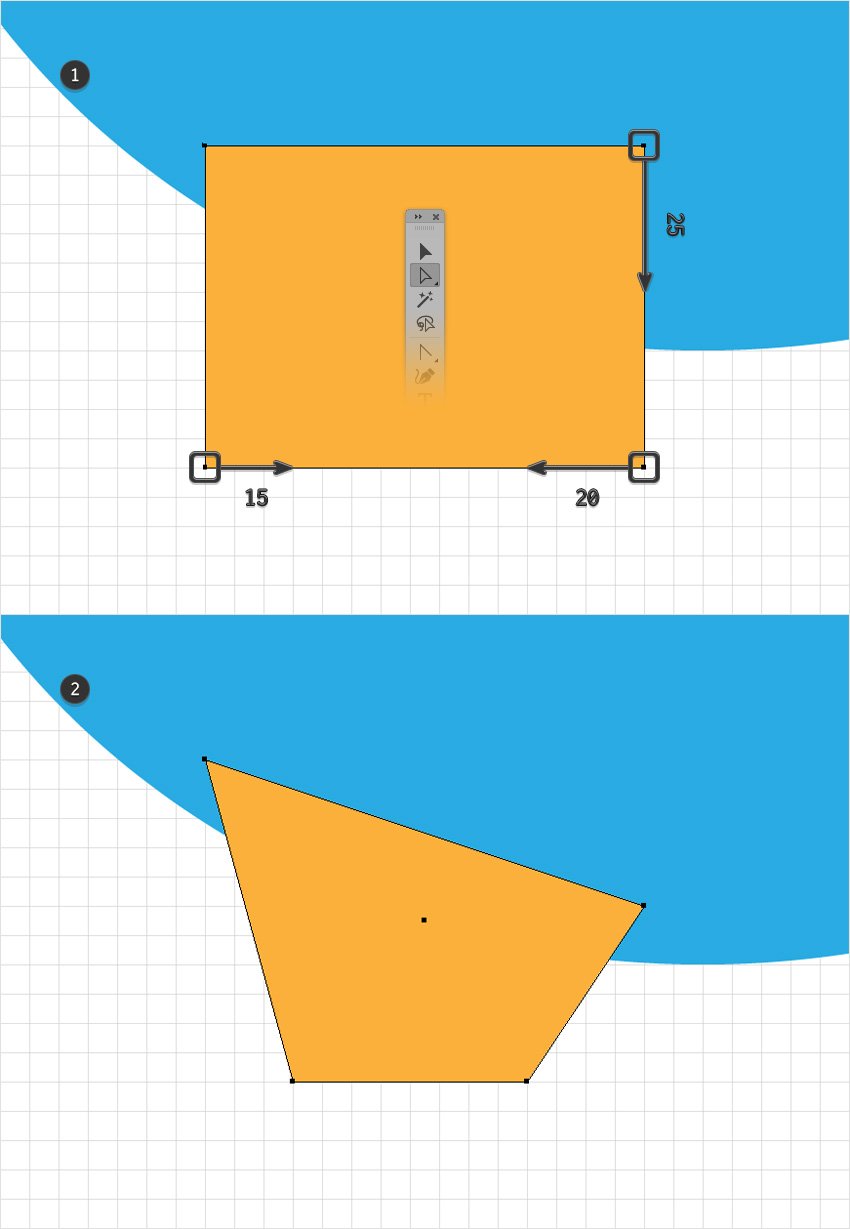
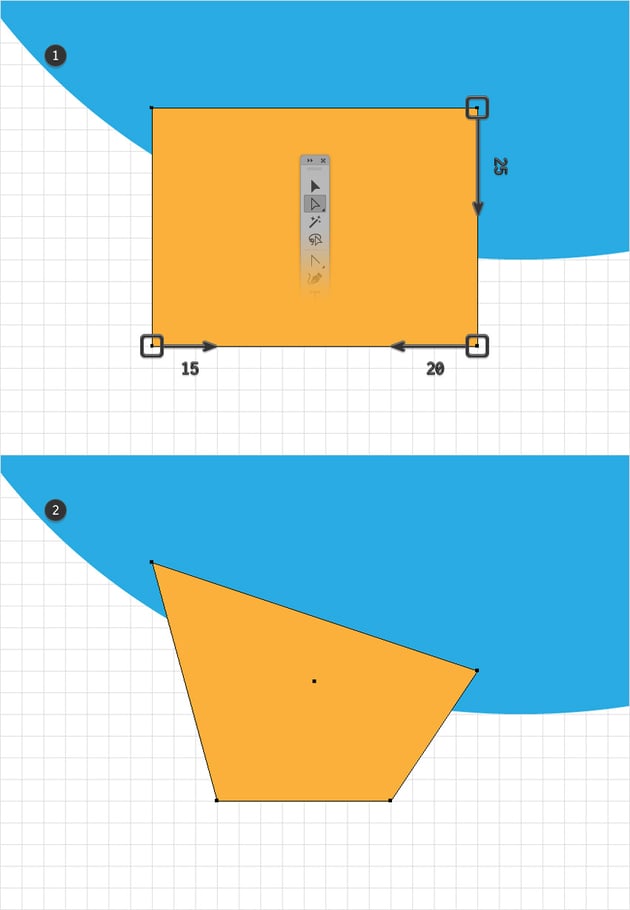
Concéntrate en tu rectángulo amarillo y elige la herramienta de Selección directa (A). Selecciona el punto de anclaje inferior izquierdo y arrástralo 15 px a la derecha, selecciona el punto de anclaje inferior derecho y arrástralo 20 px a la izquierda, después selecciona el punto de anclaje superior derecho y arrástralo 25 px hacia bajo. Al final, tu forma amarilla debería verse como la segunda imagen.
Paso 4
Asegúrate de que tu forma amarilla esté seleccionada, y luego ve a Objeto > Transformar > Reflejar. Haz clic en el cuadro Vertical y luego haz clic en el botón de Copiar. Selecciona la forma recién hecha y colócala exactamente como se muestra en la segunda imagen.
Paso 5
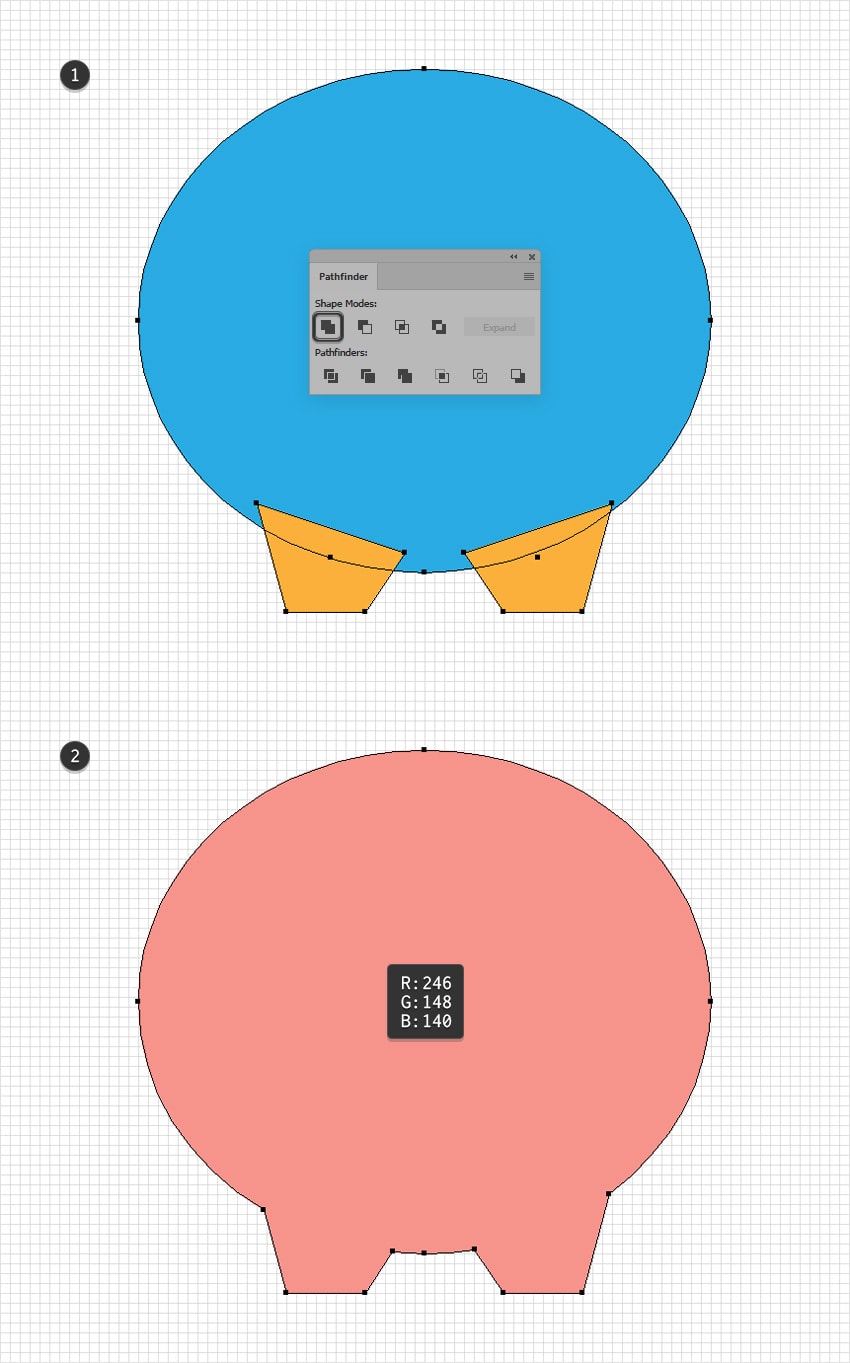
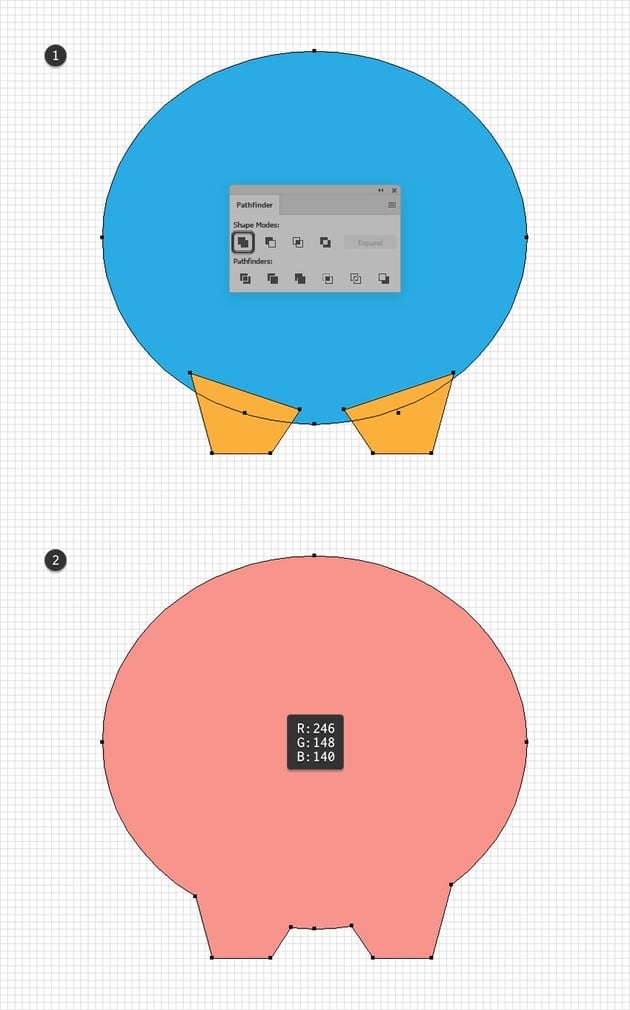
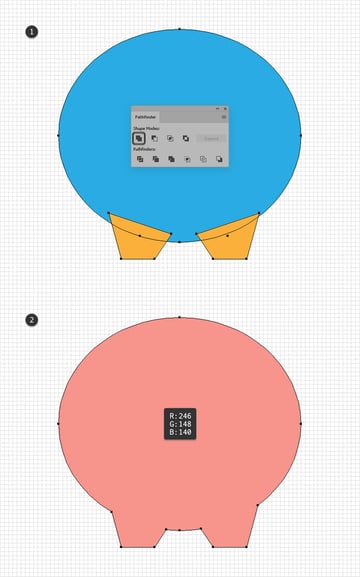
Selecciona las tres formas hechas hasta ahora, abre el panel de Buscatrazos (Ventana > Buscatrazos), y haz clic en el botón de Unir. Rellena la forma resultante con R=246 G=148 B=140.
Paso 6
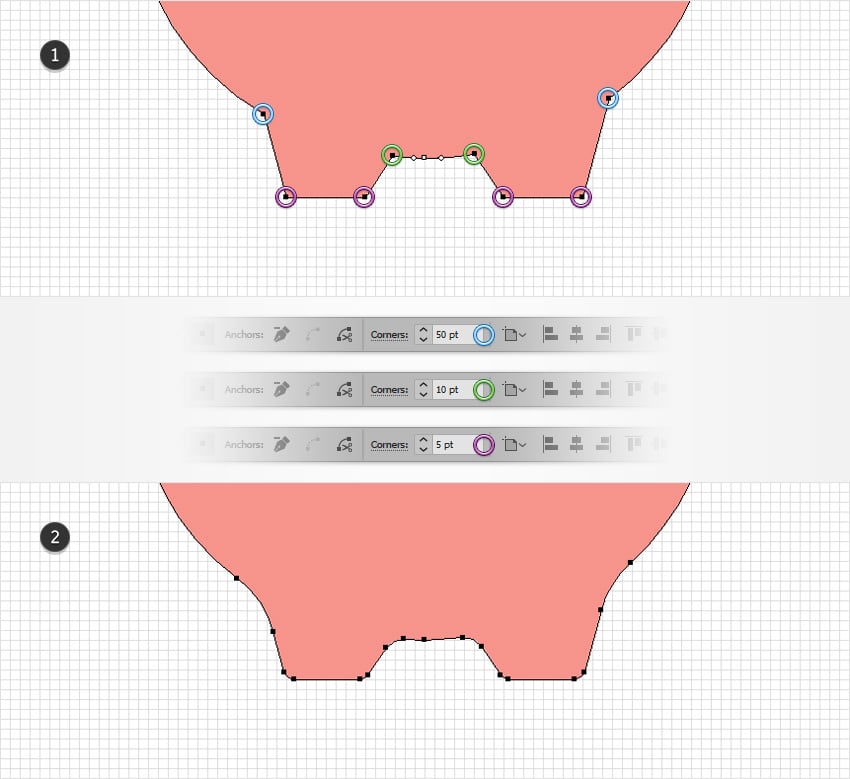
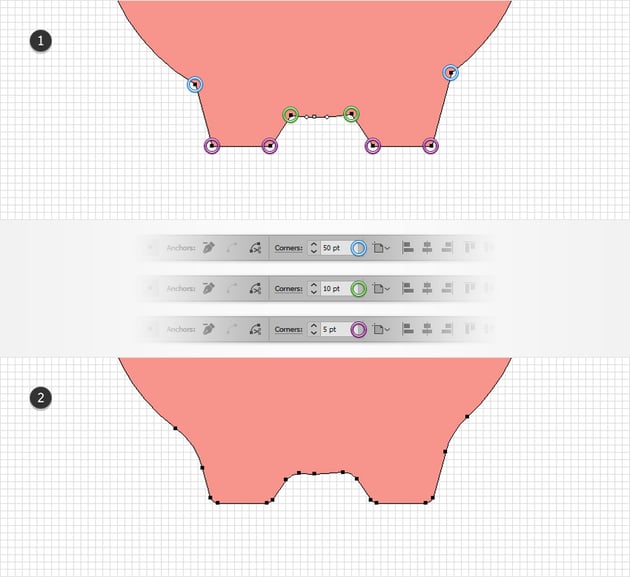
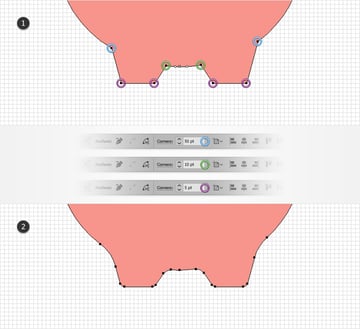
Concéntrate en el lado inferior de tu forma y selecciona la herramienta de Selección directa (A). Selecciona los dos puntos de anclaje resaltados en azul, ven al Panel de control e ingresa 50 pt en ese cuadro de Vértices.
Selecciona los dos puntos de anclaje resaltados en verde, regresa al Panel de control e ingresa 10 pt en el cuadro de Vértices.
Selecciona los cuatro puntos de anclaje resaltados en morado, regresa al Panel de control e ingresa 5 pt en el cuadro de Vértices.
Paso 7
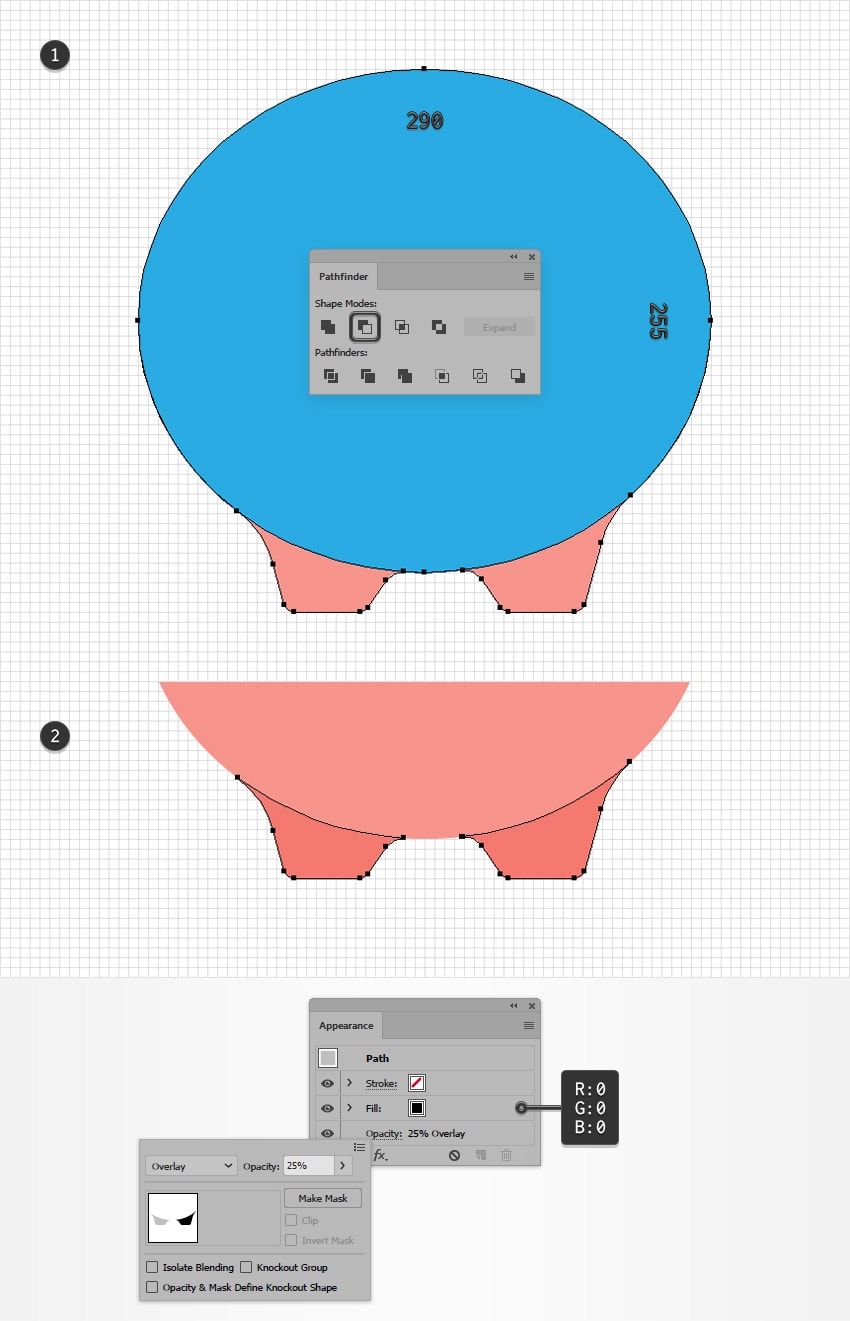
Selecciona tu forma rosa y agrega una copia al frente (Control+C > Control+F). Selecciona la herramienta de Elipse (L), crea una forma nueva de 290 x 255 px y colócala exactamente como se muestra en la primera imagen. Vuelve a seleccionar las formas que hiciste en este paso y haz clic en el botón Menos frente desde el panel de Buscatrazos.
Asegúrate de que las formas resultantes se queden seleccionadas y concéntrate en el panel de Apariencia (Ventana > Apariencia). Cambia el color a negro (R=0 G=0 B=0) y luego haz clic en el texto Opacidad para abrir el panel emergente de Transparencia. Cambia el Modo de fusión a Superponer y disminuye la Opacidad al 25%.
Paso 8
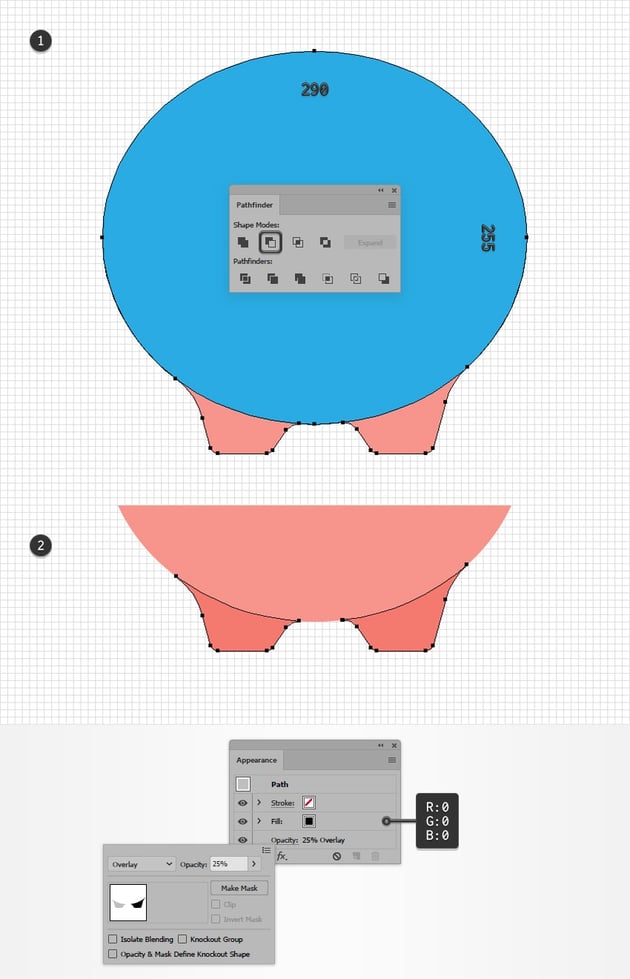
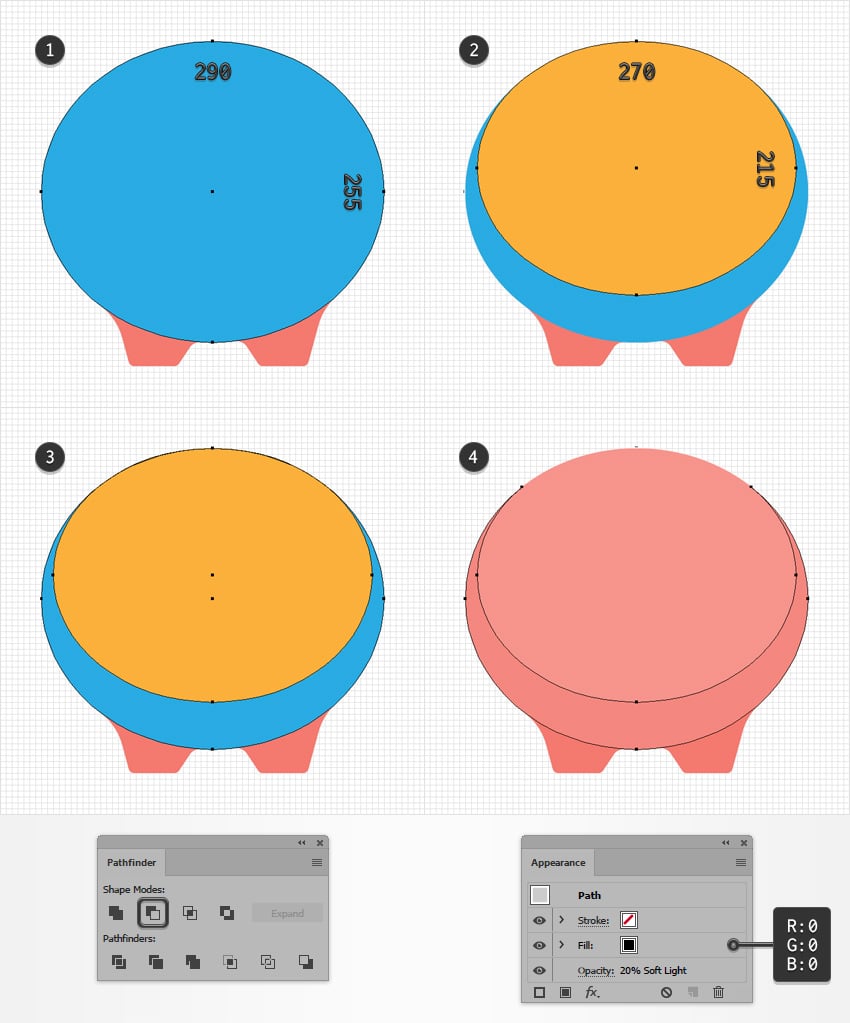
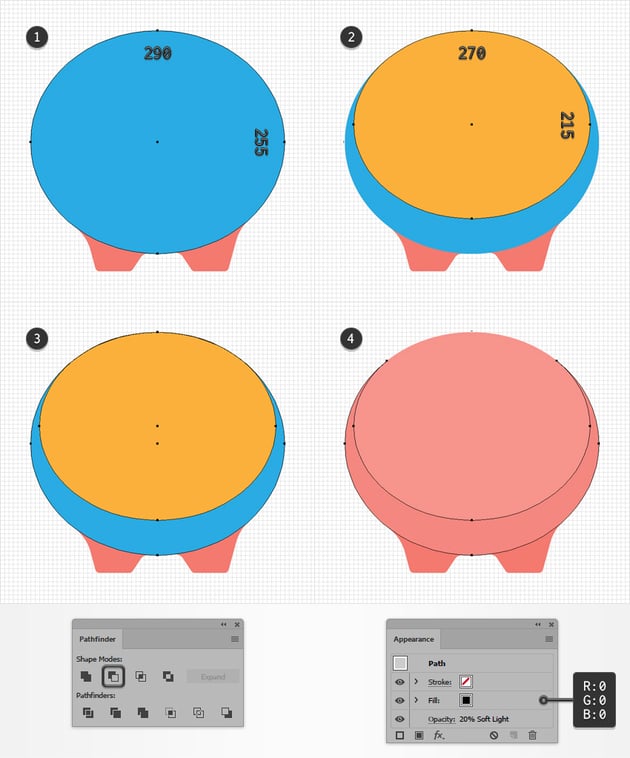
Selecciona la herramienta Elipse (L), crea una forma de 290 x 255 px y colócala exactamente como se muestra en la primera imagen. Utilizando la misma herramienta, crea una forma de 270 x 215 px y colócala como se muestra en la segunda imagen.
Selecciona las dos formas que hiciste en este paso y haz clic en el botón Menos frente del panel de Buscatrazos. Rellena de negro la forma resultante, disminuye su Opacidad al 20% y cambia el Modo de fusión a Luz suave.
Paso 9
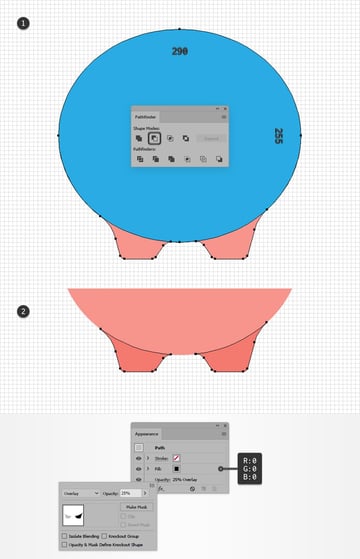
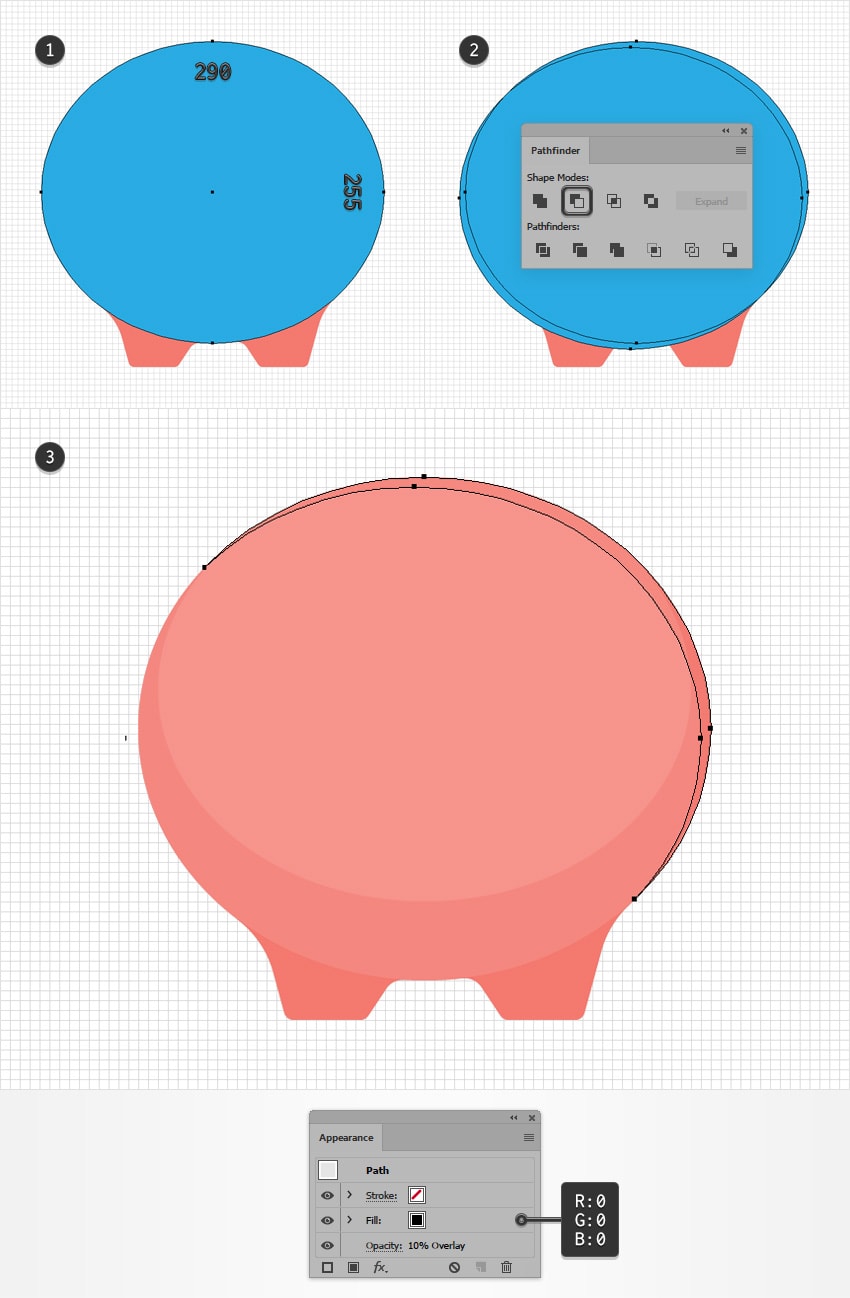
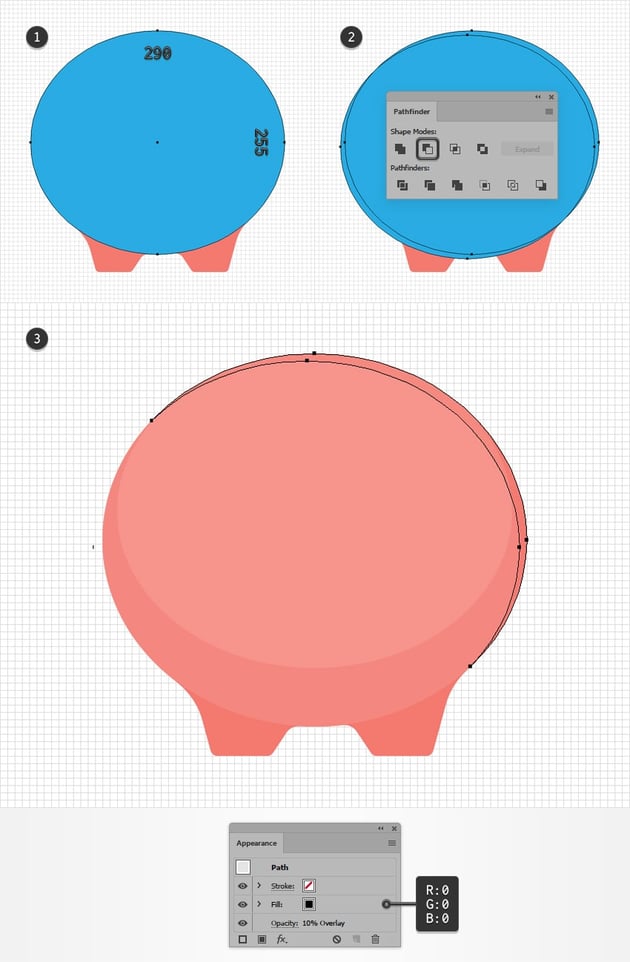
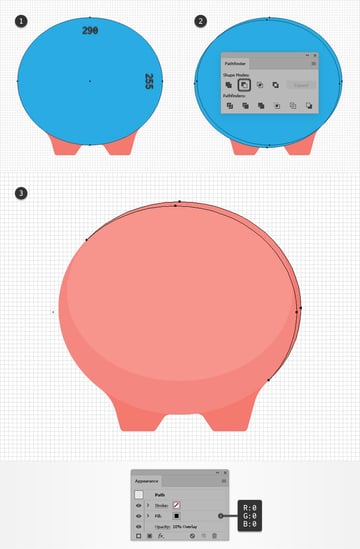
Selecciona la herramienta de Elipse (L) y crea una forma de 290 x 255 px. Colócala exactamente como se muestra en la primera imagen y luego agrega una copia al frente (Control+C > Control+F). Selecciona esta copia y muévela 5 px hacia abajo y 5 px a la izquierda.
Vuelve a seleccionar las dos formas que hiciste en este paso y haz clic en el botón Menos frente del panel de Buscatrazos. Rellena de negro la forma resultante, disminuye su Opacidad a 10% y cambia el Modo de fusión a Superponer.
Paso 10
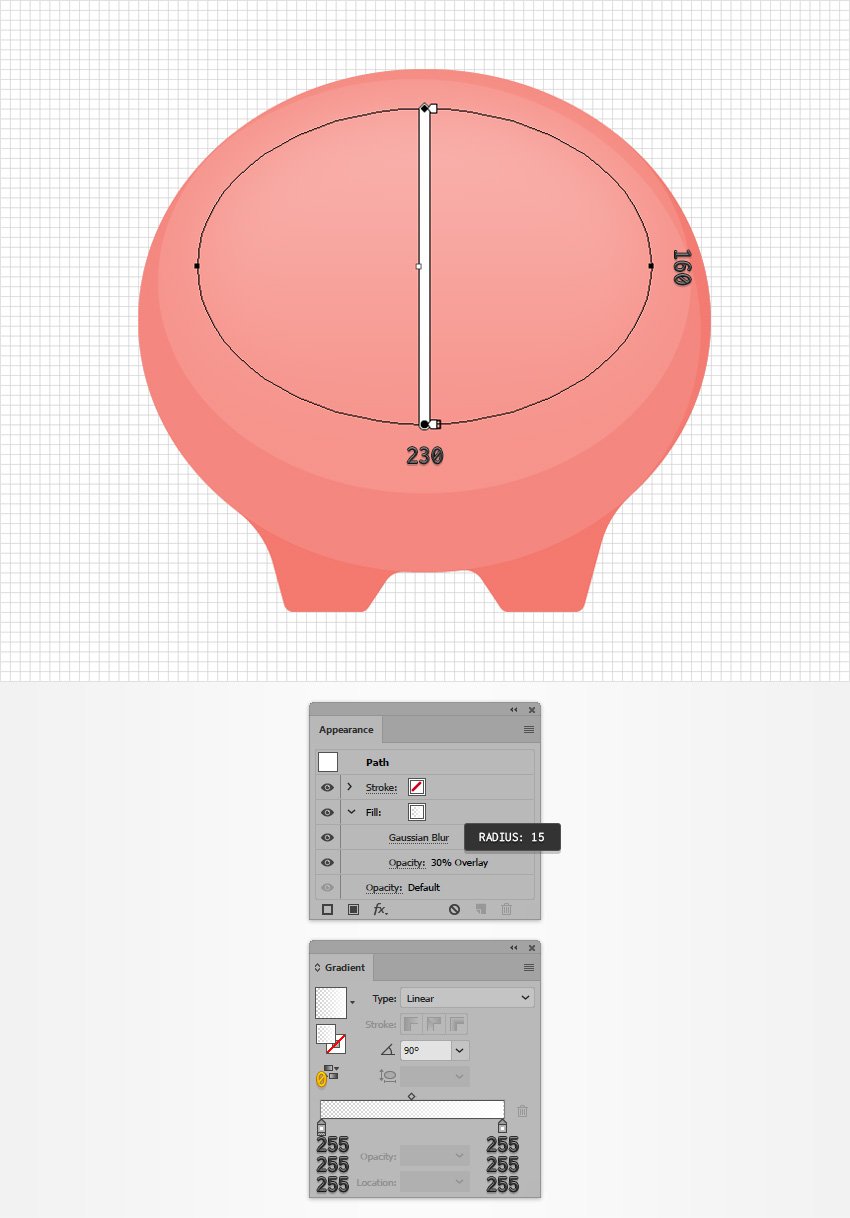
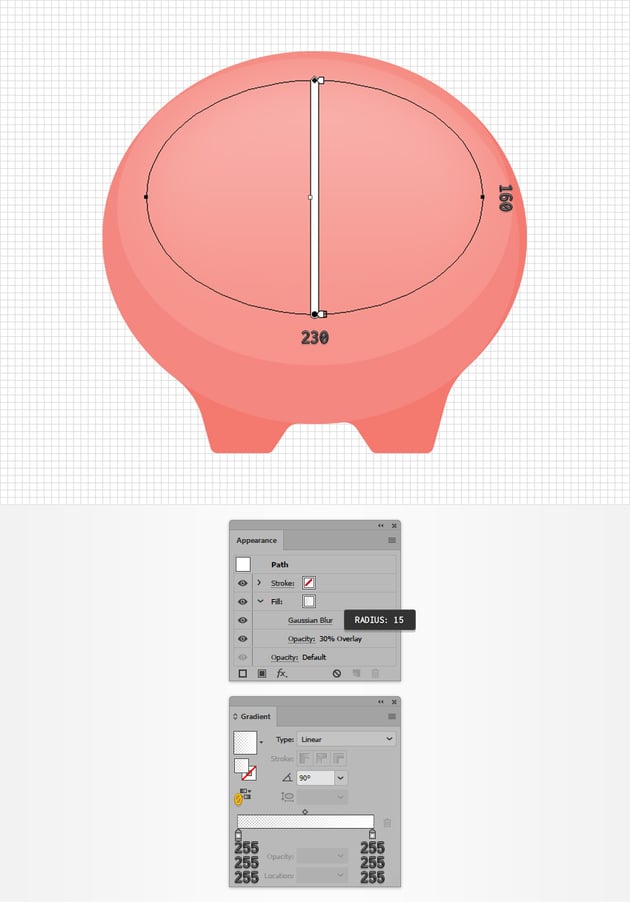
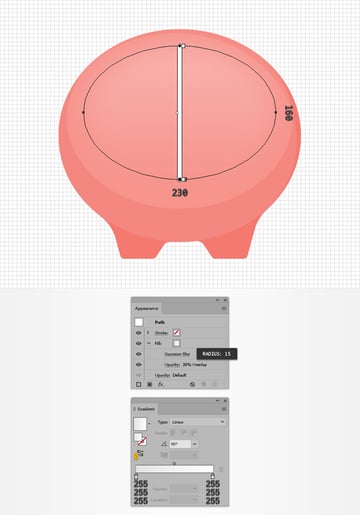
Con la herramienta de Elipse (L), crea una forma de 230 x 160 px y colócala como se muestra en la siguiente imagen. Rellena esta forma nueva con el gradiente lineal que se muestra debajo, y luego concéntrate en el panel de Apariencia. Recuerda que el cero amarillo de la imagen Gradiente representa el porcentaje de Opacidad.
Selecciona el relleno existente, disminuye su Opacidad al 30%, cambia el Modo de fusión a Superponer y luego ve a Efecto > Desenfoque > Desenfoque gaussiano. Ingresa un Radio de 15 px y luego haz clic en el botón OK.
Paso 11
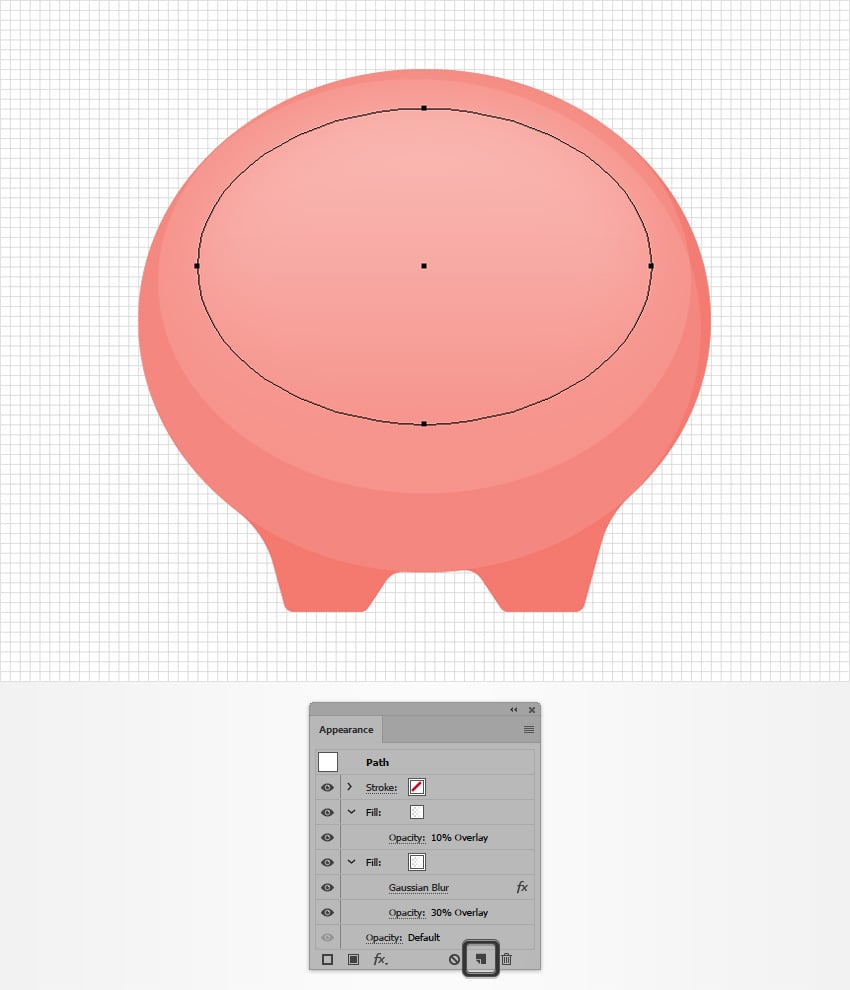
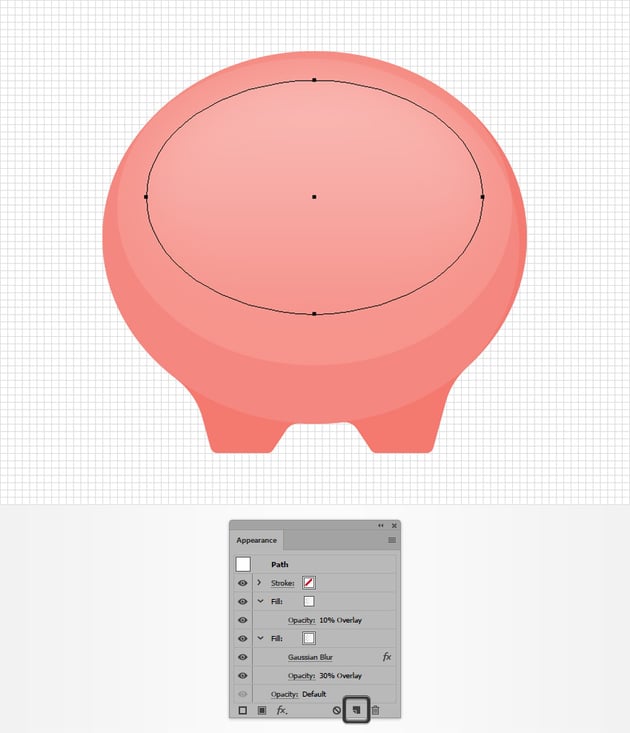
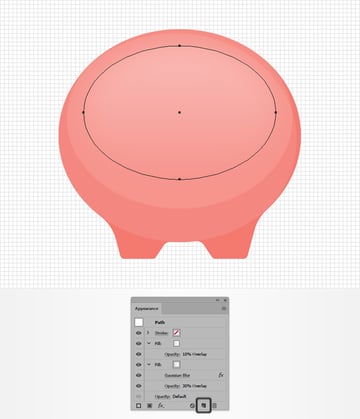
Asegúrate de que tu forma más reciente siga seleccionada y concéntrate en el panel de Apariencia. Selecciona el relleno y duplícalo usando el botón Duplicar elemento seleccionado. Selecciona el relleno recién añadido, disminuye su Opacidad al 10% y retira el efecto de desenfoque gaussiano.
Paso 12
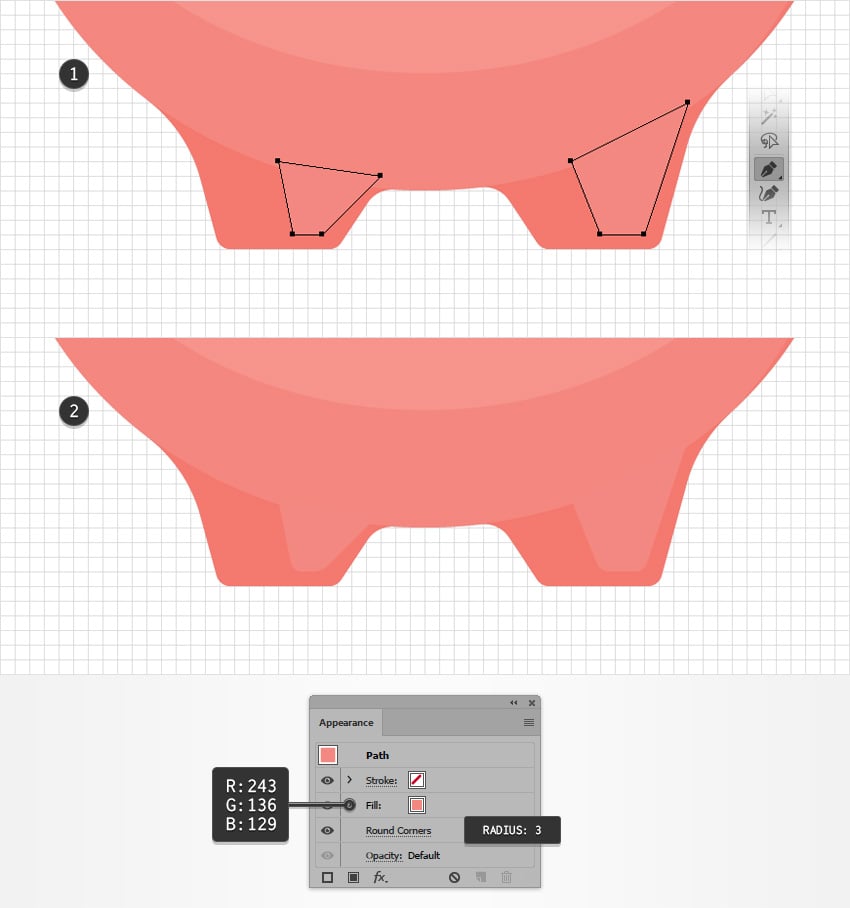
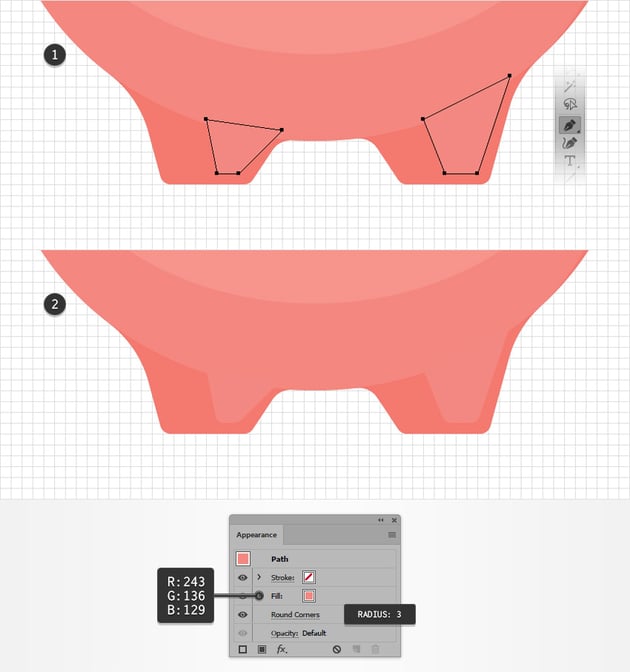
Selecciona la herramienta de Pluma (P) y crea las dos formas que se muestran en la primera imagen. Rellénalas con R=243 G=136 B=129 y luego ve a Efecto > Estilizar > Redondear vértices. Ingresa un Radio de 3 px y haz clic en el botón OK.
Paso 13
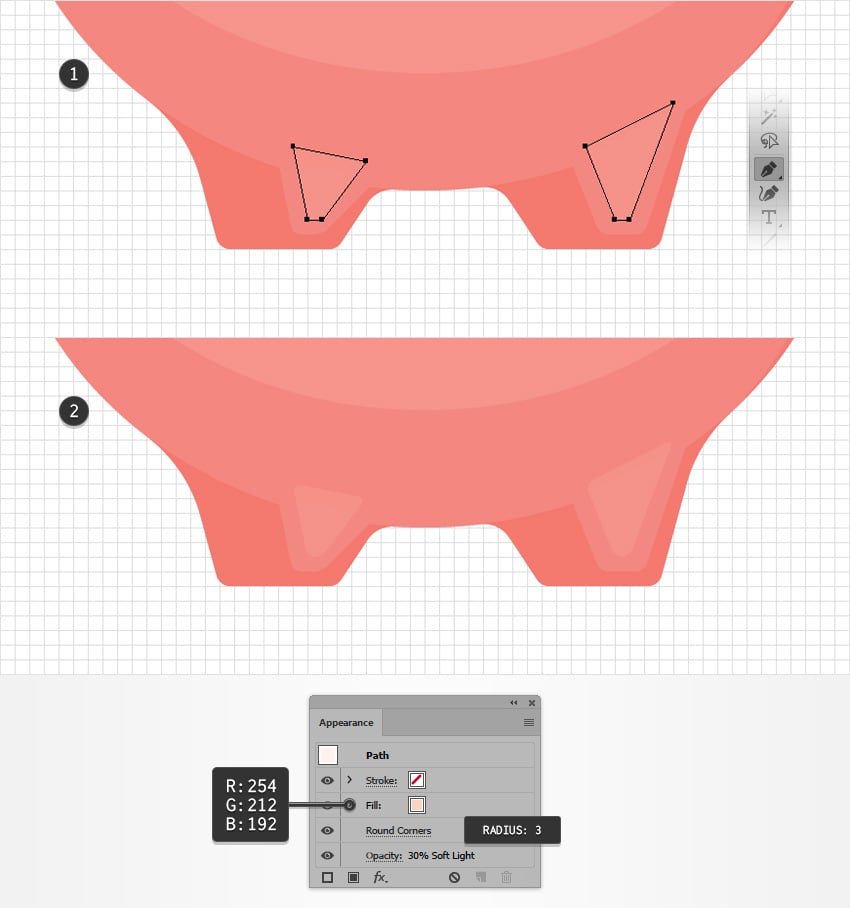
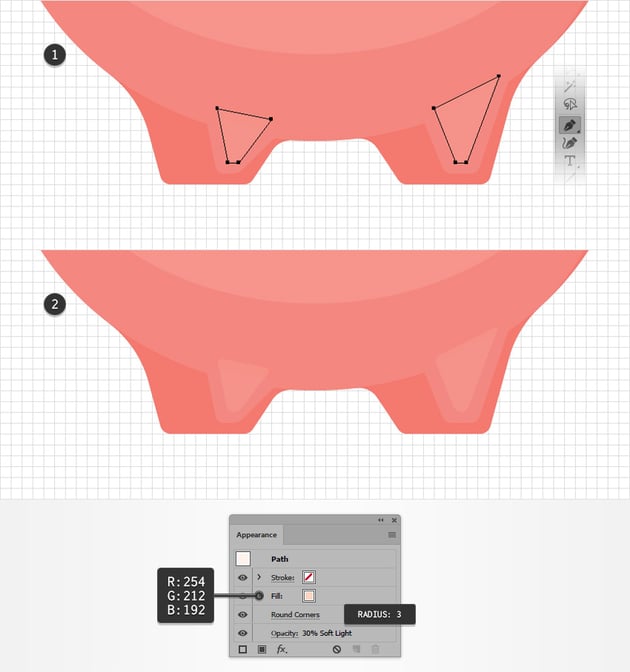
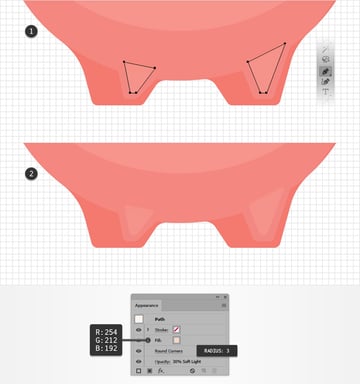
Selecciona la herramienta de Pluma (P) y crea dos las formas que se muestran en la primera imagen. Rellénalas con R=254 G=212 B=192 y luego vea Efecto > Tamaño > Redondear vértices. Ingresa un Radio de 3 px y luego haz clic en el botón de OK.
Paso 14
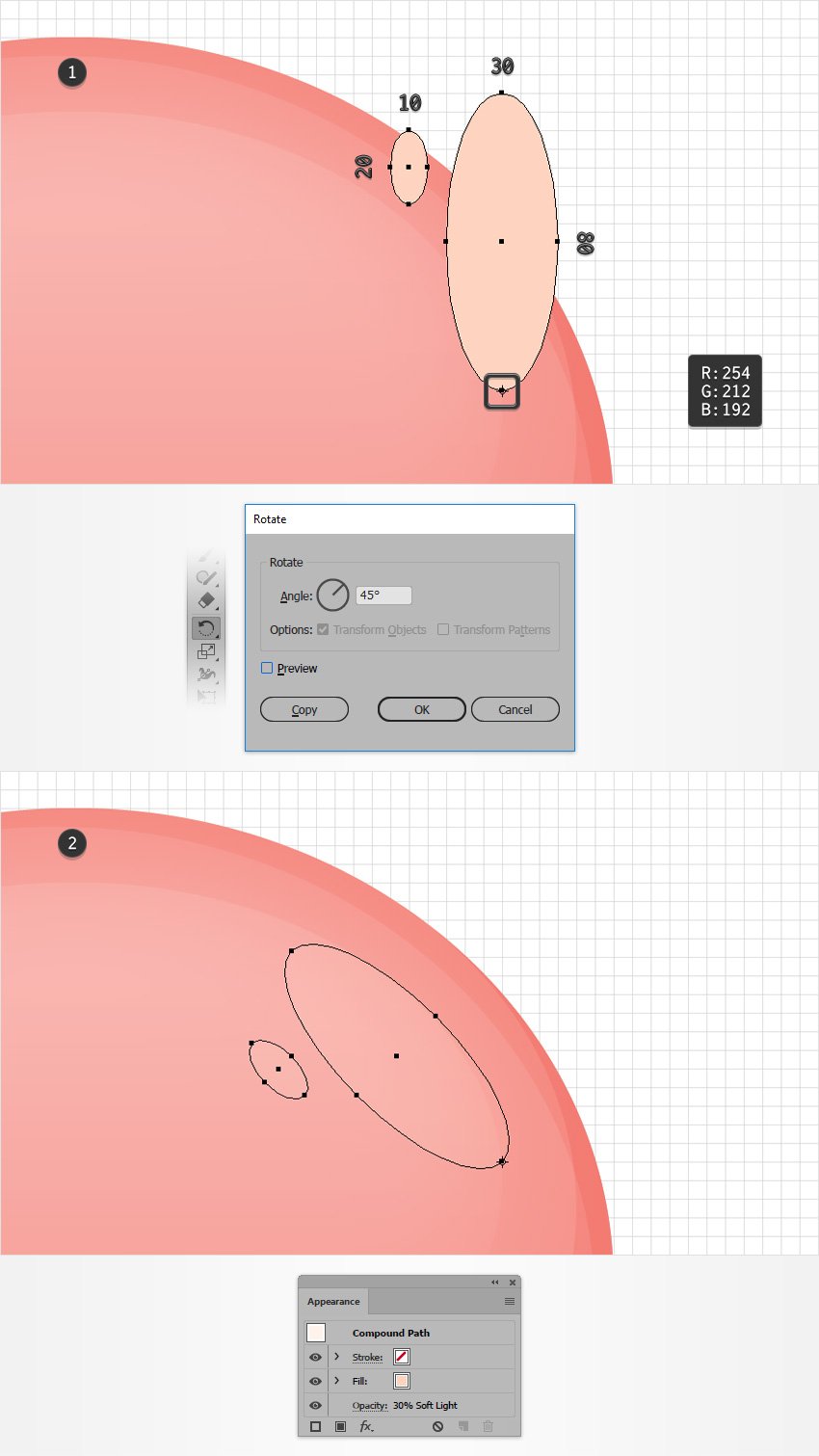
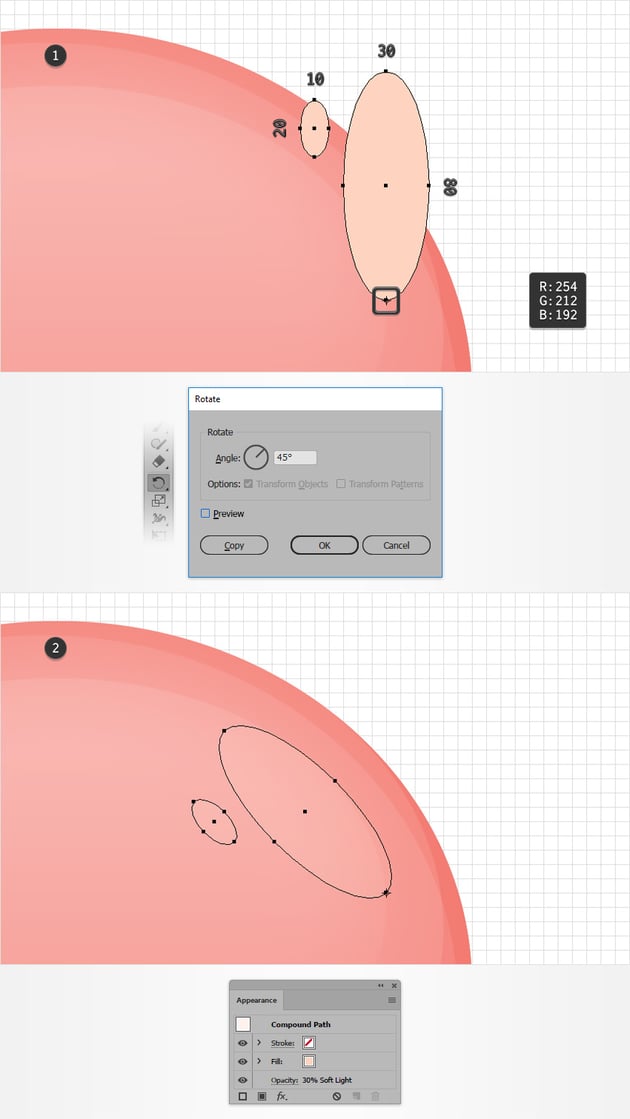
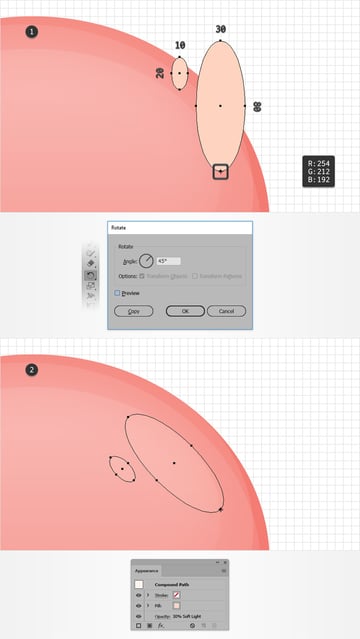
Selecciona la herramienta de Elipse (L) y crea las dos formas que se muestran en la primera imagen. Rellénalas con R=254 G=212 B=192 y luego conviértelas en un trazado compuesto (Control+8 u Objeto > Trazado compuesto > Crear).
Asegúrate de que tu trazado compuesto se queda seleccionado y elige la herramienta de Rotación (R). Mantén presionado el botón Alt de tu teclado y solo haz clic en el punto de anclaje resaltado en la primera imagen para configurar el punto central en ese sitio y abre la ventana de Rotación. Establece el Ángulo en 45 grados, haz clic en el botón OK y ve al panel de Apariencia. Disminuye la Opacidad al 30% y cambia el Modo de fusión a Luz suave.
Paso 15
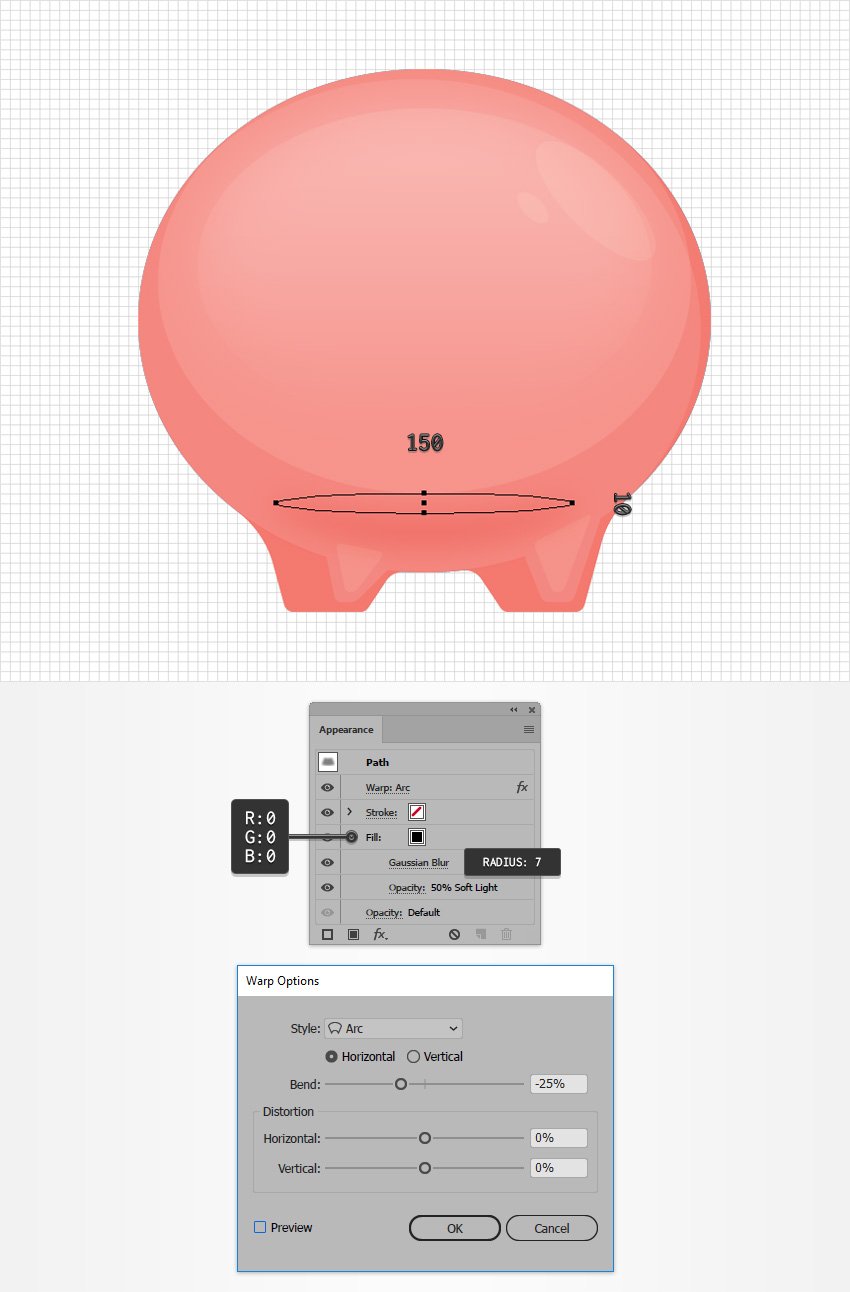
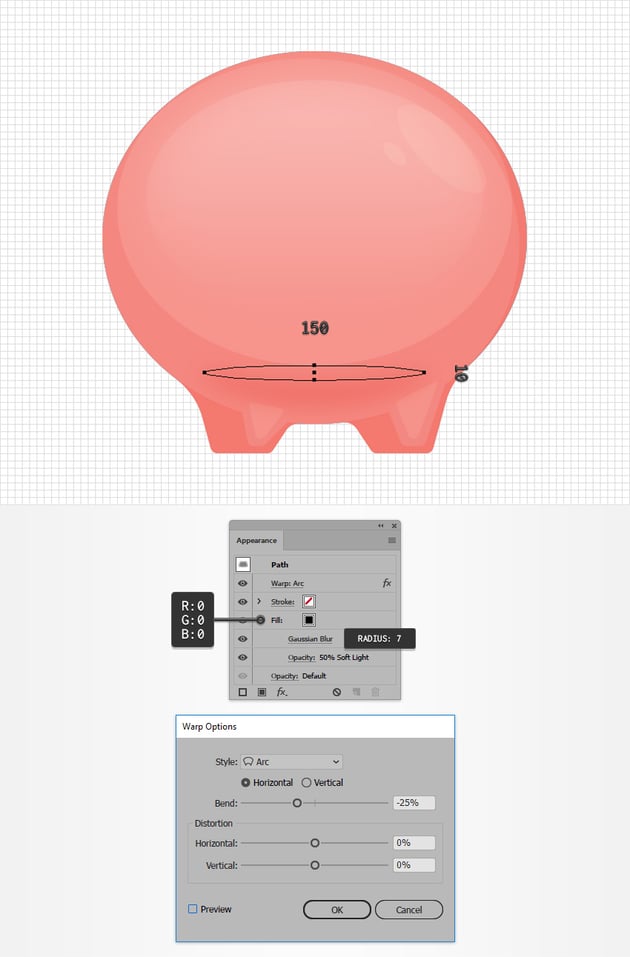
Selecciona la herramienta de Elipse (L), crea una forma de 150 x 10 px, rellénala de negro y colócala como se muestra en la primera imagen. Disminuye su Opacidad al 50%, cambia el Modo de fusión a Luz suave, después ve a Efecto > Deformar > Arco. Ingresa los atributos que se muestran debajo, haz clic en el botón OK y luego ve a Efecto > Desenfoque > Desenfoque gaussiano. Ingresa un Radio de 7 px y luego haz clic en el botón OK.
Paso 16
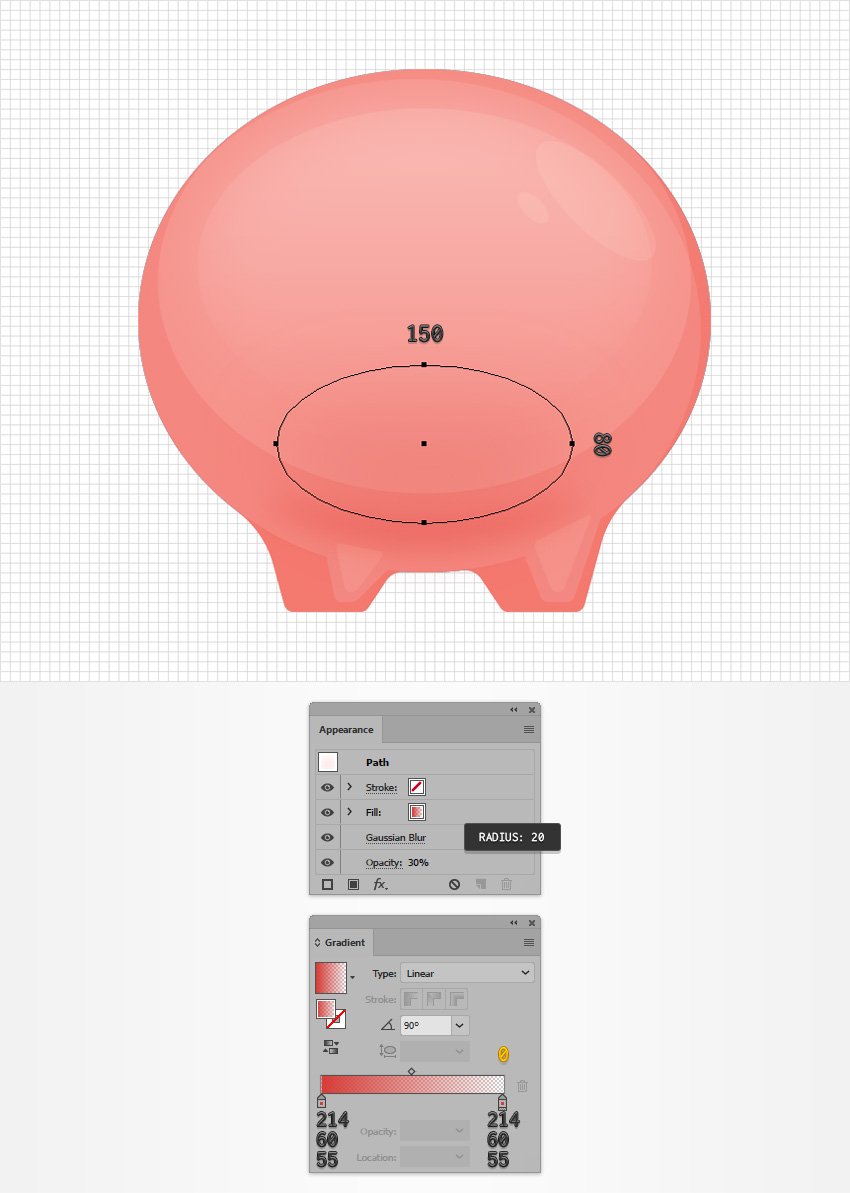
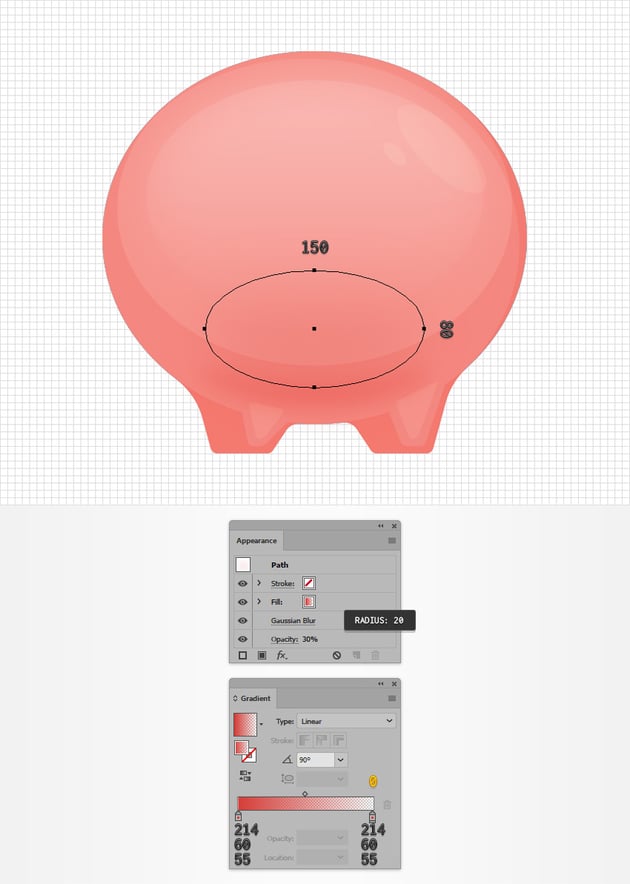
Selecciona la herramienta de Elipse (L) y crea una forma de 150 x 80 px. Rellénala con el gradiente lineal que se muestra debajo y colócalo como se muestra en la primera imagen. Disminuye su Opacidad al 30% y luego ve a Efecto > Desenfoque > Desenfoque gaussiano. Ingresa un Radio de 20 px y luego haz clic en el botón OK.
Paso 17
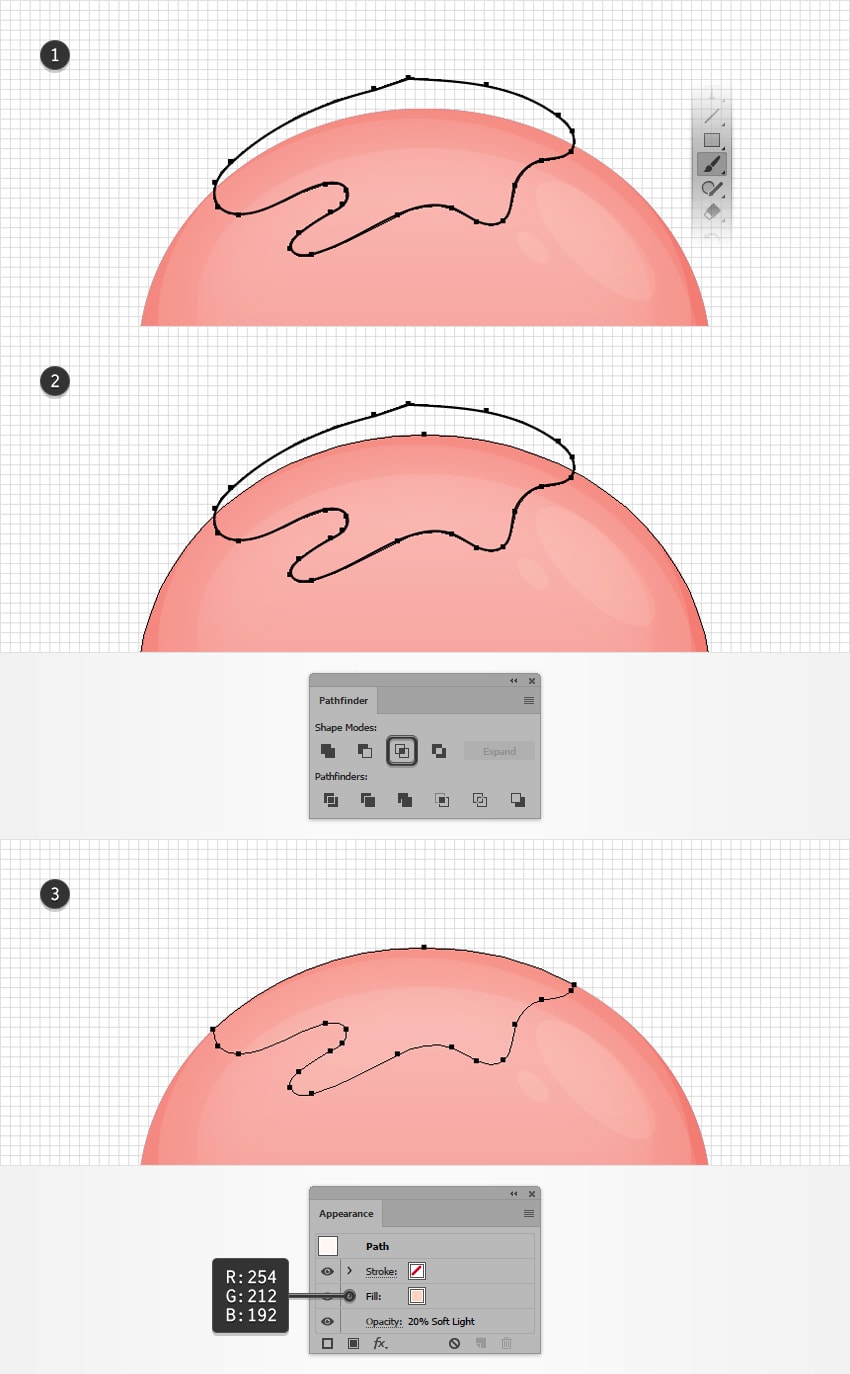
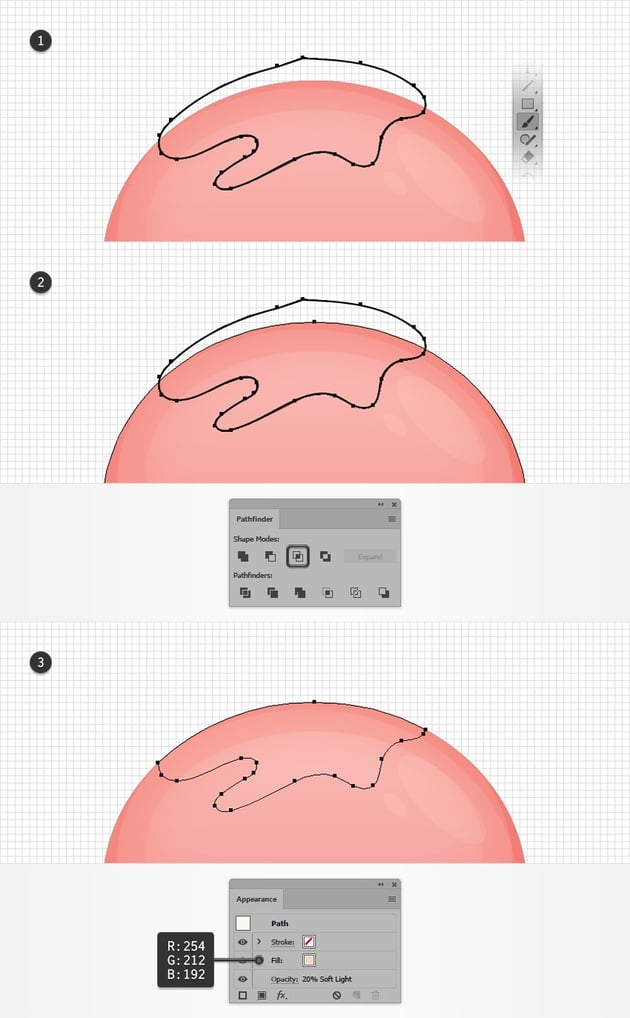
Desactiva Ajustar a cuadrícula (Control+"). Selecciona tu forma grande rosa y crea una copia al frente (Control+C > Control+F).
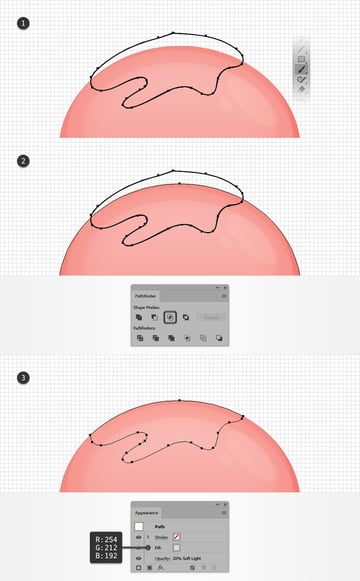
Selecciona la herramienta de Pincel (B) y dibuja un trazado simple más o menos como el que se muestra en la primera imagen. Selecciónalo junto con la copia que hiciste poco antes y haz clic en el botón de Formar intersección desde el panel de Buscatrazos. Rellena la forma resultante con R=254 G=212 B=192, disminuye su Opacidad al 20%, y cambia el Modo de fusión a Luz suave.
Paso 18
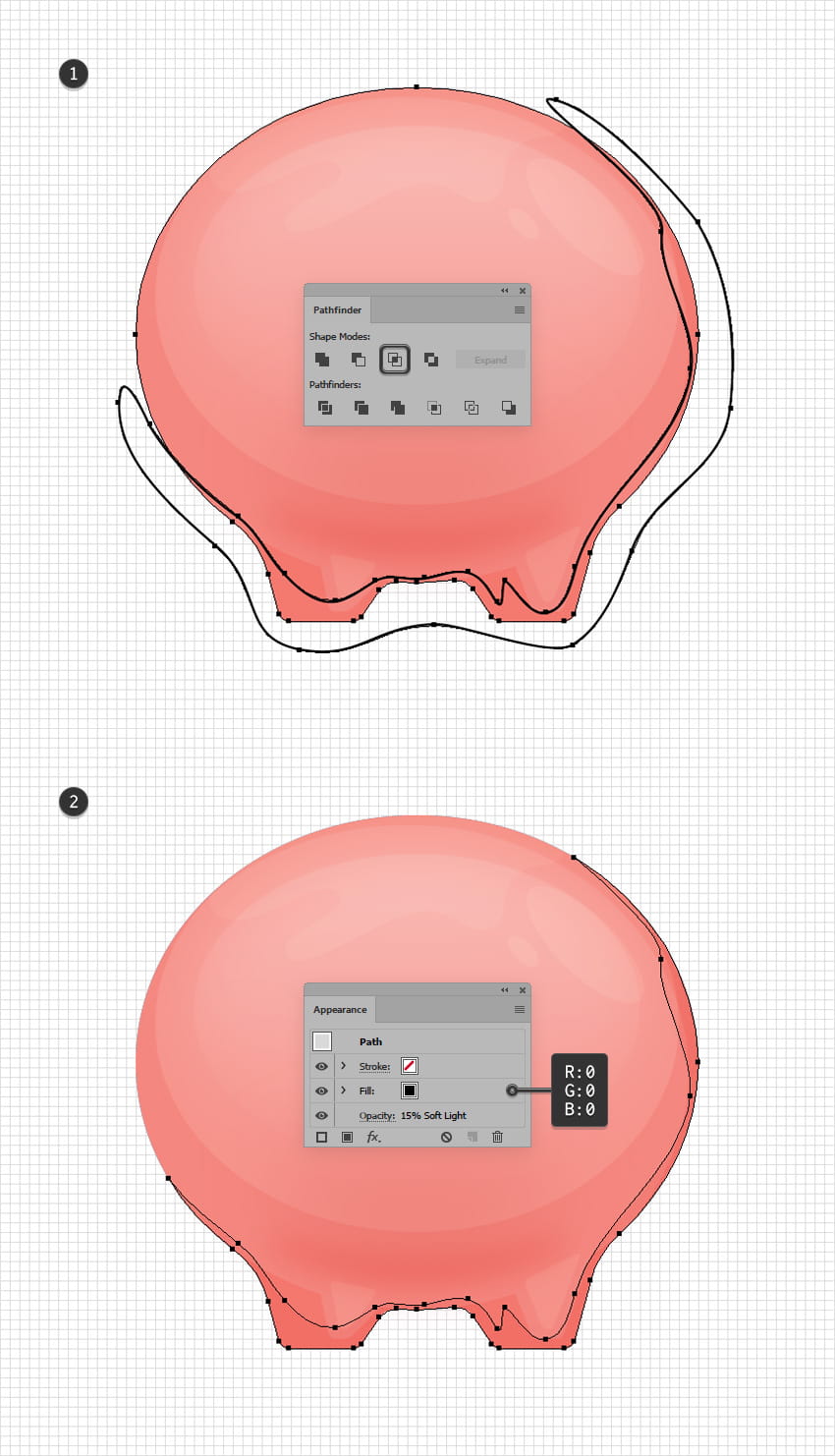
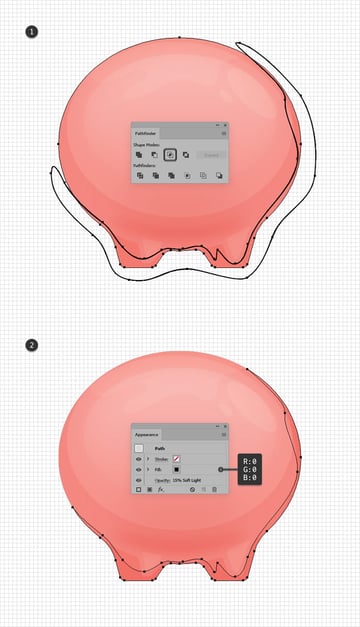
Vuelve a seleccionar tu forma grande rosa y crea una copia al frente (Control+C > Control+F).
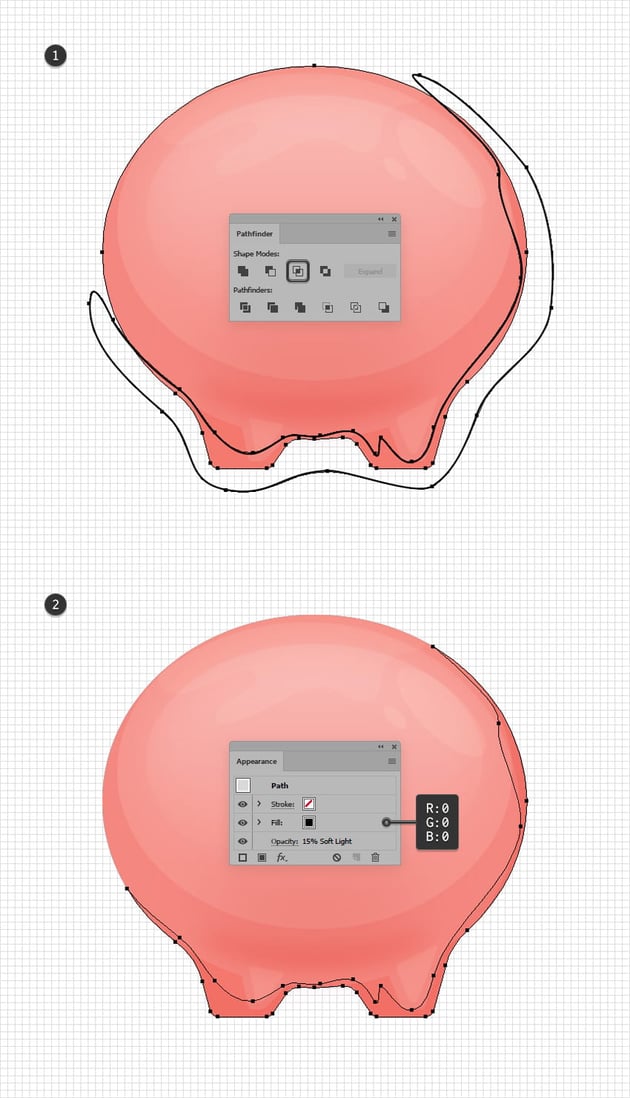
Selecciona la herramienta de Pincel (B) y dibuja un trazado simple, más o menos como se muestra en la primera imagen. Selecciónalo junto con la copia que hiciste poco antes y haz clic en el botón de Intersección desde el panel de Buscatrazos. Rellena la forma resultante de negro, disminuye su Opacidad al 15% y cambia el Modo de fusión a Luz suave.
Paso 19
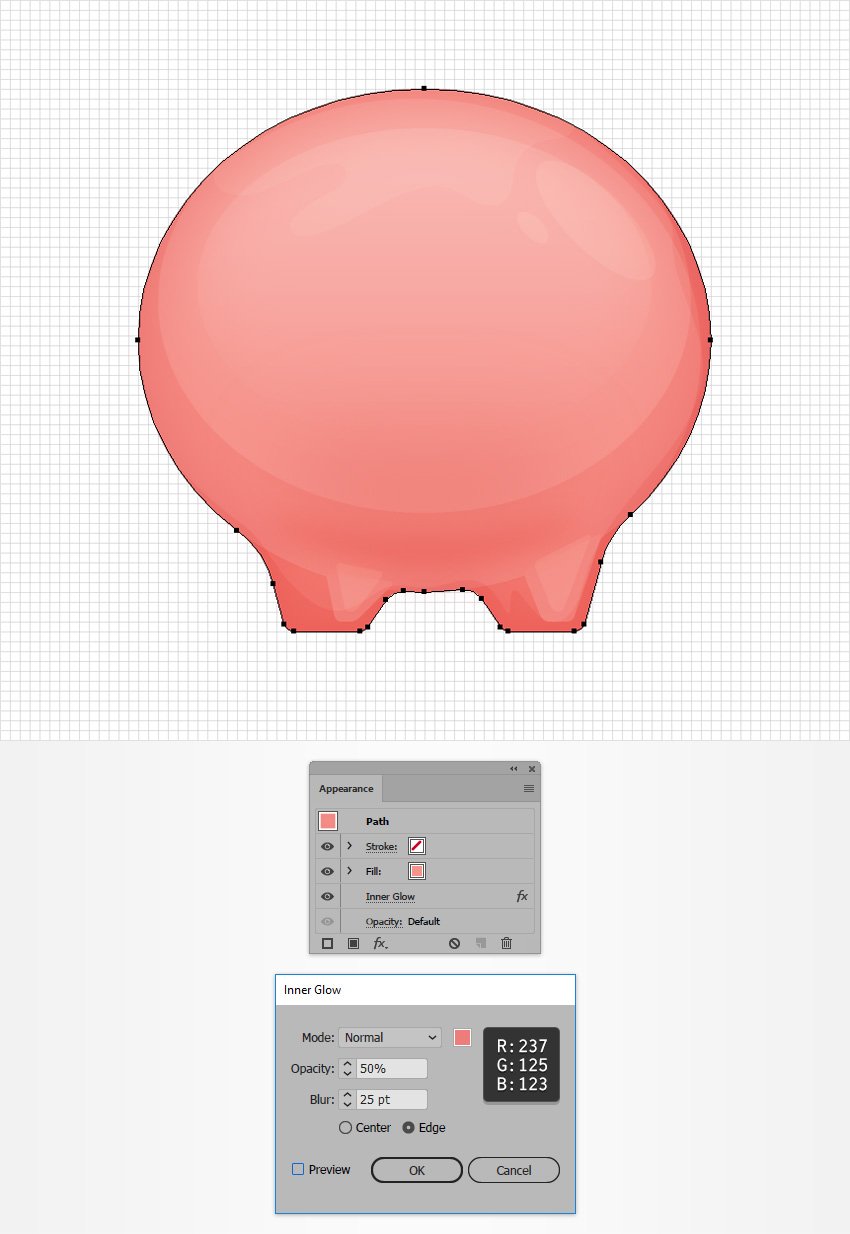
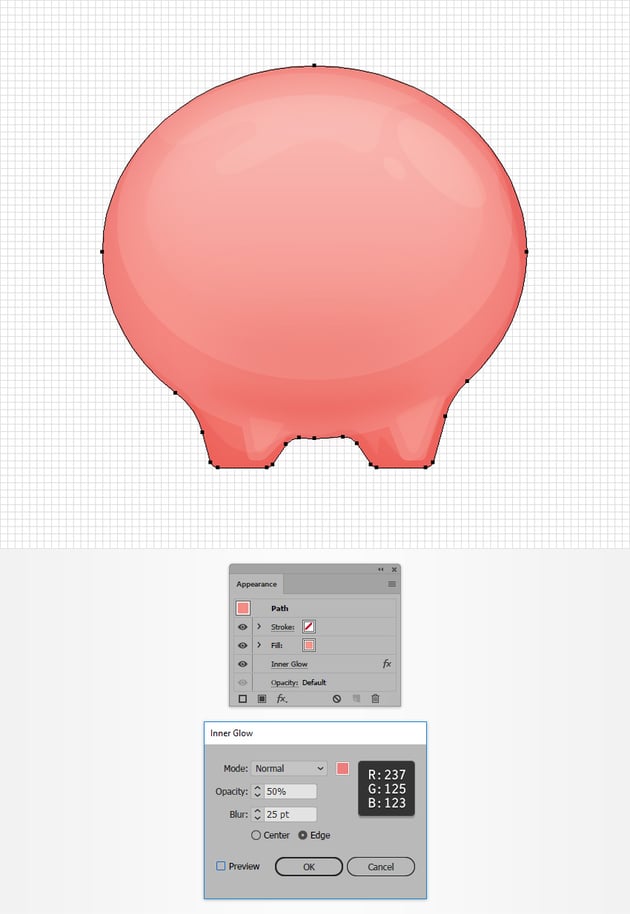
Selecciona tu forma grande rosa y ve a Efecto > Estilizar > Resplandor interior. Ingresa los atributos que se muestran en la siguiente imagen y luego haz clic en el botón OK.
3. Cómo crear la nariz de la alcancía de cochinito
Paso 1
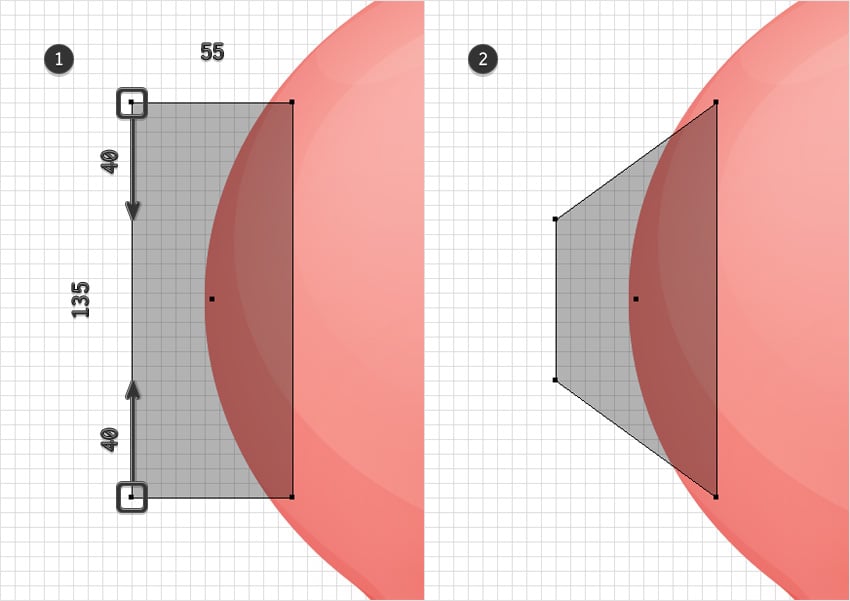
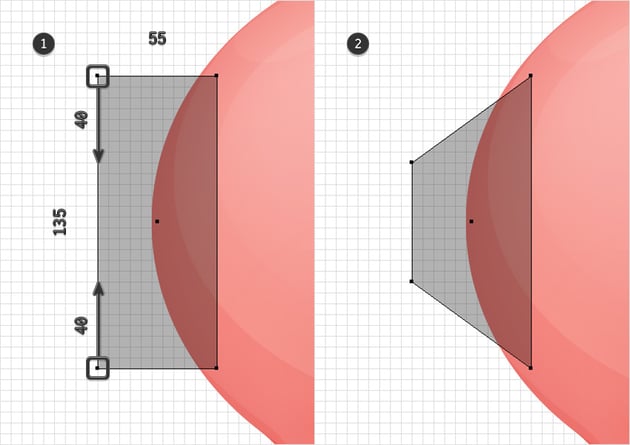
Activa Ajustar a cuadrícula (Control+"). Selecciona la herramienta de Rectángulo (M), crea una forma de 55 x 135 px, y colócala como se muestra en la primera imagen.
Concéntrate en el lado izquierdo de este rectángulo nuevo y cambia a la herramienta de Selección directa (A). Selecciona el punto de anclaje superior y arrástralo 40 px hacia abajo, después selecciona el punto de anclaje inferior y arrástralo 40 px hacia arriba.
Paso 2
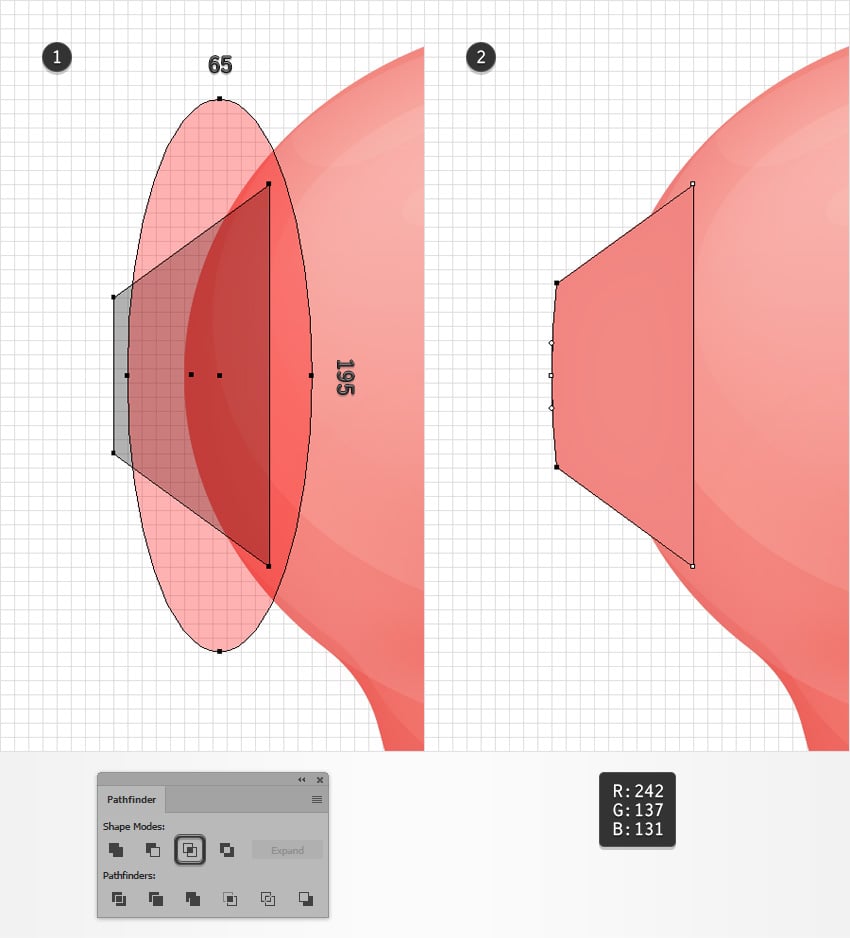
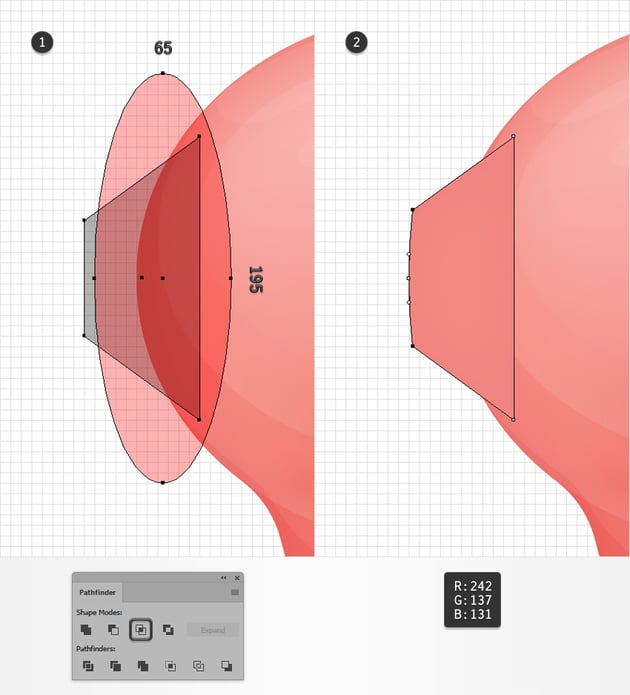
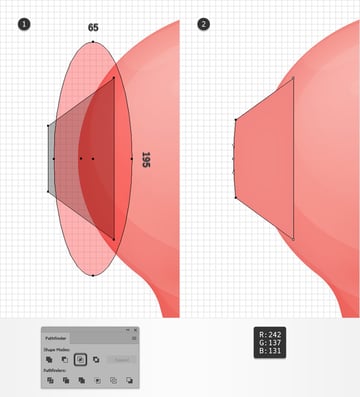
Selecciona la herramienta de Elipse (L), crea una forma de 65 x 195 px y colócala exactamente como se muestra en la primera imagen. Selecciona este círculo comprimido junto con la forma trapezoide que hiciste en el paso anterior y haz clic en el botón Formar intersección del panel de Buscatrazos. Rellena la forma resultante con R=242 G=137 B=131.
Paso 3
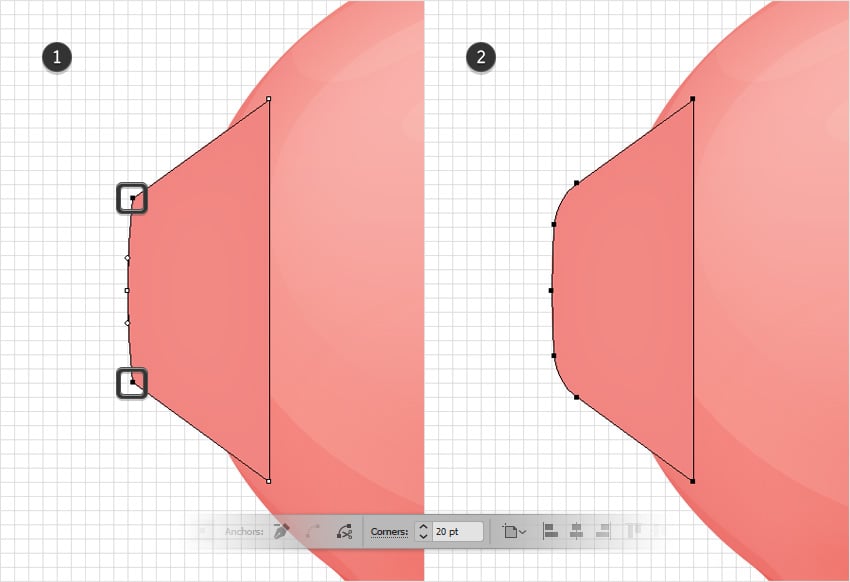
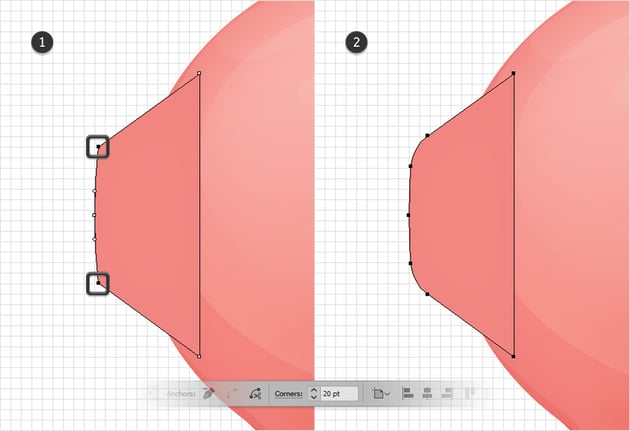
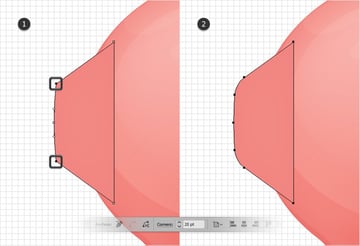
Sigue trabajando en tu forma trapezoide y selecciona la herramienta de Selección directa (A). Selecciona los dos puntos de anclaje resaltados en la siguiente imagen e ingresa 20 pt en el cuadro de Vértices.
Paso 4
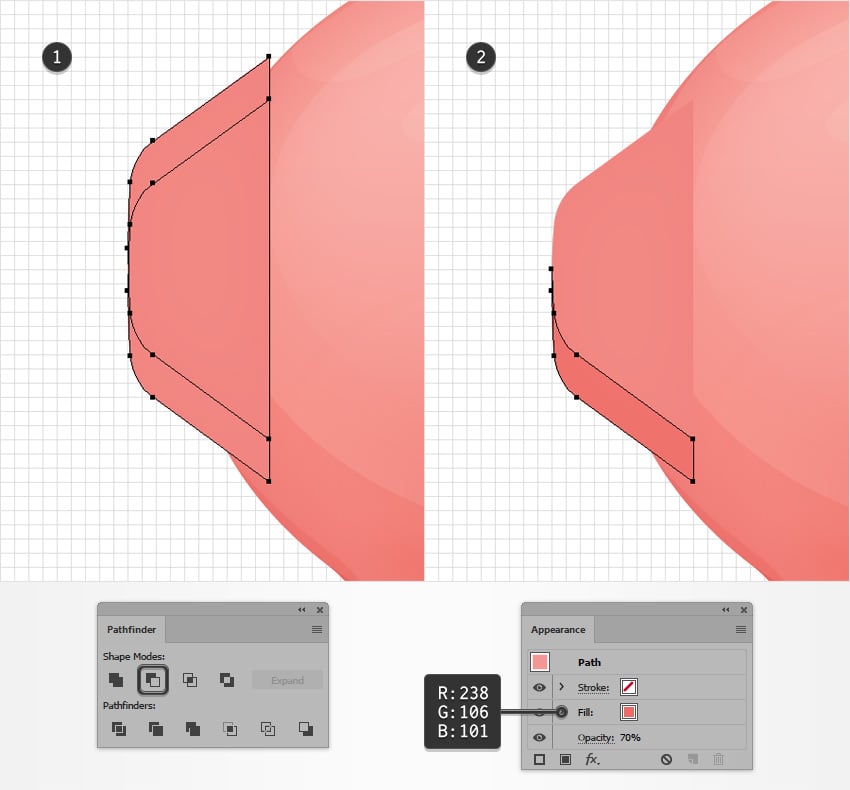
Asegúrate de que tu forma trapezoide esté seleccionada y agrega dos copias al frente (Control+C > Control+F > Control+F). Selecciona la copia superior y muévela 15 px hacia arriba. Vuelve a seleccionar las dos copias que hiciste en este paso y haz clic en el botón Menos frente del panel de Buscatrazos. Rellena la forma resultante con R=238 G=106 B=101 y disminuye su Opacidad al 70%.
Paso 5
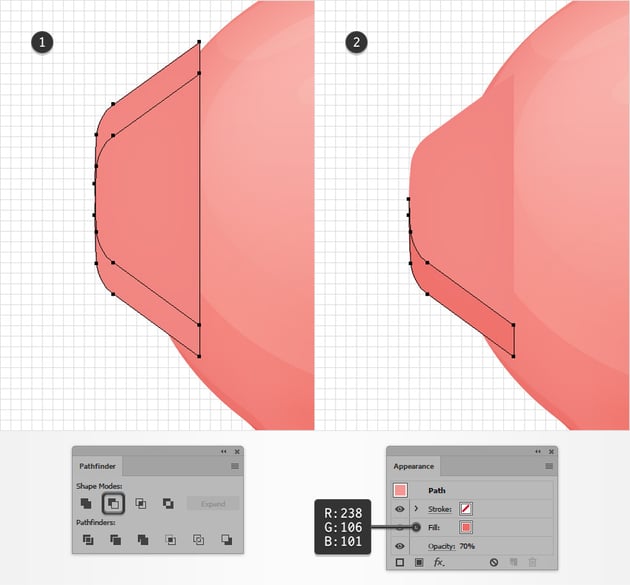
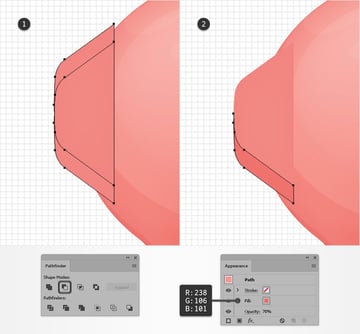
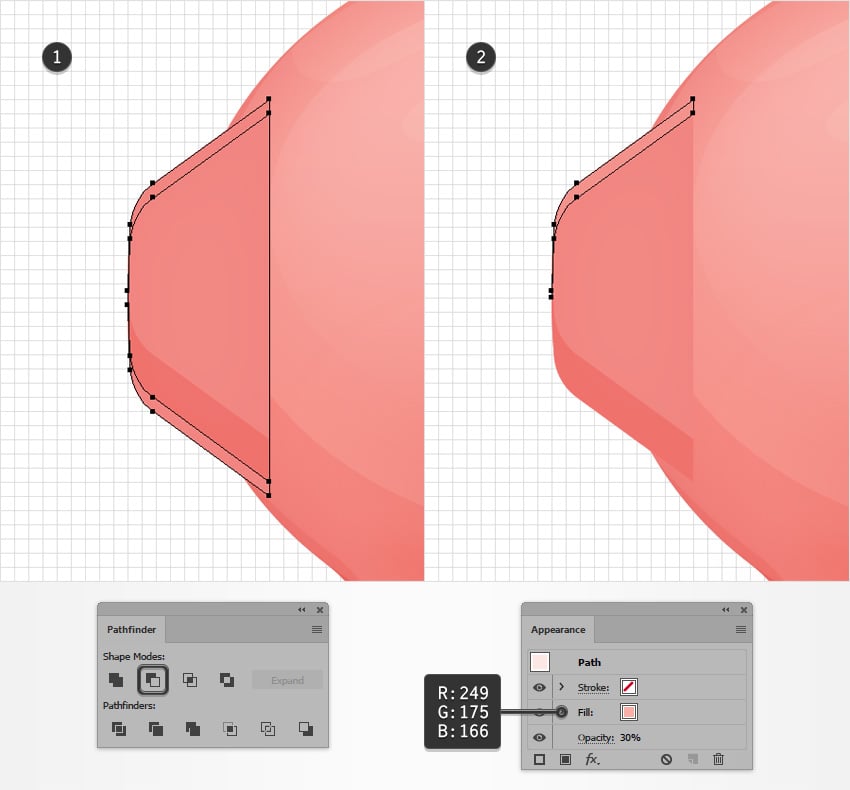
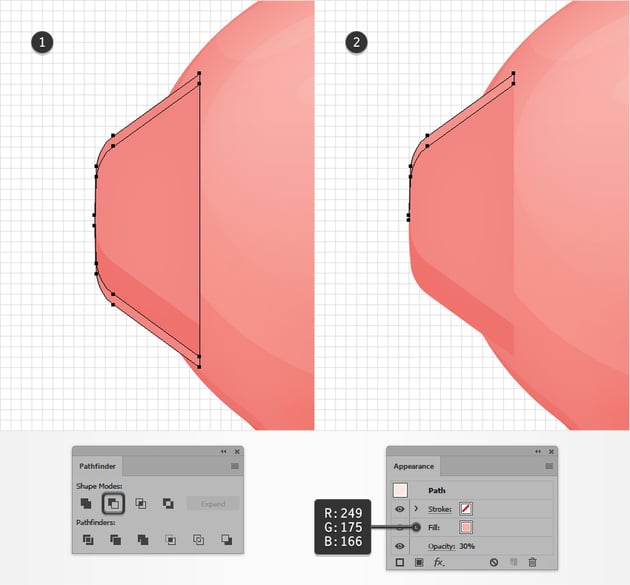
Asegúrate de que tu forma trapezoide siga seleccionada y agrega dos copias nuevas al frente (Control+C > Control+F > Control+F). Selecciona la copia superior y muévela 5 px hacia abajo. Vuelve a seleccionar las dos copias que hiciste en este paso y haz clic en el botón de Menos frente del panel de Buscatrazos. Rellena la forma resultante con R=249 G=175 B=166 y disminuye su Opacidad al 30%.
Paso 6
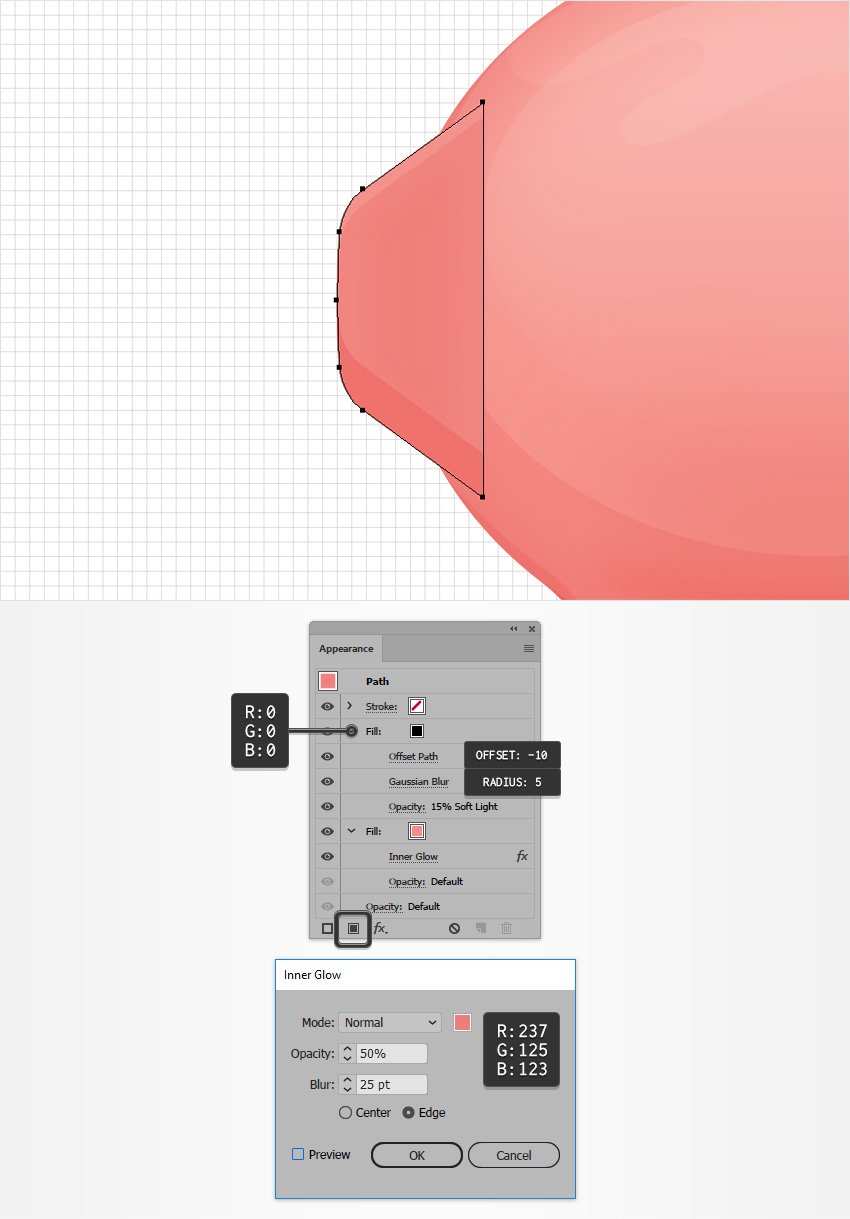
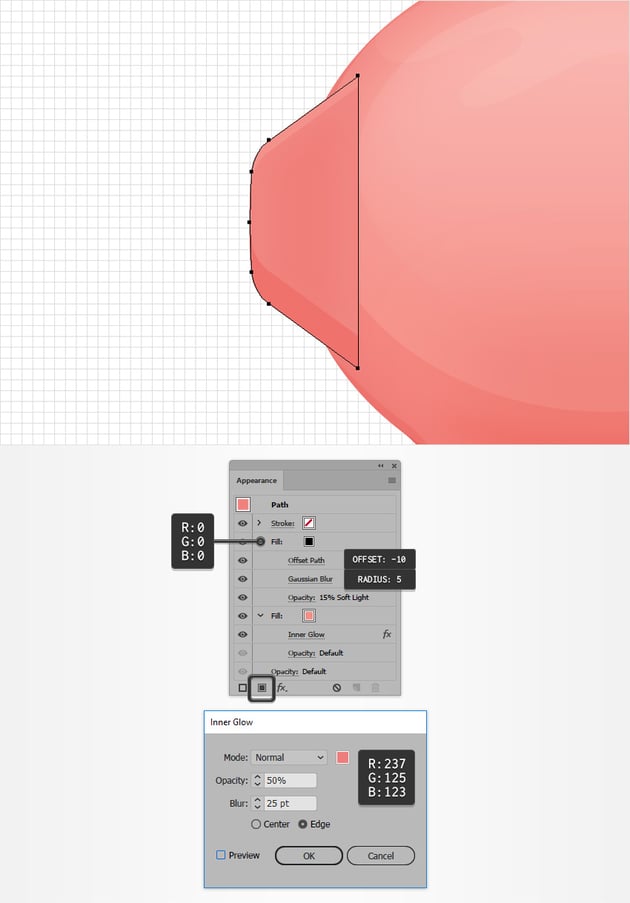
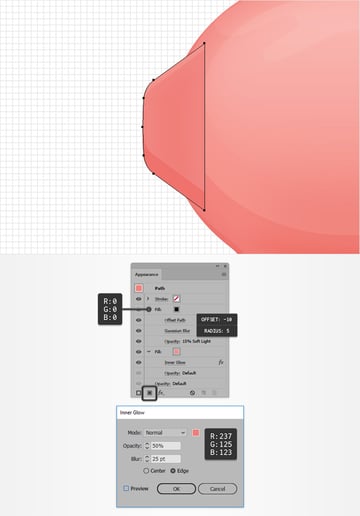
Asegúrate de que tu forma trapezoide se quede seleccionada y concéntrate en el panel de Apariencia. Agrega un segundo relleno utilizando el botón Agregar nuevo relleno y selecciónala.
Cambia el color a negro, disminuye su Opacidad al 15%, cambia el Modo de fusión a Luz suave y luego ve a Efecto > Trazado > Desplazamiento. Ingresa un Desplazamiento de -10 px, haz clic en el botón OK, y luego ve a Efecto > Desenfoque > Desenfoque gaussiano. Ingresa un Radio de 5 px, haz clic en el botón OK y vuelve al panel de Apariencia. Selecciona el relleno rosa y ve a Efecto > Estilizar > Resplandor interior. Ingresa los atributos que se muestran a continuación y luego haz clic en el botón OK.
Paso 7
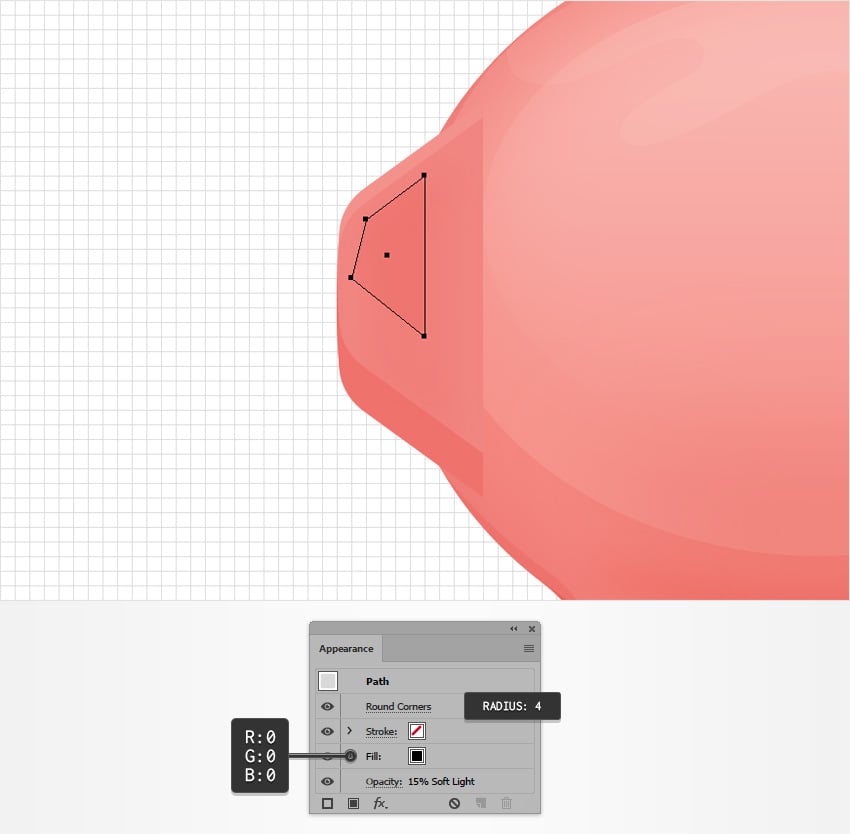
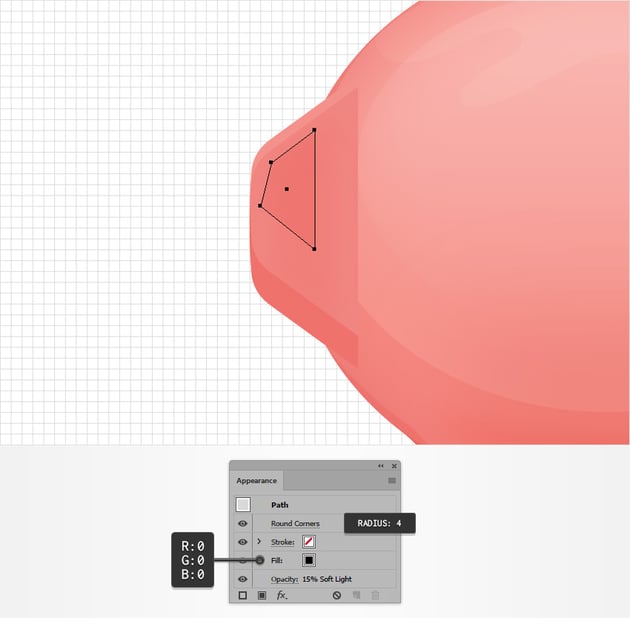
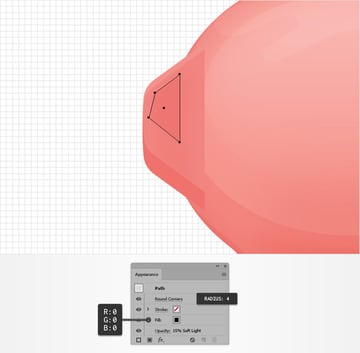
Selecciona la herramienta de Pluma (P) y crea la forma que se muestra en la siguiente imagen. Rellénala de negro, disminuye su Opacidad al 15%, cambia el Modo de fusión a Luz suave y luego ve a Efecto > Estilizar > Redondear vértices. Ingresa un Radio de 4 px y luego haz clic en OK.
Paso 8
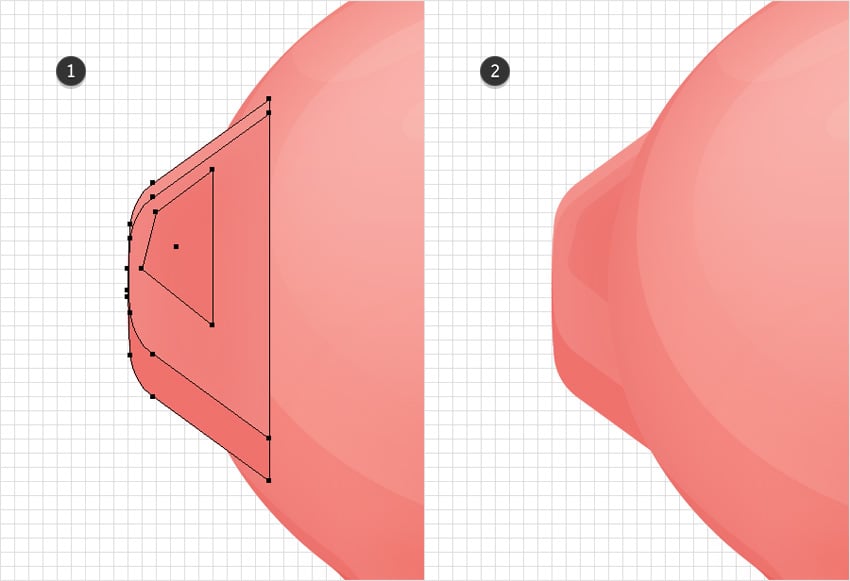
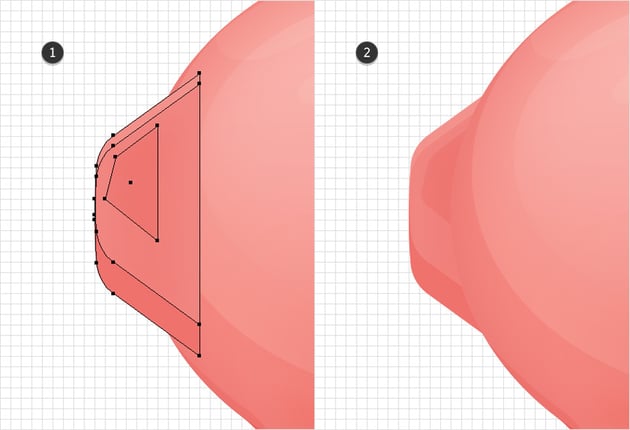
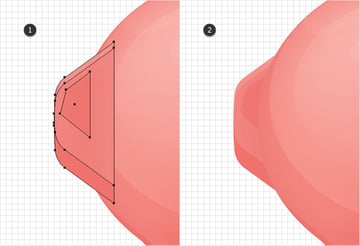
Selecciona las cuatro formas resaltadas en la primera imagen. Agrúpalas (Control+G) y luego envía el grupo hacia atrás (Shift+Control+[).
4.Cómo crear las orejas de la alcancía de cochinito
Paso 1
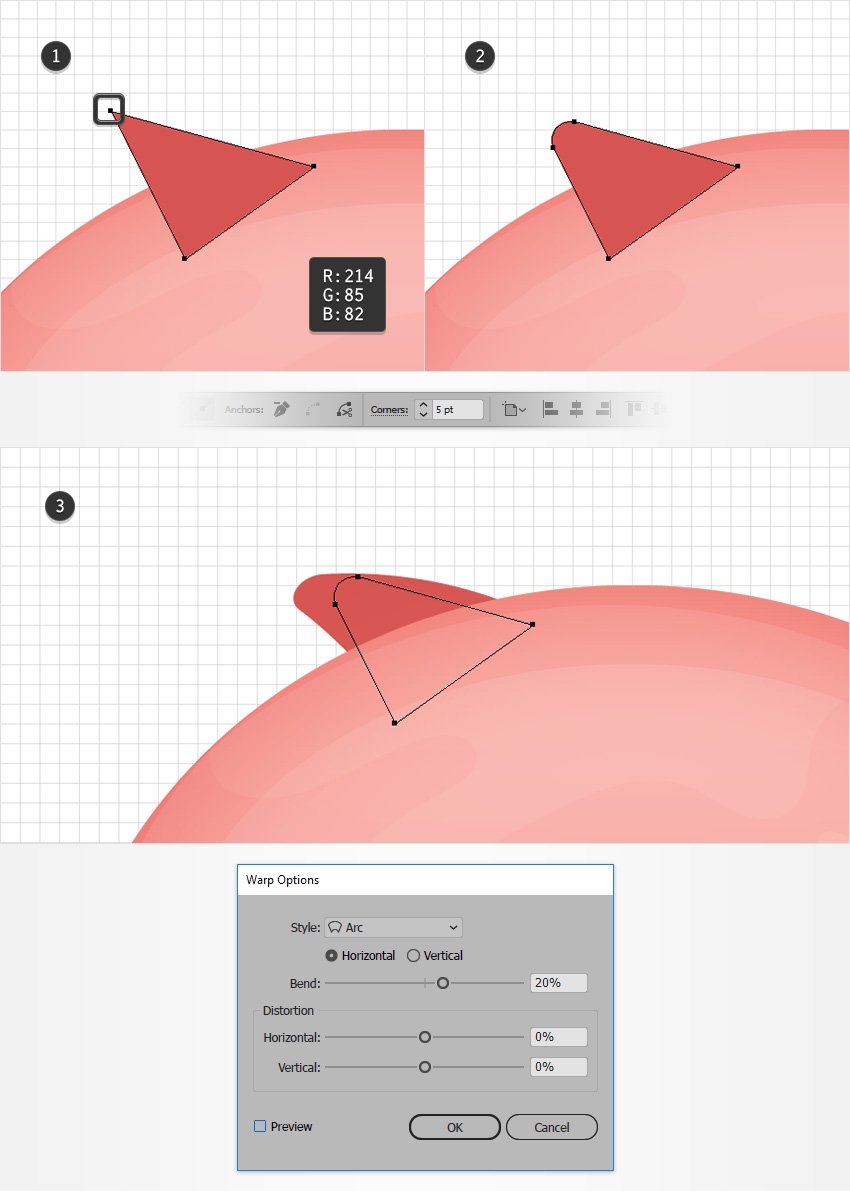
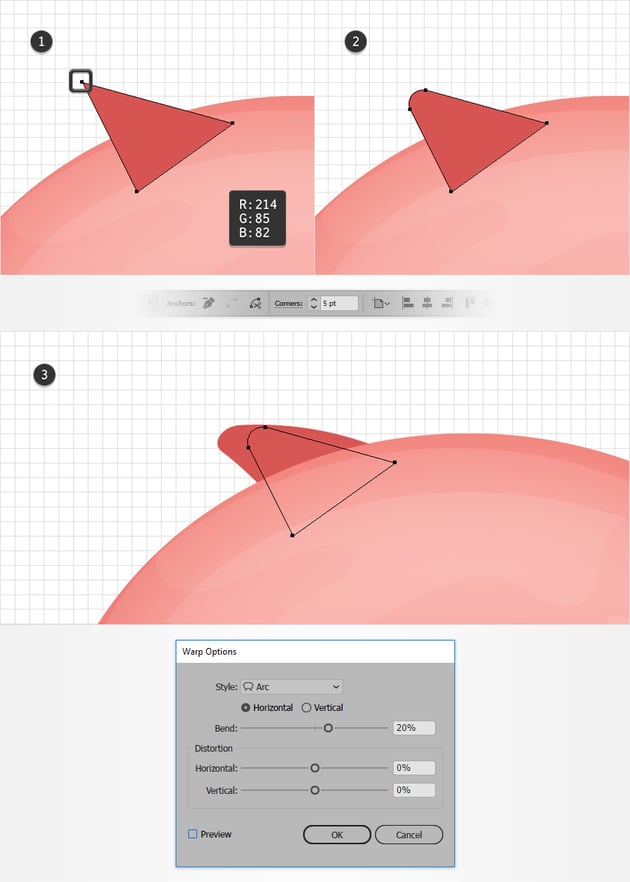
Selecciona la herramienta de Pluma (P) y crea la forma resaltada en la primera imagen. Rellénala con R=214 G=85 B=82 y colócala como se muestra a continuación.
Cambia a la herramienta de Selección directa (A), selecciona el punto de anclaje resaltado e ingresa 5 pt en el cuadro de Vértices. Asegúrate de que esta forma se queda seleccionada, envíala atrás (Shift+Control+[), después ve a Efecto > Deformar > Arco. Ingresa los atributos que se muestran a continuación y haz clic en el botón OK.
Paso 2
Para este paso, necesitarás una cuadrícula cada 1 px, así que ve a Editar > Preferencias > Guías y cuadrícula e ingresa 1 px en el cuadro de Línea de cuadrícula cada.
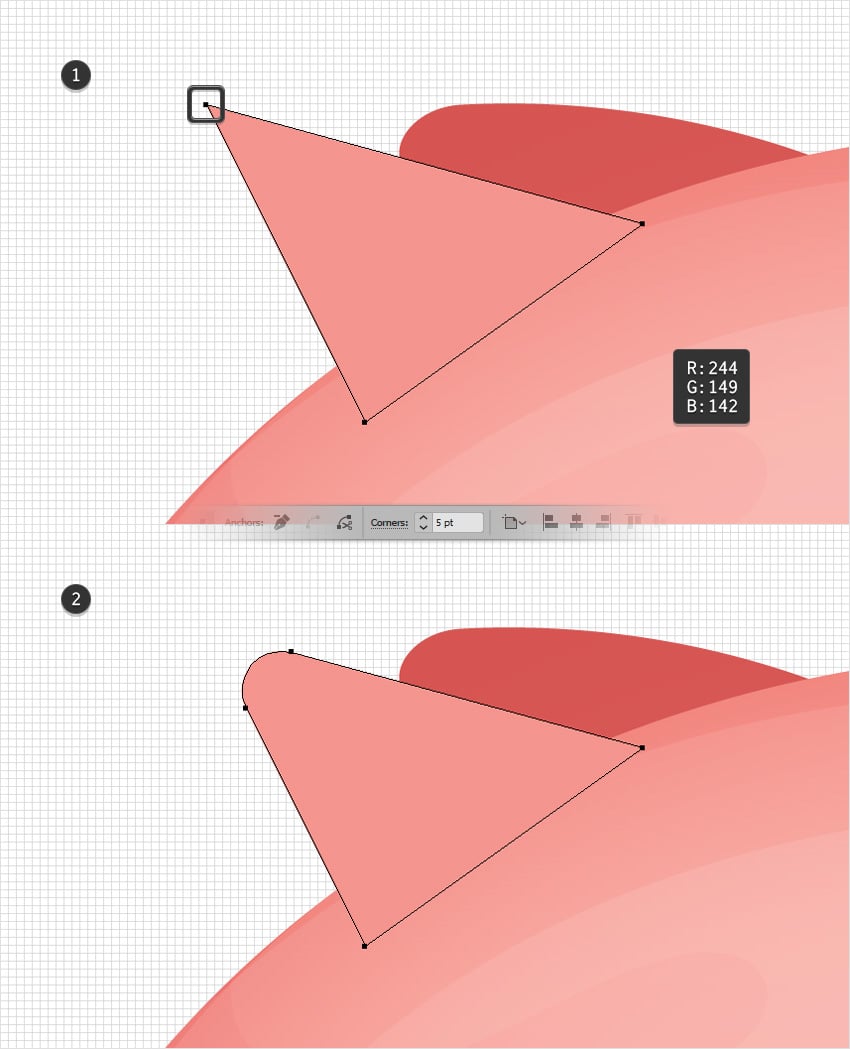
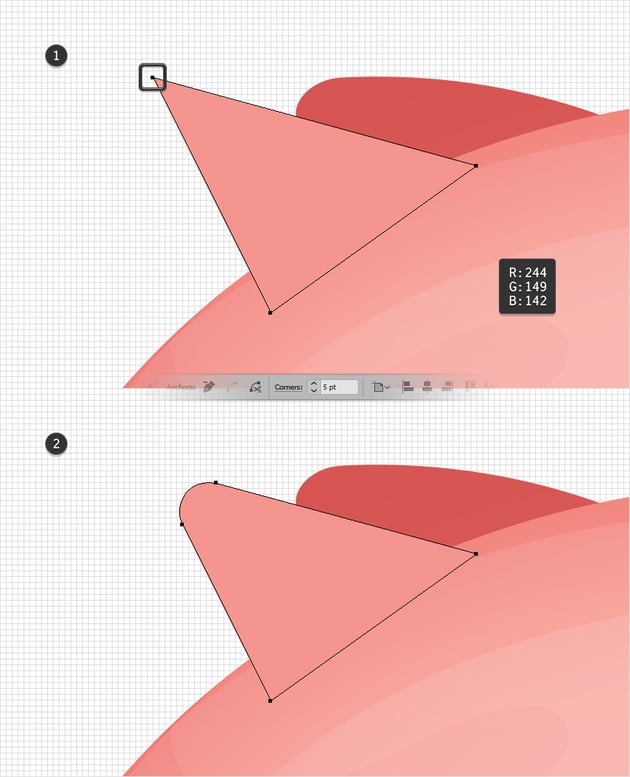
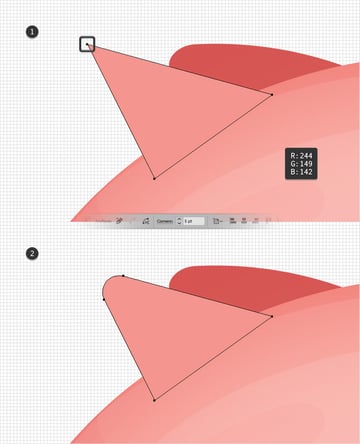
Selecciona la herramienta de Pluma (P) y crea la forma resaltada en la primera imagen. Rellénala con R=244 G=149 B=142 y colócala como se muestra a continuación. Cambia a la herramienta de Selección directa (A), selecciona el punto de anclaje resaltado e ingresa 5 pt en el cuadro de Vértices.
Paso 3
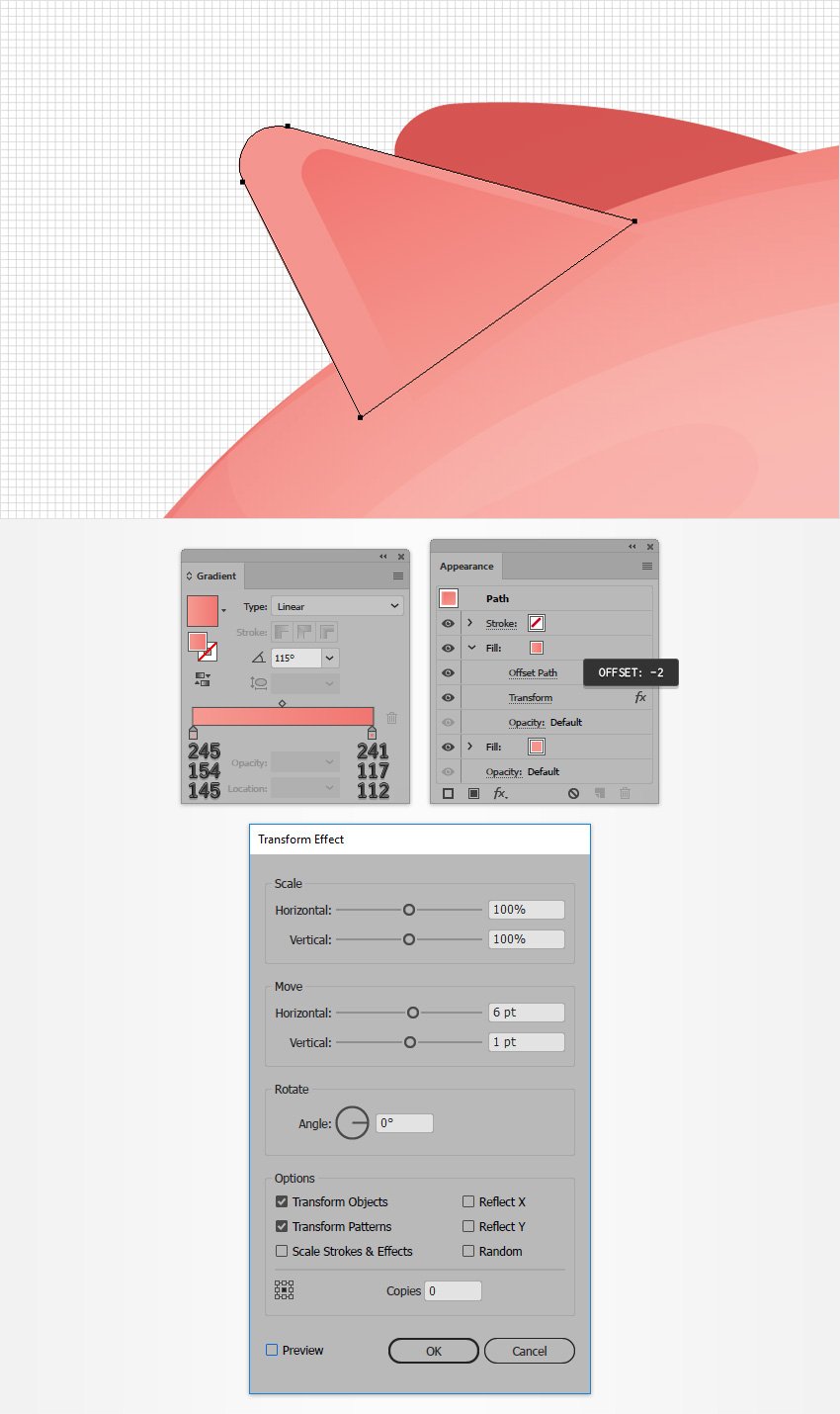
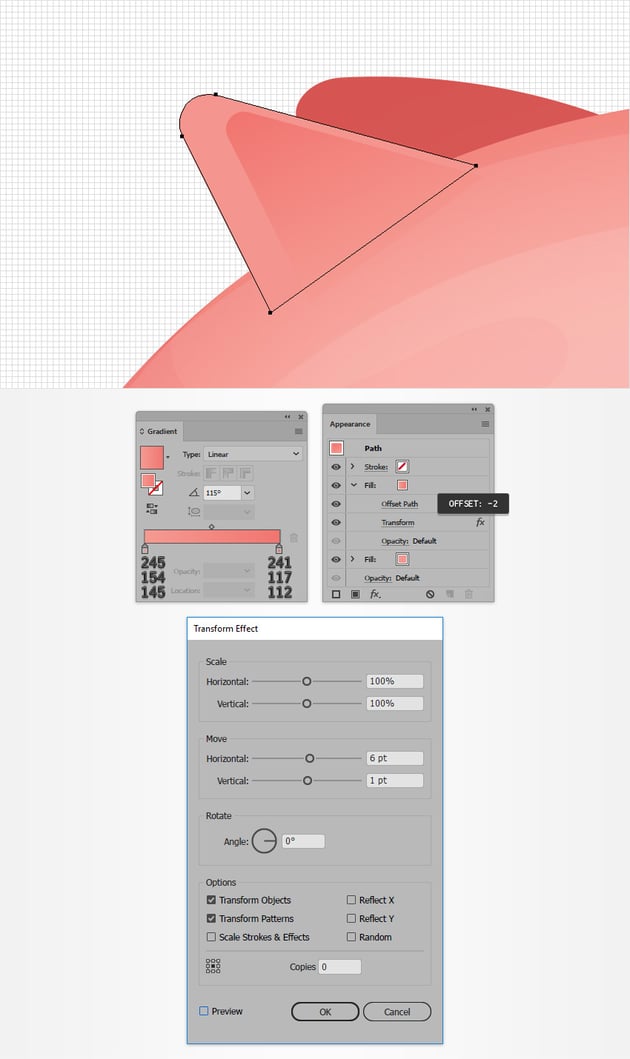
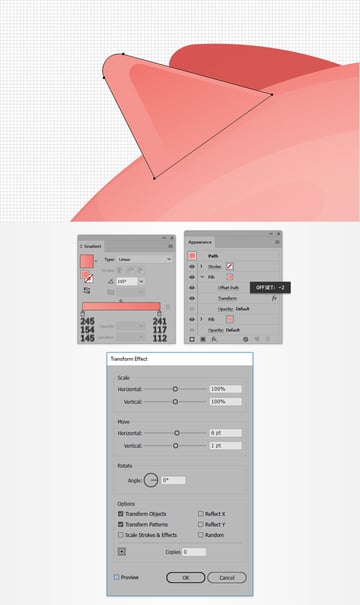
Asegúrate de que la forma que hiciste en el paso anterior siga seleccionada y concéntrate en el panel de Apariencia. Agrega u segundo relleno y selecciónalo. Aplica el gradiente lineal que se muestra a continuación y ve a Efecto > Trazado > Desplazamiento. Ingresa un Desplazamiento de -2 px, haz clic en el botón de OK, y ve a Efecto > Distorsionar y Transformar > Transformar. Ingresa los atributos que se muestran en la siguiente imagen y luego haz clic en el botón OK.
Paso 4
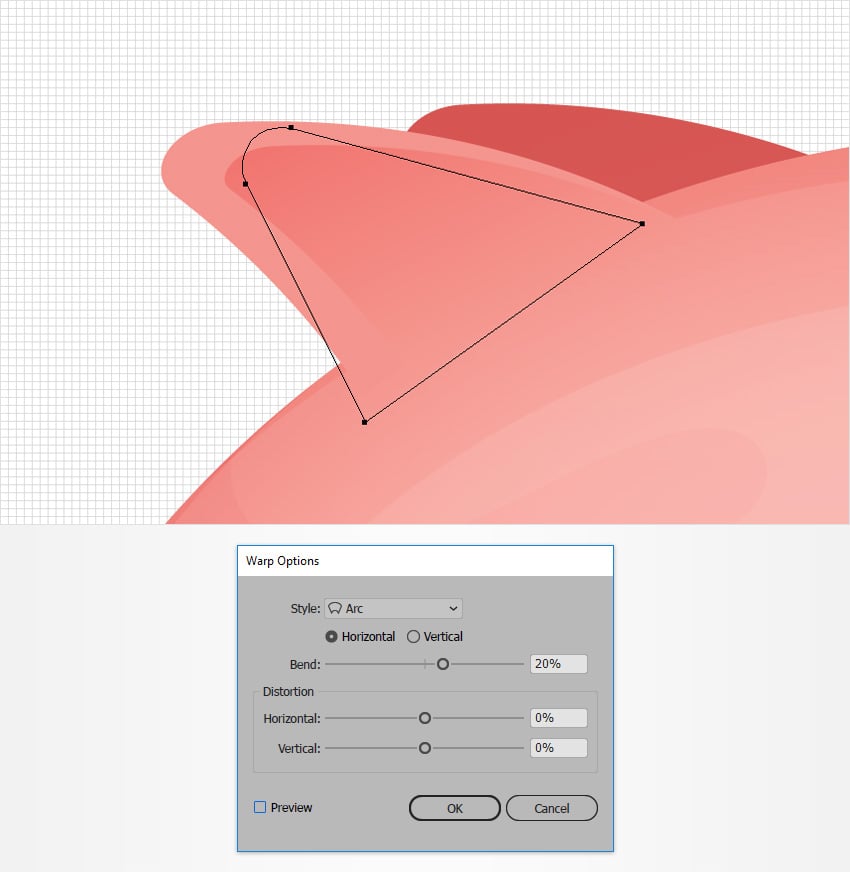
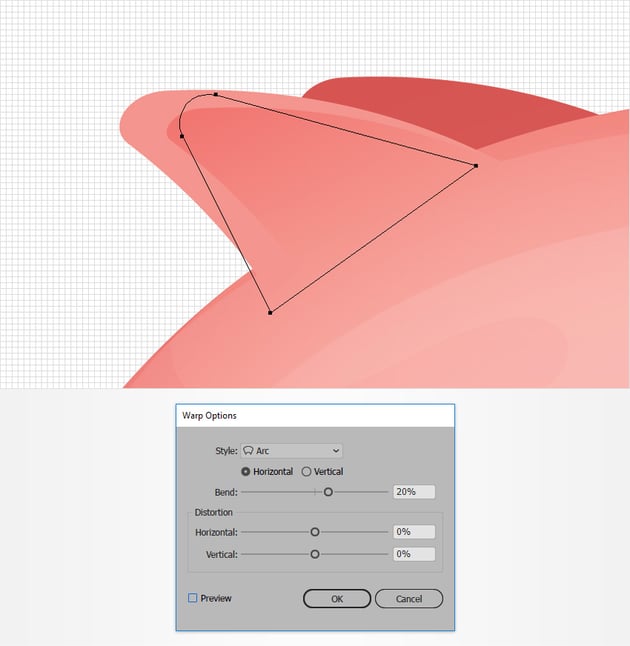
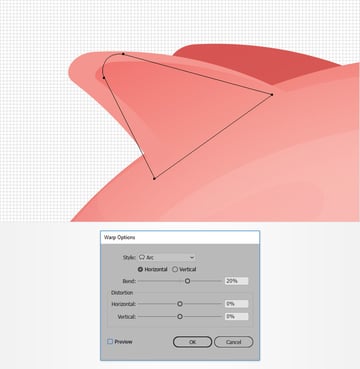
Asegúrate de que la forma editada en el paso anterior siga seleccionada y ve a Efecto > Deformar > Arco. Ingresa los atributos que se muestran en la siguiente imagen y haz clic en el botón OK.
5. Cómo crear el ojo y la cola
Paso 1
Regresa a línea de cuadrícula cada 5 px, y solo ve a Editar > Preferencias > Guías y Cuadrícula e ingresa 5 en el cuadro Línea de cuadrícula cada.
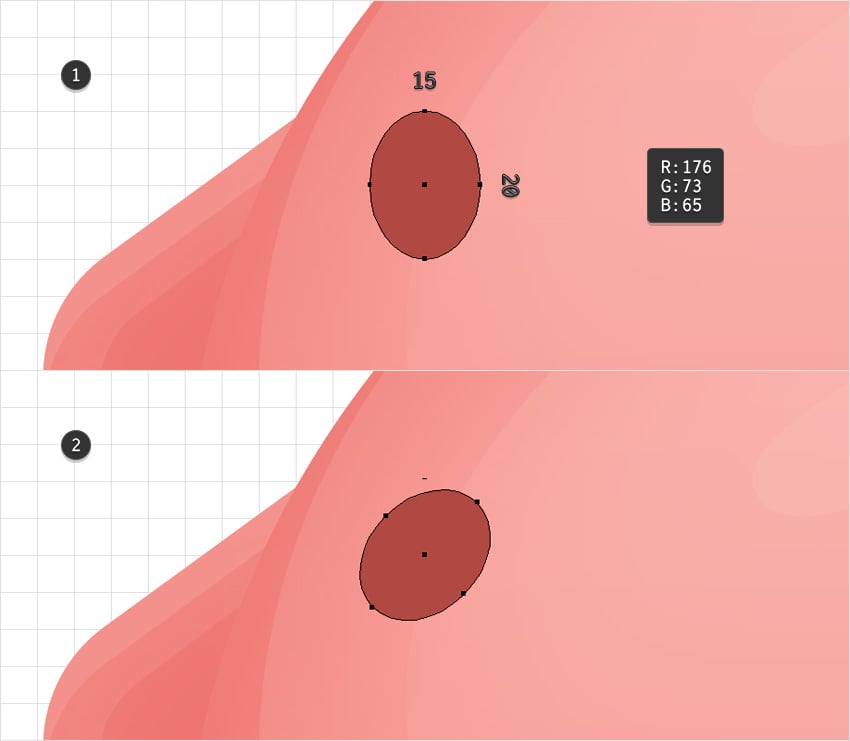
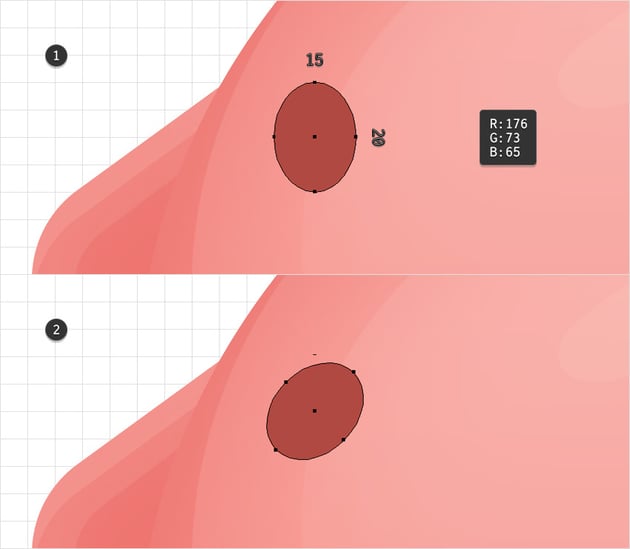
Selecciona la herramienta de Elipse (L), crea una forma de 15 x 20 px y rellénala de R=176 G=73 B=65. Coloca esta nueva forma como se muestra en la primera imagen y rótala a -45 grados como se muestra en la segunda imagen.
Paso 2
Desactiva Ajustar a cuadrícula (Shift+Control+"), después ve a Editar > Preferencias > General y asegúrate de que el Incremento de teclado esté en 1 px.
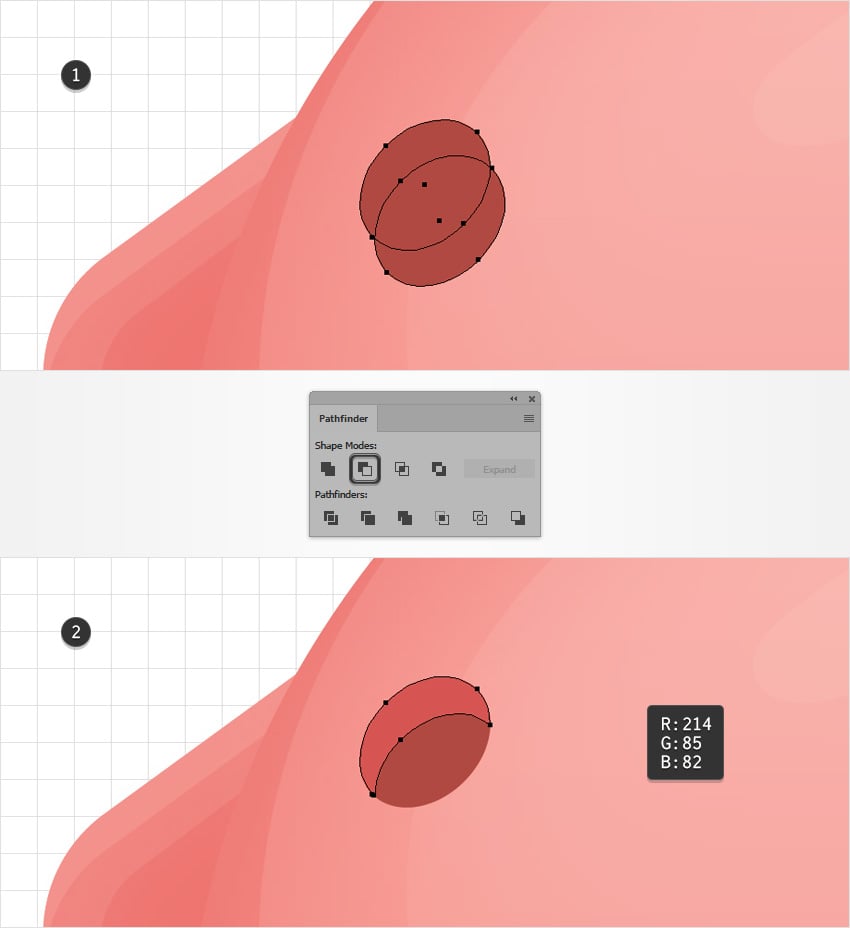
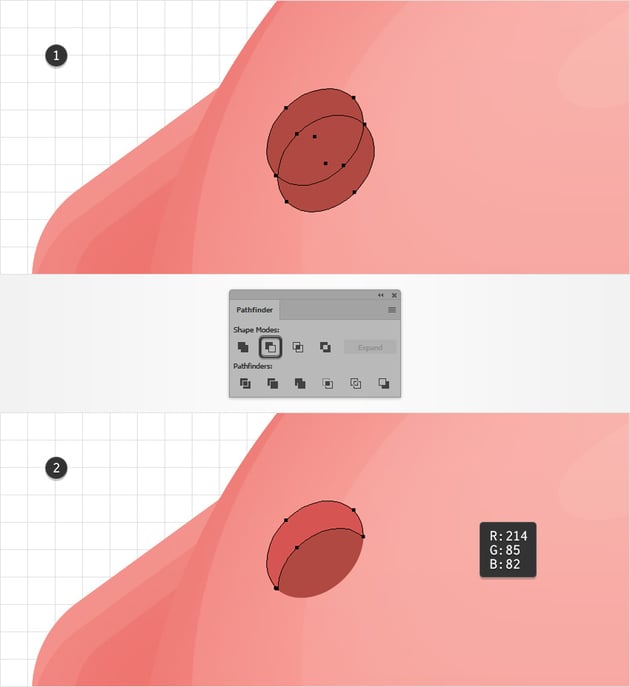
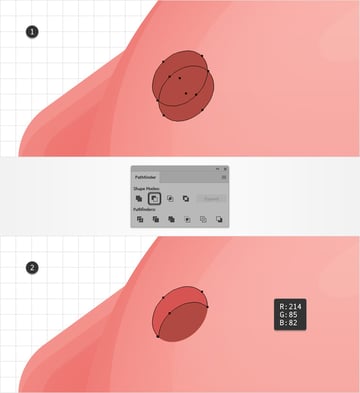
Asegúrate de que tu forma ovalada oscura siga seleccionada y agrega dos copias al frente (Control+C > Control+F > Control+F). Selecciona la copia superior y muévela 5 px abajo y 2 px a la derecha usando los botones de flecha en tu teclado. Vuelve a seleccionar las dos copias que hiciste en este paso y haz clic en el botón Menos frente desde el panel de Buscatrazos. Rellena la forma resultante de R=214 G=85 B=82.
Paso 3
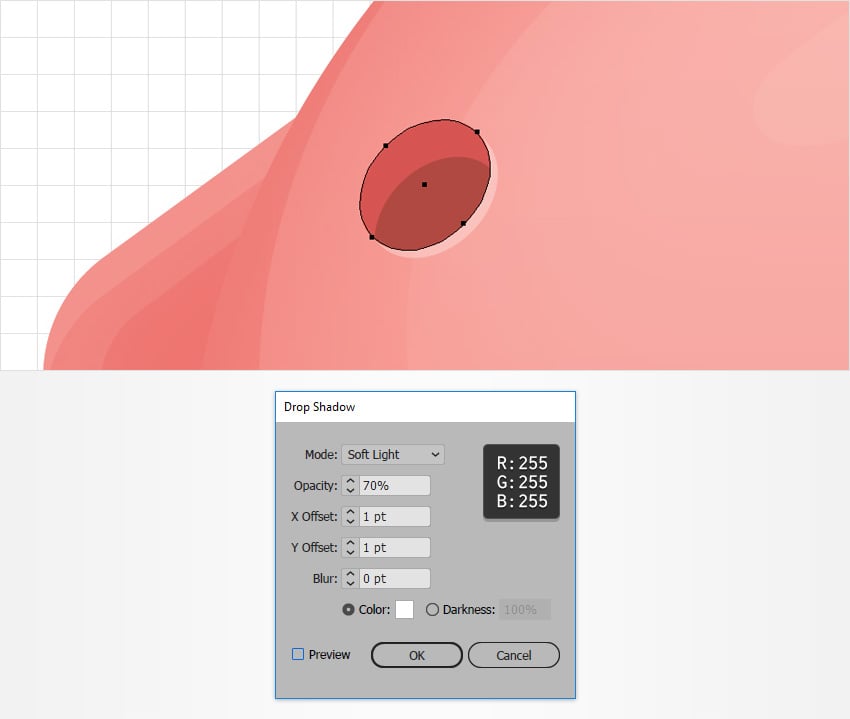
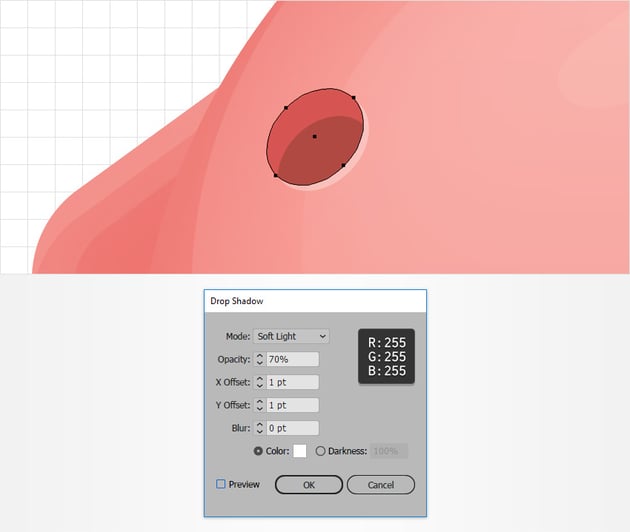
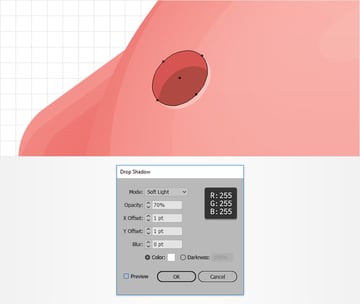
Asegúrate de que tu forma ovalada oscura siga seleccionada y ve a Efecto > Estilizar > Sombra paralela. Ingresa los atributos que se muestran en la siguiente imagen y lego haz clic en el botón OK.
Paso 4
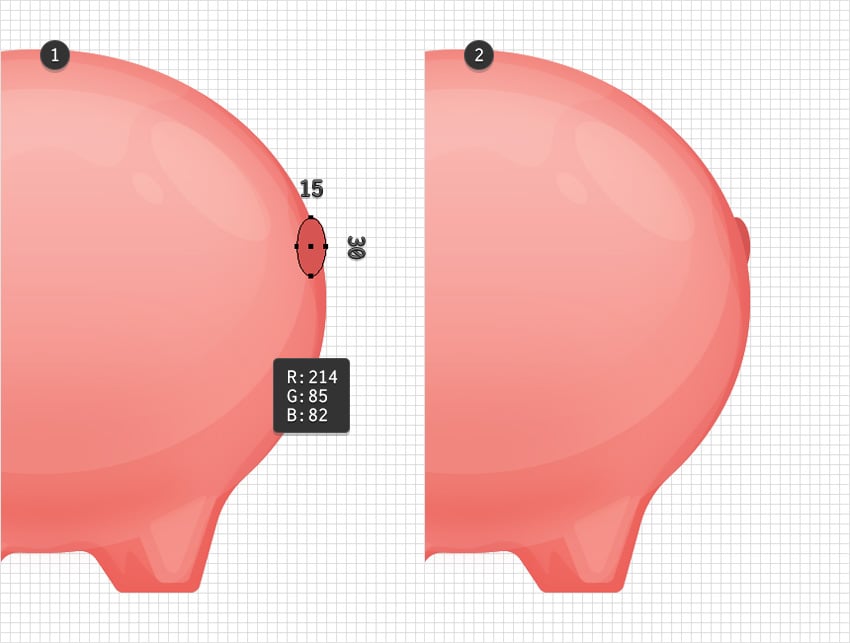
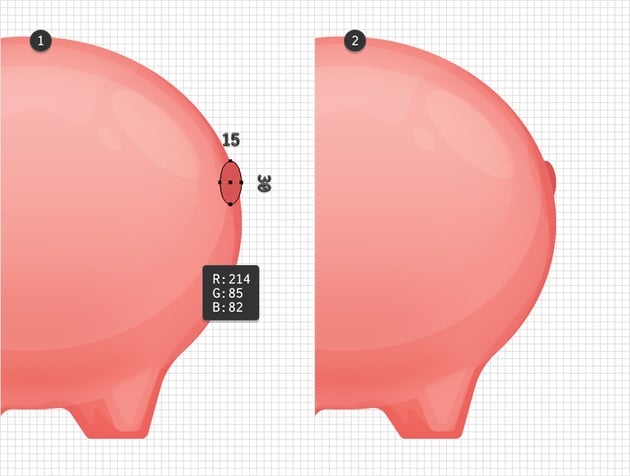
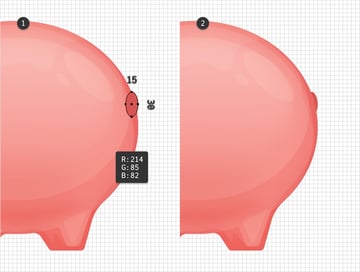
Activa Ajustar a cuadrícula (Control+"). Selecciona la herramienta de Elipse (L), crea una forma de 15 x 30 px y rellénala con R=214 G=85 B=82. Coloca esta nueva forma como se muestra en la siguiente imagen y envíala al fondo (Shift+Control+[)
6. Cómo crear una moneda y la ranura para monedas
Paso 1
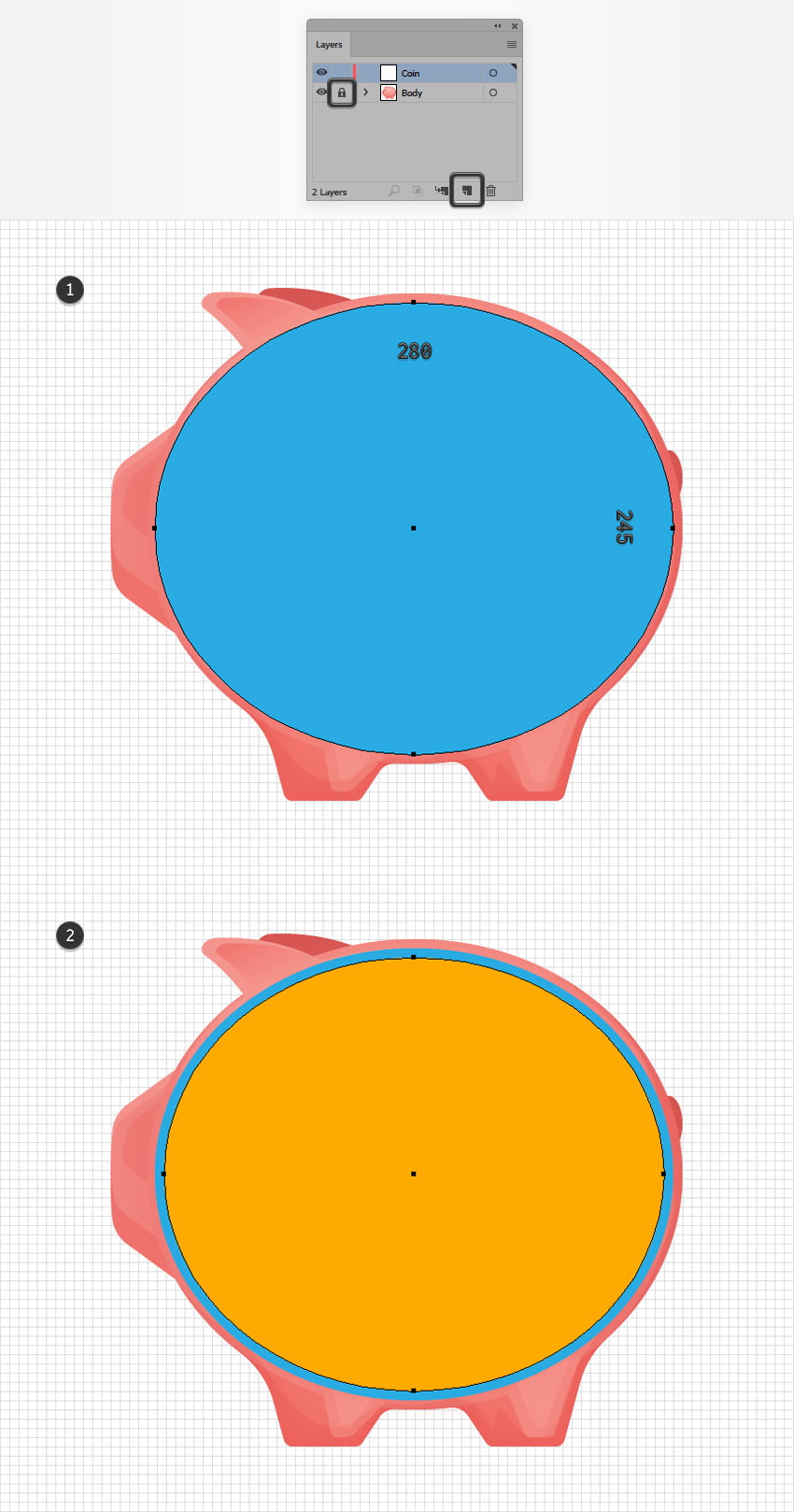
Concéntrate en el panel de Capas (Ventana > Capas), nombra la capa existente como "Cuerpo" y luego bloquéala. Añade una segunda capa con el botón Crear nueva capa, llámala "Moneda" y asegúrate de que se quede seleccionada.
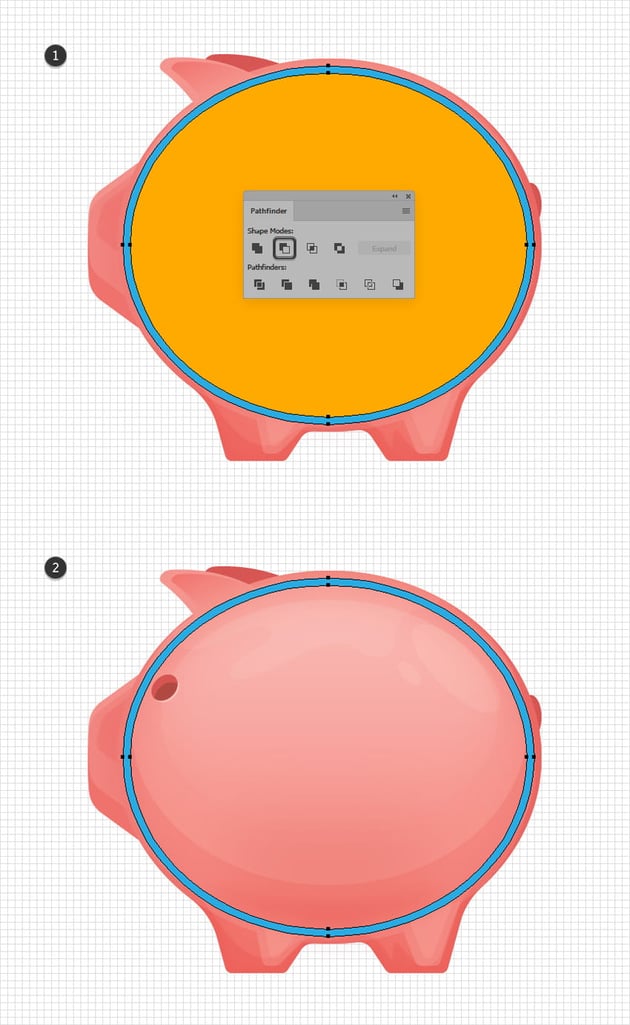
Selecciona la herramienta de Elipse (L) y crea una forma de 280 x 245 px. Rellénala de azul y colócala exactamente como se muestra en la primera imagen. Asegúrate de que esta nueva forma esté seleccionada y ve a Objeto > Trazado > Desplazamiento. Ingresa un Desplazamiento de -5 px y luego haz clic en el botón OK. Rellena la forma resultante con amarillo.
Paso 2
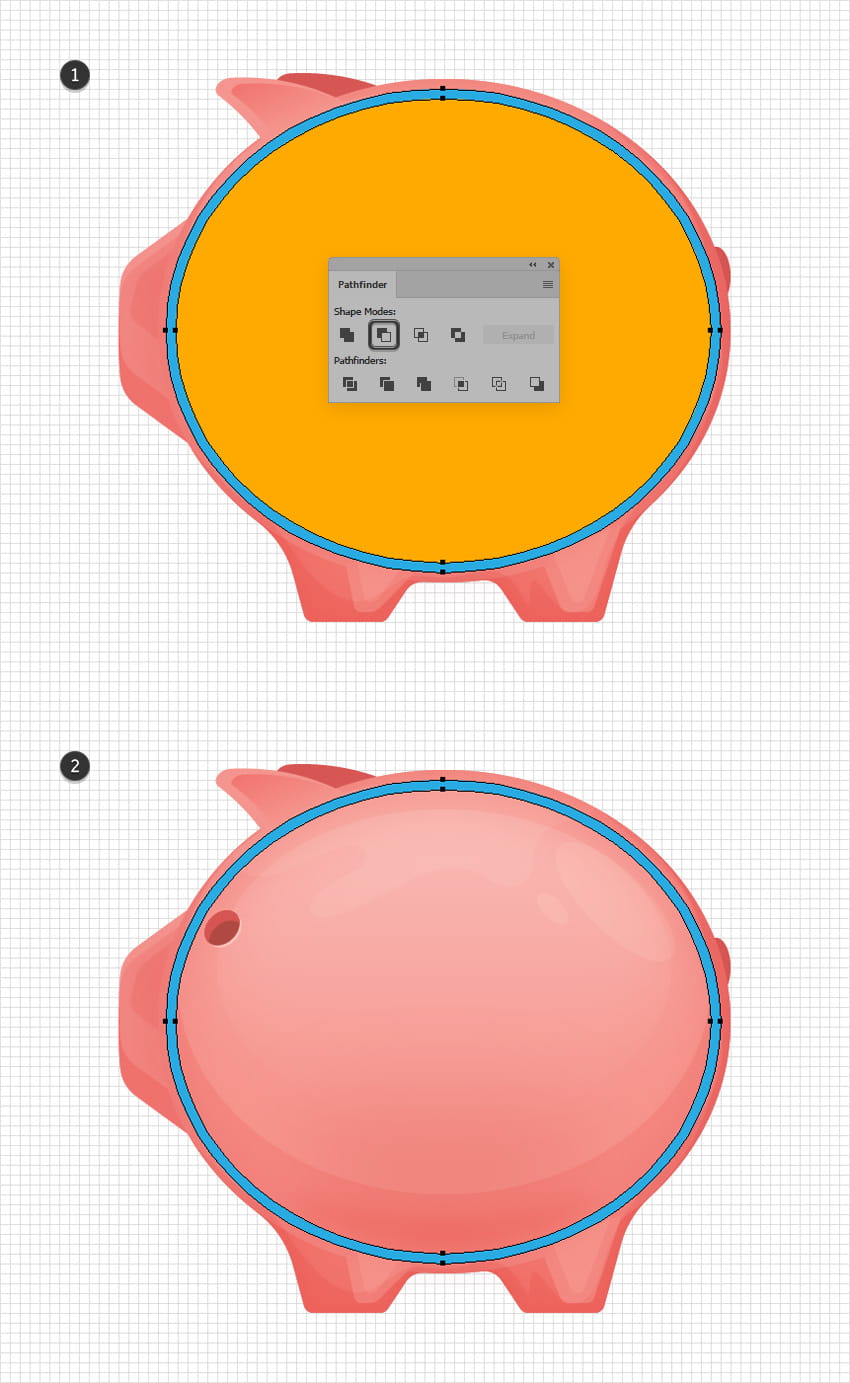
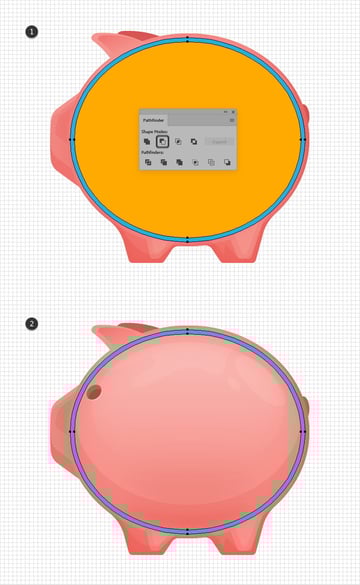
Selecciona las dos formas ovaladas que hiciste en el paso anterior y haz clic en el botón Menos frente del panel de Buscatrazos.
Paso 3
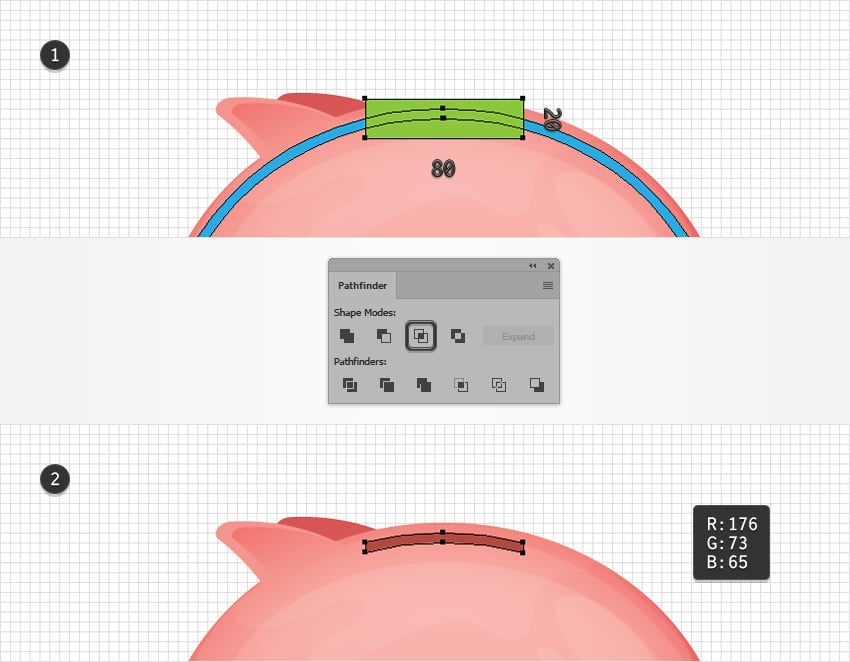
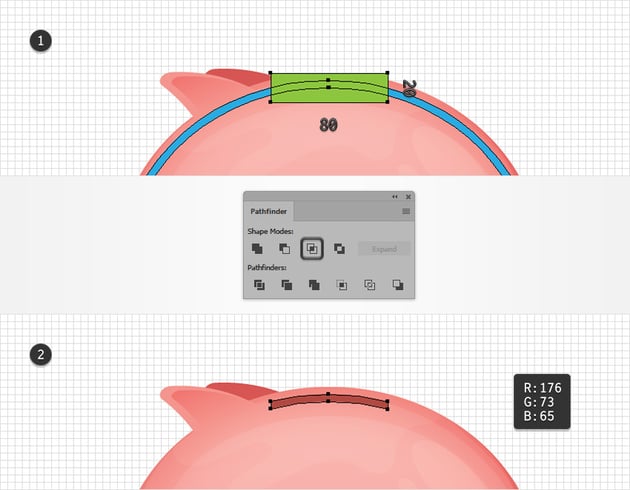
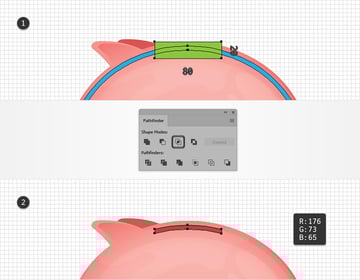
Selecciona la herramienta de Rectángulo (M), crea una forma de 80 x 20 px, y colócala como se muestra en la primera imagen. Selecciónala junto con la forma azul y haz clic en el botón de Formar intersección desde el panel de Buscatrazos. Rellena la forma resultante con R=176 G=73 B=65.
Paso 4
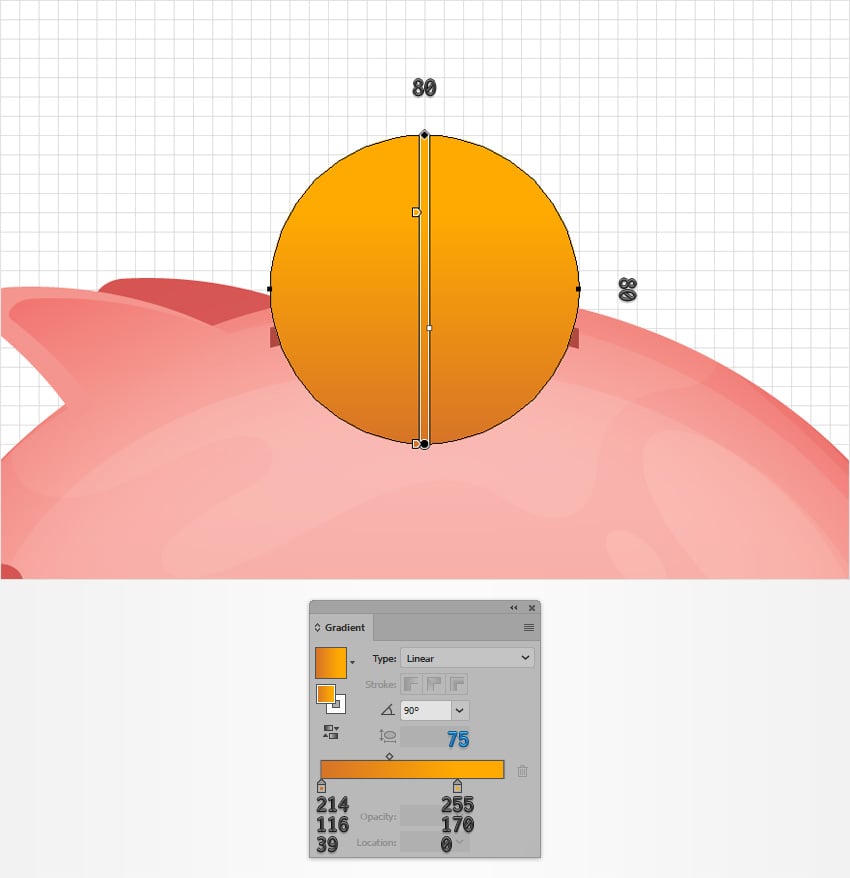
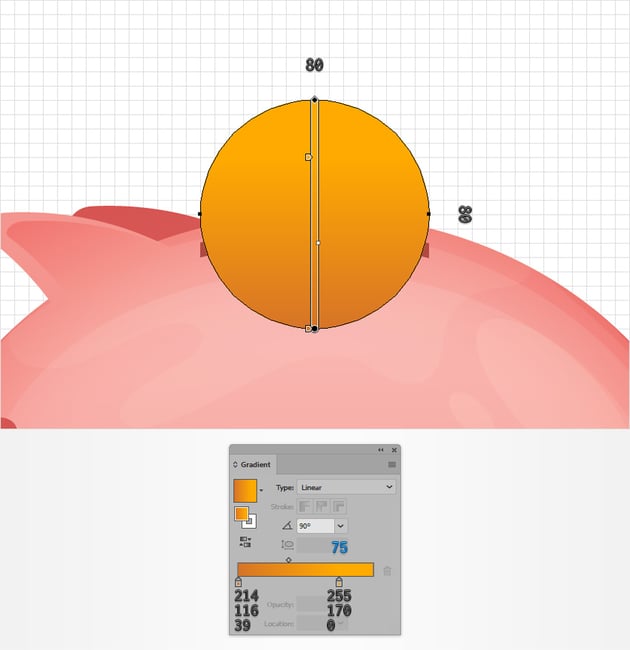
Selecciona la herramienta de Elipse (L) y crea un círculo de 80 px. Rellénalo con el gradiente lineal que se muestra a continuación en la siguiente imagen.
Paso 5
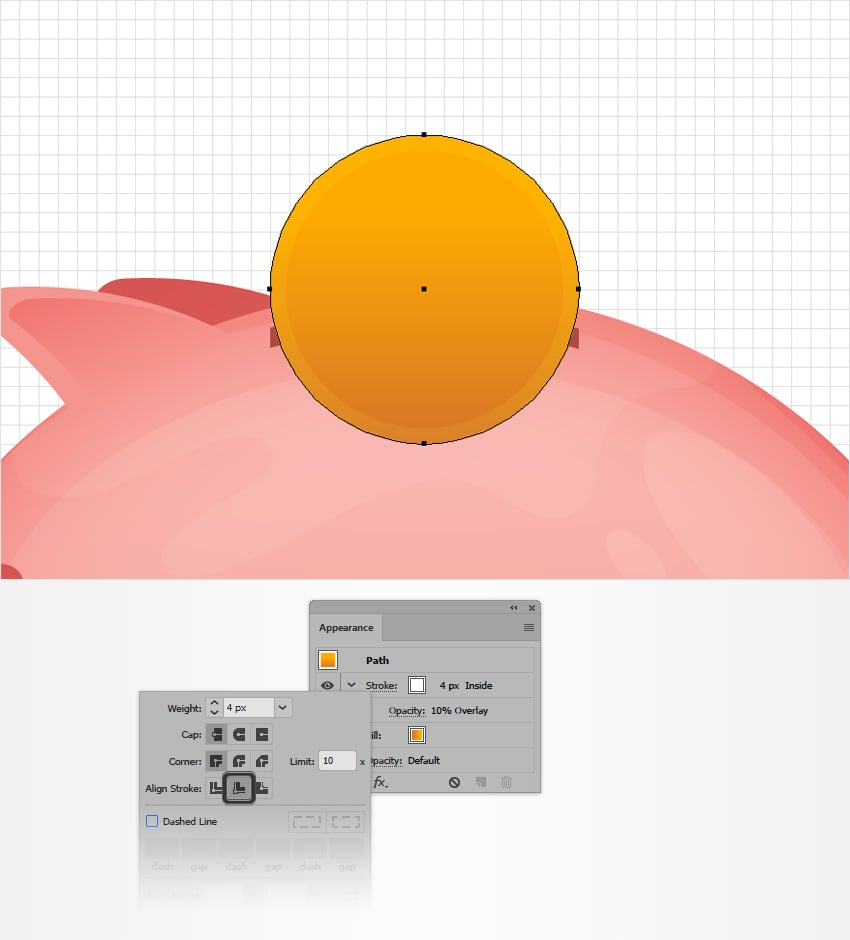
Asegúrate de que tu círculo amarillo siga seleccionado, concéntrate en el panel de Apariencia y selecciona el trazo. Cambia el color a blanco (R=255 G=255 B=255), disminuye su Opacidad al 10%, cambia el Modo de fusión a Superponer, luego haz clic en el texto Trazo y abre el panel emergente de Trazo. Aumenta el Grosor a 4 px y haz clic en el botón Alinear trazo al interior.
Paso 6
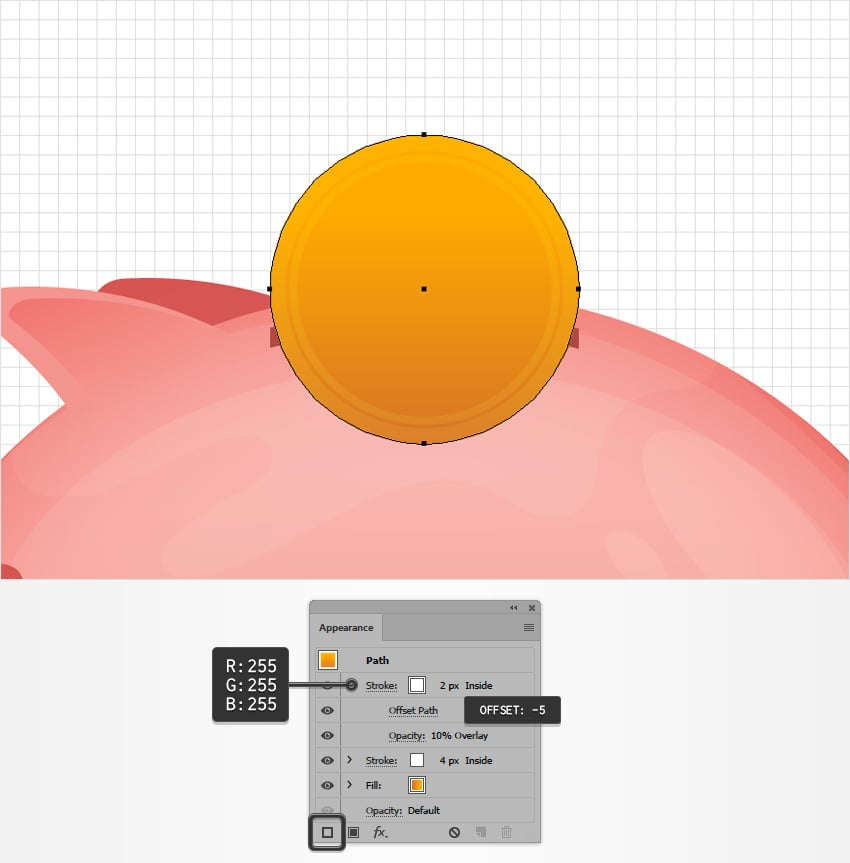
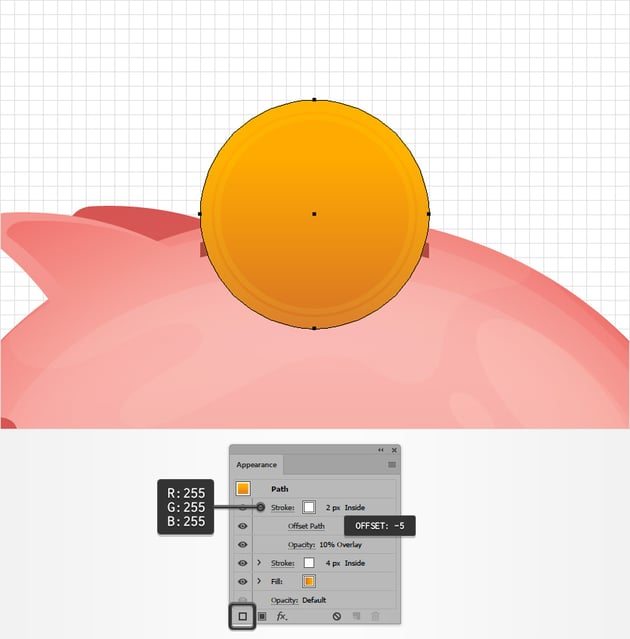
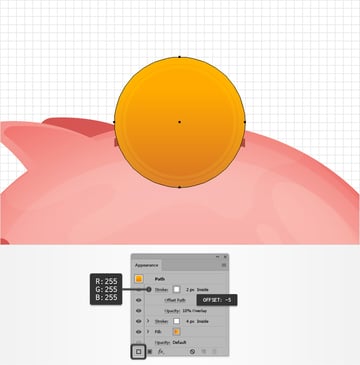
Asegúrate de que tu círculo amarillo siga seleccionado y sigue trabajando en el panel de Apariencia. Utiliza el botón Añadir nuevo trazo para añadir un segundo trazo y selecciónalo.
Asegúrate de que el color sea blanco y luego disminuye su Opacidad al 10% y cambia el Modo de Fusión a Superposición. Cambia el Grosor a 2 px, haz clic en el botón Alinear trazo al interior, después ve a Efecto > Trazado > Desplazamiento. Ingresa un Desplazamiento de -5 px y luego haz clic en el botón OK.
Paso 7
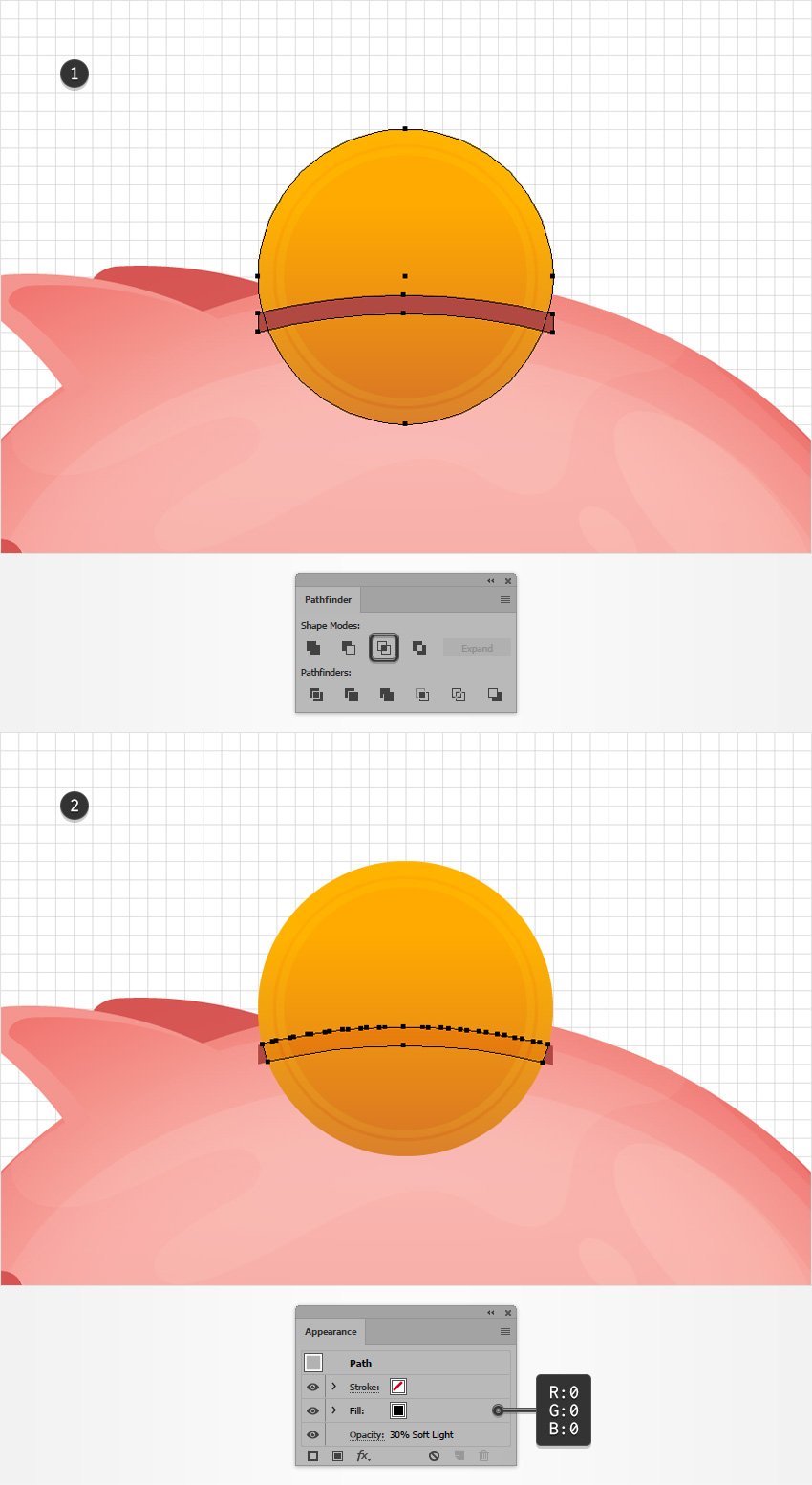
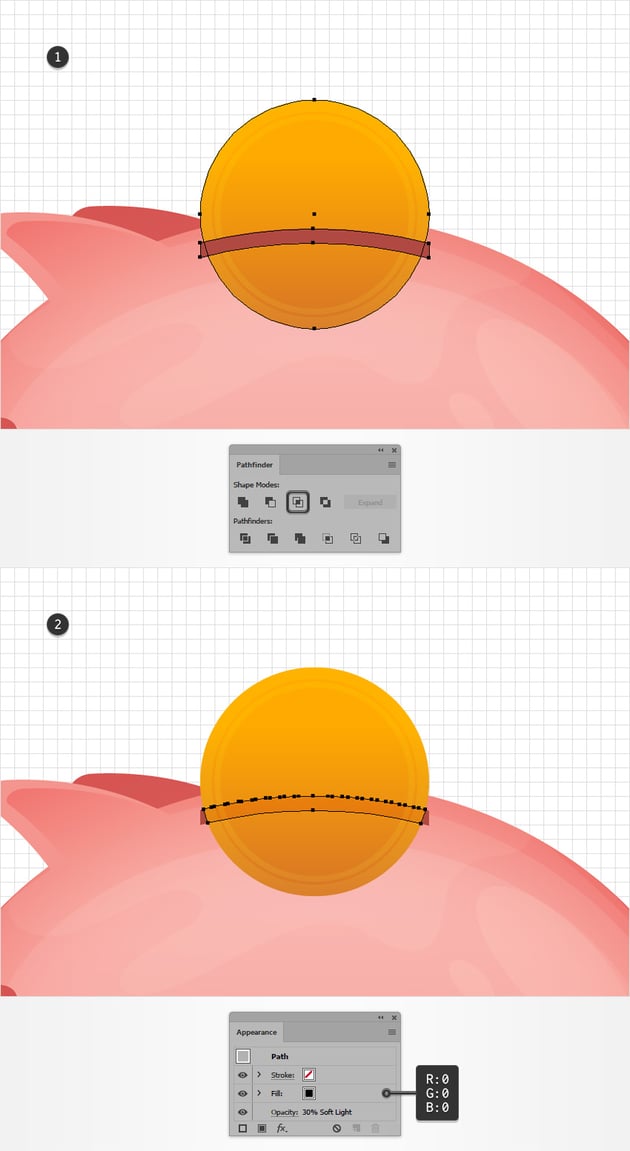
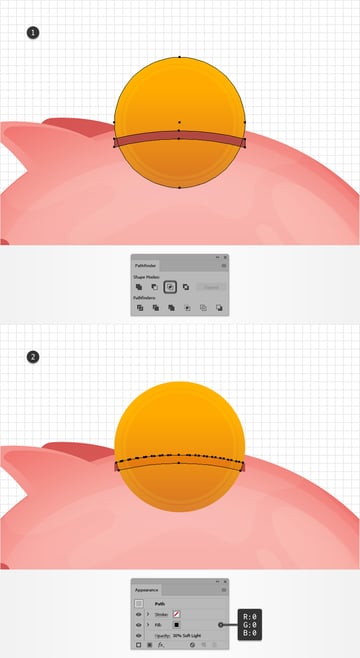
Selecciona tu círculo amarillo y agrega una copia al frente (Control+C > Control+F) y luego selecciona la forma delgada y oscura que está detrás de tu círculo amarillo. Crea una copia al frente (Control+C > Control+F) y ponla al frente (Shift+Control+]).
Selecciona las dos copias que hiciste en este paso y haz clic en el botón Formar intersección desde el panel de Buscatrazos. Rellena de negro la forma resultante, disminuye su Opacidad al 30% y cambia el Modo de fusión a Luz suave.
Paso 8
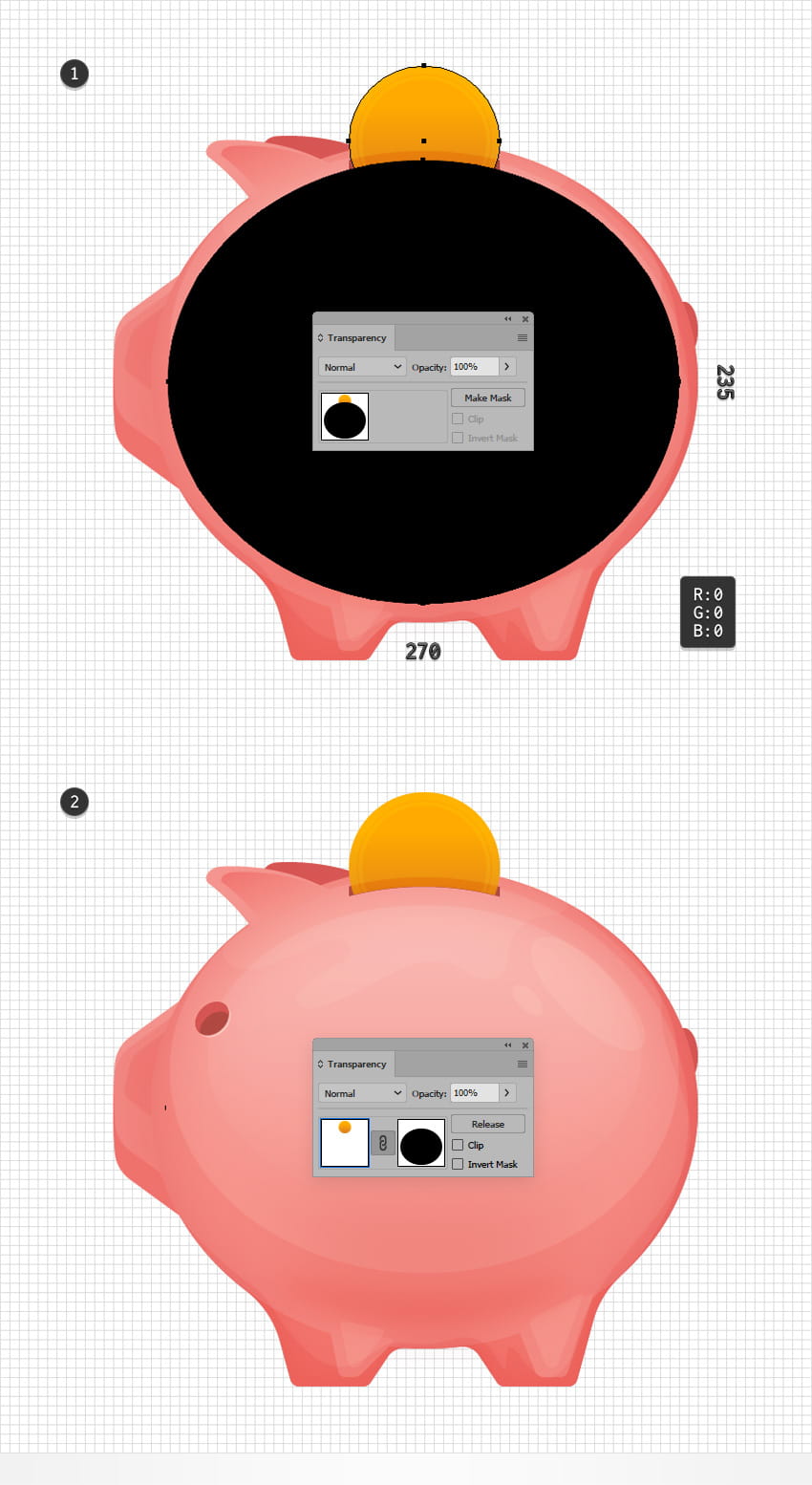
Selecciona la herramienta de Elipse (L) y crea una forma de 270 x 235 px. Rellénala de negro y colócala como se muestra en la primera imagen.
Selecciona esta forma ovalada junto con el círculo amarillo, abre el panel de Transparencia (Ventana > Transparencia) y haz clic en el botón Ocultar. Desmarca el cuadro de Clip y tu diseño debe verse como la segunda imagen.
Paso 9
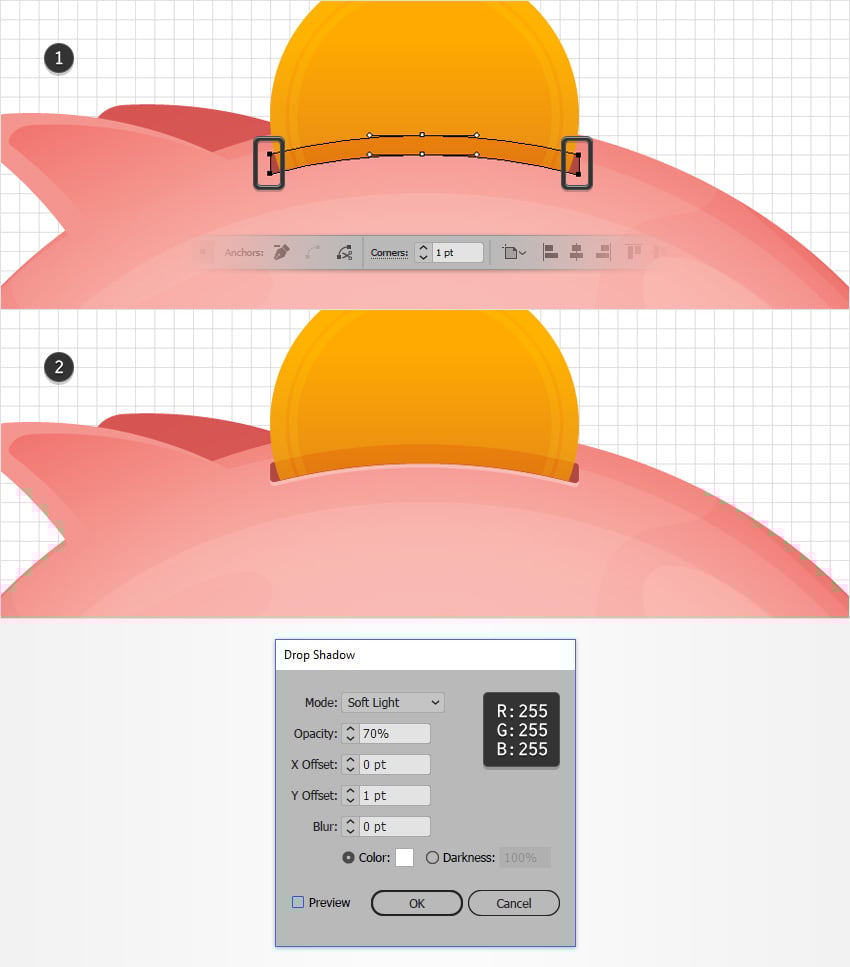
Concéntrate en la forma delgada y oscura que está detrás de tu círculo amarillo. Selecciona la herramienta de Selección directa (A), selecciona los cuatro puntos de anclaje resaltados en la primera imagen e ingresa 1 pt en el cuadro de Vértices. Asegúrate de que tu forma se quede seleccionada y ve a Efectos > Estilizar > Sombra paralela. Ingresa los atributos que se muestran en la siguiente imagen y luego haz clic en el botón OK.
Paso 10
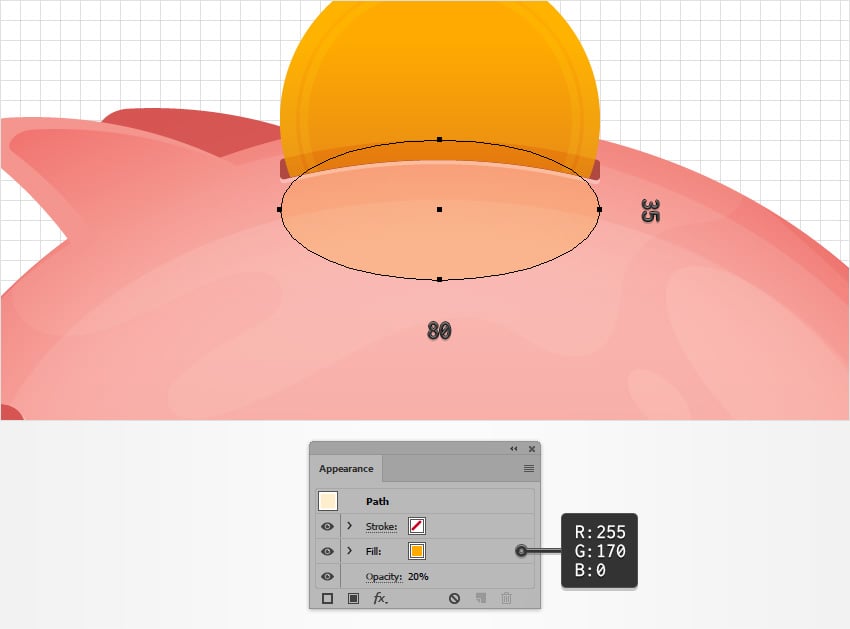
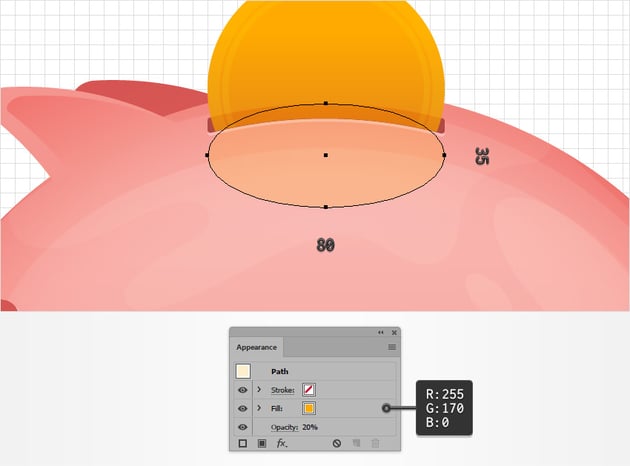
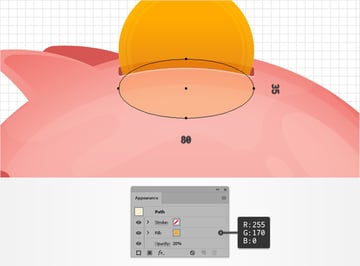
Selecciona la herramienta de Elipse (L). Crea una forma de 80 x 35 px y colócala como se muestra en la siguiente imagen. Rellénala con R=255 G=170 B=0, disminuye su Opacidad al 20%, y luego ponla detrás (Shift+Control+[).
7. Cómo crear el fondo
Paso 1
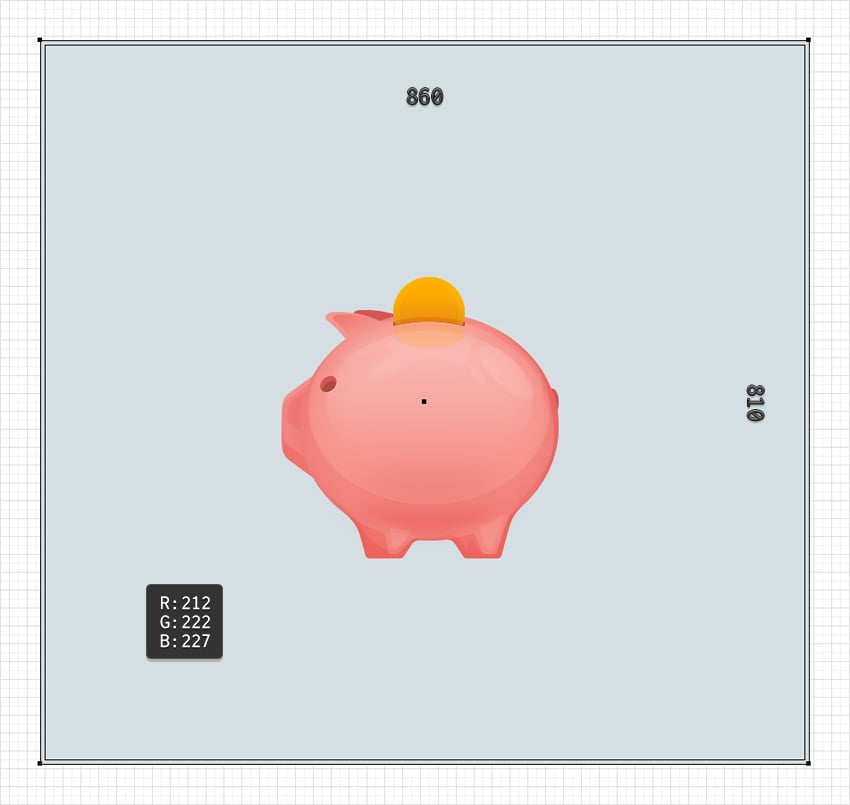
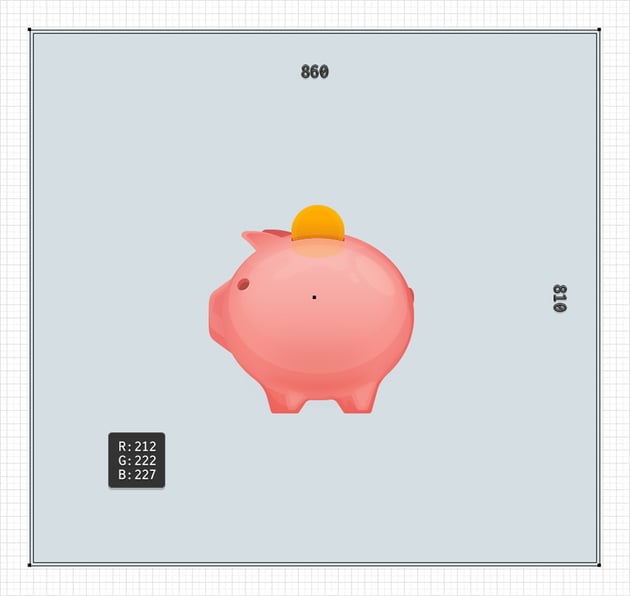
Concéntrate en el panel de Capas, bloquea tu capa "Moneda" y agrega una tercera capa. Nómbrala "Bg", selecciónala y asegúrate de que esté detrás de las otras dos capas.
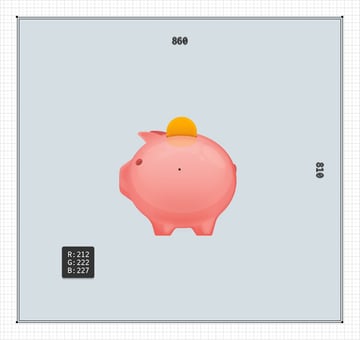
Selecciona la herramienta de Rectángulo (M) y crea una forma de 860 x 810 px. Rellénala con R=212 G=222 B=227 y asegúrate de que cubre toda tu mesa de trabajo.
Paso 2
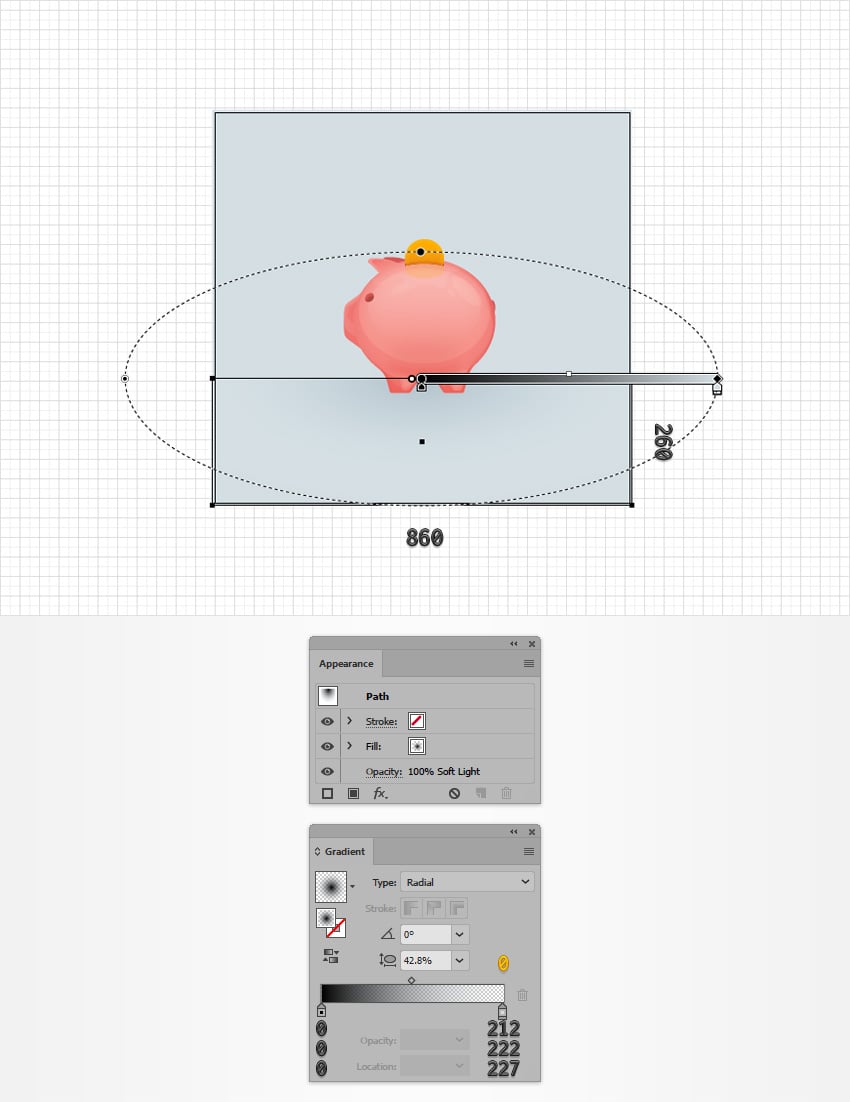
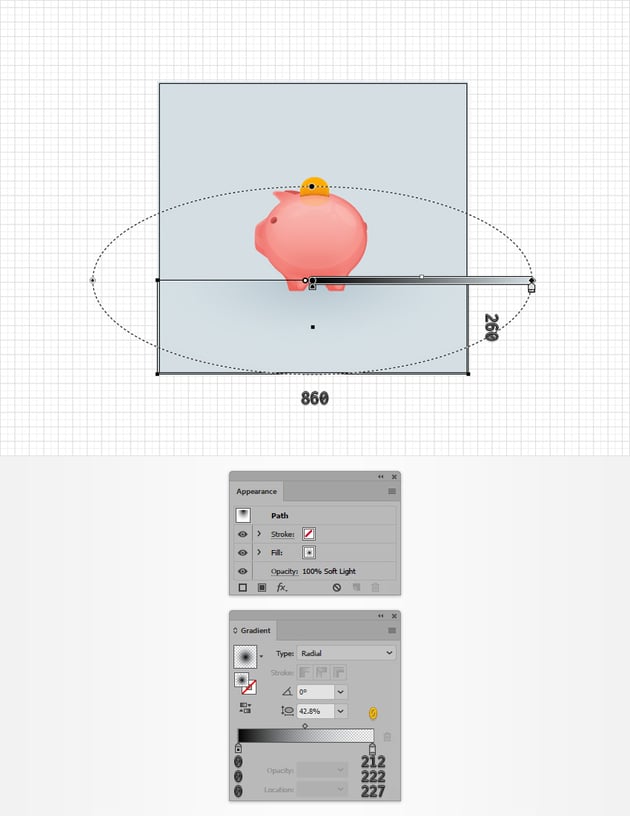
Selecciona la herramienta de Rectángulo (M), crea una forma de 860 x 260 px y colócala como se muestra en la siguiente imagen. Rellénala con el gradiente radial que se muestra debajo y no olvides cambiar el Modo de fusión a Luz suave. Usa la Herramienta de Gradiente (G) para estirar ese gradiente, como se muestra a continuación.
Paso 3
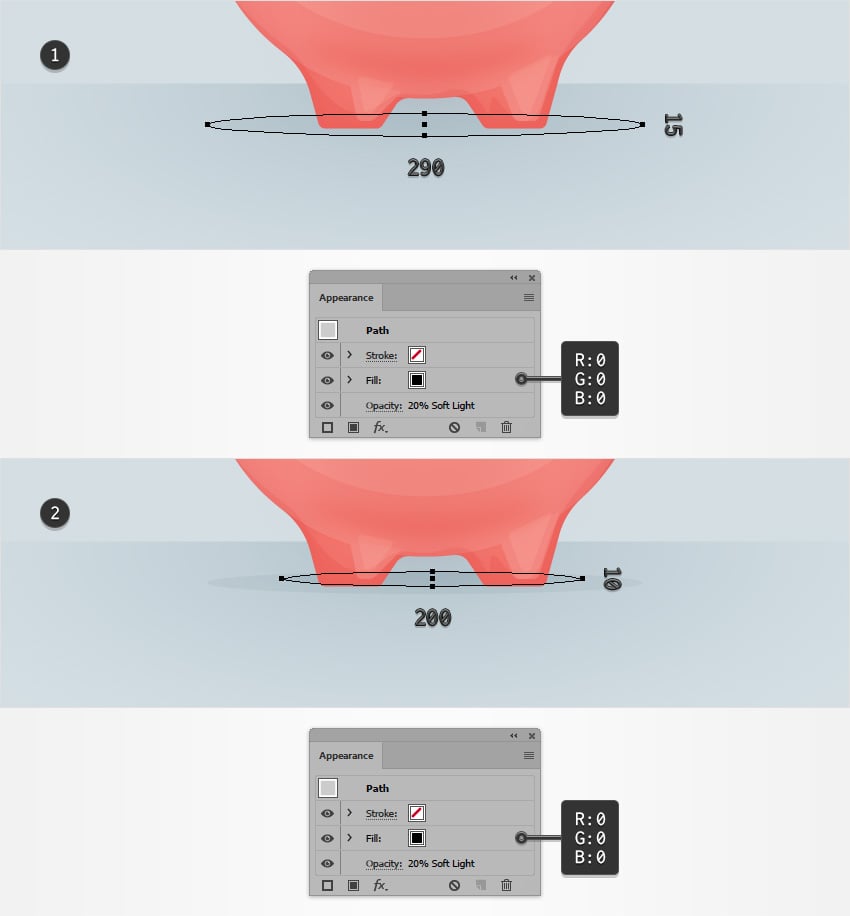
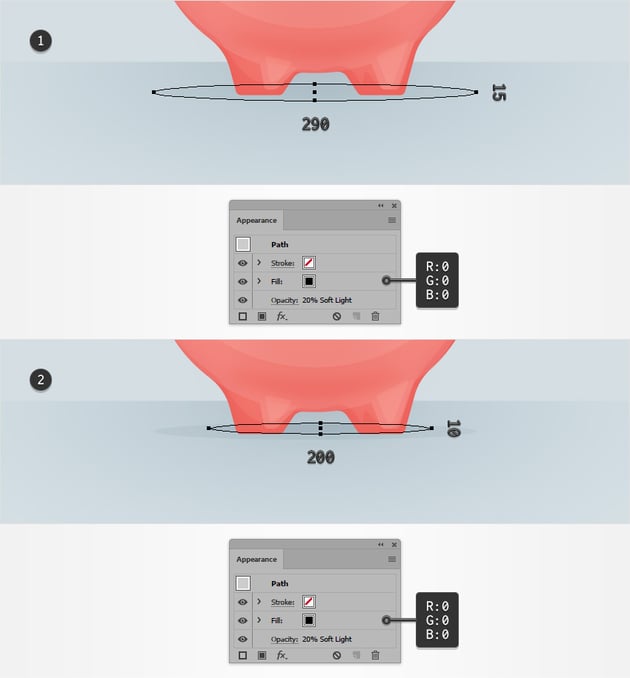
Selecciona la herramienta de Elipse (L), crea una forma de 290 x 15 px y colócala como se muestra en la primera imagen. Rellénala de negro, disminuye su Opacidad al 20% y cambia el Modo de fusión a Luz suave.
Selecciona la herramienta de Elipse (L), crea una forma de 200 x 10 px y colócala como se muestra en la primera imagen. Rellénala de negro, disminuye su Opacidad al 20% y cambia el Modo de fusión a Luz suave.
8. Cómo crear varias monedas
Paso 1
Cambia a línea de cuadrícula cada 1 px, ve a Editar > Preferencias > Guías y cuadrícula e ingresa 1 en el cuadro de Línea de cuadrícula cada. Concéntrate en el panel de Capas y bloquea tu capa "Bg". Agrega una nueva capa, nómbrala "Monedas", asegúrate de que se queda encima del panel, y no olvides seleccionarla.
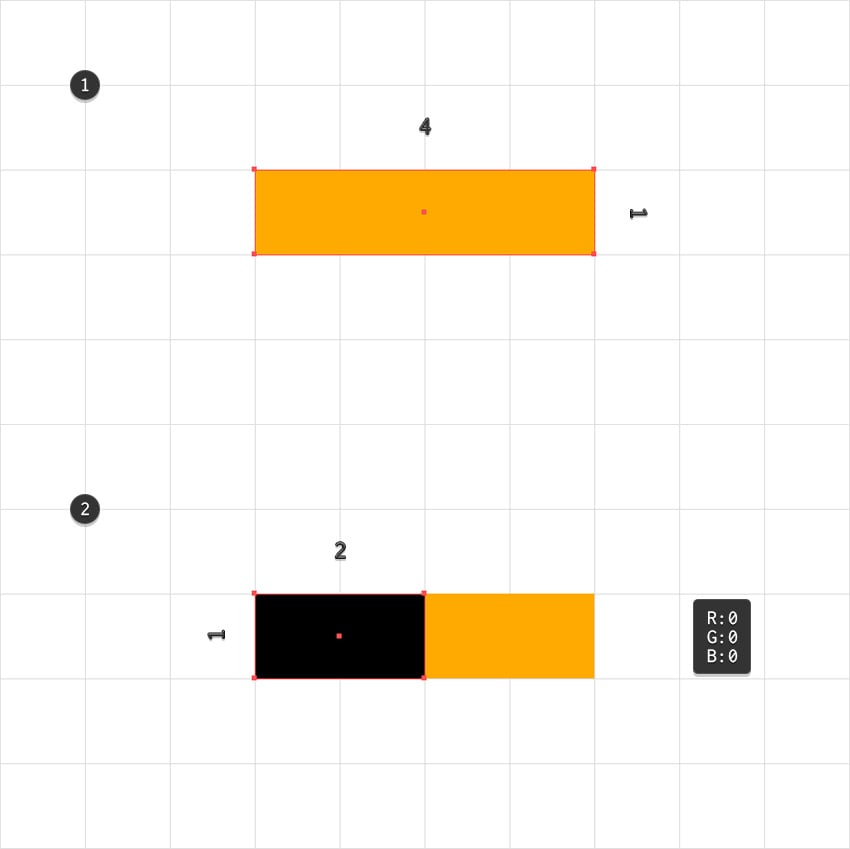
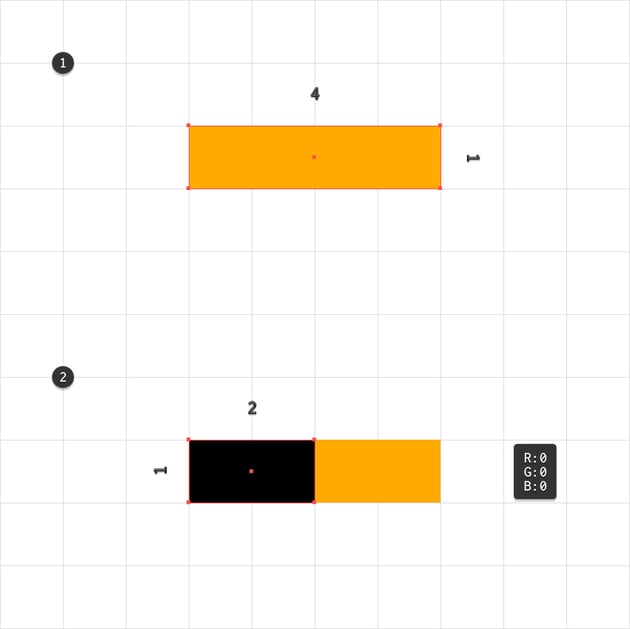
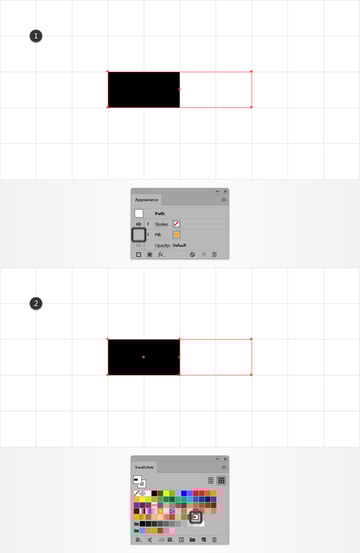
Selecciona la herramienta de Rectángulo (M), crea una forma de 4 x 1 px, rellénala de amarillo. Con la misma herramienta, crea una forma de 2 x 1 y rellénala de negro, colócala exactamente como se muestra en la segunda imagen.
Paso 2
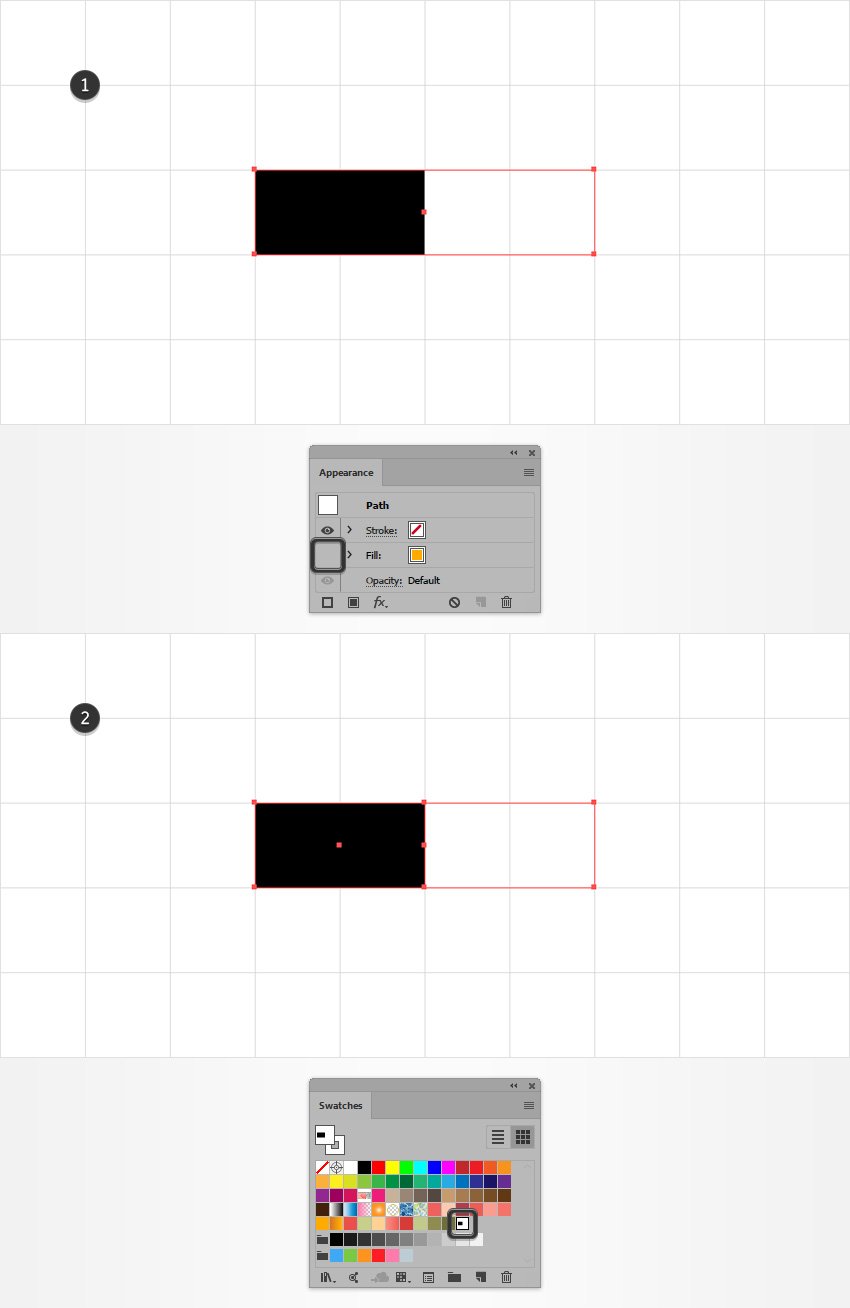
Selecciona ese pequeño rectángulo amarillo, concéntrate en el panel de Apariencia y quita la visibilidad del relleno. Vuelve a seleccionar esta forma junto con el pequeño rectángulo negro y solo arrástralos dentro del panel de Muestras (Ventana > Muestras) para guardarlos como patrón.
Paso 3
Regresa a línea de cuadrícula cada 5 px, solo ve a Editar > Preferencias > Guías y cuadrícula e ingresa 5 en el cuadro de Línea de cuadrícula cada.
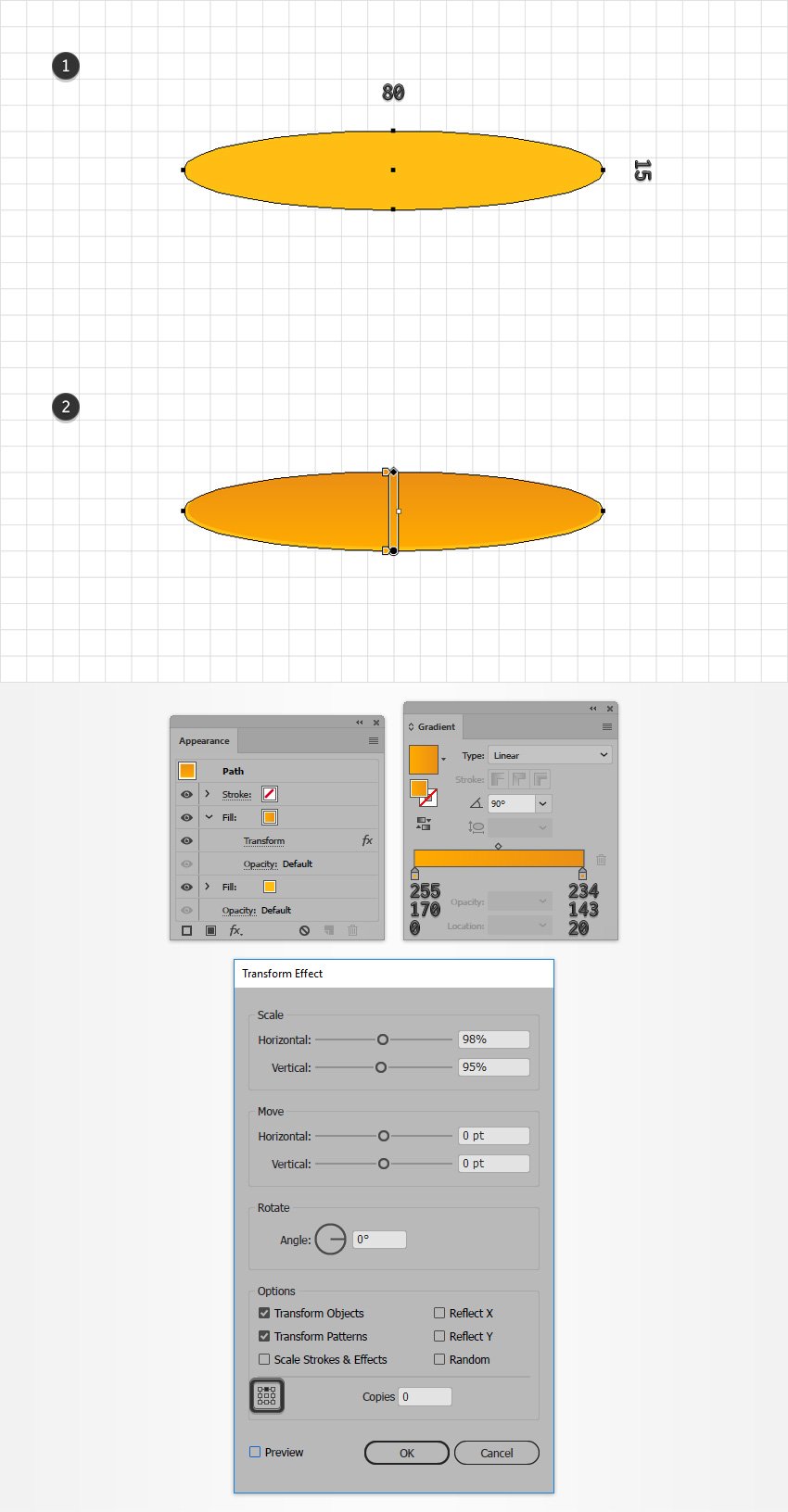
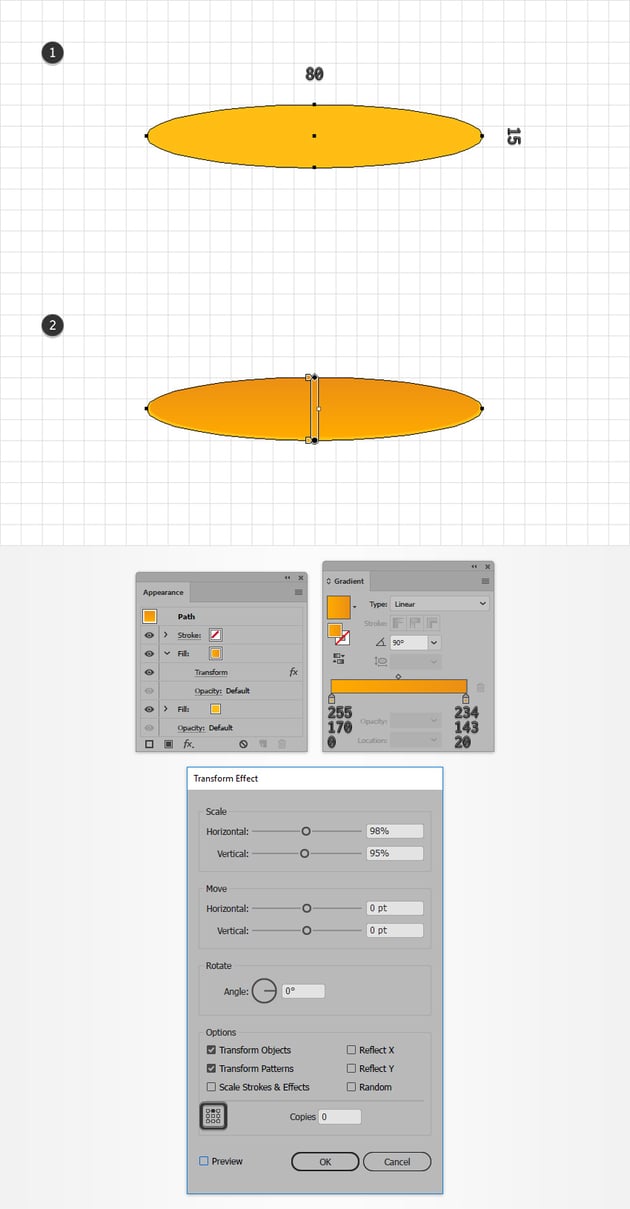
Selecciona la herramienta de Elipse (L), crea una forma de 80 x 15 y rellénala con R=255 G=190 B=20. Asegúrate de que esta forma se quede seleccionada y concéntrate en el panel de Apariencia. Agrega un segundo relleno y selecciónalo. Aplica el gradiente lineal que se muestra a continuación y luego ve a Efecto > Distorsionar y transformar > Transformar. Arrastra el deslizador de Escala horizontal al 98% y el deslizador de Escala vertical al 95%, y no olvides marcar el punto de referencia superior al medio. Luego haz clic en OK.
Paso 4
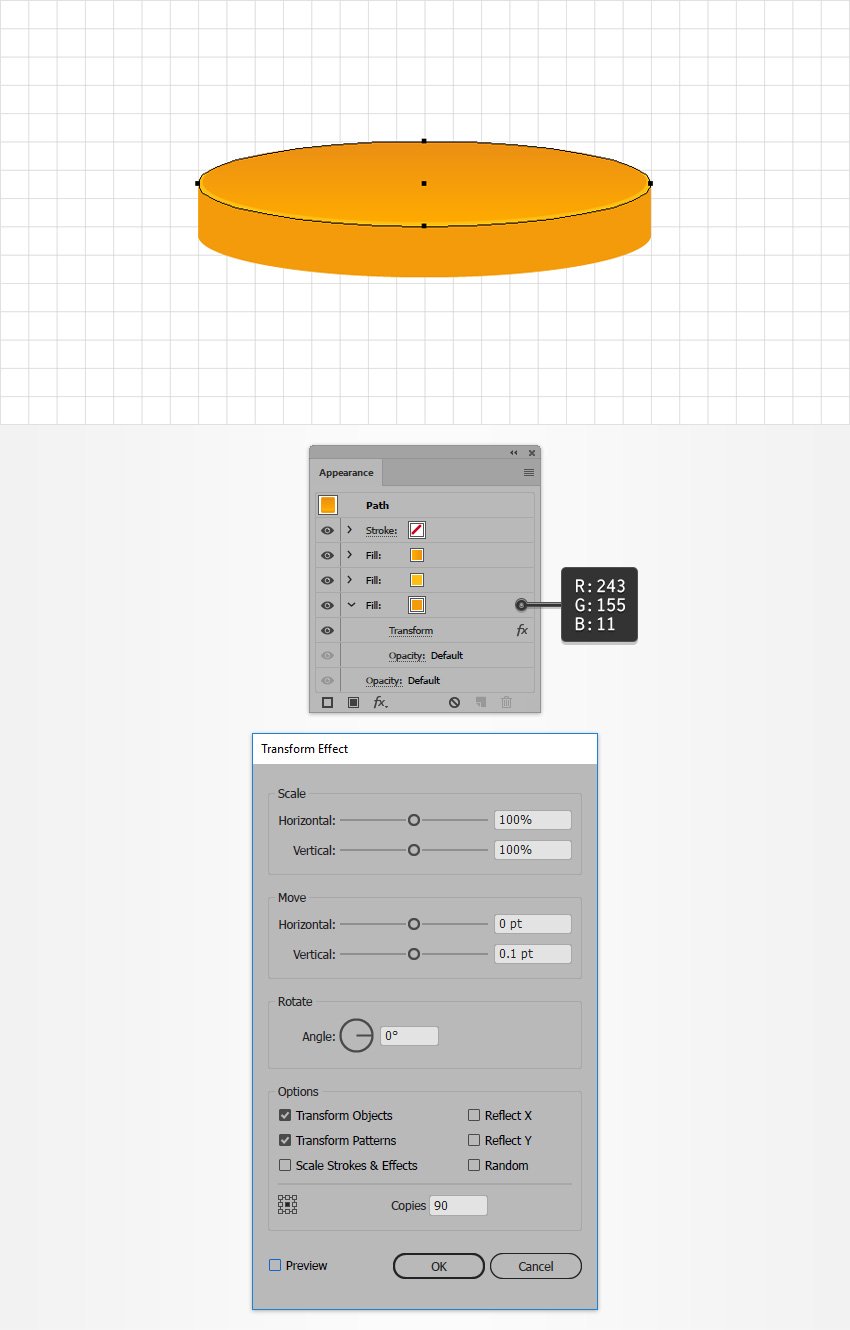
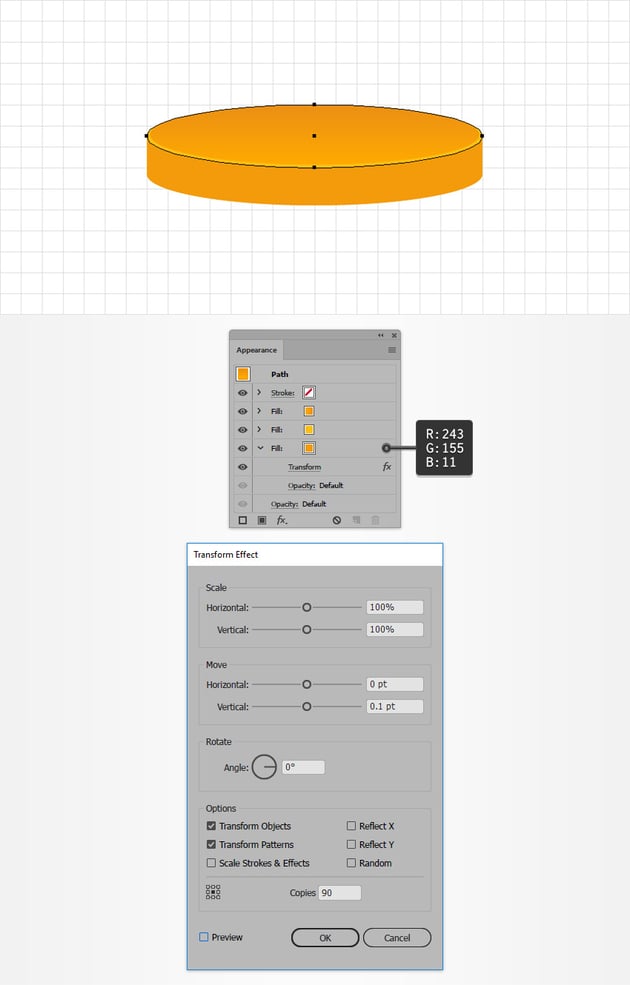
Asegúrate de que tu círculo amarillo comprimido siga seleccionado y sigue trabajando en el panel de Apariencia. Agrega un tercer relleno y arrástralo al final del panel. Selecciónalo, cambia el color a R=243 G=155 B=11, y luego ve a Efecto > Distorsionar y transformar > Transformar. Ingresa los atributos que se muestran a continuación y luego haz clic en OK.
Paso 5
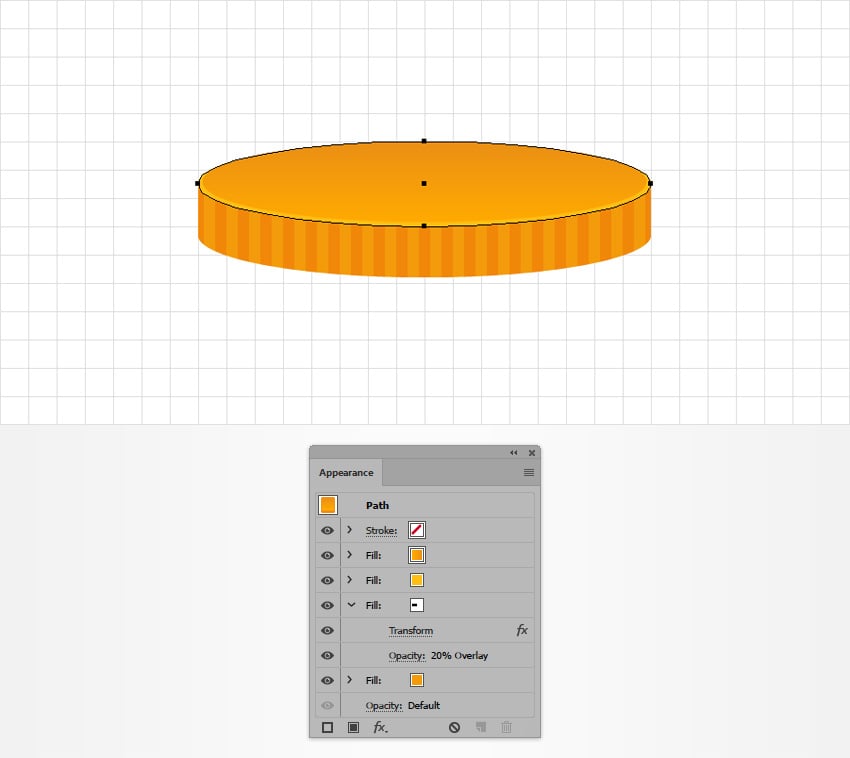
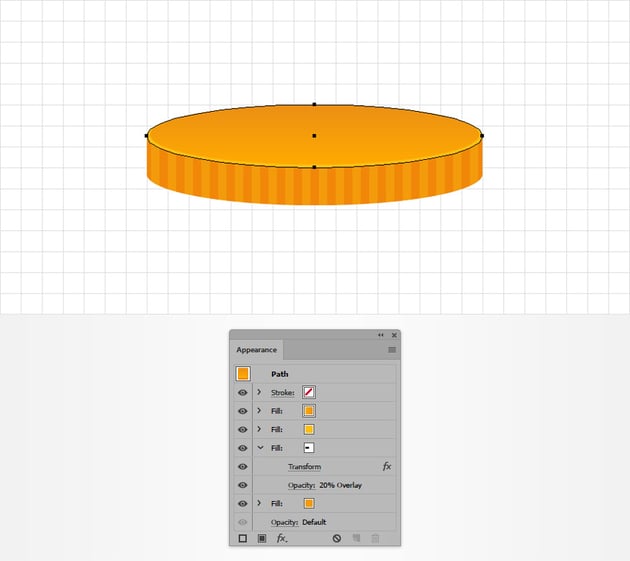
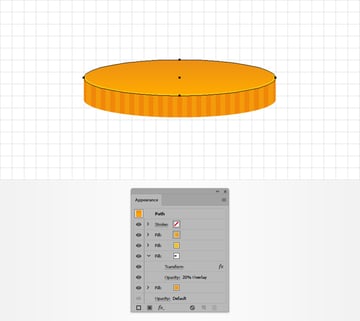
Asegúrate de que tu círculo amarillo comprimido siga seleccionado, sigue trabajando en el panel de Apariencia y duplica el relleno inferior. Selecciona el relleno recién agregado, disminuye su Opacidad al 20%, cambia el Modo de fusión a Superponer, y luego reemplaza ese color plano con tu patrón desde el panel de Muestras.
Paso 6
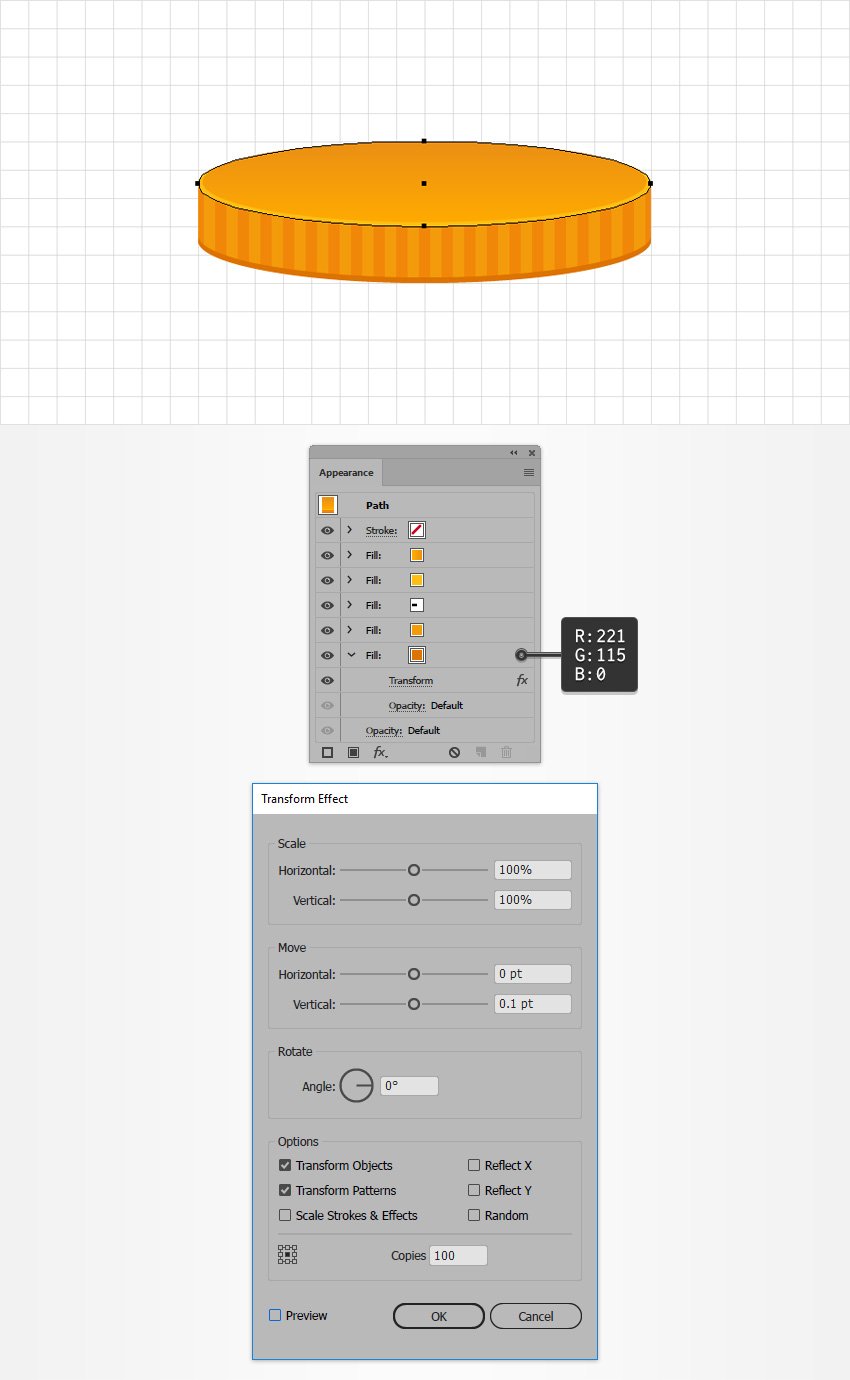
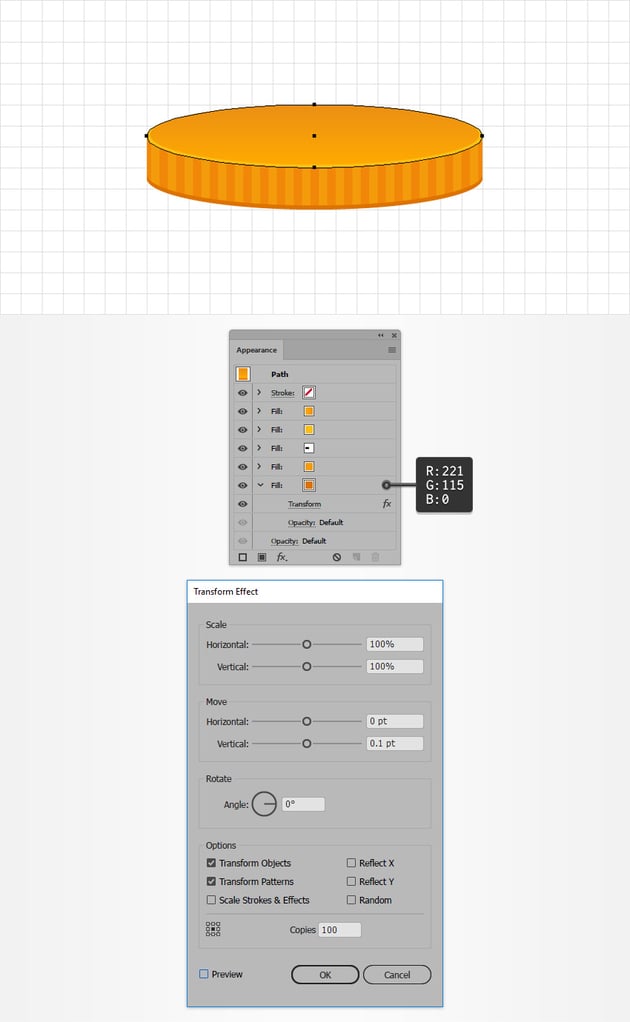
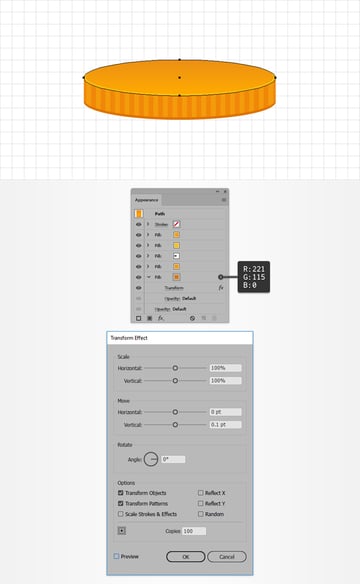
Asegúrate de que tu círculo amarillo comprimido siga seleccionado y sigue trabajando en el panel de Apariencia. Agrega un quinto relleno y arrástralo al final del panel. Selecciónalo, cambia el color a R=221 G=115 B=0 y después ve a Efecto > Distorsionar y transformar > Transformar. Ingresa los atributos que se muestran a continuación y luego haz clic en el botón OK.
Paso 7
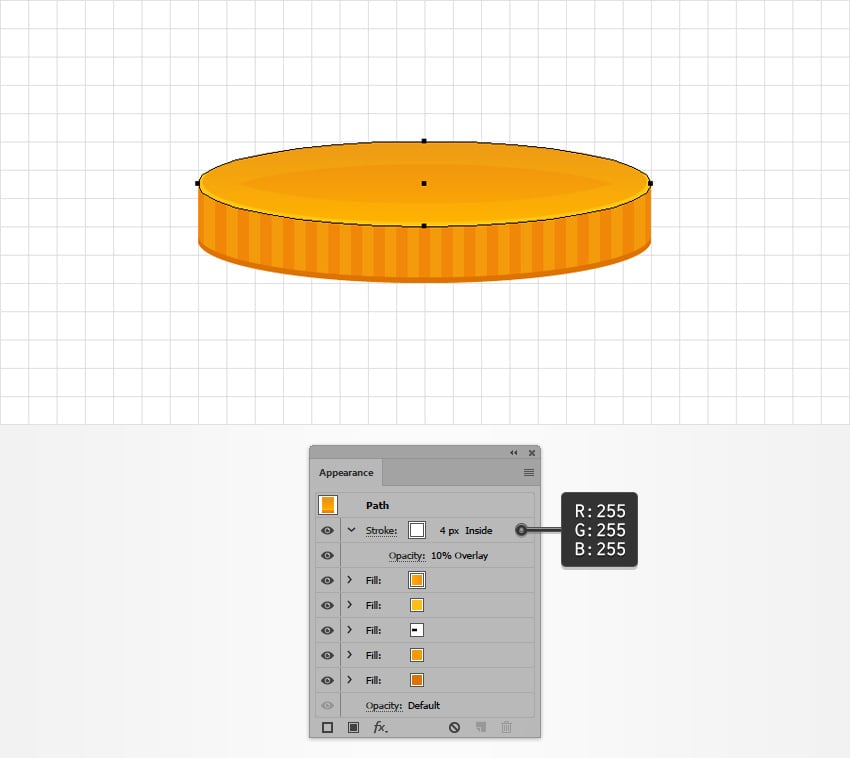
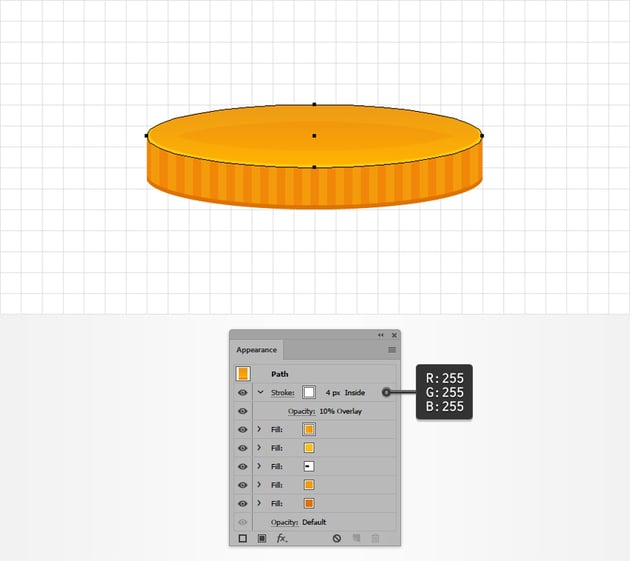
Asegúrate de que tu círculo amarillo comprimido siga seleccionado, y sigue trabajando en el panel de Apariencia. Selecciona el trazo y cambia su color a blanco. Aumenta el Grosor a 4 px, da clic en el botón de Alinear trazo al interior, y luego disminuye la Opacidad al 10% y cambia el Modo de fusión a Superponer.
Paso 8
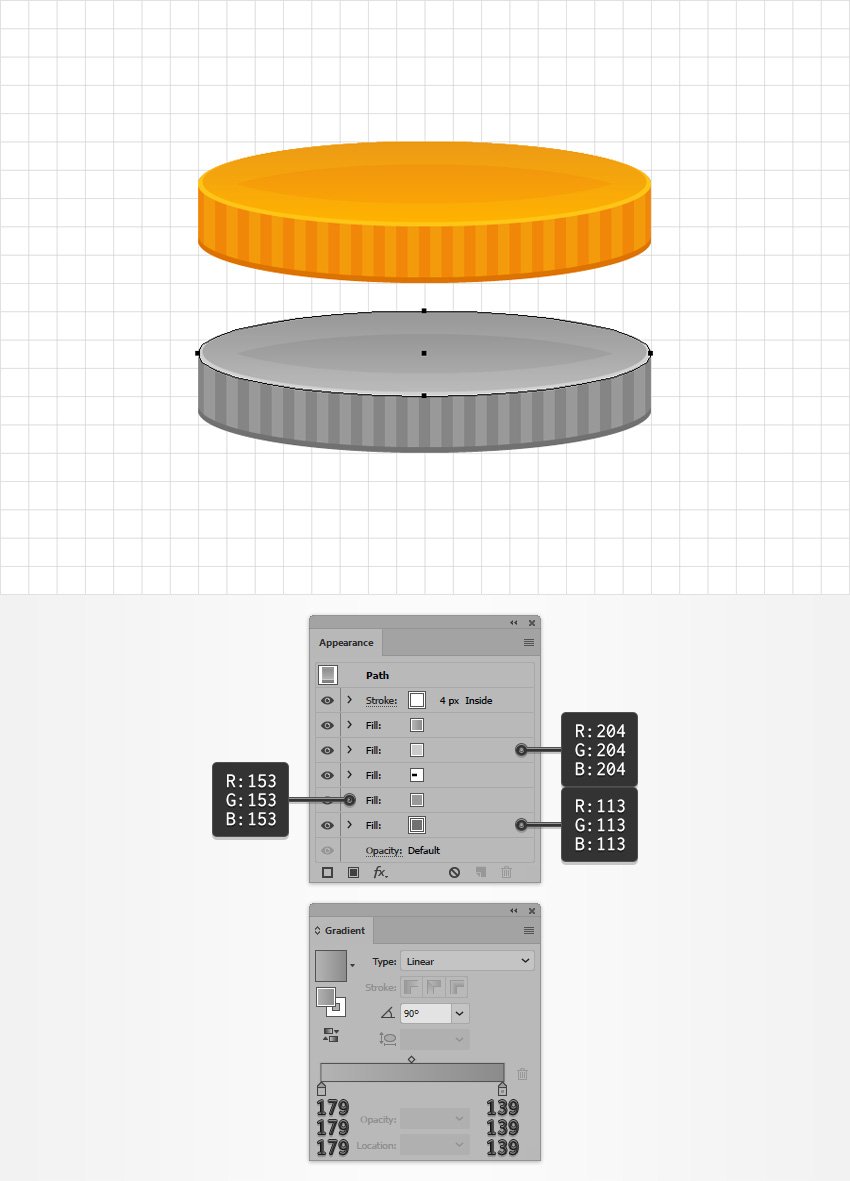
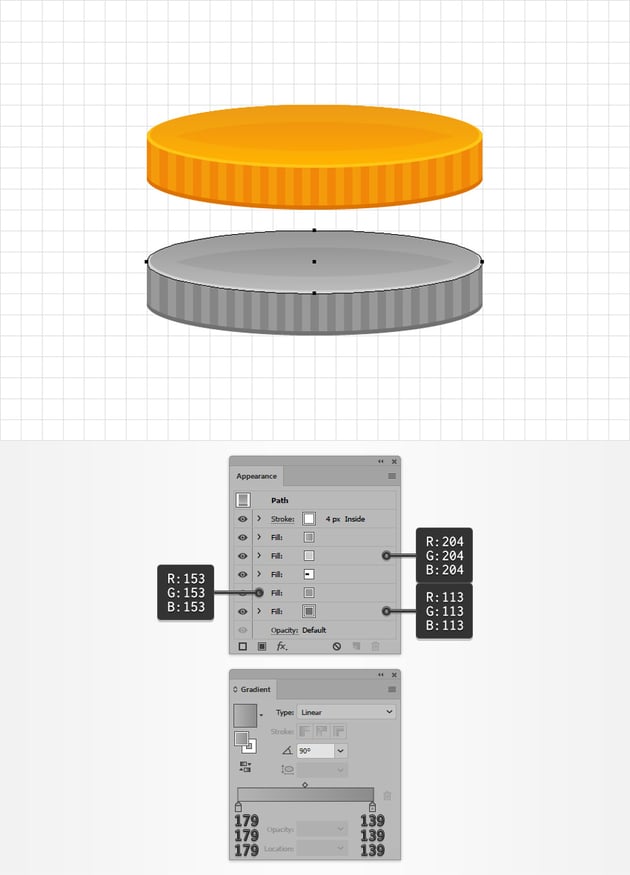
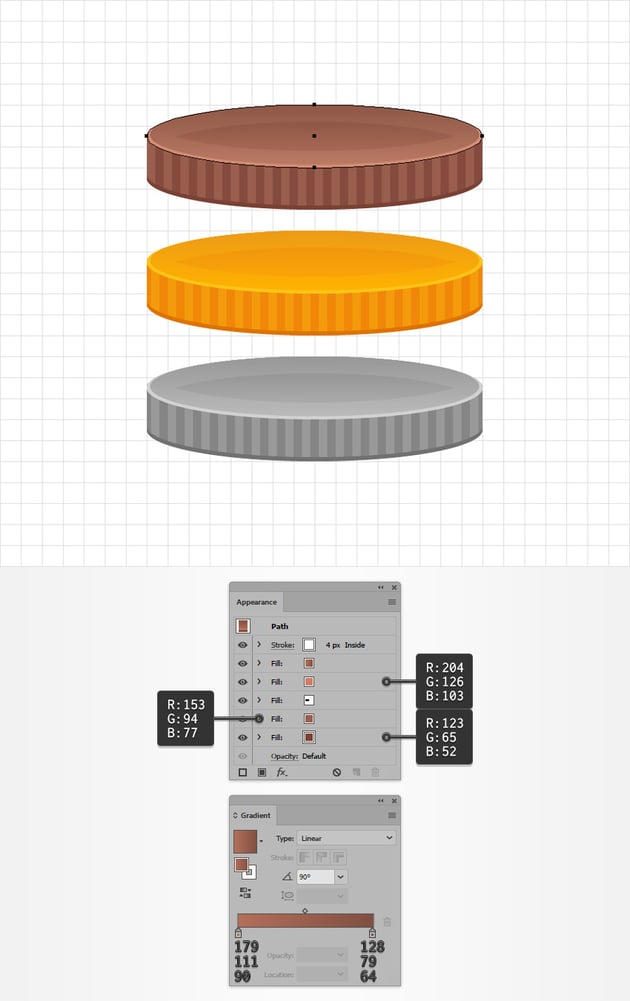
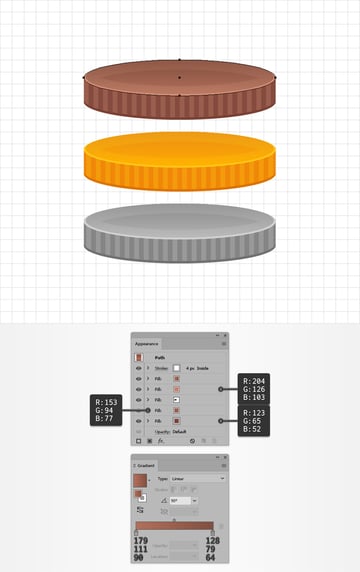
Haz una copia de tu moneda amarilla (Control+C > Control+V) y selecciónala. Concéntrate en el panel de Apariencia y solo reemplaza los colores existentes con los que se indican en la siguiente imagen.
Paso 9
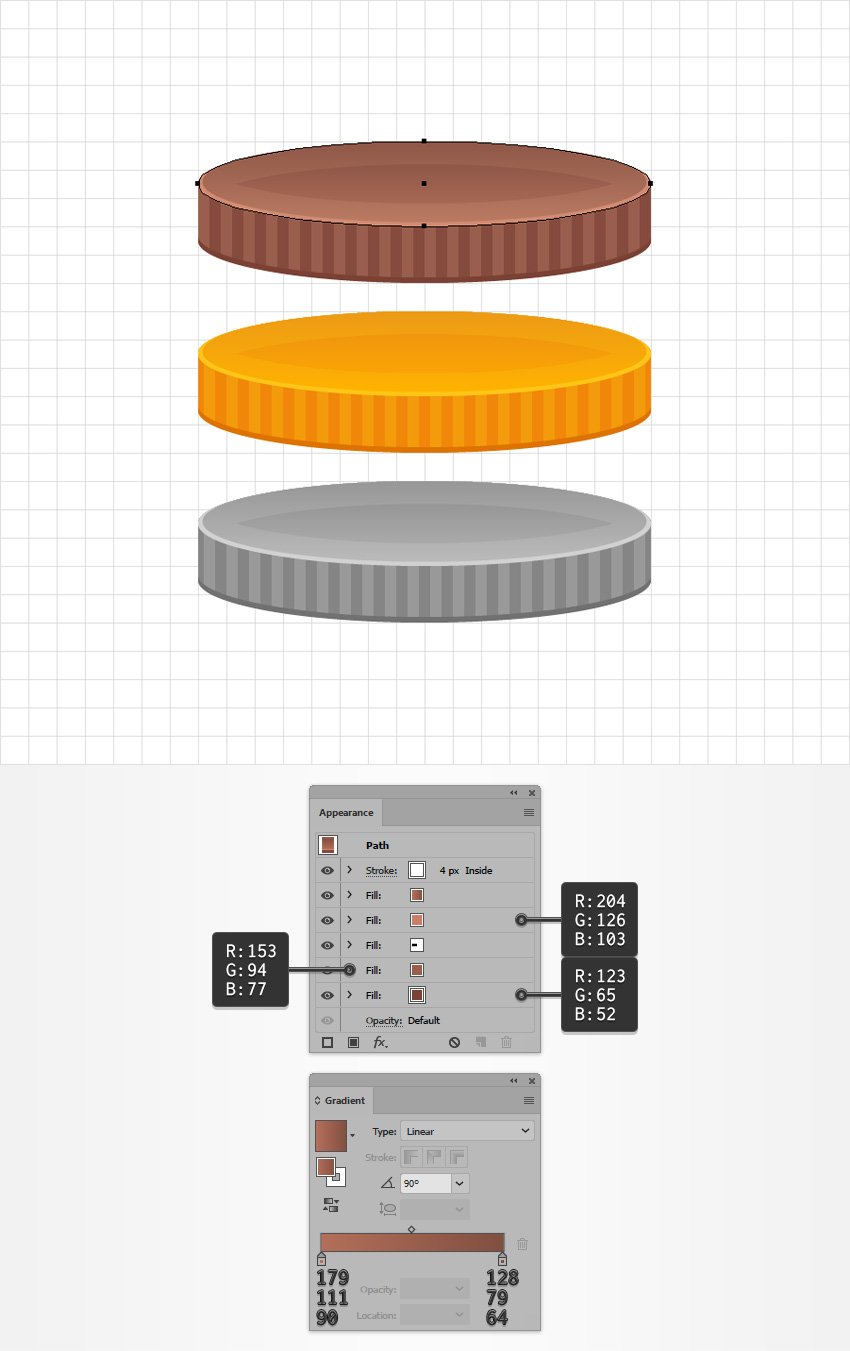
Haz una nueva copia de tu moneda amarilla (Control+C > Control+V). Concéntrate en el panel de Apariencia y solo reemplaza los colores existentes con los que se indican en la siguiente imagen.
Paso 10
Multiplica tus formas de moneda y colócalas más o menos como se muestra en la siguiente imagen.



Paso 11
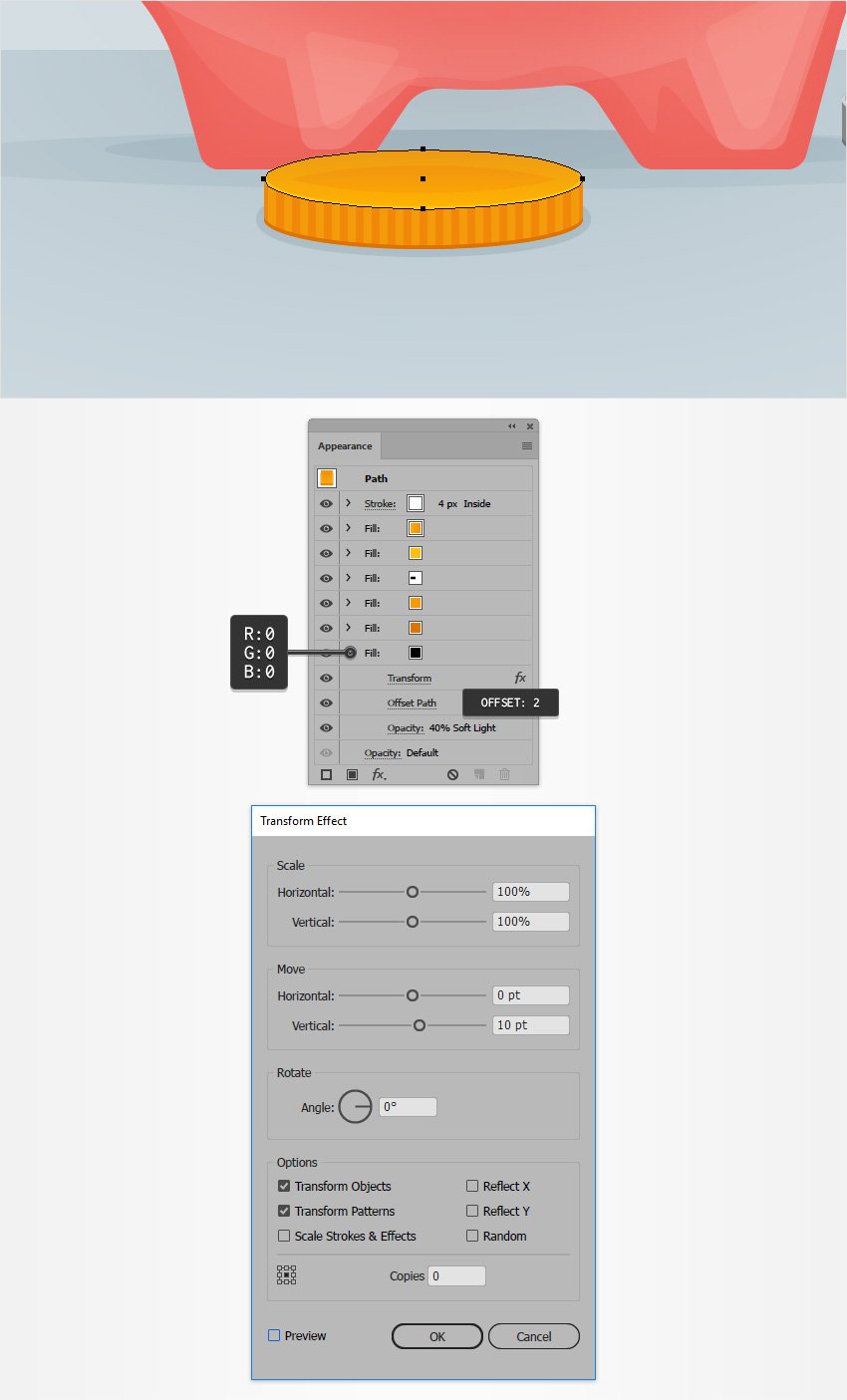
Agreguemos un ligero sombreado para las monedas de abajo (las que tocan el piso). Selecciona una de esas formas y concéntrate en el panel de Apariencia.
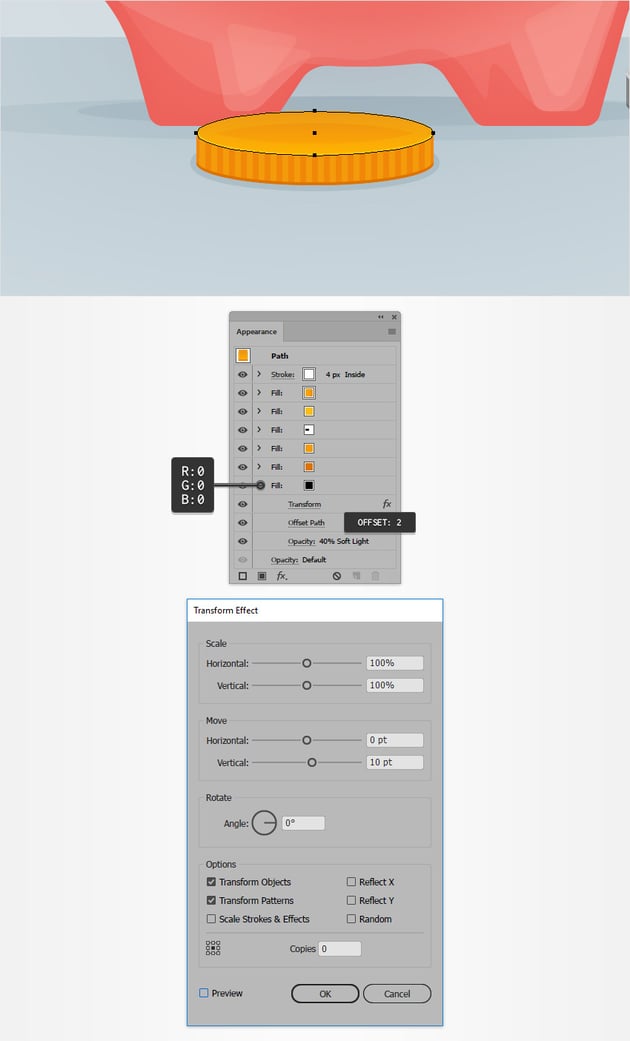
Agrega un nuevo relleno y arrástralo al final del panel. Cambia el color a negro, disminuye su Opacidad al 40%, cambia el Modo de fusión a Luz suave y después de a Efecto > Distorsionar y transformar > Transformar. Ingresa los atributos que se muestran en la siguiente imagen, haz clic en el botón OK y después ve a Efecto > Trazado > Desplazamiento. Ingresa un Desplazamiento de 2 px y luego haz clic en el botón OK.
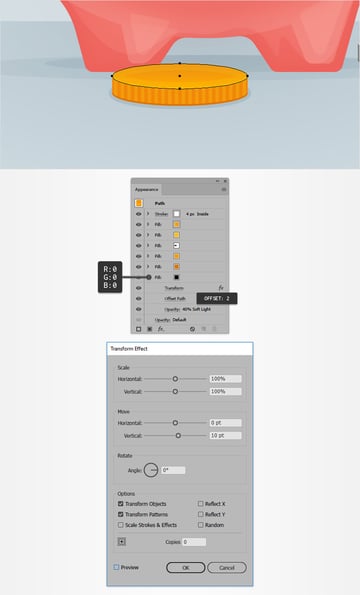
Paso 12
Asegúrate de que la forma editada en el paso anterior siga seleccionada y sigue trabajando en el panel de Apariencia.
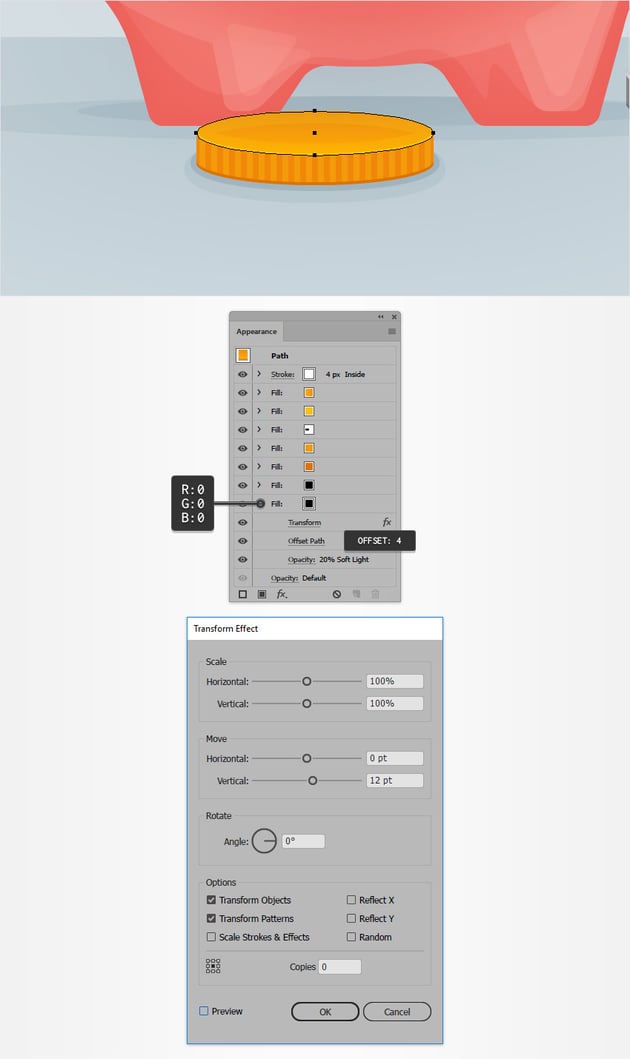
Agrega un relleno nuevo y arrástralo al final del panel. Cambia el color a negro, disminuye su Opacidad al 20%, cambia el Modo de fusión a Luz suave y luego ve a Efecto > Distorsionar y transformar > Transformar. Ingresa los atributos que se muestran en la siguiente imagen, haz clic en el botón OK y luego ve a Efecto > Trazado > Desplazamiento. Ingresa un Desplazamiento de 4 px y haz clic en OK.
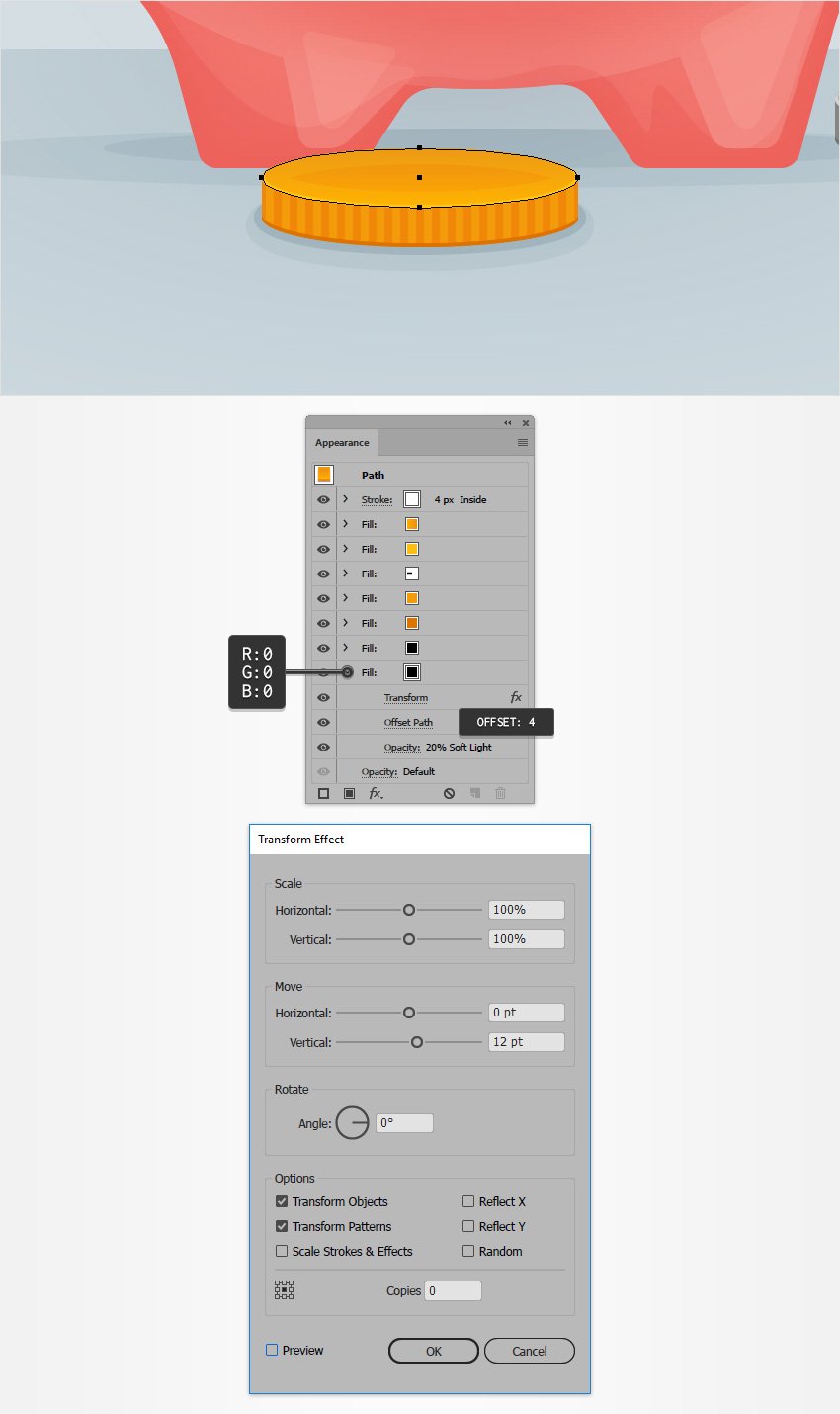
Paso 13
Ve a las otras monedas que están tocando el suelo y agrega el mismo sombreado sutil.



Paso 14
Concéntrate en el panel de Capas y desbloquea tu capa "Bg". Agrega dos monedas detrás de tu alcancía de cochinito como se muestra en la siguiente imagen y vuelve a bloquearla.



Paso 15
Regresa al panel de Capas y asegúrate de que la capa de "Monedas" esté seleccionada. Crea un círculo de 5 px y rellénalo de blanco. Disminuye su Opacidad al 50%, cambia el Modo de fusión a Luz suave y después ve a Efecto > Distorsionar y transformar > Fruncir y engordar. Arrastra el deslizador a -80% y luego haz clic en el botón OK. Multiplica este destello sutil y distribuye las copias como se muestra en la siguiente imagen.
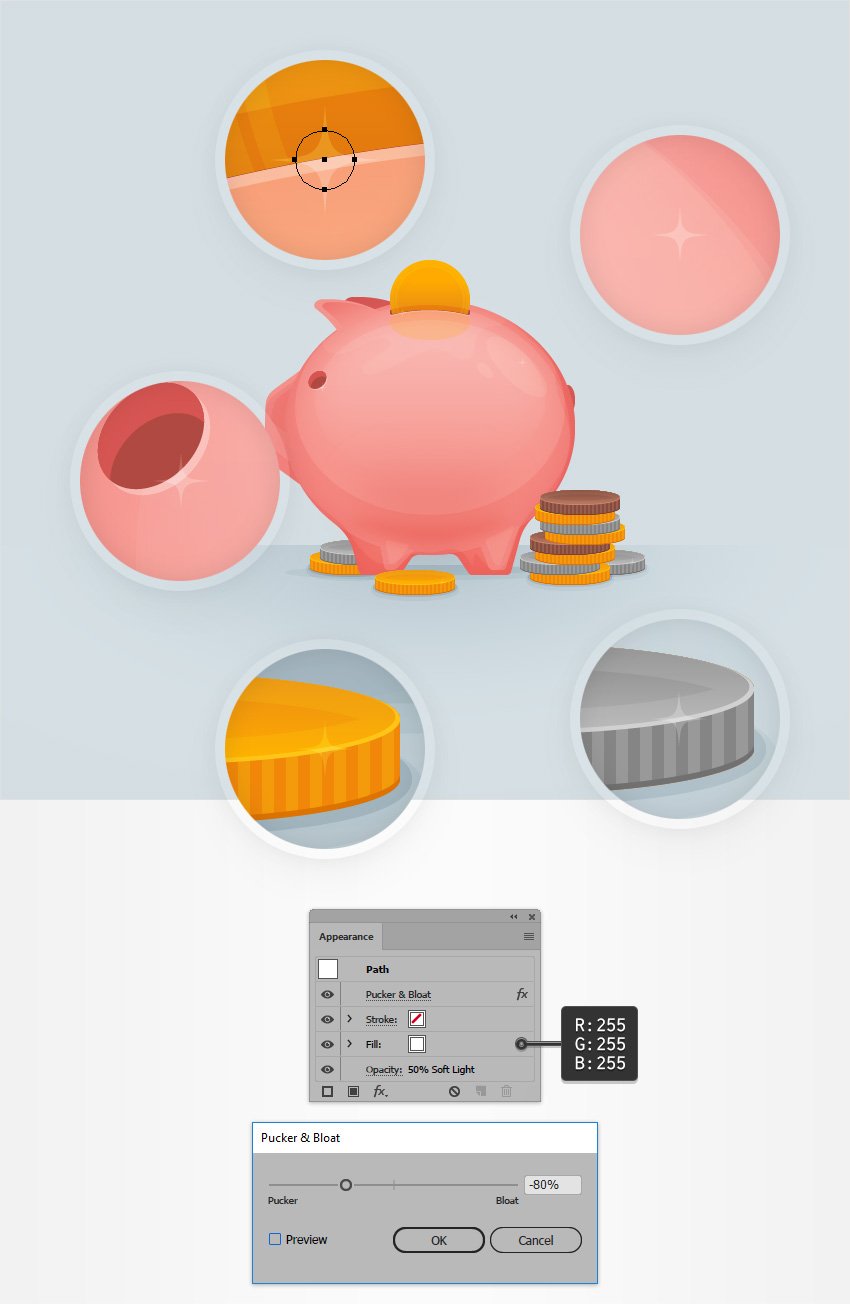
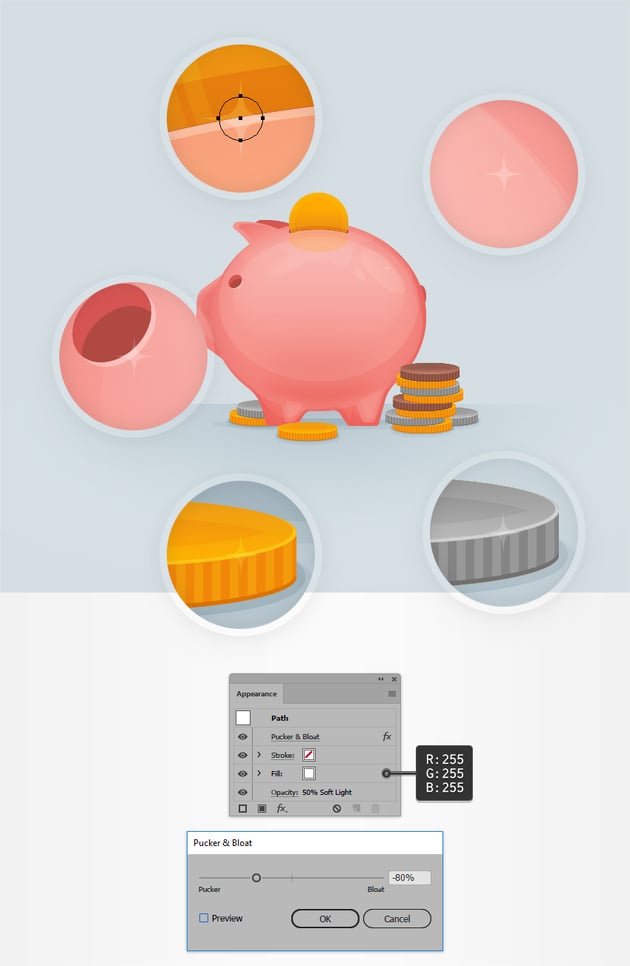
¡Felicidades! ¡Ya terminaste!
Así es como debe verse. Espero que hayas disfrutado de este tutorial y que puedas aplicar estas técnicas en tus futuros proyectos. No dudes en compartir tu resultado final en la sección de comentarios.
Siéntete libre de ajustar el diseño final y darle tu estilo. Puedes encontrar grandiosas fuentes de inspiración en GraphicRiver, que tiene soluciones interesantes para mejorar tu diseño.



 By
By



