


Spanish (Español) translation by Ender Gamboa (you can also view the original English article)


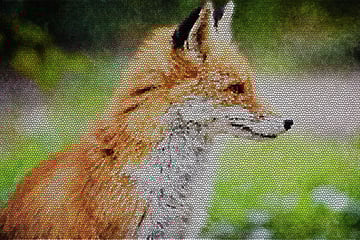
En este tutorial, aprenderás a crear una acción de Photoshop para añadir efectos fotográficos de mosaico a tus fotos. Lo explicaré todo con tanto detalle que todo el mundo puede crearlo, incluso aquellos que acaban de abrir Photoshop por primera vez.
Para más efectos fotográficos de mosaico y acciones de Photoshop, no olvide consultar nuestra lista de cinco acciones de Photoshop y filtros y efectos fotográficos en este artículo.
Lo que necesitarás
Para recrear el diseño anterior, necesitarás los siguientes recursos:
1. Cómo empezar a crear una acción
Paso 1
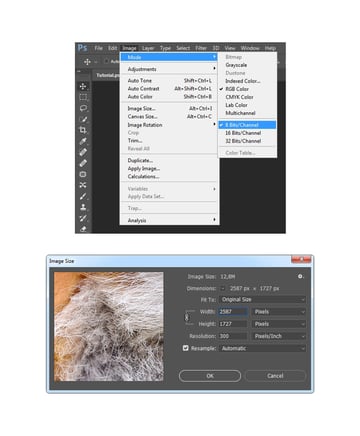
En primer lugar, abre la foto con la que quieres trabajar. Para abrir la foto, ve a Archivo > Abrir, elige la foto y haz clic en Abrir. Ahora, antes de empezar, comprueba un par de cosas:
- Tu foto debe estar en modo de Color RGB, 8 bits/canal. Para comprobarlo, ve a Imagen > Modo.
- Para obtener los mejores resultados, el tamaño de tu foto debe ser de 2000-3500 px de ancho/alto. Para comprobarlo, ve a Imagen > Tamaño de la imagen.
- Tu foto debería ser la capa de Fondo. Si no lo es, ve a Capa > Nueva > Fondo de capa.


Paso 2
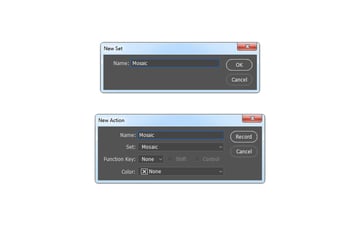
Ahora ve a Ventana > Acciones, y en el panel de Acciones, haz clic en el icono del menú en la esquina superior derecha, elige Nuevo Conjunto para crear un nuevo conjunto, y nómbralo Mosaico. A continuación, vuelve a hacer clic en el mismo icono de menú, elige Nueva Acción para crear una nueva acción y nómbrala Mosaico, como se muestra a continuación:


2. Cómo crear un efecto de mosaico
Paso 1
En esta sección, vamos a crear el efecto mosaico. Pulse Control-J en el teclado para duplicar la capa Fondo. A continuación, ve a Filtro > Galería de filtros > Textura > Vidriera y establece el Tamaño de Celda en 7, el Ancho del Borde en 3 y la Intensidad de la luz en 0.


Paso 2
Ahora nombra esta capa como Mosaico.


3. Cómo añadir texturas
Paso 1
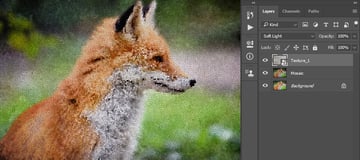
Ve a Archivo > Colocar incrustado, selecciona la textura del primer enlace de textura y haz clic en Colocar. Luego, establece el Ancho y el Alto de la textura en 22.15% y el Ángulo en 90°, y nombra esta capa como Textura 1.


Paso 2
Ahora cambie el Modo de Fusión de esta capa a Luz suave.


Paso 3
Selecciona la capa Mosaico, ve a Archivo > Colocar incrustado, selecciona la textura del segundo enlace de texturas y haz clic en Colocar. A continuación, establece el Ancho y la Altura de la textura a 51,75%, y nombre esta capa como Textura 2.


Paso 4
Ahora cambia el Modo de Fusión de esta capa a Luz suave.


4. Cómo realizar los ajustes finales
Paso 1
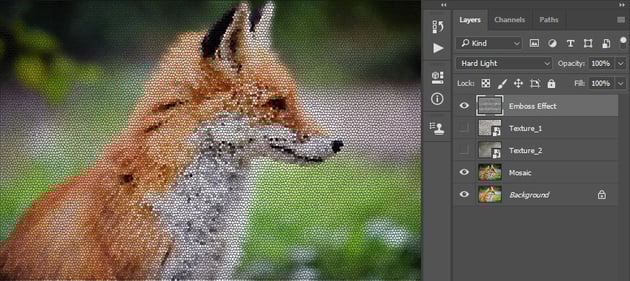
En esta sección, vamos a hacer algunos ajustes finales. Oculta las capas Textura 1 y Textura 2. A continuación, selecciona la capa Mosaico, pulsa Control-Alt-Shift-E en tu teclado para hacer una captura de pantalla, y pulsa Control-Shift-U para desaturar esta capa.


Paso 2
Ahora ve a Filtro > Estilizar > Relieve y ajusta el Ángulo a 90°, Altura a 3 px, y Cantidad a 100%.


Paso 3
Cambia el Modo de Fusión de esta capa a Luz Intensa y nombra esta capa Efecto de Relieve. A continuación, arrastra esta capa a la parte superior de las capas en el panel Capas.


Paso 4
Ahora, selecciona la capa Fondo y pulsa Control-J en tu teclado para duplicarla. Luego, arrastra esta capa a la parte superior de las capas en el panel Capas. Después de eso, pulsa Control-Shift-U para desaturar esta capa.


Paso 5
Ve a Filtro > Otro > Paso alto y ajusta el Radio a 10 px.


Paso 5
Cambia el Modo de Fusión de esta capa a Luz Intensa y establece la Opacidad al 80%. A continuación, nombra esta capa Mostrar Detalles.


Paso 7
Muestra las capas Textura 1 y Textura 2. A continuación, pulsa D en tu teclado para restablecer las muestras. Después, ve a Capa > Nueva capa de ajuste > Mapa de degradado para crear una nueva capa de ajuste de mapa de degradado y nómbrala Contraste General.


Paso 8
Ahora cambia el Modo de Fusión a Luz Suave y ajusta la Opacidad al 41%.


Paso 9
Ve a Capa > Nueva capa de ajuste > Intensidad para crear una nueva capa de ajuste de vibración y nómbrala Intensidad/Saturación General.


Paso 10
Ahora haz doble clic en la imagen en miniatura de esta capa y, en el panel de Propiedades, ajusta la Intensidad a +45 y la Saturación a +23. Haz clic en Detener, y listo.


¡Lo lograste!
Felicidades, ¡lo has conseguido! Aquí está nuestro resultado final:


5 acciones de Photoshop para mosaicos y filtros y efectos fotográficos
¿Quieres más efectos de mosaico en Photoshop? Aquí está nuestra lista rápida de cinco efectos fotográficos de mosaico y acciones de Photoshop que quizás quieras probar:
Pixelator 14 efectos de mosaico de píxeles triangulares
Omite el filtro de mosaico predeterminado de Photoshop y crea un hermoso pixelado con este enorme conjunto de más de 100 acciones. Estas acciones le permiten crear impresionantes motivos de píxeles en 14 estilos diferentes. Incluso hay tres estilos de bordes de distintas intensidades y diez estilos de fotos que puedes combinar para crear cientos de variaciones.


Acción de Photoshop "Doodle Mosaic Art"
La acción de Photoshop "Doodle Mosaic Art" transforma tus fotos en obras de arte dibujadas a mano con unos pocos clics. La acción funciona mejor con retratos, figuras, modelos y objetos inanimados. La combinación final está totalmente estructurada en capas y permite una gran cantidad de efectos y personalización. La acción también contiene cinco texturas de papel y crea diez preajustes de color para aplicar con un solo clic. Es súper fácil de usar y te ahorrará horas de trabajo.


Acción de Photoshop pixelada
¿Cómo funciona la Acción Pixelado Simplemente pasa el pincel sobre tu foto donde quieras pixelar y reproduce la acción.


Acción de Photoshop de arte Geométrico Generativo
Esta es una acción de arte generativo de Photoshop. Cada vez que ejecutes la acción, se producirá un resultado único, incluso si no cambias nada. ¿No es genial?



50 acciones de mosaicos de ladrillos
¡Convierte cualquier foto en un divertido mosaico de ladrillos! Estas acciones pixelarán tu foto y le añadirán una textura de ladrillo en muchos estilos diferentes.


También te puede gustar:
-


Cómo hacer efectos de acuarela en Photoshop rápidamente con acciones
-


Cómo crear una acción de efecto fotográfico divertido y escalofriante en Adobe Photoshop
-


Cómo crear una acción de efecto fotográfico "Cinemagraph" en Adobe Photoshop
-


Cómo crear una acción de efecto de boceto a lápiz de color en Adobe Photoshop
 By
By



