


Spanish (Español) translation by Javier Salesi (you can also view the original English article)


El verano [casi] terminó, pero las fotos de las vacaciones pueden mantener vivo el recuerdo de él. Pero no necesitas limitarte a únicamente mirar éstas fotos-¡puedes usar algunas de ellas para crear una hermosa fotomanipulación!
En éste tutorial, te mostraré cómo crear una sirena en Adobe Photoshop usando sólamente dos fotos de stock. Aprenderás cómo modificarlas, ajustarlas y combinarlas para crear una consistente y realista imagen de algo irreal. ¡Te mostraré los trucos que puedes usar en otras fotomanipulaciones también!
Recursos del Tutorial
Para completar éste tutorial, necesitarás los siguientes recursos:
1. Prepara los Recursos
Paso 1
Debido a que vamos a querer agregar una cola larga en el lugar de las piernas, la composición de la foto cambiará. Por eso necesitamos cortarla para una apariencia más equilibrada. Usa la Herramienta Recortar (C) para crear un marco adecuado.


Paso 2
Mientras más grande sea la foto, más detalles podrán encajar en ella. Ve a Imagen > Tamaño de Imagen para hacer la resolución razonablemente grande.


Paso 3
Ahora necesitamos aislar los otros recursos. Abre la foto del Pez en Photoshop y usa la Herramienta Pluma (P) para seleccionarla. Si no sabes cómo usar ésta herramienta, puedes aprenderlo rápidamente de éstos materiales:
- Photoshop en 60 Segundos: Controlando la Herramienta Pluma
-
Domina la Herramienta Pluma en Tu Receso para el Café


Paso 4
Convierte el trazado en una selección con Control-Enter, y luego Selección > Invertir para eliminar el fondo.


Paso 5
Usa la Herramienta Pluma (P) de nuevo para segmentar el pez en elementos separados que podríamos necesitar. Mantenlas todas en capas separadas.


Paso 6
Usa la Herramienta Parche (J) para hacer el cuerpo más uniforme.


Paso 7
Vamos a usar el cuerpo para una cola, pero es muy corto. Hagámoslo más largo: usa la Herramienta Marco Rectanglar (M) y la Herramienta Mover (M) para dividir el cuerpo en tres piezas con algo de espacio entre ellas. Mantenlas en la misma capa.


Usa la Herramienta Marco Rectangular (M) de nuevo para seleccionar el área entre las dos piezas.


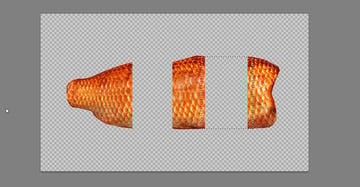
Ve a Edición > Rellenar y selecciona Según el Contenido. Presiona OK.


Haz lo mismo con la otra área.


También puedes usar la Herramienta Parche para limpiar el cuerpo, pero realmente no necesita ser perfecto.


Paso 8
Duplica (Control-J) el cuerpo, y arrastra la copia justo sobre el original.


Paso 9
Utiliza una Máscara de Capa para combinar las capas. Puedes aprender más sobre ello del Consejo Rápido: Máscara de Capa vs la Herramienta Borrador en Adobe Photoshop. Si no quieres aprender eso, siempre puedes usar mejor la Herramienta Borrador (E). La Máscara de Capa es simplemente más versátil y te permite "deshacer el borrado" en las partes ya borradas.


Paso 10
Selecciona ambas capas y Combínalas (Control-E). Usa la Herramienta Parche (J) si es necesario.


Paso 11
Repite los pasos previos tantas veces como sea necesario para crear una "textura" grande de escamas. Cópiala.


2. Coloca todos los Elementos en Sus Lugares
Paso 1
Pega el cuerpo del pez en el archivo principal. Disminuye su Opacidad para ver lo que hay detrás. Luego ve a Edición > Transformación Libre (Control-T) y redimensiona/rota la textura para cubrir las piernas.


Paso 2
Sin presionar Enter, cambia el modo a Deformar. Arrastra los manejadores alrededor para ajustar la forma a la perspectiva de la parte inferior del cuerpo.


Paso 3
Usa la Máscara de Capa (o la Herramienta Borrador) para limpiar la forma.


Paso 4
Puedes pintar escamas individuales para crear una transición más natural.


Paso 5
Antes de añadir el resto de la cola, necesitamos descubrir donde ponerla. La foto de fondo dicta alguna clase de perspectiva, y necesitamos seguirla para crear una escena convincente. Puedes bosquejar la cola en una nueva capa, pero no es necesario-puedes simplemente "verla" con tu imaginación.


Paso 6
Pega las escamas una vez más y usa la Herramienta Marco Rectangular (M) para crear una selección rectangular. Cópiala y pégala.


Paso 7
Duplica (Control-J) el rectángulo. Oculta la original para más adelante y modifica la copia con la Herramienta Transformación Libre (Control-T) para "pegar" el rectángulo a la cola en perspectiva. Manten presionada la tecla Control para arrastrar los vértices por separado.


Paso 8
Cuando termines, duplica de nuevo la original para crear otra parte.


Repite el proceso a lo largo de la cola.


Puedes pegar una área más grande de escamas una vez que llegues a una parte más plana.


Paso 9
Usa una Máscara de Capa para limpiar los bordes entre las capas. Luego Combínalas todas y usa de nuevo una Máscara de Capa para darle la forma de una cola.


Paso 10
Agrega algunas escamas al lado de la cola también. Combínala con el resto de la cola...


...luego usa una Máscara de Capa para crear un borde entre la cola y el agua.


Paso 11
Pega la aleta en el archivo. Usa la Herramienta Transformación Libre (Control-T) para colocar la aleta.


Paso 12
Ve a Filtro > Licuar y usa la Herramienta Deformar hacia Adelane (W) para ajsutar la base de la aleta a la anchura de la cola.


Usa una Máscara de Capa si es necesario para combinar mejor la aleta.


Paso 13
Ve a Modo Máscara Rápida (Q) y pinta sbre una parte del bra para seleccionarlo. Sal del modo (Q) y ve a Selección > Invertir.


Paso 14
Ve a Edición > Rellenar y selecciona Según el Contenido.


Ajusta el resultado manualmente usando la Herramienta Parche (J).


Usa éste truco en el bra hasta que llegue a ser invisible. El efecto no necesita ser perfecto, a menos que quieras dejar descubierto el pecho.


Paso 15
Creemos un "corset" de las escamas para evitar desnudez innecesaria. Usa la Herramienta Transformación Libre y una Máscara de Capa para lograr tal efecto en el lado.


Paso 16
Las escamas en el pecho deberían ser redondas, así que necesitamos trabajar en la textura un poco. Usa la Herramienta Marco Elíptico (M) y manten presionada la tecla Mayúsculas para seleccionar un círculo. Invierte la selección y corta la parte redundante.


Paso 17
Manten presionada la tecla Control y haz click en la miniatura de la capa para mantenerla seleccionada. Ve a Filtro > Distorsionar > Esferizar y usa 100% para la Cantidad.


Paso 18
Duplica (Control-J) el círculo, y usa los trucos con los que ya estás familiarizado para ajustar ambas copias al pecho.


3. Haz la Escena Más Atractiva
Paso 1
Pega las escamas y modifica su forma para arreglar la perspectiva de la cola. Usa una Máscara de Capa para limpiar la forma.


Paso 2
Haz doble-click en la capa para abrir la ventana Estilo de Capa. Experimenta con el regulador inferior de Fusionar si es para cubrir la cola con reflejos. Manten presionada la tecla Alt para dividir el marcador para un efecto más natural. Puedes aprender más sobre ésta herramienta de Consejo Rápido: La Magia de Fusionar Si es de Photoshop.


Usa una Máscara de Capa también para hacer la parte sumergida menos visible.


Paso 3
Pega una aleta de nuestro pez y agrégala a los lados.


Paso 4
Agrega las otras aletas y únelas debajo del homóplato, como si fueran una especie de ala.


Paso 5
Usa una Máscara de Capa para hacer las aletas parcialmente transparentes y por lo tanto delgadas en apariencia.


4. Combina los Elementos
Paso 1
Selecciona la capa superior de la cola y abre Ventana > Ajustes. Selecciona Tono/Saturación.


Recorta el ajuste con la capa de abajo (Control-Atl-G). Luego experimenta con los reguladores para crear una versión más oscura de la capa-solo cómo se vería en la sombra.


Paso 2
La capa de ajuste tiene su propia Máscara de Capa adjunta. Úsala para combinar el efecto y mantenerlo en la sombra. Sigue la iluminación en el cuerpo para lograr resultados adecuados.


Paso 3
Puedes duplicar la capa de ajuste tantas veces como quieras, obteniendo un sombreado más oscuro cada vez.


Paso 4
Sombrea todos los elementos.


Paso 5
Éste es un buen momento para decidir si quieres cambiar colores. Puede hacerse fácilmente con otra capa de Tono/Saturación. Marca Colorear para mejores resultados.


También puedes añadir unas cuantas capas Colorear para cada parte, y luego combinar los colores usando una Máscara de Capa.


Paso 6
Agreguemos las iluminaciones ahora. Agrega otro ajuste de Tono/Saturación y hazlo más brillant/más azulado.


Usa una Máscara de Capa para mantener ésta área en la luz.


Puedes agrega una versión aún más brillante de éste ajuste arriba para hacer el borde más claro.


Paso 7
Puedese usar el mismo método para sombrear partes del cuerpo. Solo ten cuidado con seleccionarlas, ¡porque todas son parte del fondo!


5. Ajusta los Elementos con el Entorno
Paso 1
Copia las ondas del fondo usando la Herramienta Lazo (L).


... y pégalas sobre ambas partes sumergidas de la cola.


Paso 2
Usa una Máscara de Capa para combinarlas en el resto del agua.


Paso 3
Agreguemos algunas iluminaciones para hacer que las escamas luzcan metálicas. Agrega una Nueva Capa sobre la cola, recórtala (Control-Atl-G) y usa un pincel difuso para pintar un trazo largo.


Paso 4
Cambia el Modo de Fusión a Superponer.


Paso 5
Haz doble-click en la capa y experimenta con sus parámetros de Fusionar si es para dar las iluminaciones a las partes más brillantes.


Paso 6
Agrega éste efecto a todas las partes con escamas. También puedes usar una Máscara de Capa para hacer las iluminaciones más naturales. Para hacer el efecto metálico aún más intenso, puedes oscurecer más las sombras.


Paso 7
El color reflejado es otro factor importante que hace que los elementos luzcan como si estuvieran realmente uno junto a otro. Usa un ajuste de Tono/Saturación para dar un color de piel a algunas de las escamas. Luego limita el área con una Máscara de Capa.


Paso 8
Manten presionada la tecla Control y haz click en la miniatura de la capa inferior de la cola para hacer una selección de ella. Usa ésta selección para copiar una parte del fondo.


Pégala sobre la cola.


Paso 9
Usa Filtro > Licuar para perturbar el agua.


Paso 10
Usa una Máscara de Capa para combinarla en la cola. El reflejo debería ser lo más intenso en los bordes.


Paso 11
Tenemos muchas capas ahora, así que continúa y combina (Control-E) las que ya forman un grupo (por ejemplo, una capa con todos sus ajustes recortados).
Entra en el Modo Máscara Rápida (Q) y usa un pincel difuso para seleccionar los bordes de un elemento.


Paso 12
Crea e invierte la selección, y luego ve a Filtro > Desenfocar > Desenfoque Gaussiano. Haz los bordes tan desenfocados como el cuerpo


Paso 13
Haz lo mismo con todos los elementos pegados.


Paso 14
La parte inferior de la cola está ligeramente más lejos de nosotros, así que no debería estar tan enfocada. Ve a Filtro > Desenfocar > Cambio de Inclinación y experimenta con sus parámetros para hacerla encajar en el fondo desenfocado.


6. Agrega Toques Finales
Paso 1
Copia la parte superior de la cola y ve a Edición > Transformar > Voltear Vertical. Colócala debajo de su capa original. Usa la Herramienta Transformación Libre (Control-T) para ajustarla a la perspectiva. Combínala con una Máscara de Capa.


Paso 2
Usa la Herramienta Lazo (L) para seleccionar un área entre la parte inferior de la cola y el agua. La forma real no es importante. Duplica la selección.


Paso 3
Usa el filtro Licuar para crear ondas.


Combínala con una Máscara de Capa.


Paso 4
Puedes sombrear la piel al agregar dos ajustes a la capa de fondo. Para hacerlo más realista, puedes agregar Filtro > Ruido > Añadir Ruido a ambos.


Paso 5
Casi terminamos. Echa un vistazo a tu diseño y usa todos los métodos que has aprendido para aplicar cualquier arreglo necesario. Cuando estés seguro que no quieres cambiar nada más, guárdalo como un nuevo archivo, haz click-derecho en las capas, y selecciona Acoplar Imagen.


Paso 6
Usa la Herramienta Recortar (C) para obtener más espacio en la izquierda y arriba. Hazlo ligeramente excesivo.


Paso 7
Usar la Herramienta Marco Rectangular (M) para seleccionar el área vacía en la izquierda. Usa Rellenar según Contenido en ella, y luego haz lo mismo con la de arriba. Una vez que esté lleno, usa la Herramienta Parche (J) para hacer las juntas menos obvias.


Paso 8
Recorta la foto una vez más para crear el marco final.


Paso 9
Ve a Filtro > Ruido > Añadir Ruido para hacer la imagen más uniforme.


Paso 10
Ve a Imagen > Tamaño de Imagen para convertir el diseño al tamaño final. Mientras más pequeña es, más intensa la ilusión.


Paso 11
Puedes agregar un ajuste de Equilibrio de Color para cambiar rápidamente la atmósfera de la imagen. También puedes añadir Filtro >Enfocar > Enfocar el diseño para unificar todos los elementos y hacer más claro el motivo de la escama.


¡Buen Trabajo!
¿Te gusto éste tutorial? Consulta otros magníficos recursos en nuestro sitio:
- Cómo Crear una Fotomanipulación de una Dama Cuervo Gótica Con Adobe Photoshop
-
Cómo Crear una Fotomanipulación de un Bonito Dragoncito en Adobe Photoshop
- Cómo Crear una Fotomanipulación de Reina de Corazones Con Adobe Photoshop
- Cómo Crear una Oscura Fotomanipulación Surrealista en Adobe Photoshop


 By
By



