Cuando mencionas M&Ms o Pringles, todos recuerdan los coloridos personajes de chocolate en forma de botón y el hombre bigotón, lo cual nos trae a la mente las marcas con las que están asociados. Las mascotas son una manera magnífica de mantener a los negocios en la mente de los clientes.
Son embajadoras divertidas y útiles de marca o servicio y eventos. Por lo tanto, deberían ser atractivas para llamar la atención de su audiencia objetivo y reflejar el espíritu y la naturaleza del "producto".
En la mayoría de los casos, las mascotas son utilizadas para fines educativos, de entretenimiento o ambos.
En este tutorial, aprenderás más sobre cómo tomar la asignación de un cliente desde la ilustración hasta el diseño final de la mascota.
¡Empecemos a crear!
1. Investigación, conceptos y bosquejo
Paso 1
Recibo muchas solicitudes de diseño de personajes para varios tipos de negocios, y te puedo decir que no hay pasos correctos a seguir cuando se diseña un personaje, pero sí hay unos consejos que puedes tomar para lograr el aspecto adecuado.
Una asignación de un cliente que recibí estaba enfocada en crear "un personaje ficticio para fomentar la salud, que llevara diversión y emoción en las elecciones de comida de los niños y a la vez sirviera como un embajador para una alimentación equilibrada y saludable.
Así que típicamente comenzaría con alguna investigación rápida de las actuales tendencias de personajes, avatares de marcas similares y un análisis de lo que pudiera funcionar y reflejar la personalidad de la marca, teniendo en mente que su objetivo eran los niños en un nivel educativo.
Estos son algunos consejos sobre diseño de personajes para niños:
Mantén sencillo el diseño del personaje.
Dibuja formas y expresiones simples con las que se pudieran relacionar los niños.
Tómate el tiempo para explorar posibilidades, bosquejar conceptos y asegurarte de que sea distinto a lo que hay en el mercado.
Los ojos comunican emociones y es la primera cosa que vemos cuando hacemos conexión con un personaje. Ojos ligeramente grandes proyectan calidez y atraen a los niños.
El personaje debería tener una postura positiva.
Las sonrisas ligeramente amplias siempre conquistan el corazón.
Mantén la mente abierta. Los clientes tienden a tener su propia visión y tenderán a dirigirte en el rumbo que necesitan se desarrolle el personaje para ajustarse a su negocio. Con lo que vayas a iniciar podría variar al final del proceso.
Bosqueja al menos tres conceptos sin mucha prolijidad para que los revise el cliente.
Una manzana deportiva, un niño con la cabeza en forma de pan tostado y una lonchera figuraban entre los bosquejos.
La respuesta del cliente fue crear un "niño sandwich", con brazos y piernas, pero sin cuerpo. Así que bosquejé una versión desde cero, e inmediatamente fue aprobada.
Paso 2
Ilustré un sandwich con grandes ojos saltones, una sonrisa amplia, gorra deportiva, zapatos deportivos y la señal con el pulgar levantado.
Cuando se apruebe, guarda tu imagen como JPG, para colocarla en Adobe Illustrator.
Paso 3
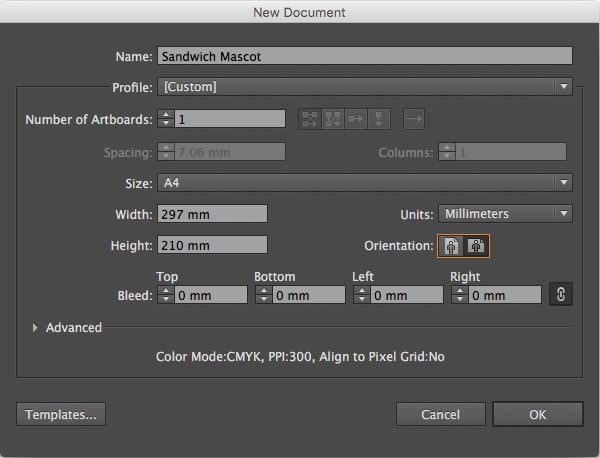
Abre Adobe Illustrator y crea un Nuevo documento, Nombre: Sandwich Mascot, Perfil: Impresión tamaño A4 y Orientación: Apaisado y Guarda.
El tamaño de la mesa de trabajo no importa porque con los vectores, todas las ilustraciones son escalables infinitamente.
Aplica Archivo > Colocar (Comando-Mayúsculas-P) y aparecerá un ícono de previsualización de tu archivo del bosquejo. Haz clic en la mesa de trabajo para colocar la imagen en ella.
Abre el panel Capas, Ventana > Capas.
Haz doble clic en la primera capa en el panel Capas y nómbrala "Sketch".
Marca Bloquear, Atenuar imágenes hasta: 20% y haz clic en OK.
Crea una Nueva capa, arriba de la capa Sketch y nómbrala "Outline".
Aplica Archivo > Guardar (Comando-S) y OK.
2. Contorno, Pinceles y Grosor de línea
Paso 1
Comencemos a contornear la ilustración. Hay muchas maneras de hacerlo.
Selecciona tu herramienta Pluma (P). Abre el panel Trazo. Selecciona un Trazo negro de 0.75 pt, Relleno establecido en Ninguno, Remate/Vértices redondeados y comienza a calcar las partes principales de la ilustración.
Como un inicio, calca las líneas básicas y deja las formas orgánicas, las líneas curvas y las elipses.
A continuación, selecciona la herramienta Elipse (L) con Relleno establecido en Ninguno y Trazo negro y calca las elipses en la ilustración. En algunos puntos, podrías necesitar seleccionar la herramienta Tijeras (C) para dividir trazos en puntos de ancla o a lo largo de segmentos y luego eliminar los excesos de trazados.
Paso 2
Como puedes ver, la ilustración luce rígida y sin vida, con trazos de 0.75 pt. Necesitamos que cobre vida creando grosor en las líneas. Sin embargo, tener grosores similares ya no ayuda a la vista más que el trazo delgado. En lugar de eso, necesitamos añadir variación a las anchuras de esas líneas. Podemos hacerlo experimentando con el grosor de las líneas.
El grosor de las líneas es una forma de estilo y expresión.
Puede destilar imágenes en nuestro cerebro, tomando datos masivos visuales y transformarlos en una interpretación simplificada de esa forma. Simplemente variando el grosor de las líneas y el contorno de la ilustración, podemos dar movimiento de ilustración plana, carácter y fuerza añadida ¡para crear un tipo de tercera dimensión!
Esta es definitivamente una técnica de estilo que creo todos deberían experimentar para tener una mejor comprensión de por qué es importante el grosor de las líneas.
Cuando se trata de grosor de líneas, no hay una regla sobre si utilizar o no trabajo de línea. No usar trabajo de línea puede darle a la mascota una ligera sensación visual pero a la vez puede limitar su uso. Usar trabajo de línea variado puede darle a la imagen más presencia y definición.
Paso 3
Para lograr el efecto de grosor, toma la herramienta Anchura de la paleta de herramientas (Mayúsculas-W) y simplemente haz clic y arrastra a cualquier lugar en el trazo para cambiar la anchura de ese punto.
Haz clic y arrastra para controlar la anchura en cada punto deseado. Arrastra hacia adentro para reducir el grosor de la línea y arrastra hacia afuera para incrementarlo. Lo divertido es que las transiciones son instantáneas y suaves, así que no tienes que pasar tiempo modificando.
Gradualmente comenzarás a ver cómo el personaje toma forma de manera hermosa.
Paso 4
Para las curvas, me gusta crear pinceles personalizados.
En lugar de enfocarte en los grosores de línea, puedes configurar los Perfiles de anchura variables que automáticamente se aplican a una línea.
Selecciona la herramienta Segmento de línea (\) y dibuja de tres a cinco líneas, manteniendo presionada la tecla Mayúsculas para mantener la línea fija horizontalmente.
Luego selecciona la herramienta Anchura(Mayúsculas-W) y crea diferentes perfiles de anchura para los trazos. Esto te permitirá ajustar los parámetros que quieres que duplique el perfil.
A continuación, pulsa el botón Añadir a perfiles en la parte inferior del panel Perfil, en el panel Trazo.
Esto hará que aparezca la ventana Perfil de anchura variable para que puedas nombrar el trazo. Haz clic en OK.
Elimina los trazados de línea personalizados creados después de que sus perfiles se guardaron.
Paso 5
Ahora toma la herramienta Lápiz (N) y calca las curvas restantes con el Perfil de trazo y Anchura de trazo de tu elección.
Es importante entender que cuando aplicas Trazos de anchura variable, la naturaleza del trazo sigue siendo la misma. Edita el trazo independientemente del trazado.
Paso 6
Para finalizar los contornos, toma la herramienta Pluma (P) y rellena las zonas negras de la ilustración para darle profundidad donde sea adecuado.
Luego modifica los trazados cuando lo consideres visualmente apropiado.
Una vez que estés satisfecho con el resultado, aplica Archivo > Guardar.
3. Variaciones de color
Necesitamos expandir nuestra mesa de trabajo para crear diferentes versiones de nuestro personaje.
Por lo regular se entregan a los clientes cuatro versiones de la mascota.
Contorno
Escala de grises
Color plano
Color con efectos
Paso 1
Archivo > Configuración del documento > Editar mesas de trabajo
Expande la mesa de trabajo a las dimensiones que ocupen dos personajes en la parte superior de la mesa y dos en la parte inferior.
Aplica Objeto > Seleccionar todos (Comando-A) para seleccionar todos los elementos.
Luego aplica Objeto > Expandir apariencia para transformar los trazos en formas rellenas. Esto te permitirá redimensionar la ilustración a cualquier tamaño sin perder calidad.
Aplica Comando-G para Agrupar los elementos.
Luego Duplica el grupo para crear otras tres copias de la mascota en la mesa de trabajo. Selecciona el grupo, mantén presionadas las teclas Opción y Mayúsculas, y arrastra para copiar y limitar tu selección.
Paso 2
Bloquea la capa "Outline". Desde el panel Capas, Crea una nueva capa abajo de "Outline" y nómbrala "Versions". Aquí crearemos las otras cuatro versiones de nuestra mascota.
Comienza con la versión blanco y negro. Selecciona la herramienta Pluma (P) con el Relleno establecido en Blanco y el Trazo definido en Ninguno. Calca alrededor de los bordes del contorno de la mascota. Esto creará la base blanca en nuestra versión blanco y negro del personaje.
Duplica el fondo blanco que creamos para la mascota en el lado derecho, manteniendo presionadas las teclas Opción y Mayúsculas y arrastrándolo para que podamos crear la versión de escala de grises.
Paso 3
Vamos a crear la versión "Grayscale" (escala de grises) de nuestra mascota.
Abre el panel Muestras. Encontrarás una carpeta en la biblioteca que es "Gris" con una gama de muestras grises.
Selecciona la herramienta Pluma (P) y experimenta con los tonos grises del panel Muestras para rellenar los espacios blancos entre los contornos negros, con Trazo establecido en Ninguno.
Tu personaje comenzará a cobrar vida.
Llevémosla a otro nivel.
Desbloquea la capa "Outline" desde el panel Capas. Selecciona la herramienta Selección directa (A) y experimenta cambiando algunos trazados o formas negras a blancas o tonos grises.
Cambiar los colores del contorno y formas negras disminuirá la agresividad del contorno negro.
Bloquea la capa "Outline" desde el panel Capas. Con la herramienta Selección (V), toma todas las capas grises que creamos.
Duplica las formas grises que creamos en la mascota de abajo, manteniendo presionada la tecla Alt y arrastrando, para que podamos crear la versión de colores sin tener que calcar de nuevo el contorno.
Paso 4
Aquí le pondremos color a nuestra mascota.
Selecciona la herramienta Pluma (P), y experimenta con los tonos de color para rellenar los espacios en blanco entre los contornos negros. Asegúrate de que el Trazo esté establecido en Ninguno.
Desbloquea de nuevo la capa "Outline" desde el panel Capas.
Desagrupa (Comando-Mayúsculas-G) el contorno agrupado, para que podamos darle color a cada trazo. Selecciona la herramienta Selección (V) y el color de los trazados del contorno y las formas.
Esto atenuará el efecto del contorno negro.
¡Fabuloso! Luce sensacional.
Paso 5
Para crear la versión de "Effects" (efectos), Elimina el contorno de la cuarta mascota seleccionando todas sus partes desde las capas "Outline" y "Versions".
A continuación, con la herramienta Selección (V), selecciona todos los componentes de color de nuestra mascota "Color version" (versión de color), mantén presionadas las teclas Opción-Mayúsculas y arrastra para copiar y limitar la selección.
La parte difícil de los efectos es que tienes que tomar decisiones respecto a la luz, dónde podría haber sombras y dónde podemos añadir efectos de luz.
Empecemos con las sombras.
Bloquea ambas capas desde el panel Capas y Crea una nueva capa entre "Outline" y "Versions", llamada "Shadow".
Selecciona la herramienta Pluma (P) con una muestra gris-medio y dibuja áreas donde podría haber sombras.
Paso 6
Abre el panel Transparencia.Selecciona todos (Comando-A) y cambia el Modo de fusión a Multiplicar.
Lucirá oscura y parecerá que no coincide, pero te ayudará a determinar si la sombra cae en el lugar correcto.
En seguida necesitas cambiar los tonos grises a una versión más clara del color debajo de ella. Así que si es café, elige una alteración de café pálido. Modifica según veas que sea lo más óptimo.
Paso 7
Ahora Bloquea la capa "Shadow" desde el panel Capas y Crea una nueva capa arriba de "Outline" y nómbrala "Light".
Selecciona la herramienta Pluma (P) y añade luz blanca, pero no exageres. Únicamente unos pequeños toques.
Paso 8
Por último, toma la herramienta Selección (V).
Arrastra sobre cada versión de la mascota y Agrúpala (Comando-G) con sus relativos componentes, para que cada versión de color esté agrupada, y nada esté mal colocado cuando el cliente acceda al archivo.
Luego Selecciona todas (Comando-A) y muévelas a la capa "Light" y renombra la capa "Mascot", para que todas estén en una capa unificada.
¡Fantástico trabajo!
¡Terminamos! Usando herramientas básicas y atajos de Adobe Illustrator, aprendimos a crear un sencillo diseño de mascota para niños en cuatro diferentes versiones.




 By
By



