


Spanish (Español) translation by Leareny Guerrero (you can also view the original English article)


¿Piensas empezar tu propia publicación? ¡Aprende a hacer la portada de una revista en unos pocos pasos!
Empieza a diseñar tu propia revista aprendiendo a hacer la portada de una revista. En este tutorial, te mostraré cómo crear una plantilla de portada de revista de moda. En unos pocos pasos sencillos, podrás conseguir esta elegante y visualmente fuerte portada de revista.
Si estás planeando empezar a crear tus propias plantillas de InDesign, este es un tutorial excelente para ti. Tocaremos los paneles esenciales que harán que la plantilla de la portada de tu revista sea fácil de editar.
Si no estás listo para sumergirte en InDesign, prueba Placeit, el increíble generador de portadas de revistas. Este sitio web fácil de usar te permitirá crear una maqueta de portada de revista en solo unos segundos. ¡Sube tus propias fotografías y elige entre una gran variedad de plantillas de revistas!
¿Tienes prisa? Tenemos increíbles plantillas de InDesign y plantillas de revistas en Envato Elements y GraphicRiver. ¡Ve a verlas!
Lo que necesitarás
Necesitarás acceso a Adobe InDesign; si no tienes el software, puedes descargar una prueba en el sitio web de Adobe. También necesitarás:
Descarga los recursos y asegúrate de que la fuente esté instalada en tu sistema antes de empezar. ¡Cuando estés listo, podemos empezar a diseñar la plantilla de la portada de tu revista!
1. Configuración de una plantilla de revista de InDesign
Paso 1
En InDesign, ve a Archivo > Nuevo. Nombra el documento Plantilla de la portada de la revista. Configura el archivo con las siguientes dimensiones:
- Ancho a 21 cm
- Alto a 29,7 cm
- Orientación a Horizontal
- Unidades a centímetros
- Páginas a 1
- Márgenes de 1 cm
- Sangría a 0,3 cm (es mejor buscar la preferencia de tu impresor profesional)
Haz clic en Crear.


Paso 2
Para el tutorial de la plantilla de la portada de la revista, trabajaremos con tres Capas.
Sube el panel de Capas yendo a Ventana > Capas. Haz doble clic en la Capa 1 y cámbiale el nombre a Imágenes.
En el menú principal del panel de Capas, selecciona Nueva Capa. Nómbrala como Imagen. Haz clic en OK.
Crea dos capas adicionales llamadas Gradiente y Texto.


Paso 3
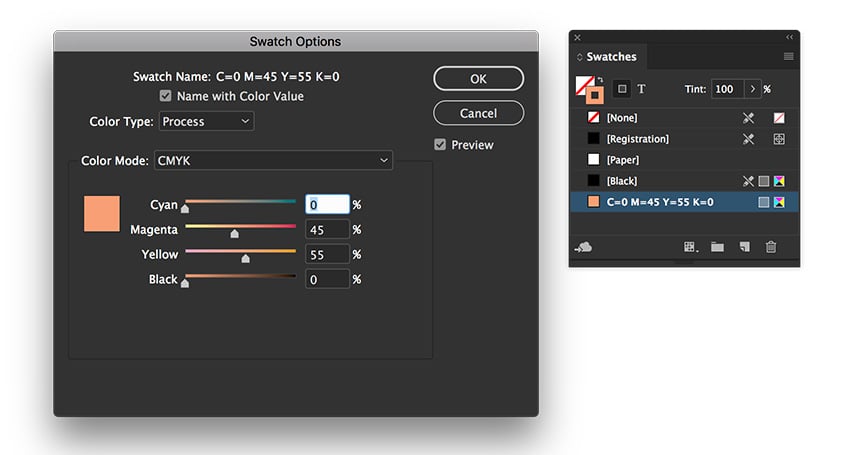
Dirígete a Ventana > Color > Muestras para expandir el panel de Muestras. Elige el botón Muestras de nuevo color en el menú principal. Configura el nombre de la muestra y el valor como sigue:
Salmón: C=0 M=45 Y=55 K=0
Haz clic en Agregar y OK.


Paso 4
Para este tutorial de plantillas de la revista de InDesign, crearemos un par de Estilos de Párrafo que ayudarán a los usuarios a cambiar las fuentes fácilmente.
Dirígete a Ventana > Estilos > Estilos de Párrafo para abrir el panel de Estilos de Párrafo. En el menú principal, selecciona Nuevo estilo de párrafo y establece el nombre del estilo en Nombre de la revista. Selecciona la opción Formatos de caracteres básicos en el menú de la izquierda. Utiliza los siguientes ajustes:
- Familia de fuentes: Solar Vesta Serif
- Tamaño: 165 pt
Selecciona la opción Color del Carácter en el menú de la izquierda. Configura el color a la muestra de Salmón. Haz clic en OK.
Crea un Nuevo Estilo de Párrafo con el nombre Fecha de publicación y Descripción. Establece los Formatos de caracteres básicos:
- Familia de fuentes: Sentral
- Tamaño: 10 pt
Selecciona la opción Color del Carácter en el menú de la izquierda. Configura el color en [Papel]. Haga clic en OK.


2. Diseñando tu plantilla de la revista de InDesign
Paso 1
En el panel Capas, selecciona la capa Imagen.
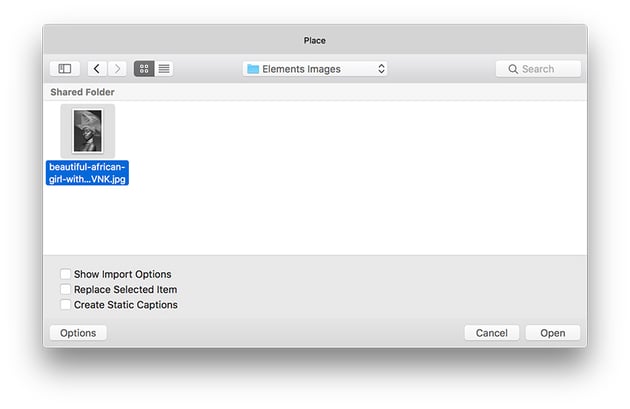
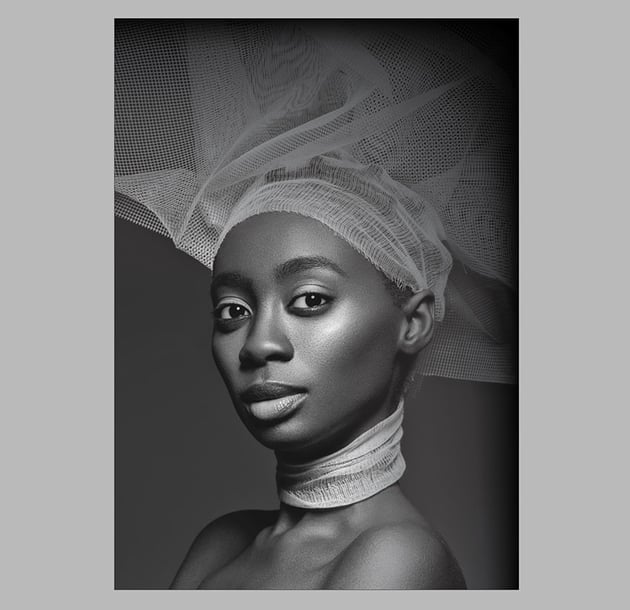
Presiona Comando-D para Colocar una imagen. Navega hasta la imagen de la Hermosa niña africana y pulsa Abrir.
Haz clic en la plantilla de la portada de la revista para insertar la imagen.


Paso 2
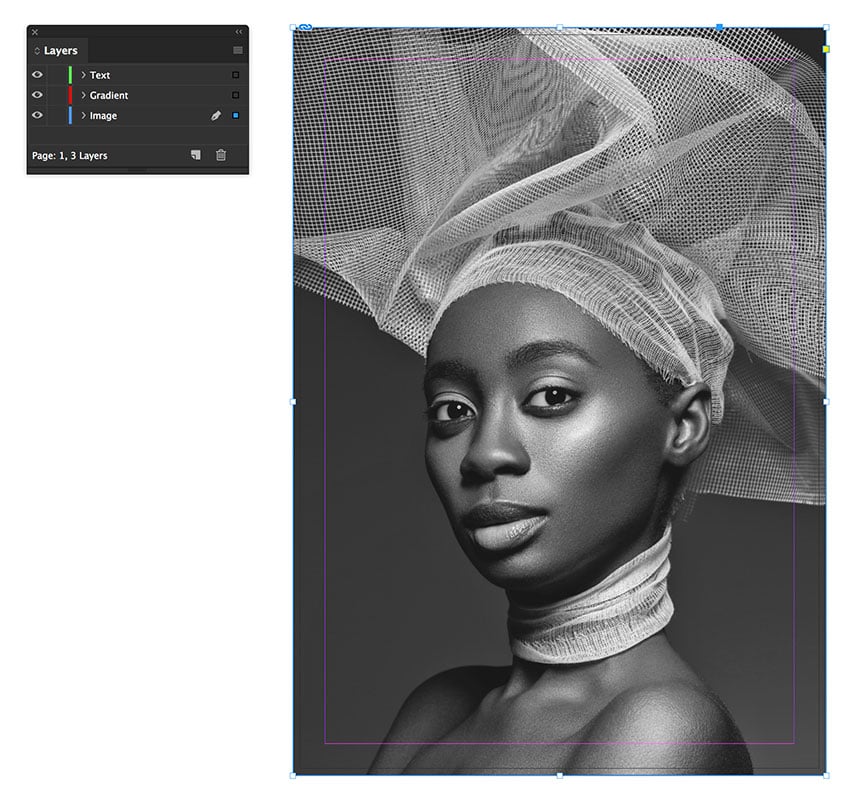
Selecciona la imagen y dirígete al panel de control. Configura el porcentaje de escala al 80%.
Usando la Herramienta de Selección Directa (V), cambia el tamaño del marco de la imagen para que cubra la página y se extienda hasta la sangría.

Paso 3
En el panel de Capas, bloquea la capa Imagen. Selecciona la capa Gradiente.
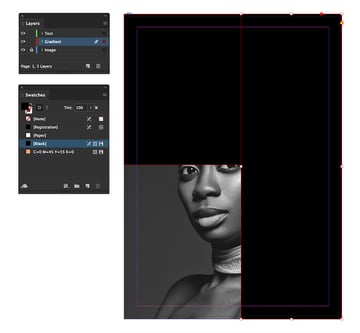
Crearemos degradados para oscurecer algunas partes de la imagen. Esto hará que el texto sea fácilmente legible. Usando la Herramienta Rectángulo (M), crea un rectángulo que cubra la parte superior de la página hasta los ojos del sujeto.
Usando el panel Muestras, configura el rectángulo en el color [Negro].Crear un rectángulo negro en la mitad superiorPaso 4


Paso 4
Crear un segundo rectángulo para cubrir el lado derecho de la plantilla de la revista, empezando por la esquina del ojo del sujeto y extendiéndose hasta la sangría.


Paso 5
En la Barra de Herramientas, selecciona la Herramienta Desvanecimiento de Degradado (Shift-G). Selecciona el rectángulo superior y, con la Herramienta Desvanecimiento de Degradado, arrastra de arriba a abajo. Esto creará un gradiente en el objeto.


Paso 6
Usa la Herramienta Desvanecimiento de Degradado (Shift-G) de nuevo para el rectángulo del lado derecho. Esta vez, arrastra de derecha a izquierda.


Paso 7
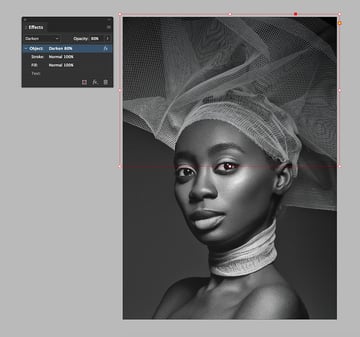
Selecciona ambos rectángulos y abre el panel de efectos (Ventana > Efectos).
Ponga ambos rectángulos en el Modo de Mezcla de Oscuridad. Configurar el Porcentaje del rectángulo superior al 80% y el rectángulo lateral al 50%


Paso 8
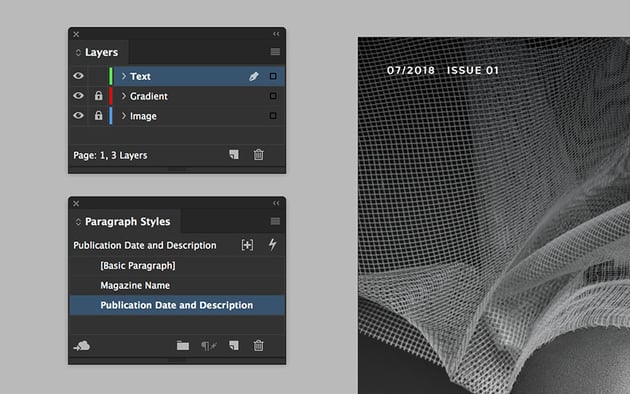
En el panel Capas, bloquea la capa Gradiente y selecciona la capa Texto.
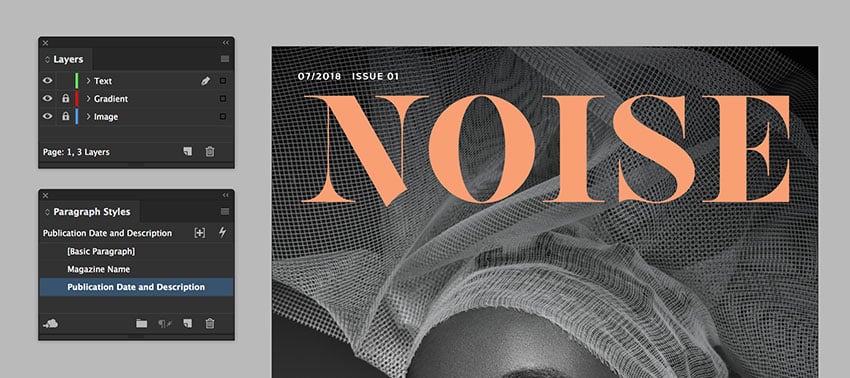
Usando la Herramienta de Texto (T), crea un marco de texto bajo el margen superior y añade una fecha y un número de edición para la revista.
Usando el panel Estilos de párrafo, establece el marco en el estilo Fecha de publicación y Descripción.


Paso 9
Crear un nuevo marco de texto e incluye el nombre de la publicación.
Usando el panel de Estilos de Párrafo, establece el marco en el estilo de Nombre de la Revista.

Paso 10
Duplica el marco de texto de la fecha presionando Opción y arrastrando. Posicione el marco bajo el nombre de la revista de abajo a la derecha. Edite el texto para leer el tema de la revista.


Paso 11
Utilizando la Herramienta de Texto (T), crea un cuadro de texto en la mitad inferior de la cubierta.
Abre el panel de Carácter yendo a Ventana > Texto y Tablas > Carácter.
Añada una línea de portada utilizando el panel de caracteres, ajustando el texto a los siguientes parámetros:
- Fuente: Sentral
- Estilo de letra: ExtraBold Italic
- Tamaño: 20 pt
- Interlineado: 18 pt


Paso 12
Usando el panel de Muestras, pon las tres líneas superiores con el color Salmón y las dos inferiores con [Papel].


Paso 13
Añade un marco de texto debajo del marco del paso anterior.
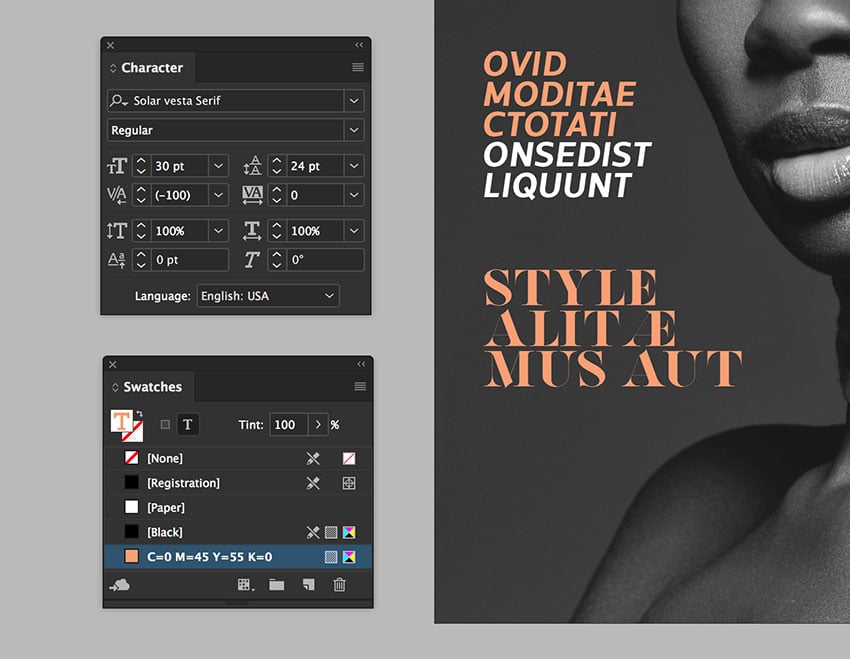
Utiliza el panel de Carácter para dar formato a las tres líneas superiores a los siguientes ajustes:
- Fuente: Solar Vesta Serif
- Tamaño: 30 pt
- Interlineado: 24 pt
En el panel de Muestras, establece el color de la muestra de Salmón.


Paso 14
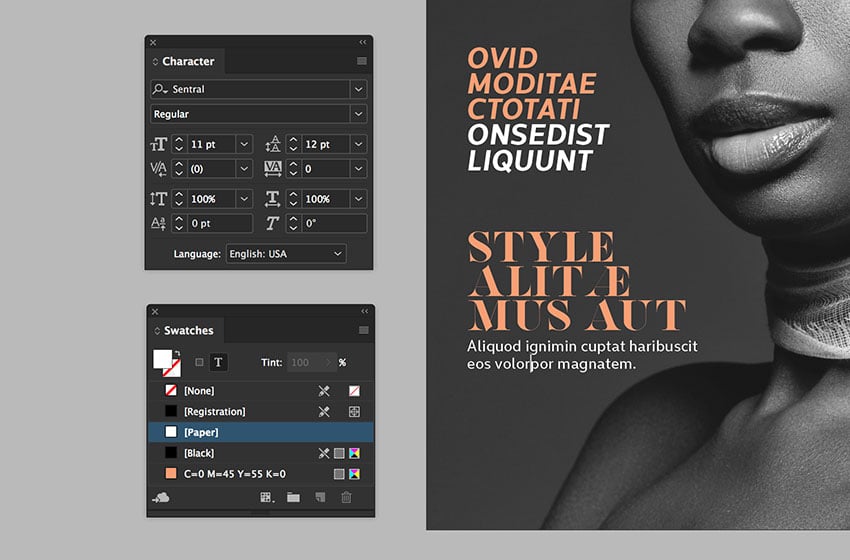
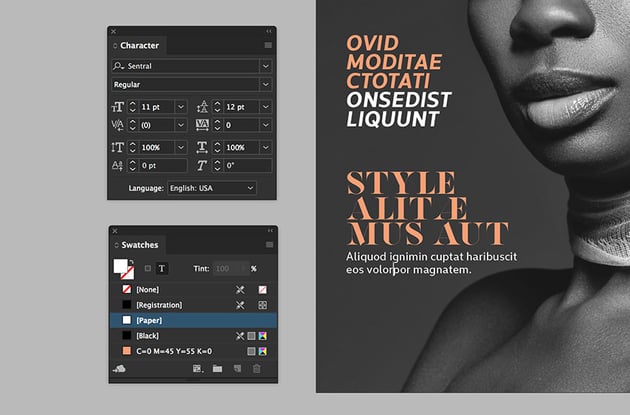
Añade una pequeña descripción bajo el texto grande que formateamos arriba. Usando el panel de Carácter, formatea la descripción con los siguientes ajustes:
- Fuente: Sentral
- Estilo de letra: Regular
- Tamaño: 11 pt
- Interlineado: 12 pt
En el panel de Muestras, establece el color de la muestra [de papel].

Paso 15
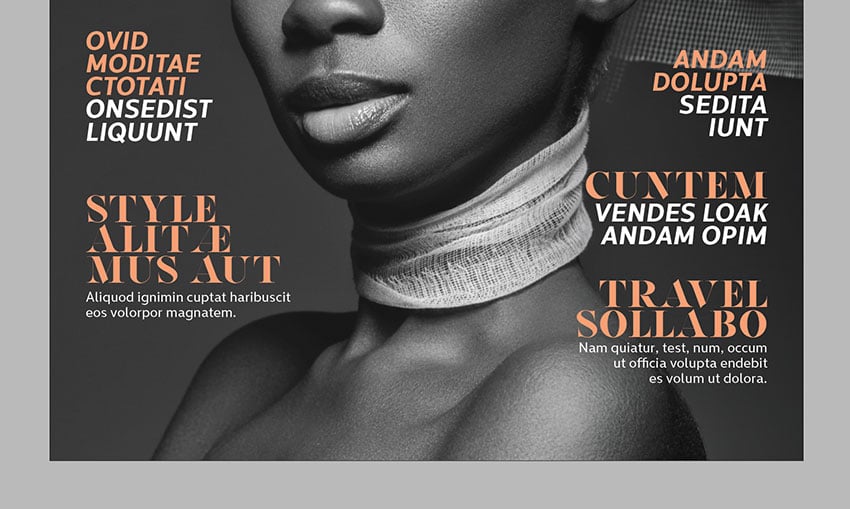
Duplica los marcos presionando Opción y arrastrando los marcos hacia el lado derecho de la plantilla de la portada de la revista.
Añade nuevas líneas de portada y siéntete libre de experimentar con tu mezcla de estilos de fuentes. ¡No olvides mostrarnos en la sección de comentarios!

3. Cómo exportar tu plantilla de la revista InDesign
Una vez que termines de diseñar el interior de tu publicación (¡también tenemos tutoriales sobre eso!) hasta la contraportada de la revista, quizás quieras exportarla. Echa un vistazo alrededor de todos los bordes de la plantilla de la revista de InDesign para asegurarte de que el sangrado de todas las imágenes y vectores están tocando las sangrías.
Paso 1
Para exportar el archivo, ve a Archivo > Exportar. Nombra el archivo Plantilla de portada de revista y elige Adobe PDF (Imprimir) en el menú desplegable Formato. Haga clic en Guardar.


Paso 2
En la ventana de Exportar Adobe PDF, establece el Preajuste de Adobe PDF en Calidad de Prensa.


En el lado izquierdo del panel, selecciona Marcas y Sangrías. Marca Todas las marcas de impresoras y utiliza la configuración de sangrado del documento. Haz clic en Exportar. Tendrás un archivo PDF listo para imprimir.


¡Gran trabajo! ¡Has terminado este tutorial!
En este tutorial, aprendimos a hacer una plantilla para la portada de una revista. Cubrimos las herramientas esenciales que necesitarás para diseñar una plantilla que sea fácil de usar y editar. Hoy aprendimos a hacerlo:
- crear un archivo de InDesign listo para imprimir
- formato de tipografía utilizando el panel de Estilos de Párrafo
- añadir Muestras de color
- usar la herramienta desvanecimiento de degradado
- formatear tipografía utilizando el panel de caracteres
Si eres nuevo en InDesign y necesitas una maqueta de portada de revista o plantillas de portada de revista de inmediato, dirígete a Envato Elements y Graphic River. ¡Tenemos muchas opciones para explorar!


Si te gustó este tutorial, puede que te gusten estos:

 FotografíaCómo hacer una portada de una revista de viajes (con Placeit y una fotografía)
 Diseño de revistaLas 28 mejores plantillas de portadas de revistas (InDesign y Photoshop PSD)
 Diseño de revistaCómo crear una portada de revista inspirada en los Rolling Stones
 Diseño de revistaCómo crear tus propias revistas: Una guía paso a paso
 Diseño de revistaLas 24 nuevas plantillas de revistas para el 2019 (PSD y plantillas de InDesign)
 Diseño de revistaCómo hacer una revista: Desde una plantilla de diseño creativo
 By
By



