


Spanish (Español) translation by Javier Salesi (you can also view the original English article)


En este tutorial, aprenderás cómo crear en Photoshop efectos de color para imágenes usando una superposición de filtrado de luz y también cómo añadir un efecto de desvanecimiento atmosférico utilizando rellenos de degradado y mapas de degradado.
Creé mi Acción de Ajustes Preestablecidos para Desvanecimiento ideales para las Historias de Instagram con diversas filtraciones de luz usando el mismo método para mi portafolio en GraphicRiver.


Recursos del Tutorial
Necesitarás los siguientes recursos para completar este tutorial:
1. Cómo crear un efecto fotográfico de color usando un mapa de degradado
Paso 1
Para crear un efecto fotográfico de color, usaré una capa de ajuste de mapa de degradado. Presiona las teclas Control-O y selecciona la imagen que quieres usar.


Paso 2
Ve a Capa > Nueva Capa de Ajuste > Mapa de Degradado.


Paso 3
Haz doble clic en el ícono de mapa de degradado y crea un degradado con los siguientes ajustes:
- Color:
#4a595f; Ubicación: 0% - Color:
#ba8254; Ubicación: 100%


Paso 4
Cambia el Modo de Fusión del mapa de degradado a Color.


2. Cómo crear filtraciones de luz en Photoshop
Paso 1
Ahora podemos comenzar a crear las filtraciones de luz. Ve a Capa > Nueva Capa de Relleno > Degradado.


Paso 2
Haz doble clic en la capa Relleno de Degradado y usa los siguientes ajustes:
- Estilo: Reflejado
- Ángulo: -50.53°
- Color:
#89515e; Ubicación: 0% - Color:
#d26348; Ubicación: 46% - Color:
#ff9f3b; Ubicación: 100%


Paso 3
Cambia el Modo de Fusión del relleno de degradado a Aclarar.


Paso 4
Crea otra capa de relleno de degradado como lo hicimos arriba, pero usa los siguientes ajustes:
- Estilo: Reflejado
- Ángulo: -160°
- Color:
#fd605b; Ubicación: 26% - Color:
#533664; Ubicación: 46% - Color:
#e05929; Ubicación: 76% - Opacidad: 0%; Ubicación: 0%
- Opacidad: 100%; Ubicación: 16%
- Opacidad: 100%; Ubicación: 31%
- Opacidad: 100%; Ubicación: 67%
- Opacidad: 100%; Ubicación: 70%
- Opacidad: 0%; Ubicación: 73%


Paso 5
Cambia el Modo de Fusión del relleno de degradado a Aclarar.


Paso 6
Y para las últimas filtraciones de luz, vamos a crear otra capa de relleno de degradado con los siguientes ajustes:
- Estilo: Lineal
- Ángulo: 140°
- Color:
#454543; Ubicación: 0% - Color:
#d96331; Ubicación: 52% - Color:
#d79863; Ubicación: 100% - Opacidad: 100%; Ubicación: 23%
- Opacidad: 55%; Ubicación: 27%
- Opacidad: 100%; Ubicación: 40%
- Opacidad: 55%; Ubicación: 69%
- Opacidad: 100%; Ubicación: 90%


Paso 7
Cambia el Modo de Fusión del último relleno de degradado a Aclarar.


Paso 8
Y finalmente, para hacer que nuestra imagen se vea un poco más "desvanecida", necesitamos crear otra capa de ajuste. Ve a Capa > Nueva Capa de Ajuste > Exposición y establece el Desplazamiento en +0.0200.


¡Fabuloso Trabajo, Ahora Terminaste!
De esta sencilla manera, podemos crear una acción de Photoshop para filtrado de luz usando mapas de degradado y capas de relleno de degradado y así lograr diferentes efectos de color.


Espero que hayas disfrutado este tutorial, y no dudes en contactarme en caso de necesitar ayuda. Si quiere crear efectos similares usando acciones de Photoshop para retratos, consulta mi recurso Acción de Ajustes Preestablecidos para Desvanecimiento ideales para Historias de Instagram, que tiene muchos ajustes preestablecidos para efectos de desvanecimientos y superposiciones de filtraciones de luz, en mi portafolio en GraphicRiver.
Si quieres aprender cómo crear efectos similares en Photoshop, asegúrate de consultar estos tutoriales:

 Acciones de PhotoshopCómo crear una acción de Photoshop para filtrado de luz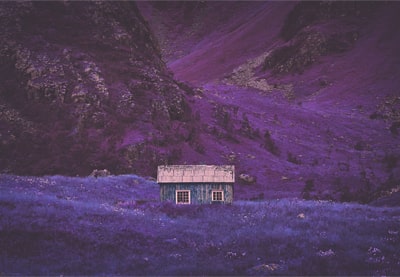
 Efectos fotográficosCómo crear un efecto fotográfico infrarrojo en Adobe Photoshop
 Acciones de PhotoshopCómo elaborar una acción de Photoshop para efecto con colores mate
 TexturasCómo crear una textura de partículas de polvo desde cero
 By
By



