


Spanish (Español) translation by Javier Salesi (you can also view the original English article)

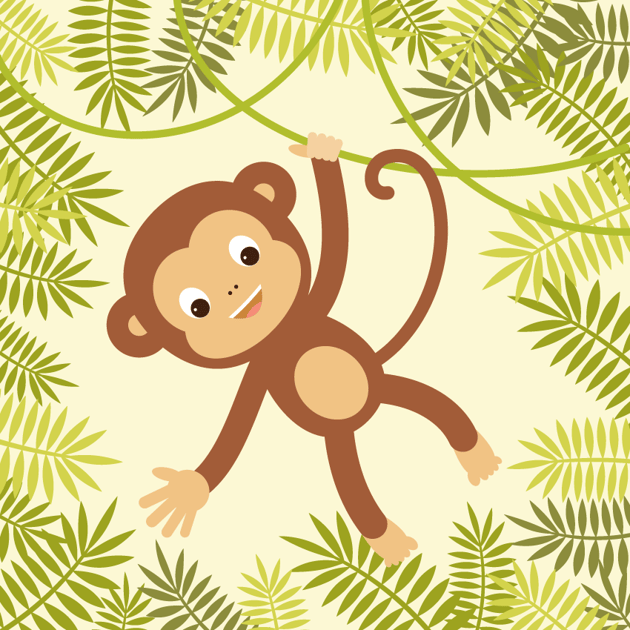

¿Sabes la diferencia entre monos y simios? Los monos tienen cola, los simios no. ¿Sabías que bostezar es una señal de agresión de los monos? Así que cuando veas a un mono bostezando, no esperes que se quede dormido-podría abalanzarse hacia tí. O mejor aún-¡lleva un plátano contigo para que puedas ofrecérselo en lugar de ofrecértele tú mismo!
En éste tutorial, aprenderás cómo crear un mono colgándose en una enredadera. Como es habitual, utilizaremos formas básicas, efectos de deformación, y el panel Buscatrazos. También moveremos algunos puntos de ancla y aprenderemos cómo usar la Herramienta Segmento de Línea y la Herramienta Arco.
¿Quieres un personaje vectorial rápidamente? Por qué no te diriges a Envato Market para consultar los muchos vectores de diseño de personajes disponibles.
1. Dibuja la Cabeza del Mono
Paso 1
Después de abrir tu Adobe Illustrator y crear un nuevo documento con una Altura y Anchura de 850 x 850 px, comenzaremos dibujando la cabeza del mono.
Dibuja un círculo. Para crear un círculo uniforme, utiliza la Herramienta Elipse (L) mientras mantienes presionada la tecla Mayúsculas. En la imagen de abajo, puedes ver qué color de relleno necesitas. Para dar a la cabeza una forma irregular, ve a Efecto > Deformar > Inflar. Ingresa las opciones que ves abajo.


Aquí puedes ver la ventana de opciones:


Paso 2
Agreguemos algunos detalles a la cabeza de nuestro mono. Vamos a crear la parte más clara de la cabeza donde irán los detalles faciales.
Usando la Herramienta Elipse (L), dibuja un círculo café claro. Crea una copia de éste círculo: manteniendo presionadas las teclas Alt y Mayúsculas, mueve el círculo hacia la derecha. Ésta acción creará una copia del círculo original, alineado horizontalmente. Usando la Herramienta Elipse (L), crea un óvalo y colócalo como se muestra en la imagen de abajo. Finalmente, unifica éstas figuras seleccionando las dos elipses y el óvalo y pulsando el botón Unificar en el panel Buscatrazos (Ventana > Buscatrazos).


Paso 3
Para las orejas, comencemos dibujando un círculo (Herramienta Elipse (L) + tecla Mayúsculas) con el mismo color de relleno que la cabeza. Después de eso, necesitamos color el segundo círculo más pequeño en medio del primero. Para hacer ésto, copia el círculo orignal delante (Control-C, Control-F) y encoge el círculo recientemente creado mientras mantienes presionadas las teclas Alt y Mayúsculas al mismo tiempo (encogiendo simétricamente hacia el centro).
Cambia el color del círculo más pequeño a café claro (usa la Herramieneta Cuentagotas (I)). Selecciona éstos dos círculos, envíalos detrás (Control-X, Control-B), y únelos a la cabeza. Para crear la oreja derecha, haz click-derecho > Transformar > Reflejo, elige Vertical, Ángulo 90 grados, y presiona Copiar. Mueve la copia nueva de la oreja al lado derecho de la cabeza usando la tecla Flecha Derecha en tu teclado.


Paso 4
Para los ojos, crea una elipse blanca y ligeramente inclínala a la izquierda. Agrega un círculo oscuro, seguido por un pequeño círculo blanco como una iluminación.


Paso 5
Manten todo el ojo seleccionado y toma la Herramienta Reflejo (O). Manteniendo presionada la tecla Alt, haz click en el centro de la cara. En la nueva ventana de diálogo, ingresa Vertical y presiona Copiar. Deberías tener dos ojos ahora.


Paso 6
La diminuta nariz será representada por dos círculos pequeños (Herramienta Elipse (L) + tecla Mayúsculas) colocados en el centro de la cabeza como se muestra abajo.


Paso 7
Ahora para el hocico. Necesitas para crear una pequeña elipse, y usando la Herramienta Convertir Punto de Ancla (Mayúsculas-C), haz los puntos de ancla izquierdo y derecho puntiagudos al hacer click en ellos. Después de eso, selecciona esos dos puntos de ancla de nuevo (con la Herramienta Selección Directa (A)) muévelos hacia arriba presionando Flecha Arriba en tu teclado.


Psao 8
Para agregar los dientes, copia la forma de la boca dos veces (Control-C, Control-F dos veces) para que tengas un total de tres copias una arriba de la otra. Selecciona la copia que está más arriba y muévela ligeramente hacia abajo presionando la tecla Flecha Abajo. Seleciona las dos formas superiores y presionando Menos Frente en el panel Buscatrazos (Ventana > Buscatrazos), obtendrás un corte de una de las formas arriba de la original. Dále a éste corte un color de relleno blanco.


Paso 9
Hagamos la lengua. Copia la forma del hocico (Control-C, Control-F) para tener dos copias una arriba una de otra. Crea un óvalo rosa y colócalo delante de la boca. Selecciona la forma de la boca y el óvalo rosa, y pulsa el botón Formar Intersección en el panel Buscatrazos.


2. Crea el Cuerpo
Para crear el cuerpo, dibuja una elipse usando la Herramienta Elipse (L). Colócalo detrás de la cabeza. Selecciona los dos puntos de ancla laterales con la Herramienta Selección Directa (A) y muévelos hacia abajo usando la tecla Flecha Abajo en el teclado. Agrega una elipse clara más pequeña sobre ella. El color de relleno de ésta elipse es el mismo que el de la cara.


3. Crea la Enredadera
Para la enredadera, usaremos la Herramienta Arco. Primero, elimina el color de relleno y establece el color de trazo que ves abajo. Marqué Remate Extremo Redondeado en el panel Trazo, pero es opcional. Dibuja unas cuantas enredaderas.
Ahora podemos colocar al mono debajo de las enredaderas para ver cómo se ve todo. Para mover fácilmente nuestro mono (todavía no hemo terminado con el mono), continuemos y agrupémoslo: selecciona, luego click-derecho > Agrupar.


5. Crea los Brazos y las Piernas
Paso 1
Ésto será muy fácil. De nuevo usando la Herramienta Arco, solo dibujaremos dos curvas que serán los brazos del mono.
Pero primero, necesitamos obtener el mismo color café oscuro que hicimos para la cabeza y el cuerpo y establécelo como el color de trazo. Haz click en cualquier color de relleno café (usa la Herramienta Selección Directa (A) para seleccionar una de las formas agrupadas), y luego haz click en tu mesa de trabajo. Notarás que en el panel Herramientas (Ventana > Herramientas), todavía tienes éste color de relleno. Haz click en el botón llamado Intercambiar Relleno y Trazo (Mayúsculas-X), y obtendrás un color de trazo café oscuro. En el panel Trazo, haz el Grosor de éste trazo muy grueso. Después de eso, usando la Herramienta Arco, dibuja los brazos del mono. Mueve los manejadores de los puntos de ancla para lograr el resultado que quieres.


Paso 2
Usando el método previo, dibuja las piernas del mono.


Paso 3
Para dibujar la cola, usaremos la Herramienta Espiral. Si no la ves, manten presionada la Herramienta Segmento de Línea (\) por unos cuantos segundos-un menú emergente aparecerá. Selecciona entonces la Herramienta Espiral. Haz click en tu mesa de trabajo y aparecerá una nueva ventana de diálogo, preguntándote el Radio de tu espiral, así como el Decaimiento y los Segmentos. Recomiendo experimentar con diferentes Decaimientos y Segmentos para descubrir cuál te gusta más. También puedes reducir el Grosor del trazo en el panel Trazo.
Después de crear la cola, verás que es corta, así que solo selecciona un extremo de ella (el último punto de ancla) y muévelo hacia la parte posterior del mono. Luego coloca la cola detrás del mono (Control-X, Control-B).


6. Crea las Manos
Paso 1
Comencemos dibujando un círculo para la mano. Elimina el color de trazo y establece el color de relleno que ves abajo. Usa la Herramienta Rectángulo Redondeado y agrega cuatro rectángulos redondeados al círculo-éstos serán los dedos. Para el pulgar, haz un óvalo usando la Herramienta Elipse (L). Coloca los dedos en el círculo, similar a la imagen de abajo. Selecciona todas las formas y unifícalas al pulsar el botón Unificar en el panel Buscatrazos (Ventana > Buscatrazos). Une ésta mano al brazo derecho del mono.


Paso 2
Dibujemos la mano izquierda directamente en el brazo izquierdo, cerca de la enredadera, para que puedas ver cómo los dedos deberían ser colocados. Usando la Herramienta Rectángulo Redondeado, agrega cuatro dedos a la mano que está sosteniendo la enredadera.


Paso 3
Como el pulgar de la mano permanece detrás de la enredadera, lo haremos dibujando una elipse ligeramente más oscura usando la Herramienta Elipse (L).


7. Crea los Pies
Paso 1
Comencemos con una elipse para el pie. Selecciona los dos puntos de ancla con la Herramienta Selección Directa (A) y muévelos hacia abajo al presionar la tecla Flecha Abajo en el teclado. Agrega cinco elipses diminutas de diferentes tamaños y colócalas en la parte inferior de la elipse grande deformada (ve la imagen de abajo). Manteniendo todas las formas seleccionadas, unifícalas pulsando el botón Unificar en el panel Buscatrazos. Coloca el pie detrás de la pierna.


Paso 2
Para crear el segundo pie, click-derecho > Transformar > Reflejo, elige Vertical, Ángulo de 90 grados, y presiona Copiar. Coloca la nueva copia del pie detrás de la pierna izquierda.


8. Crea la Hoja de Palma
Paso 1
Para crear una hoja-¿puedes adivinar qué herramienta usaremos? Si, comenzaremos con una elipse. Luego toma la Herramienta Convertir en Punto de Ancla (Mayúsculas-C), y haz punteados los puntos de ancla al hacer click en los puntos de ancla superior e inferior. Obtendrás una sencilla forma de hoja.


Paso 2
Para el tallo, usaremos una larga elipse vertical. Coloca la hoja que creaste en el paso previo arriba del tallo. Luego haz muchas copias de ésta hoja y colócalas en el lado izquierdo del tallo. Luego selecciona todas las hojas del lado izquierdo y haz un reflejo de ellas en el lado derecho (click-derecho > Transformar > Reflejo, Vertical, Ángulo 90 grados, Copiar). Es justo lo que hiciste para los pies del mono.


Paso 3
Hagamos otras dos copias de nuestra hoja y aplica diferentes tonos de verde en ellas.
Selecciona el primero, ve a Efecto > Deformar > Arco. En la nueva ventana Opciones de Deformación, marca Estilo Arco Vertical, y luego en la sección Curvar mueve el regulador como quieres deformar tu hoja. Asegúrate de marcar Previsualizar, para que puedas ver lo que ocurre con ésta hoja. Repite la deformación con cada hoja. No olvides expandir cada hoja que creas (Objeto > Expandir Apariencia).


Paso 4
Ahora haz muchas hojas, porque crearemos un marco con ellas. Coloca las hojas en el perímetro de la mesa de trabajo, detrás de todo. Muy importante-expande la enredadera (Objeto > Expandir). Si olvidas hacer ésto, cuando cortemos la ilustración más adelante, las enredaderas desaparecerán. Así que-expande las enredaderas.


Paso 5
Agrega un cuadrado amarillo claro (850 px Anchura y Altura) en la parte posterior como el fondo. Usa la Herramienta Rectángulo (M) para ello y manten presionada la tecla Mayúsculas para crear un cuadrado uniforme.


Paso 6
Ahora hay dos métodos de cortado: el botón Recortar en el panel Buscatrazos y la Máscara de Recorte. Personalmente, pienso que Máscara de Recorte es mejor porque no cortará las hojas; solo las ocultará. Pero aquí está la desvantaja-tendrás un marco en blanco alrededor de la imagen. Si fueras a usar el botón Recortar, cortaría todas las hojas y las enredaderas, y no podrías cambiar su colocación. ¿Confundido? Déjame explicarlo más.
Si decides usar la Máscara de Recorte:
Haz una copia del fondo delante de todo. Elimina el color de relleno para mejor visibilidad, así tendrás un cuadrado vacío. Luego selecciona éste cuadrado vacío y todas las hojas y las enredaderas. Ve a Objeto > Máscara de Recorte > Crear. Todos los elementos que estaban detrás en la mesa de trabajo ahora están ocultos. Haz doble-click en ella (ahora estás en modo aislado) y trata de mover algunas de las hojas. Verás que todavía tienes toda la hoja.
Si decides usar el botón Recortar:
Haz una copia del fondo delante de todo. Selecciona todas las hojas y las enredaderas juntas con éste cuadrado que acabamos de crear. Presiona el botón Cortar en el Panel Buscatrazos. Haz doble-click en tu mesa de trabajo (ahora estás en modo aislado) y trata de mover algunas de las hojas. ¿Ves la diferencia?
La elección es tuya-¡decide la que te gusta más!


¡Bien Hecho! ¡Vamos Simio!
¡Yay! ¡Lo lograste! Fue un proyecto grandioso-ahora tienes una bonita ilustración de selva como una recompensa. Has aprendido cómo unificar formas y cómo usar las Herramientas Arco y Espiral, Máscara de Recorte y Cortar. Si tienes problemas con algo, por favor házmelo saber en la sección de comentarios abajo.
Espero que éste tutorial haya sido útil para tí. Puedes usar libremente éstos métodos y técnicas en tus futuros proyectos. Solo recuerda que el resultado de éste tutorial, aún si lo creaste siguiendo éste tutorial, no es tu propia idea y no puede ser vendido a otras personas o sitios web.


 By
By



