


Spanish (Español) translation by Valeria Angulo (you can also view the original English article)


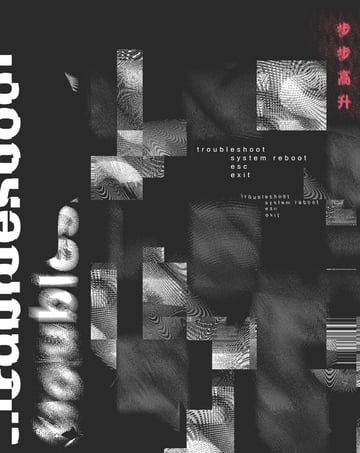
El efecto de falla es una tendencia importante en 2018 y se está convirtiendo rápidamente en un efecto deseable que crea una sensación nostálgica relacionada con VHS. ¡Aquí tienes una técnica sencilla para crear una falla única!
¿Buscas recursos vectoriales increíbles y complementos de Illustrator? Dirígete a GraphicRiver.
Lo que vas a necesitar para crear el póster
- Acceso a Adobe Photoshop y Adobe Illustrator. Si no tienes el software, puedes descargar una versión de prueba del sitio web de Adobe.
- Las fuentes Archivo Black y Archivo de Google Fonts.
¡Instala las fuentes y estarás listo para comenzar!
1. Cómo crear la base de la falla en Adobe Illustrator
Para aplicar la herramienta de desplazamiento en Photoshop, necesitamos crear un archivo para dispersar. Usando la herramienta de fusión en Illustrator, crearemos algunas formas para usar más adelante en Photoshop.
Paso 1
En Illustrator, ve a Archivo > Nuevo. Nombra el documento Desplazar. Establece la Anchura en 1270 px y la Altura en 1600 px. Configura el Modo de color en RGB y la Resolución en 72 píxeles/pulgada si planeas mantener la imagen final para la web. Presiona OK.


Paso 2
Selecciona la Herramienta Elipse (L) y crea dos círculos, uno grande y otro pequeño. Cualquier tamaño funciona siempre que cubramos la mayor parte de la mesa de trabajo. Para crear círculos pares, presiona Mayús-Opción y procede a crear un círculo. Selecciona sin color de relleno y un trazo negro.


Paso 3
Para crear una forma interesante, agreguemos algunos puntos de ancla al círculo. En la barra de herramientas, selecciona la Herramienta Añadir punto de ancla (+) y haz clic entre los puntos que ya están en ambos círculos.


Paso 4
Con la Herramienta selección directa (A), haz clic en los puntos alrededor del círculo y muévelos para crear una forma orgánica. Siéntete libre de hacer todo lo que quieras; sugiero cambiar la forma por algo más que un círculo para que el resultado se vuelva algo más interesante.


Paso 5
En la barra de herramientas, selecciona la Herramienta Fusión (W) y haz clic en cualquier punto de la forma más pequeña y luego en cualquier punto de la forma más grande. Queremos crear varias líneas entre las formas, así que haz doble clic en la Herramienta Fusión (W) en la barra de herramientas. En la ventana Opciones de fusión, haz clic en el cuadro Previsualizar para ver lo que estamos haciendo en vivo. Establece el espaciado a una distancia especificada de 3 px. Haz clic en OK.


Paso 6
Duplica la forma presionando Opción y arrastrando la forma. Estoy cambiando el tamaño de la forma ligeramente para que se ajuste a toda la mesa de trabajo.


Paso 7
¡Estamos listos para continuar! Dirígete a Archivo > Exportar y selecciona y guarda el archivo en una carpeta que sea fácil de encontrar. Guarda el archivo como PSD y marca la casilla Usar mesas de trabajo. En Rango: escribe el número de la mesa de trabajo. Debería ser 1 a menos que hayas creado varias mesas de trabajo. Haz clic en OK. Se abrirá una ventana de Opciones de exportación de Photoshop. Estoy guardando el archivo como RGB y resolución en 72.


2. Cómo utilizar la Herramienta Desplazar
Paso 1
En Photoshop, ve a Archivo > Nuevo. Nombra el documento Glitch_Effect. Establece el Ancho en 1270 px y el Alto en 1600 px. Establece la Resolución en 72 píxeles/pulgada. Haz clic en OK.


Paso 2
Con la Herramienta Texto (T), creamos algo para usar el archivo Displace.psd que creamos. Escribe COPIA DE PRUEBA. Estoy usando Archivo Black, pero cualquier tipo de letra servirá. Intenta llenar toda la página. Duplica la capa de texto presionando Comando-J. Pulsa clic-derecho del ratón en la capa y selecciona Rasterizar texto.


Paso 3
Mientras selecciona la capa rasterizada, dirígete a Filtro > Distorsionar > Desplazar. En Escala horizontal y Escala vertical, escribe 100. Establece Mapa de desplazamiento en Estirar para ajustar y Áreas no definidas para repetir píxeles de borde. Haz clic en OK y aparecerá una ventana de importación. Busca el archivo PSD que guardamos en Illustrator al comienzo de este tutorial. Haz clic en Abrir. Siéntete libre de experimentar con la configuración para ver qué otras formas diferentes puedes obtener.


3. Cómo crear una falla
Paso 1
Duplica la capa desplazada. Ve a Filtro > Distorsionar > Onda. En la ventana de opciones de Onda, podemos jugar con las diferentes configuraciones. En Tipo, selecciona Cuadrado y configura Número de generadores en 1. Ahora dirígete a la Escala y configúrala en 100%. Podemos jugar con la longitud de onda y la amplitud. No hay nada correcto o incorrecto en esta parte; puedes utilizar la vista pequeña para ver el efecto final. Usé la configuración a continuación. Haz clic en OK.


Paso 2
Dupliquemos la capa en la que trabajamos en el paso anterior y repitamos el efecto Onda, pero esta vez con diferentes configuraciones. Hice clic en el icono del ojo en el panel Capas para ver el efecto. Ve a Filtro > Distorsionar > Onda. Es posible que observes que algunas de las líneas se han vuelto horizontales; esto no será igual para todos, pero puedes seguir aplicando este efecto tantas veces como


Paso 3
Activemos las dos capas en las que acabamos de trabajar y vamos a crear un compuesto en el que ambas puedan trabajar juntas. Podemos usar la Herramienta Marco rectangular (M) de la barra de herramientas para seleccionar diferentes áreas en cada capa y eliminar cualquier parte que esté en conflicto.


Paso 4
Vamos a agregar un fondo yendo al panel Capas, haciendo clic en Crear nueva capa de relleno o ajuste y agregamos una capa de color sólido. Estoy usando el color #2c2b2a. Mueve la capa debajo de las capas de desplazamiento. Para invertir los colores de la capa, presiona Comando-I.


Paso 5
Parece un poco ocupado, por lo que podemos usar la Herramienta Marco rectangular (M) para seleccionar y eliminar ciertas partes de la composición. Moví la composición a la parte inferior derecha de la mesa de trabajo y borré aproximadamente una pulgada del lado izquierdo para dejar espacio para la copia. También bajé la Opacidad de la primera capa de desplazamiento al 30% para añadir dimensión.


4. Cómo añadir texto
Paso 1
Agreguemos un texto apropiado al póster. Con la Herramienta texto (T), escribe solucionar problemas a 170 pt en Archivo Black. Duplica esta capa en el panel Capas y haz clic derecho > Rasterizar texto. Oculta la capa de texto original y trabajemos en la capa rasterizada.


Paso 2
Mientras seleccionas la capa rasterizada, dirígete a Filtro > Distorsionar > Desplazar. Establece la Escala horizontal en 20 y la Escala vertical en 10. Establece Mapa de desplazamiento en Estirar para ajustar y Áreas no definidas para repetir píxeles de borde. Haz clic en OK y aparecerá una ventana de importación. Busca el archivo PSD que guardamos en Illustrator al comienzo de este tutorial. Haz clic en Abrir.


Paso 3
Usando la Herramienta Lazo (L), podemos eliminar diferentes áreas de la capa resolución de problemas. Esto es para hacer que los elementos se vean aleatorios y lograr un aspecto desordenado.


Paso 4
Siéntete libre de mover los elementos para que quepan en la mesa de trabajo. Duplica la capa de texto resolución de problemas una vez más y rasterízala. Siéntete libre de invertir el color presionando Comando-I para que puedas ver la composición en la vista en vivo.
En esta ocasión aplicaremos el efecto Onda. Ve a Filtro > Distorsionar > Onda. Estoy usando la configuración a continuación, ya que me gustaría que las letras se deconstruyeran ligeramente. Coloqué el resultado en el margen izquierdo del volante.


Paso 5
Vamos a agregar algunas palabras más relacionadas con fallas usando la Herramienta Texto (T). Agregué "solucionar problemas de reinicio del sistema esc salir" de forma muy aleatoria. También utilicé Archivo Regular a 24 pt. Duplica esta capa presionando Comando-J y clic-derecho > Rasterizar texto.


Paso 6
Mientras seleccionas la capa rasterizada, dirígete a Filtro > Distorsionar > Desplazar. Establece Escala horizontal en 3 y Escala vertical en 6. Establece Mapa de desplazamiento en Estirar para ajustar y Áreas no definidas para repetir píxeles de borde. Haz clic en OK y aparecerá una ventana de importación. Busca el archivo PSD que guardamos en Illustrator al comienzo de este tutorial. Haz clic en Abrir.
Moví y cambié ligeramente el tamaño del cuadro de texto mientras usaba el cuadro de texto original para mayor claridad, como se muestra en la imagen a continuación. Siéntete libre de usar la Herramienta Marco rectangular (M) para crear armonía entre todos los elementos.


Paso 7
Decidí agregar una capa de texto adicional en Chino y repetir los pasos anteriores para reflejar la universalidad. Estoy escribiendo “步步高 升” verticalmente, que es un dicho de buena suerte durante el Año Nuevo. Estoy usando Kozuka Gothic Pr6N, que debería estar disponible con tu software de Adobe. ¡Pero siéntete libre de usar cualquier tipo de letra! Esta vez, estoy agregando algo de color: #ec5c6c.


Paso 8
Recuerda que el resultado de esta pieza será diferente para todos, ya que los efectos de Onda y Desplazamiento tienen una gran cantidad de configuraciones. Puedes duplicar y aplicar los efectos varias veces en la misma capa como hice con el texto y las capas de desplazamiento. Así que no hay bien ni mal, ¡se fomenta la experimentación!. ¡Agrega tu propio giro!


5. Guarda el archivo para la Web
Paso 1
Dirígete a Archivo > Guardar y guarda el archivo como lo harías normalmente.


Paso 2
Dirígete a Archivo > Guardar para Web o Mayús-Opción-Comando-S. Selecciona el tipo de archivo en el cual deseas guardar el documento; Estoy eligiendo JPEG y estableciendo 100 para Calidad. En Tamaño de imagen, puedes cambiar el tamaño de píxel de la imagen si tienes restricciones de tamaño.
En la parte inferior izquierda, puedes ver una vista previa del tamaño del archivo. Esto es útil cuando hay restricciones de tamaño en un sitio web y necesitas reducir la calidad o el tamaño de la imagen.
Haz clic en Guardar... para elegir la ubicación en la nueva ventana y haz clic en Guardar nuevamente.


¡Impresionante! ¡Has terminado este tutorial!
¡En este tutorial, hemos cubierto una tendencia importante para 2018 que no muestra signos de desaparecer! Hoy hemos aprendido a:
- Utilizar la herramienta Fusionar en Illustrator.
- Integrar el efecto Desplazar para crear una apariencia dispersa.
- Conseguir un efecto de falla combinando el efecto Desplazar y el efecto Onda.
- Por último, pero no menos importante, ¡experimentar con diferentes herramientas!


Si te gustó este tutorial, es posible que te gusten estos:
-
.jpg)
.jpg) Efectos de PhotoshopCómo crear Arte de falla de VHS en Adobe Photoshop
Efectos de PhotoshopCómo crear Arte de falla de VHS en Adobe Photoshop -

 Efectos de textoCómo crear un efecto de texto de falla digital fácil en Adobe Photoshop
 By
By



