

Spanish (Español) translation by Maira (you can also view the original English article)
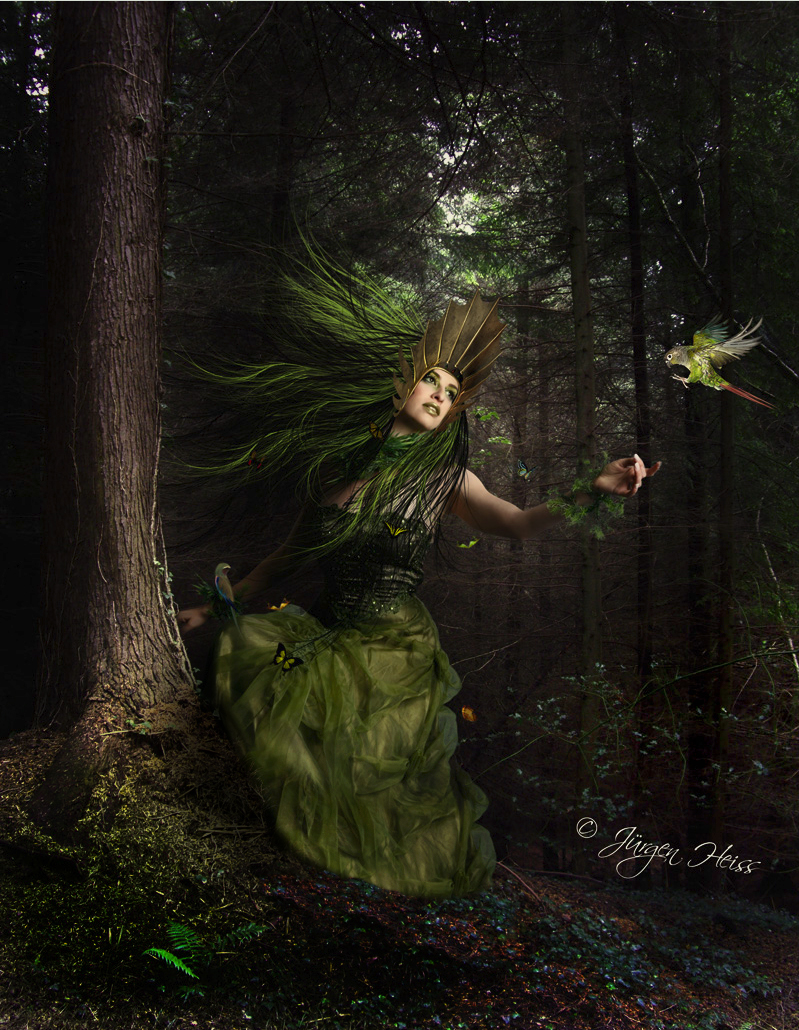
En este tutorial trataremos de crear una escena de fantasía llamada "Madre Naturaleza". Utilizaremos imágenes bien elegidas, pinceles y sobre todo nuestra imaginación y las técnicas de Photoshop para crear una imagen excepcional. Así que ¡comencemos!
Vista previa de la imagen final
Echa un vistazo a la imagen que vamos a crear. Puedes ver la vista previa de la imagen final a continuación o ver una versión más grande aquí.
Videotutorial
Nuestro editor de video Gavin Steele ha creado este video tutorial para complementar este tutorial de texto + imagen.
Preparación
Antes de empezar, echa un vistazo a las imágenes que vamos a utilizar:Modelo Sarah Ellis por Marcus J. Ranum,Bosque por PandoraLore-Stock,Cabello pintado por trisste-brushes,Sombrero de fantasía por unholy-stock,Ave por emo-kiddo-stock,Mariposas I por SeraphimStock,Pinceles de mariposa por bmjewell-stock, yGreencheek en vuelo por greencheek.
Paso 1
Abre la imagen del bosque proporcionada por PandoraLore-Stock. Haz doble clic en la capa para desbloquearla, para que podamos hacer modificaciones en los próximos pasos. Cambia el nombre de la capa a "bosque" y guarda el archivo con el nombre "MotherNature.psd".


Paso 2
Importa la imagen del modelo proporcionada por Marcus J. Ranum a nuestra escena. Crea una máscara de capa y enmascara el fondo para que sólo sea visible la mujer sobre nuestro fondo de bosque. Puedes utilizar la herramienta Pluma (P) la herramienta Varita mágica (W), la herramienta Selección rápida (W), el Lazo magnético (L) o incluso un simple Pincel difuso con un color negro para enmascarar a nuestro modelo.
Basta con pintar con un color negro en la máscara de capa sobre el fondo del modelo y el fondo desaparecerá. Ten en cuenta que si pintas con un color blanco en la máscara de capa, puedes volver a pintar en partes de las imágenes originales. Pulsa Comando + T para cambiar al modo de transformación. Escala y mueve a la mujer hasta que esté posicionada como en la imagen de abajo. Cambia el nombre de la capa a "chica".


Paso 3
Selecciona la herramienta Dedo (R). Elige un pincel pequeño y difuso de unos 10-20px con un 10-15% de intensidad, y difumina cuidadosamente sobre los brazos y la cara de la modelo. Cambia el tamaño del pincel en las partes más pequeñas como las cejas o los dedos. Esto hará que la piel se vea más suave y limpia.


Paso 4
En los siguientes pasos vamos a añadir un poco de pelo impresionante a la modelo. En primer lugar, quita la hiedra y las partes del pelo. Ahora simplemente pinta con un color negro en la máscara de capa para ocultarlos. Crea una nueva capa vacía sobre la capa "chica" y selecciona la herramienta Pincel (B).
Carga los pinceles de cabello pintado proporcionados por trisste-brushes. Con un color negro haz clic 2-3 veces en la nueva capa para crear la primera parte del nuevo peinado.
Pulsa Command + T y gira los pelos para que se ajusten a la cabeza de la mujer. Finalmente, puedes cambiar una vez más al modo Transformación usando Command + T. Ahora elige Edición > Transformar > Deformar. Con la Herramienta de Deformación tienes la posibilidad de controlar el flujo del cabello con mayor precisión. Deberías terminar con algo parecido a la imagen de abajo (he usado un fondo gris aquí para que puedas ver mejor los pelos).


Paso 5
Duplica la capa "Cabello" (Command + J), presiona Command + T y mueve la nueva capa a su posición para que el resultado sea similar a la imagen de abajo.


Paso 6
Ya que usar simplemente cabellos negros se vería aburrido para nuestra imagen, decidí usar un segundo color. Elige el #9ac33e como color frontal y pinta un nuevo mechón de cabello en una nueva capa vacía sobre nuestras dos capas de "cabello" existentes.
Finalmente, puedes borrar los cabellos que van sobre la cara de la modelo. También, juega un poco con la opacidad del borrador y borra algunos cabellos verdes aquí y allá. Esto hará que los cabellos negros y verdes fluyan juntos de forma más natural. Ahora utiliza de nuevo la herramienta Transformar y la herramienta Deformar para colocar los pelos a tu gusto.


Paso 7
Ya hemos hecho un buen comienzo con los cabellos, pero todavía hay mucho trabajo que hacer hasta que nuestros cabellos luzcan como un peinado creíble. Selecciona las tres capas de "cabello" y combínalas pulsando Command + E. Pulsa Command + J en la capa de "cabello" combinada para crear un duplicado de la misma. Mueve y rota la capa duplicada para que nos quede mejor el cabello.


Paso 8
Crea una nueva capa encima de nuestras capas de "cabello" y pinta unos mechones de cabello negro que pasen por encima del hombro izquierdo de la mujer. Como siempre muévelos y gíralos en su sitio. Finalmente, añade pequeños cabellos verdes como hicimos en los pasos anteriores. Deberías terminar con algo similar a la siguiente imagen.


Paso 9
Para terminar el peinado de nuestra modelo pintaremos unos mechones de cabello verde y los colocaremos en su sitio. Ahora pinta por última vez unos mechones de cabello negro sobre los verdes. Cuando te sientas feliz con los mechones, selecciona todas las capas de "cabello" y combínalas pulsando Command + E. Cambia el nombre de la capa resultante a "cabello". El peinado final debe ser similar a la imagen de abajo.


Paso 10
Importa la imagen de un sombrero de fantasía proporcionada por unholy-stock a nuestra escena. Elimina todo excepto la corona en el centro de la imagen importada, luego mueve esa corona encima de nuestras capas existentes. Reduce la escala de la corona hasta que su tamaño se ajuste al de la cabeza de la modelo.
Pulsa Command + T para activar el modo de transformación. Pulsa Command mientras haces clic y arrastras los puntos de las esquinas para mover la corona en perspectiva. Por último, crea una máscara de capa para la corona y elige un pincel pequeño y difuso. Ahora pinta con un color negro el interior de la corona para que podamos ver de nuevo la cara de nuestra modelo.


Paso 11
Dale un toque final a la corona pintaremos en algún tipo de joya. Para ello utilizaremos la Herramienta Marco elíptico y trazaremos el exterior con un color gris muy oscuro (1px). Rellena el interior de la elipse con rojo #c52418. Para dar un aspecto a toda la joya utilizaremos la herramienta Subexponer (O) para oscurecer algunas partes. Por último, fija algunos puntos de luz con la herramienta Sobreexponer (O).
Utiliza las herramientas Sobreexponer y Subexponer con una exposición baja, alrededor del 10%. En la imagen de abajo puedes ver el paso para crear una joya. Escala y coloca la joya lista en el centro de la corona y crea cuatro duplicados más usando Command + J como se muestra.


Paso 12
Combina todas las capas de la "joya" en una sola seleccionándolas y pulsando Command + E. Creo que la corona se verá mejor si las joyas tienen colores diferentes. Crea una capa de ajuste de Tono/Saturación sobre las joyas.
Usa los valores de abajo o elige tu propio color si lo prefieres. Ahora haz clic en la máscara de capa y rellénala con un color negro. Con un pincel pequeño, difuso y de color blanco, pinta sobre las joyas, que deberían tener el nuevo color. Repite este paso una vez más con otra capa de ajuste y un color diferente.


Paso 13
Bien, ahora es el momento de añadir algunos animales alrededor de la "Madre Naturaleza", de lo contrario no sería la Madre Naturaleza. Empezaremos con un ave, que se sentará en su brazo derecho.
Importa la imagen del ave proporcionada por emo-kiddo-stock. Extrae el ave de su fondo y colócalo en el brazo derecho de la modelo. Usa Edición > Transformar > Voltear horizontal para que el ave esté mirando a nuestra Madre Naturaleza. Redúcelo hasta que tenga un tamaño realista.


Paso 14
Como esta es una imagen de fantasía, quiero que el ave también tenga un aspecto más fantasioso. Lo haremos con la ayuda de la herramienta Dedo (R). Utiliza un pincel para difuminar con un tamaño entre 10-20px. Difumina el ave con una intensidad de alrededor de 10-20%. Cuando termines, ajusta la Intensidad a un 80% y difumine la cola, las alas y el pico. El resultado será un ave que parece pintado.


Paso 15
Bien, ahora es el momento de añadir un poco de carmín a nuestra modelo. Creo que el verde le quedará perfecto. Coge un pincel difuminado pequeño. Elige el #577615 como color y pincela sobre sus labios en una nueva capa. Establece el modo de fusión de la nueva capa a color y baja la Opacidad a un 60%.


Paso 16
Para perfeccionar el rostro de nuestra figura de la Madre Naturaleza también añadiremos un poco de sombra de ojos. Como en el paso anterior, pinta con un color verde en una nueva capa. Ahora elige un color amarillo claro y pinta con una Opacidad de alrededor del 20% cuidadosamente sobre la imagen. Difumina la nueva capa con un color y baja la Opacidad de fusión si es necesario.


Paso 17
En este paso, daremos los toques finales a la cara. Añadiremos algunos diamantes a sus párpados. Crea una nueva capa por encima de nuestras capas de "maquillaje" ("lápiz de labios", "párpados") de antes. Elige un pincel pequeño y difuso (6px) y un color gris oscuro (#343434).
Sigue el contorno del párpado y haz unos 6 o quizás 7 puntos allí. Ahora baja el tamaño del pincel a 3px y elige un color verde muy claro (#e0eebf). Con el nuevo color coloca pequeños reflejos en los puntos grises. Haz lo mismo en el segundo párpado.


Paso 18
Bien, ahora añadiremos algunas mariposas alrededor de la modelo. Crea una nueva capa vacía y selecciona la herramienta Pincel (B). Carga los pinceles de mariposas de SeraphimStock ylos pinceles de mariposas proporcionados por bmjewell-stock.
Coloca aproximadamente ocho mariposas alrededor de nuestra figura de la Madre Naturaleza. No dudes en utilizar diferentes colores y elegir las mariposas que más te gusten. Colócalas por ejemplo en su vestido, pierna, brazos o cabellos para que interactúen con ella.


Paso 19
Importa la imagen Greencheek en vuelo de greencheek. Utiliza la herramienta Pluma (P) o tu herramienta de selección preferida para recortar el ave de su fondo. Cambia al modo de transformación (Command + T) y mueve el pájaro a su posición. Redúcelo hasta que tenga un tamaño realista. El ave debe parecer que va a aterrizar en pocos segundos en el brazo de la madre naturaleza.


Paso 20
En este paso, haremos algunos ajustes más a nuestro ave voladora. Crea una nueva capa vacía por encima de la capa "pájaro". Elige Edición > Relleno, en Uso del contenido elige 50% de gris. Pulsa Command + Alt + G para crear una nueva máscara de recorte. Establece el modo de fusión en Luz suave. Elige pinceles pequeños y difusos de unos 10px con un 10-20% de fuerza.
Ahora tienes la posibilidad de pintar en las sombras o en las luces dependiendo de si estás usando un color negro o blanco. Podrías obtener los mismos resultados utilizando la herramienta sobrexponer/Subexponer (O) en su lugar, pero con el método que te he presentado, trabajas de forma no destructiva. Así que no tendrás que trabajar directamente en la capa "ave", lo cual es muy útil.
Crea una nueva Capa de ajuste Tono/Saturación encima y baja la Saturación a -27. Pulsa Command + Alt + G para crear una máscara de recorte de nuestra Capa de Ajuste.


Paso 21
Muy bien, ya casi hemos terminado. Selecciona la capa con nuestra chica y crea una máscara de capa si no lo has hecho ya. Selecciona la máscara de capa y pinta la pierna y las partes de su falda. Utiliza un pincel pequeño y difuso y asegúrate de utilizar un color negro. Mira la imagen de abajo como referencia.


Paso 22
Crea una nueva capa vacía por encima de la capa de la modelo. Selecciona la herramienta Tampón de Clonar (S), asegúrate de hacer un muestreo de la capa actual y de la capa inferior. Intenta clonar algunas partes de la falda para conseguir el efecto de que la falda cuelga. Mira la imagen de abajo para hacerte una idea. Además, trata de evitar los bordes afilados como en la primera imagen. Simplemente repasa con un borrador difuso y una Opacidad de alrededor del 35% sobre los bordes definidos.


Paso 23
Ahora haremos coincidir el fondo con el resto de la imagen. Utilizaremos una técnica de antes para que sea muy fácil seguir este paso. Crea una nueva capa vacía encima de la capa "bosque" (fondo) y rellénala con un 50% de gris. Establece el modo de fusión en Luz suave. Coge un pincel suave con un color negro y baja la opacidad al 30-40%. Comienza a pintar sobre la capa gris para oscurecer las iluminaciones.


Paso 24
Además, puedes dar a toda la imagen un tinte de color o utilizar curvas para oscurecer ligeramente toda la imagen. Todo depende de tu gusto. Si quieres puedes añadir tu firma para personalizar tu imagen. Puedes usar una tableta gráfica o alguna fuente como Scriptina.
En la imagen de abajo usé curvas para oscurecer toda la imagen. En una nueva capa pinté con diferentes colores verdes sobre la parte inferior izquierda para que el suelo allí se vea verdoso en lugar de marrón. Como modo de fusión se puede utilizar Color o Luz suave. Por último, añadí mi firma.
Conclusión
Nuestro viaje ha terminado y espero que hayáis disfrutado de este tutorial. Y, por supuesto, lo más importante es que espero que hayas aprendido un montón de nuevas técnicas.
 By
By



