


Spanish (Español) translation by Rodney Martinez (you can also view the original English article)

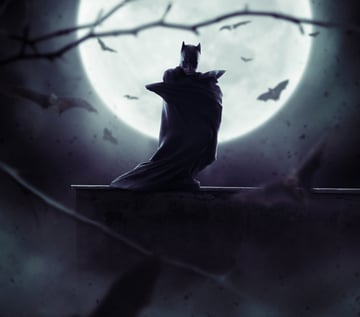
En este tutorial, le mostraré como crear una Ilustración inspirada en Batman usando una variedad de técnicas de manipulación de fotos en Adobe Photoshop. Usaremos imágenes del cielo y paredes para crear la base de la escena al inicio, y luego, las combinaremos usando las capas de ajuste, enmascarándolas y pintándolas.
Después, añadiremos la luna y el modelo, y repetiremos la misma técnica para hacerlos partes de la escena. Continuaremos añadiendo otros elementos, tales como las ramas, el humo, los murciélagos y las partículas. Terminaremos con varias capas de ajuste.
Durante este tutorial, usted aprenderá cómo mejorar la iluminación y el contraste, aplicar texturas, crear una atmósfera sombría, hacer profundidad de campo y mucho más.
Recursos del Tutorial
Los siguientes recursos fueron utilizados durante la producción de este tutorial:
- Modelo del fotógrafo David MacKenzie
- Cielo
- Pared
- Luna
- Partículas
- Muerciélagos
-
Ramas
1. Creando la Base de la Escena
Paso 1
Crear un documento nuevo de 1700 x 1500 px en Photoshop con los siguientes ajustes:


Paso 2
Abrir la imagen del cielo. Use la herramienta marco rectangular; Retangular Marquee (M) para seleccionar la parte del cielo:


Luego, arrastre la parte seleccionada hacia el canvas blanco usando la herramienta de movimiento, Move (M). Use la herramienta de transformación libre, Free Transform (T) Ctrl + T, para estirar la altura un poco.


Paso 3
Diríjase a Filter > Blur > Gaussian Blur y ajuste el Radius a 6 px:


Paso 4
Crear una capa de ajuste y ajustarla como Clipping Mask para reducir la saturación del color del cielo. Ahora diríjase a Layer > New Adjustment Layer > Hue/Saturation, y cambie el valor de Saturation a -96.


Paso 5
Haga una capa de ajuste Curves para oscurecer el cielo.


En ésta máscara de capa, use un pincel redondo suave con color negro (un pincel negro suave) con la opacidad ajustada entre 20-25% para reducir el efecto arriba del cielo. Aquí están los resultados en la máscara de la capa y en la imagen:


Paso 6
Use la capa de ajuste Levels para oscurecer más el cielo.


En ésta máscara de capa, use un pincel negro suave para borrar los lados del cielo ya que se miraban muy oscuros hasta el momento.


Paso 7
Abra la imagen de la pared. Seleccione la parte de la pared usando la herramienta lazo poligonal, Polygonal Lasso (L).


Ahora, coloque está imagen en la parte inferior del documento en el que estamos trabajando y, presione Ctrl+T para activar Free Transform Mode y así rotar la pared un poco.


Paso 8
Haga una capa de ajuste Hue/Saturation (ajustela como Clipping Mask) y reduzca el valor de Saturation a -88.


Paso 9
Use la capa de ajuste Curves (ajuste como Clipping Mask) para oscurecer la pared.


En ésta máscara de capa, use un pincel suave de color negro para borrar el contorno horizontal arriba de la pared para conservar ahí la iluminación (nuestro objetivo es hacer que el recurso principal de iluminación esté arriba en el medio).


Paso 10
Crear una capa nueva y ajustarla como Clipping Mask, cambie el modo de fusión a Overlay 100% y rellene con 50% de gris:


Active la herramienta Dodge (O) con Midtones Range, Exposure a 30-40% para dar brillo al contorno horizontal de la pared. Puede ver como lo hice con el modo Normal y el resultado con el modo Overlay:


Paso 11
Para hacer que el reflejo en el contorno de la pared sea más fuerte y más visible, entonces hay que crear una capa nueva y activa la herramienta Line (U). Cambie el color del primer plano a #d9d9da y ajuste su Weight a 2 px. Arrastre una línea a lo largo de este contorno horizontal de la pared.


2. Añadiendo la Luna
Paso 1
Abra la imagen de la luna y arrastre la luna usando la herramienta Elliptical Marquee (M).


Arrastre la imagen de la luna en medio de la parte superior del documento en el que estamos trabajando y rote la imagen usando Ctrl+T.


Paso 2
Diríjase a Filter > Blur > Gaussian Blur, y ajuste su Radius a 6 px.


Paso 3
Crear una capa de ajuste Hue/Saturation, ajustar a Clipping Mask para reducir la saturación del color de la luna. Cambie el valor Saturation a -94.


Paso 4
Para añadir algo de brillo a la luna, haga doble-clic sobre la capa de la luna y elija la opción Outer Glow, y también, Inner Glow. Ajuste el color del resplandor a #fcfcfc.


Paso 5
La luna, especialmente su sección del medio, aún luce un poco oscura, así que haga una nueva capa y use un pincel suave de color blanco para pintar sobre esa área de la luna. Luego, cambie el modo de esta capa a Soft Light 100%.


3. Añadiendo el Modelo.
Paso 1
Abra la imagen modelo. Seleccione el modelo usando la herramienta Polygonal Lasso (L) y luego coloque el modelo en la pared.


Paso 2
Haga una capa nueva que esté debajo de la capa del modelo. Use un pincel suave de color negro con la opacidad cerca de 40% para pintar la sombra del modelo en la pared.


Paso 3
Use la capa de ajuste Curves, ajuste esta capa a Clipping Mask y oscurezca al modelo. En ésta máscara de capa, use un pincel suave de color negro para borrar la parte externa y mantenga la iluminación ahí.


Paso 4
Haga una capa de ajuste Hue/Saturation y traiga el valor Saturation hasta -75.


Paso 5
Crear una capa nuevo, cambie el modo de esta capa a Overlay 100% y rellene la capa con 50% de gris.


Active las herramientas Dodge y Burn con Midtones Range, Exposure cerca de 20-30% para refinar la luz y la sombra del modelo. Use la herramienta Dodge para dar más luz a la parte externa y, ahora use la herramienta Burn para aumentar la sombra.


4. Añadiendo las Ramas
Paso 1
Abra la imagen de las ramas. Use la herramienta varita mágica Magic Wand (W) para seleccionar la parte de las ramas y luego, coloque las ramas sobre el documento y evite ocultar cualquier detalle del modelo.


Añada una máscara a esta capa y borre las ramas que están junto al modelo.


Paso 2
Diríjase a Filter > Blur > Gaussian Blur, y cambie el Radius a 8 px.


Paso 3
Crear una capa de ajuste Curves, ajuste la capa a Clipping Mask para dar brillo a las ramas.


En ésta máscara de capa, use un pincel suave de color negro para borrar la parte inferior de las ramas para emparejar su luz y sombra con la luz del fondo.


Paso 4
Haga una capa nueva, cambie el modo a Overlay y rellene esta capa con 50% de gris. Use la herramienta Dodge para hacer la luz más fuerte en las ramas, especialmente en las que están más abajo.


5. Añada el Humo
Paso 1
Abra la imagen del cielo y coloque esta imagen en la parte inferior de nuestro documento principal. Vamos a usarla para hacer el humo.


Añada una máscara a esta capa y use un pincel suave de color negro para borrar los bordes ásperos y reducir la intensidad del humo.


Paso 2
Haga una capa de ajuste Hue/Saturation y disminuya el valor de Saturation hasta -100.


Paso 3
Crear una capa de ajuste Curves para oscurecer el humo.


En esta máscara de capa, use un pincel suave de color negro con una opacidad muy baja (alrededor d 10%) para reducir el efecto a los lados del humo para hacer estas áreas un poco más visibles.


6. Añadiendo los Murciélagos
Paso 1
Abra la imagen de los murciélagos y córtelos del fondo usando la herramienta Magic Wand (W).


Seleccione los diferentes murciélagos y ubiquemos estos murciélagos alrededor del modelo, si es necesario duplique los murciélagos. Use Ctrl+T para cambiar el tamaño para crear profundidad de campo.


Paso 2
Aplique un efecto Gaussian Blur con el Radius ajustado a 4 px para cada uno de estos murciélagos.


Paso 3
Añada otro murciélago al lado derecho de la escena, y luego aplique un Gaussian Blur y cambie el Radius a 8 px.


Paso 4
Añada otro murciélago al fondo de la imagen y haga su tamaño más grande usando Ctrl+T. Aplique un Gaussian Blur con el Radius incrementado a 12 px. Este paso es para incrementar la profundidad de campo.


Paso 5
Seleccione todas las capas de los murciélagos y presione Ctrl+G para agruparlos. Cambie el modo de esta capa de Pass Through (que es el modo que tiene por defecto un grupo de capas) a Normal 100%. Ahora, crear una capa de ajuste Hue/Saturation dentro de este grupo y reduzca el valor Saturation hasta -91.


Paso 6
Haga una capa de ajuste Curves para dar brillo a los murciélagos.


En esta máscara de capa, use un pincel suave de color negro para reducir la iluminación en la parte inferior y además, en los murciélagos que están cerca de la luna ya que tienen menos iluminación que los otros.


Paso 7
Con el murciélago en la esquina derecha, su cuerpo debería ser un poco más oscuro. Para corregirlo, haga una capa nueva, ajuste esta capa a la opción Clipping Mask, cambie el modo a Overlay y rellene con 50% de gris. Use la herramienta Burn para oscurecer esta área indicada.


7. Añada las Partículas
Paso 1
Añadiremos partículas para incrementar la atmósfera sombría para la escena. Así que arrastre la textura de partículas en nuestro documento principal y cambie el modo a Multiply 100%.


No se preocupe por el fondo de color negro, lo corregiremos de inmediato.
Paso 2
Haga una capa de ajuste Invert, ajuste esta capa a Clipping Mask, para quitar el fondo oscuro y revelar las partículas y la escena.


Paso 3
Añada una máscara a la capa partículas y borre las partículas que están cubriendo la luna y, también el área del modelo. Además, reduzca la intensidad de las partículas:


Paso 4
Diríjase a Filter > Blur > Gaussian Blur, y ajuste el Radius a 5 px para un aspecto más suave.


8. El Ajuste Final
Paso 1
Crear una capa de ajuste Color Balance que esté arriba de todas las capas y cambie los ajustes de los Midtones a:


Paso 2
Haga una capa de ajuste Gradient Map y escoja los colores #ae7272 y #c0dd97. Cambie el modo de esta capa a Soft Light 100%.


Paso 3
Añada una capa de ajuste Curves para oscurecer la escena.


En esta máscara de capa, use un pincel suave de color negro para borrar el área de iluminación sobre la luna, el modelo y la parte de arriba de la pared para conservar los reflejos ahí.


Paso 4
Use la capa de ajuste Vibrance para mejorar el efecto final.


¡Felicitaciones, lo ha terminado!
Espero que haya disfrutado mi tutorial y, también, haya aprendido nuevas técnicas. Me encantará saber sus comentarios, así que siéntase libre de dejar cualquier comentario en la casilla debajo.


 By
By



