


Spanish (Español) translation by Carlos Darío Pucheta Fabbro (you can also view the original English article)
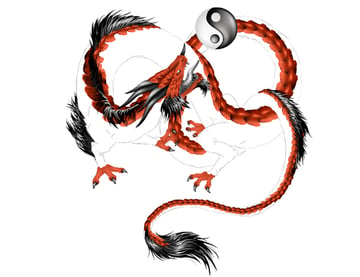
Si alguna vez has dibujado un dragón, reconocerás el sufrimiento de dibujar las escamas una por una. Por suerte existe Adobe Illustrator. Este programa tiene herramientas que nos ahorrarán mucho trabajo. ¿No me crees? Sigue este tutorial y verás.
Paso 1
Como siempre, empieza con un boceto. Debe ser sencillo y claro, solo estamos definiendo la forma. Puedes usar el mío para practicar. El boceto servirá de plantilla, así que selecciona la capa del boceto y escoge la opción "Plantilla" en el menú de capa.


Paso 2
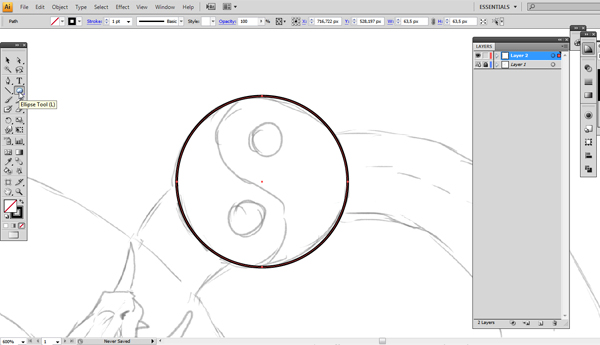
Ahora es momento de determinar las partes del dragón y el orden de dichas partes. Si estás usando mi boceto, puedes empezar por el círculo del yin-yang. Si bien no es parte del dragón, es un elemento importante del dibujo. Comienza por dibujar un círculo con la "Herramienta Elipse" (L).
Paso 3
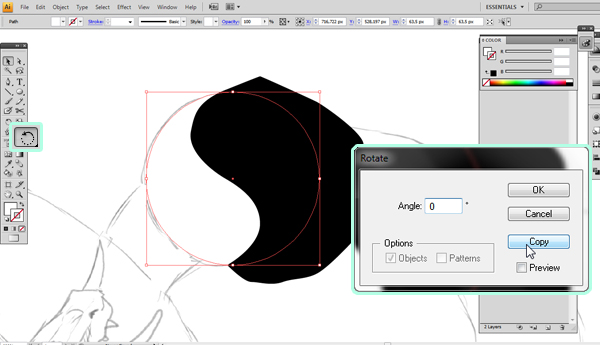
Rellena el círculo con blanco. Luego dibuja la parte negra, no te preocupes si te sales de los bordes. Rellena el círculo con blanco. Luego dibuja la parte negra, no te preocupes si te sales de los bordes.
Paso 4
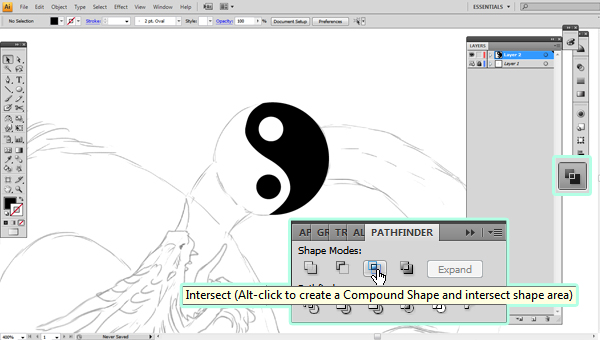
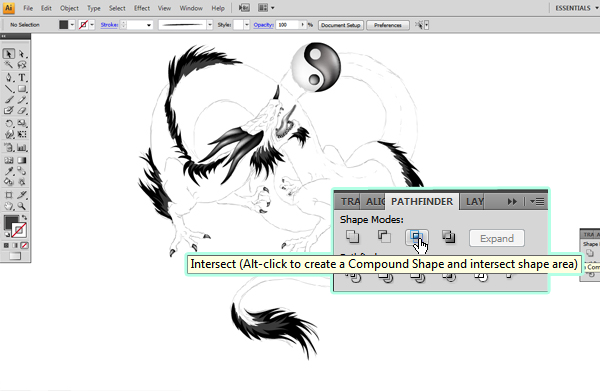
Selecciona la copia del círculo y la mitad negra, luego haz clic en la opción "Formar intersección" del menú "Buscatrazos". Esto recortará los bordes a la perfección. Ahora puedes agregar los círculos pequeños.
Paso 5
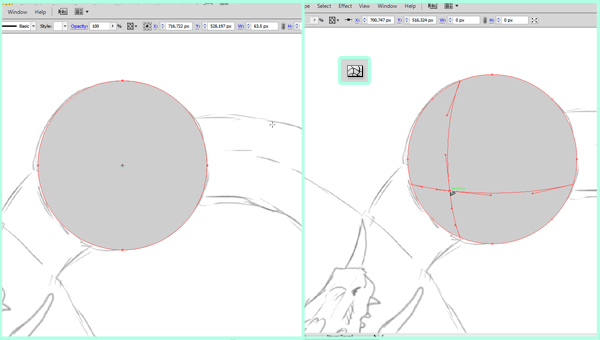
Ya tienes la forma básica del símbolo del yin-yang, pero tiene un aspecto plano y no despierta ningún interés. Puedes usar la "Herramienta Malla" (U) para hacerlo más atrayente. Copia el círculo blanco, cambia su color por un gris claro y muévelo por encima de las capas. Luego selecciona la "Herramienta Malla" (U) y elige un punto adentro del círculo.
Paso 6
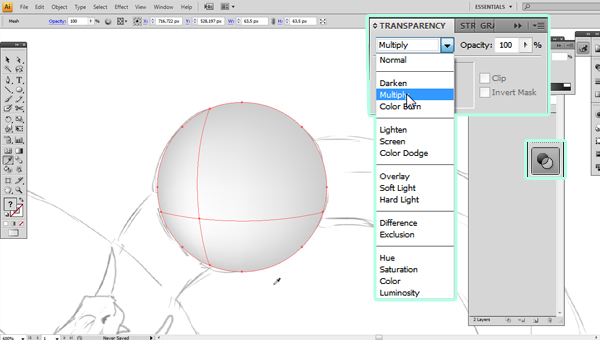
Selecciona con la "Herramienta Selección directa" (A) el punto que creaste y coloréalo de blanco. Ahora selecciona todo el círculo y escoge el modo de fusión "Multiplicar" del menú "Transparencia". Esto vuelve visibles las capas inferiores.
Paso 7
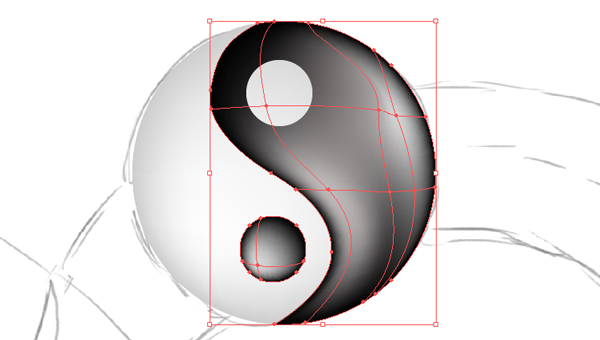
Sabiendo cómo funciona la "Herramienta Malla", puedes usarla para resaltar la parte negra (incluido el círculo pequeño). Hay muchas formas de hacerlo, la siguiente imagen muestra solo una de ellas.
Paso 8
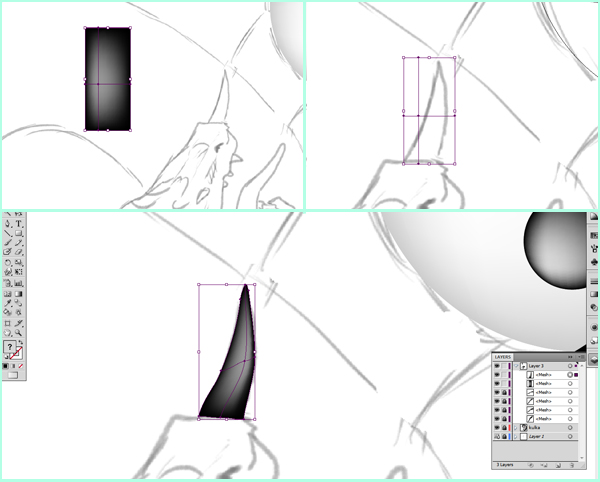
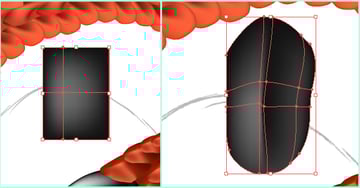
Pasemos al dragón. Concéntrate primero en los cuernos, los dientes y las garras, ya que son similares y se puede aplicar la misma técnica para todos. Ya has usado la "Herramienta Malla" (U), pero solo con objetos sencillos. Al tratar con formas más complejas, es mejor empezar con una forma simple y convertirla a una malla colocando un punto sobre ella (copia esta forma porque te servirá para los próximos pasos, en este tutorial la llamaré "bloque de base"). Mueve tanto las líneas externas como las internas para lograr la forma deseada. De este modo, definirás la posición de las próximas líneas de malla. Observa lo que hice (parte uno: crear una forma simple y añadir un punto).
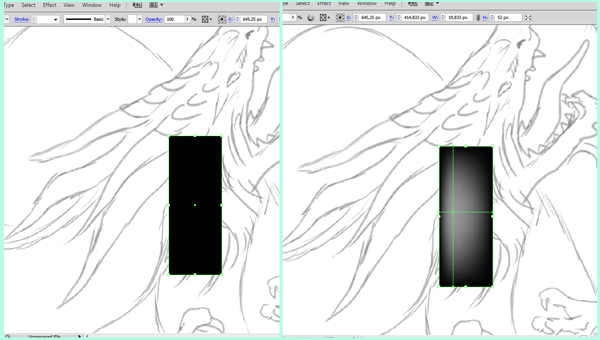
Paso 9
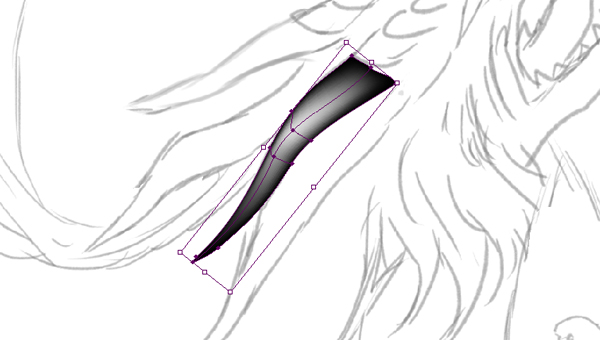
Parte dos: Ajustar las líneas para lograr la forma deseada. Es bastante sencillo: los puntos de malla y los puntos de trazado son casi lo mismo. Usa la "Herramienta Selección directa" (A) para seleccionar y mover los puntos, fíjate cómo se comportan los manejadores. Para facilitarte el trabajo, entra al modo "Contornear" (Ctrl + Y).
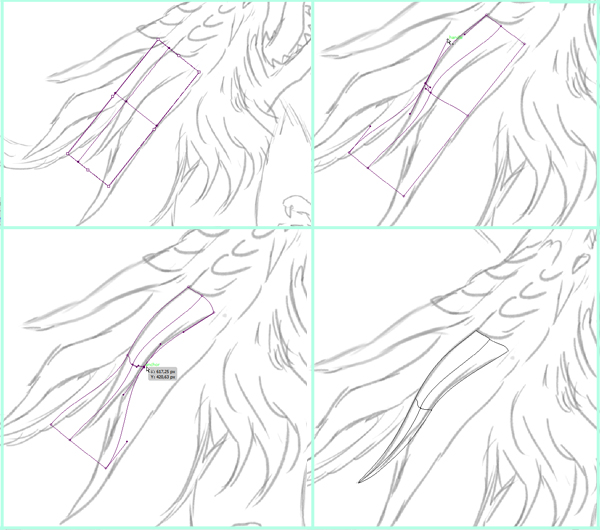
Paso 10
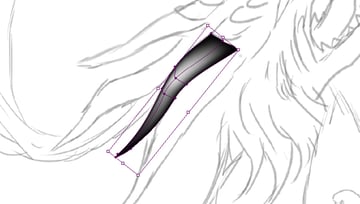
Sal del modo "Contornear" y ajusta la malla a gusto.
Paso 11
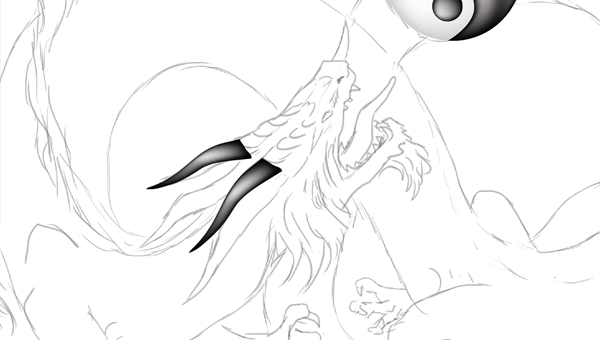
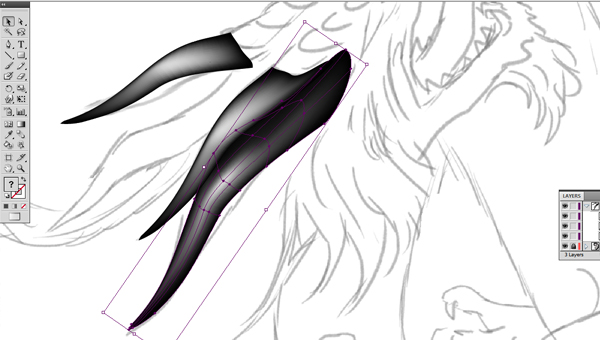
Mantén presionada la tecla Alt para copiar el cuerno y ubicarlo en su lugar.
Paso 12
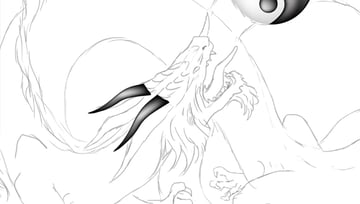
Los cuernos inferiores son muy parecidos, pero hay que hacer unos retoques. Ajusta el tamaño de la copia y usa puntos de malla adicionales para agregar una sombra. Usa la "Herramienta Lazo" (Q) para seleccionar varios puntos.
Paso 13
Es tiempo de usar el bloque de base del paso 8. Antes que nada, cópialo ya que lo vas a necesitar más adelante. Ahora úsalo para crear el cuerno de la nariz.
Paso 14
Es posible que al seguir estas instrucciones termines por enredar los manejadores. Pero hay una forma de evitarlo.
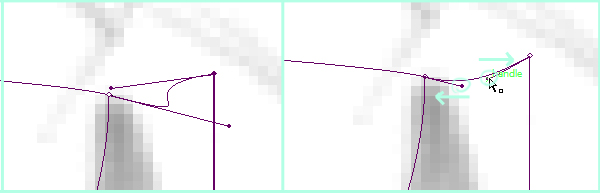
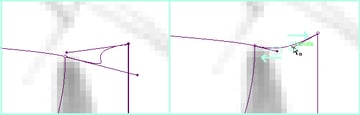
Paso 15
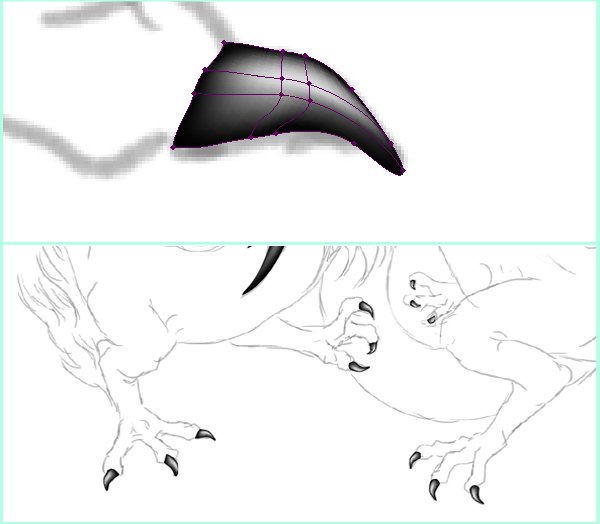
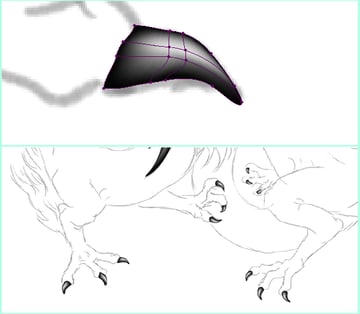
Vuelve a usar el bloque de base para crear las garras. Prepara una versión del bloque y luego cópiala, ajusta su tamaño y refléjala (menú "Objeto" > "Transformar" > "Reflejo...") para que coincida con el boceto.
Paso 16
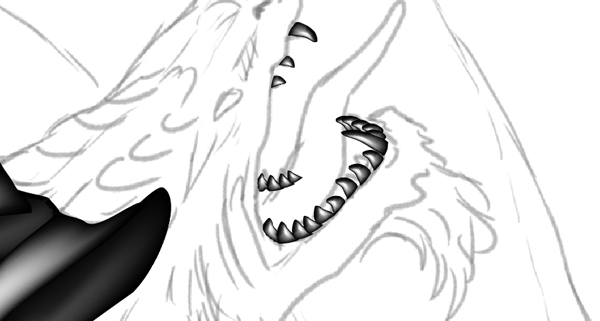
Las garras son como dientes curvos, así que solo copia una garra y ajústala. Luego sigue las intrucciones del paso 16 para crear el resto.
Paso 17
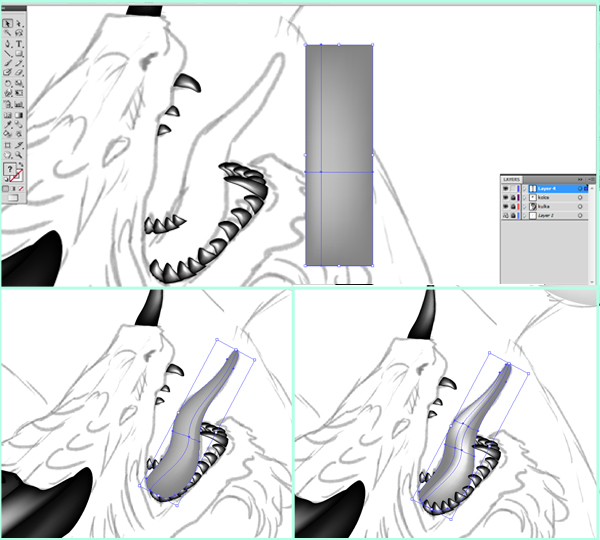
Pasemos a la lengua. Comienza con un bloque de base gris y ajusta su forma para que coincida con el boceto (puede que necesites mover las capas de los dientes para que algunos cubran la lengua). Puedes añadir más luz para que la lengua parezca que está húmeda.
Paso 18
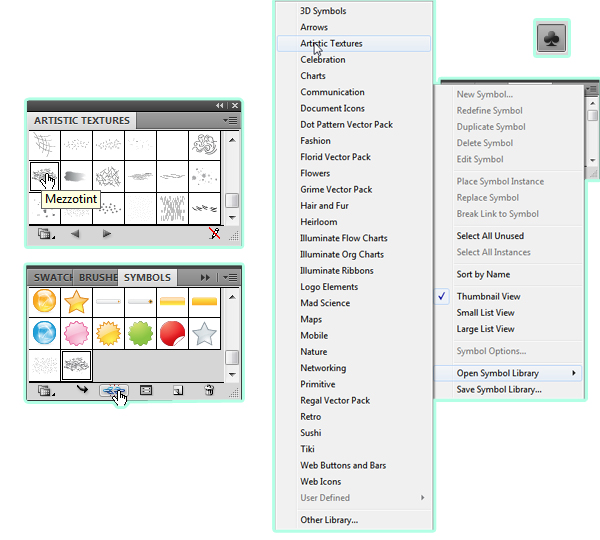
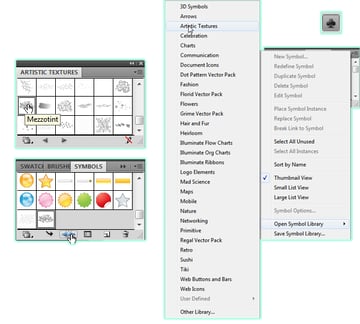
La lengua no debería ser enteramente lisa. Hay una técnica que permite darle un poco de rugosidad a cualquier superficie: abre el menú "Símbolos", haz clic en el menú "Bibliotecas de símbolos" y escoge la opción "Texturas artísticas". Debería aparecer una ventana con texturas. Elige una textura que te guste, arrástrala fuera de la ventana y después haz clic en la opción "Romper enlace a símbolo" del menú "Símbolos".
Paso 19
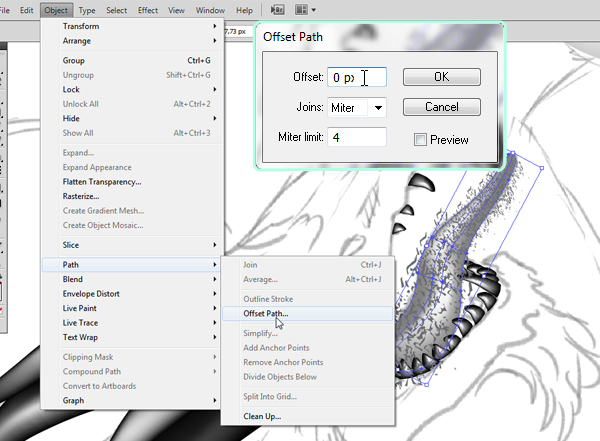
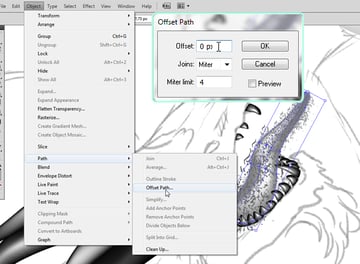
Ajusta un poco la forma de la textura hasta cubrir la lengua. Una malla no es una forma común y corriente, por lo que no puedes usar el menú "Buscatrazos" para recortar los bordes. Primero convierte la malla en una forma yendo al menú "Objeto" > "Trazado" > "Desplazamiento..."
Paso 20
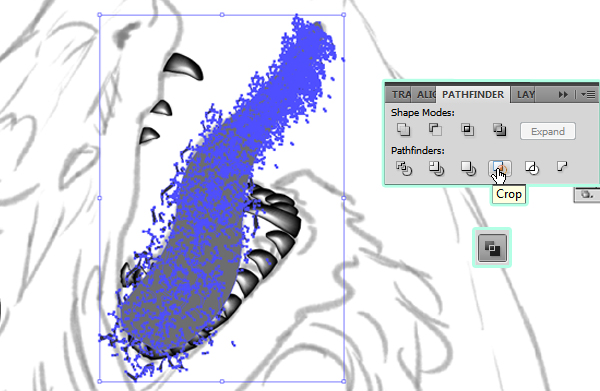
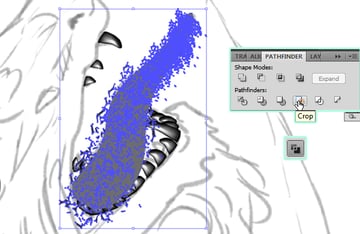
La textura tampoco es una forma, ve al menú "Objeto" > "Expandir..." para convertirla. Luego mueve la capa de la malla-forma por encima de la capa de la textura, selecciona ambas y haz clic en la opción "Recortar" del menú "Buscatrazos".
Paso 21
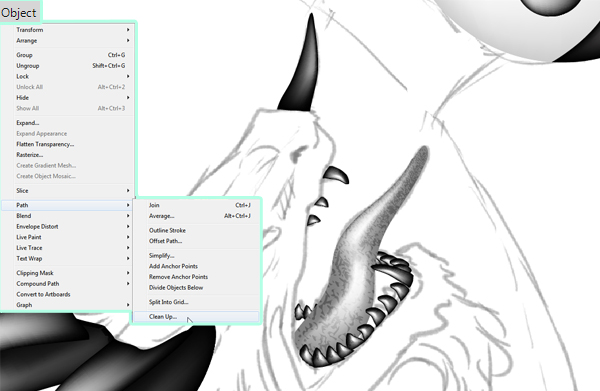
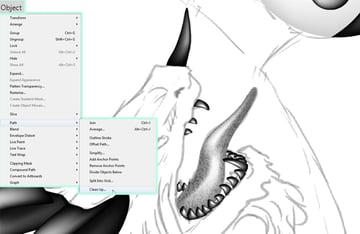
A veces puede quedar algún que otro punto innecesario. Ve al menú "Objeto" > "Trazado" > "Limpiar..." para quitarlos.
Paso 22
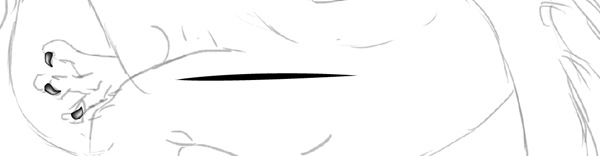
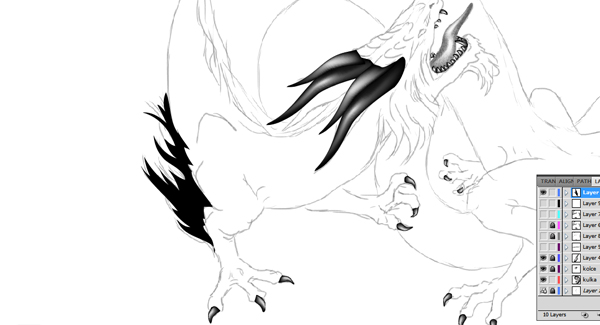
Pasemos al pelaje. Hacer que el pelo parezca real es todo un desafío para el artista, pero te mostraré cómo hacer para que te quede decente. Empieza por crear un nuevo pincel para simular una hebra de pelo. Dibuja la hebra con la "Herramienta Pluma" (P) y rellénala con negro (nada de pinceladas).
Paso 23
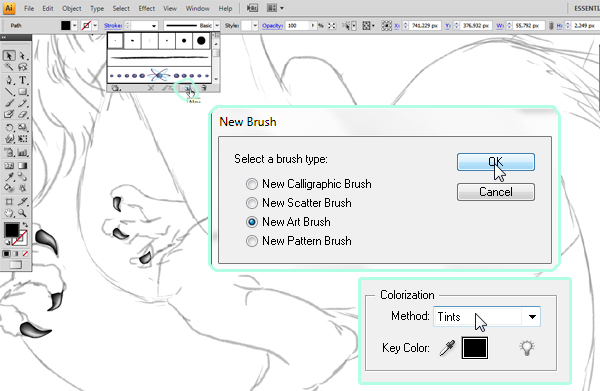
Selecciona la hebra que acabas de dibujar y haz clic en la opción "Nuevo pincel" del menú "Pinceles". Aparecerá una nueva ventana. Escoge la opción "Pincel de arte" y a continuación cambia el método de Colorización a "Matices".
Paso 24
El nuevo pincel debería aparecer en la lista de pinceles (te servirá para después). Con él, dibuja a grandes rasgos la melena.

Paso 25
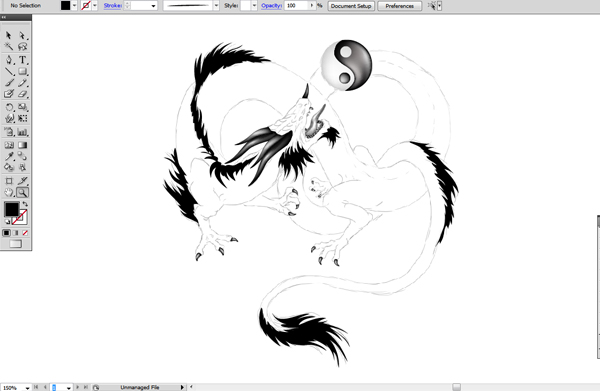
Usa este método para delinear todo el pelaje del dragón. Recuerda: solo rellena con negro, nada de pinceladas.

Paso 26
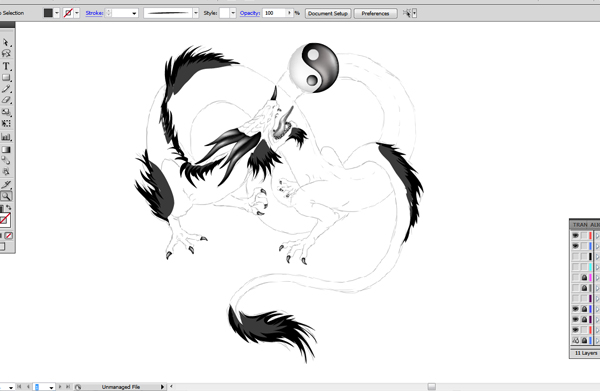
Ahora dibuja otra capa de pelaje con un tono más claro. No importa si se sale de los bordes.
Paso 27
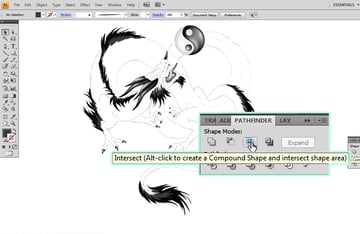
Recorta los bordes haciendo clic en la opción "Formar intersección" del menú "Buscatrazos". Pan comido, ¿verdad?
Paso 28
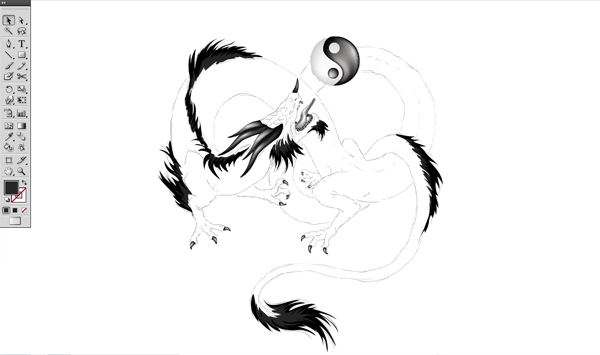
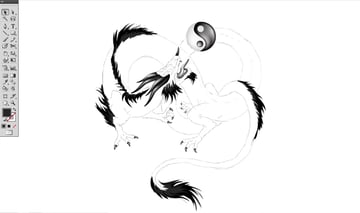
Observa la melena y fíjate si los dos tonos quedan bien. Quizás tengas que oscurecer un poco el pelaje más claro, para que tenga un aspecto más natural.
Paso 29
Con el nuevo pincel, agrega hebras de pelo más claras por toda la melena. Prueba con distintos tamaños de pincel y descubre cuál es el más adecuado.
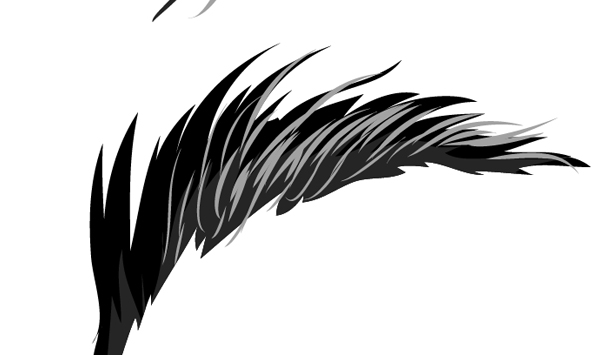
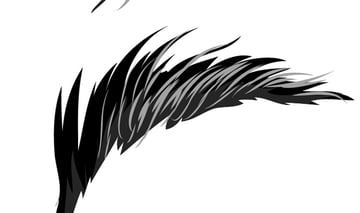
Así lo hice yo:

Paso 30
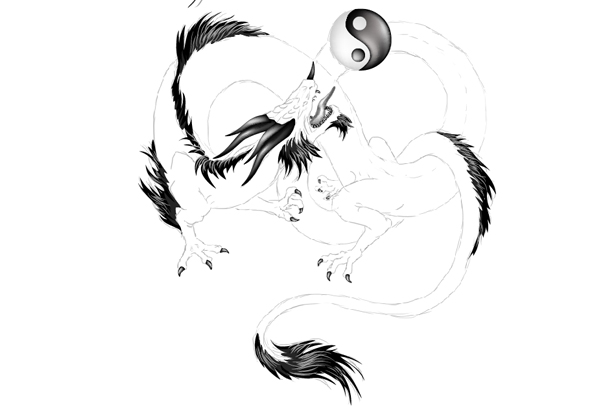
También puedes agregar hebras aún más claras para darle más brillo a la melena. Eso lo dejo a tu criterio.
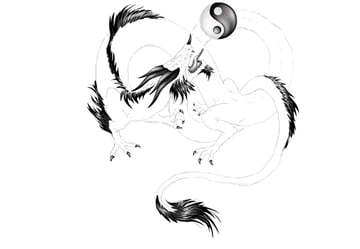
Paso 31
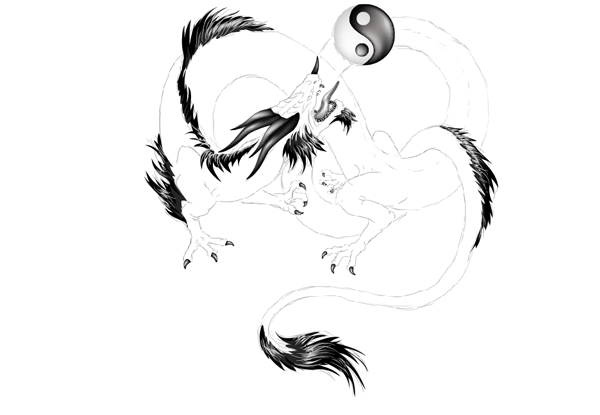
Observa los bordes de la melena y agrega más pelaje negro si fuese necesario. La melena debería tener un aspecto natural.
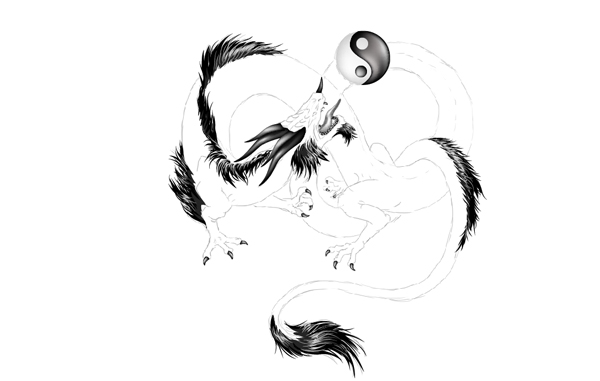

Paso 32
Dibuja las encías del dragón y convierte la forma a una malla con un solo punto. Ya sé, complicaremos las cosas... pero esta parte no será tan notoria así que una malla así nomás será suficiente.

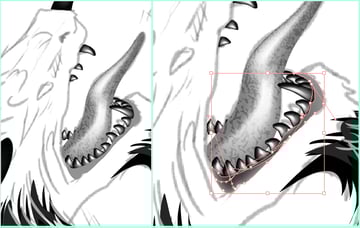
Paso 33
Dibuja el interior de la quijada. Con una forma sencilla basta. No le temas a la malla, será fácil de controlar.
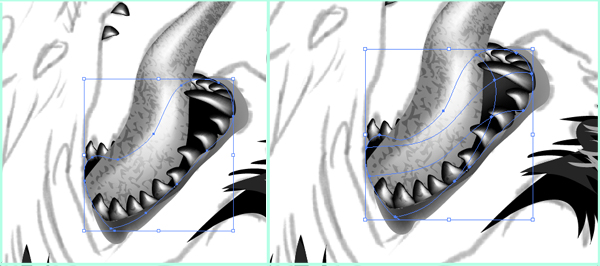
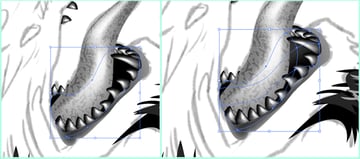
Paso 34
Nos falta el ojo. Podrías pasar mucho tiempo trabajando en el ojo, porque dicen que "los ojos son las ventanas del alma" y todo eso... Pero antes de perder tu preciado tiempo en él, recuerda: el ojo es un mero detalle, y los detalles de un detalle no se verán de lejos.
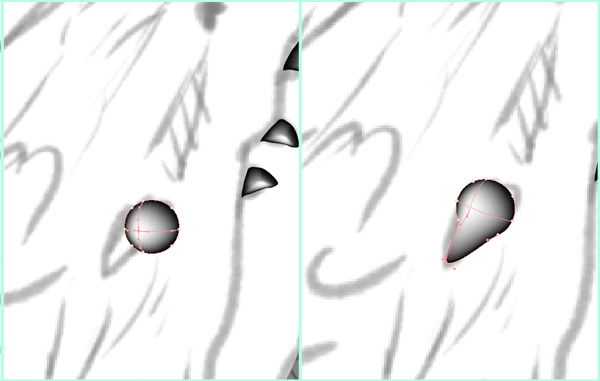
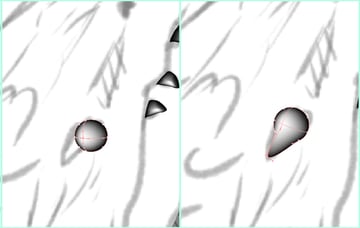
Paso 35
Dibuja un pequeño orificio nasal (sin malla, por lo que dije recién).

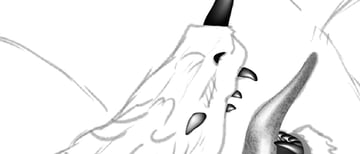
Paso 36
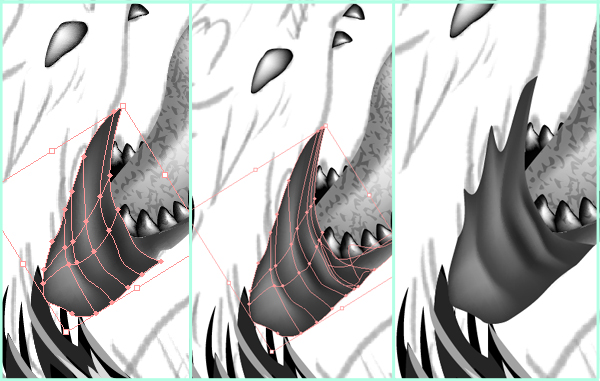
Prepara otra versión del bloque de base para hacer el músculo de la quijada (esta parte le dará un aspecto sensasional al dragón ¡y a cualquier otra feroz bestia que dibujes!).
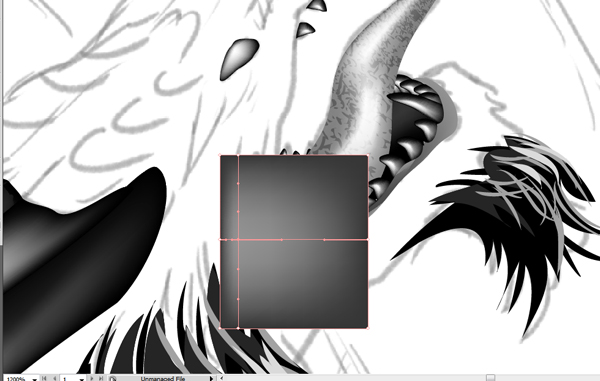
Paso 37
Entra al menú "Contornear" (Ctrl + Y) y ajusta el bloque para que coincida con el boceto.
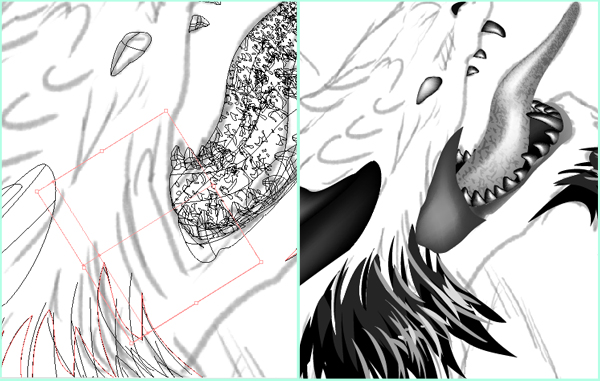
Paso 38
Sal del menú "Contornear" y agrega más puntos de malla para demostrar lo estirado que está el músculo. Coloca líneas claras junto a líneas oscuras, obtendrás un lindo efecto. Luego arrastra los puntos de los extremos para parezca que el músculo viene de la cabeza.
Paso 39
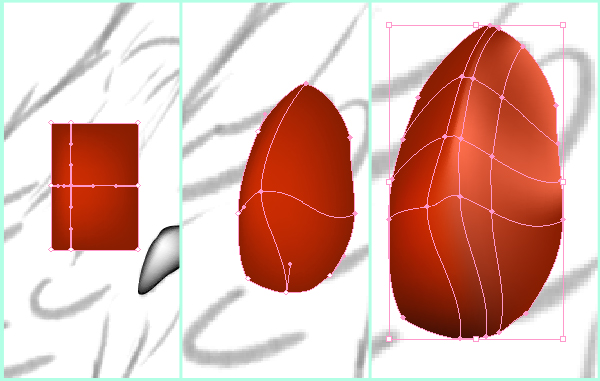
Ahora toca la parte más genial del dragón: las escamas. Son súper fáciles de hacer y toma tres veces menos tiempo que hacerlas en Photoshop, por ejemplo. Prepara otro bloque de base, no importa el color, y dale forma de escama. La escama debería tener dos lados (uno claro y otro oscuro), una línea bien definida en medio y un extremo más oscuro (porque las escamas que están arriba lo cubrirán).
Paso 40
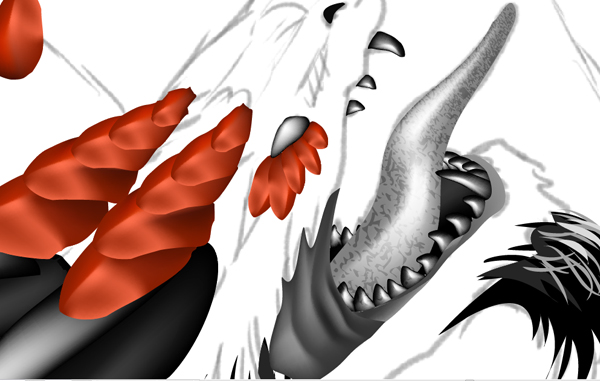
Copia la escama y empieza a cubrir todo el dragón con su... armadura.
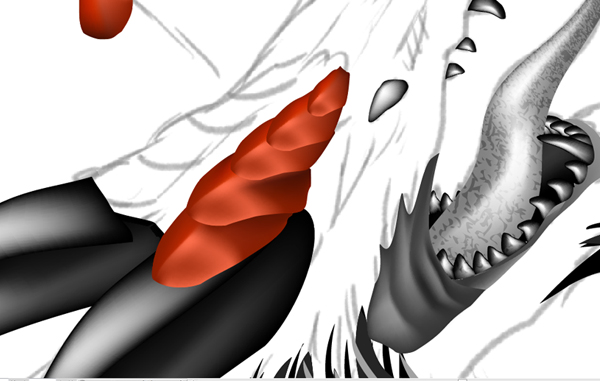
Puedes hacer cualquier cosa con las escamas: deformarlas, alargarlas, cambiarles el tono, etc.
Paso 41
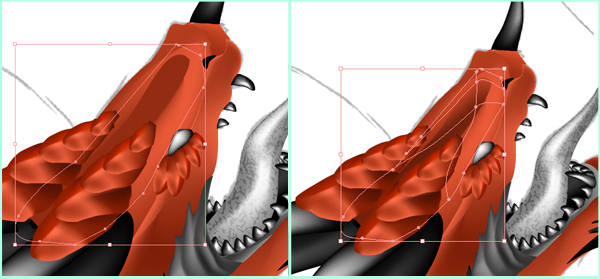
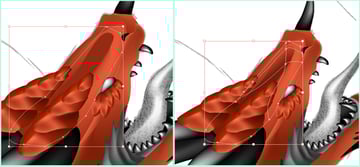
Hay partes de la cabeza del dragón que no estarán cubiertas por escamas, dibuja a grandes rasgos la forma de una parte y conviértela en una malla "así nomás" (ver paso 34). Puedes hacer una malla normal (preparar el bloque de base, ajustar su forma, etc.) pero con esto basta por el momento.
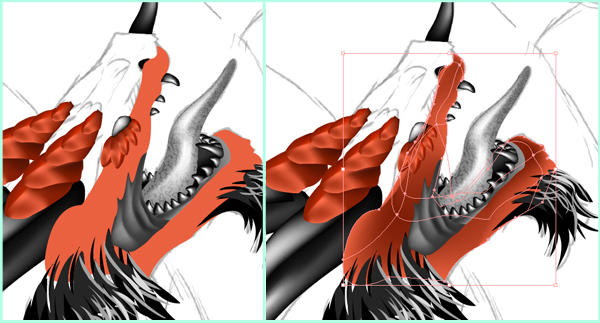
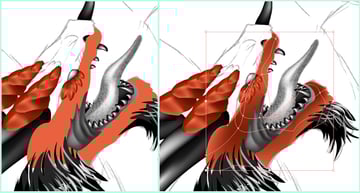
Paso 42
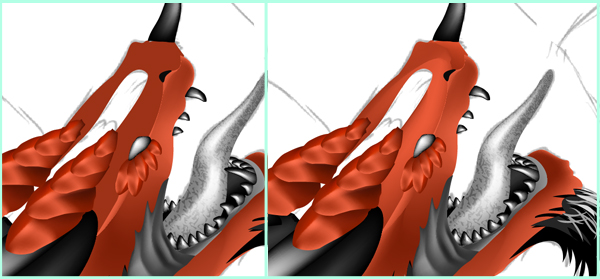
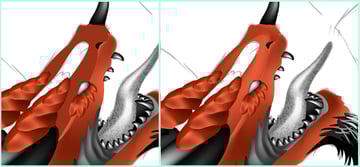
Pasemos a otra parte de la cabeza (con una malla así nomás). Ya sé que es por vagancia y que a veces es más rápido de la manera profesional, pero es tu decisión. Vas a tener que evaluar cuál técnica te tomará más tiempo y elegir en base a eso.
Paso 43
Repite (esta vez, es una forma simple así que no hay problema).
Paso 44
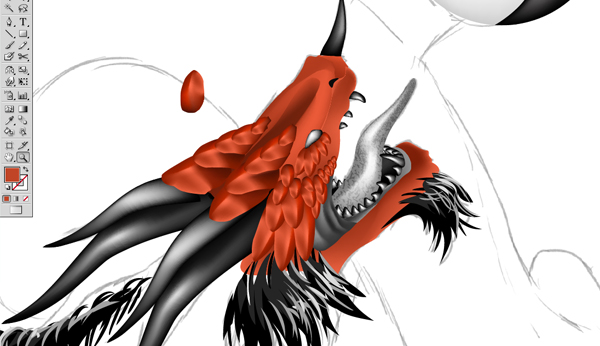
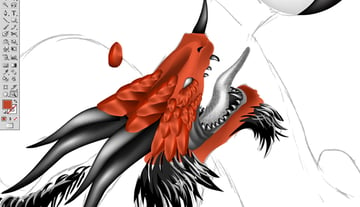
Así es como me quedó la cabeza del dragón. ¿Podría mejorar dices? ¿Le faltan más escamas? Puedes agregarle las que quieras, pero a veces menos es más. A fin de cuentas, la cabeza es solo una parte del cuerpo. Los artistas tienden a retocar cada detallito, pero en general la gente solo ve un todo.
Paso 45
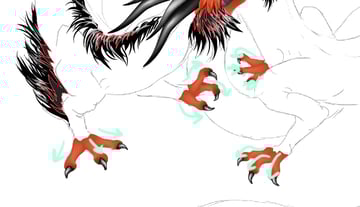
Prepara otro bloque de base, pero con un color más suave que el de las escamas. Luego cópialo, podría ser de utilidad más adelante. Ajusta la forma para que coincida con uno de los dedos.
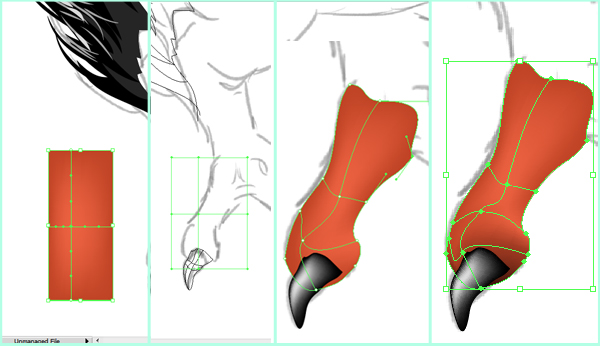

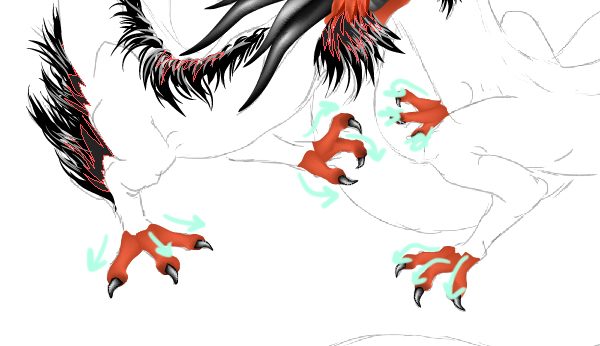
Cópialo y presta atención a esto: ajusta la forma de la copia según cada dedo. Copiar y pegar a secas le daría un aspecto artificial.
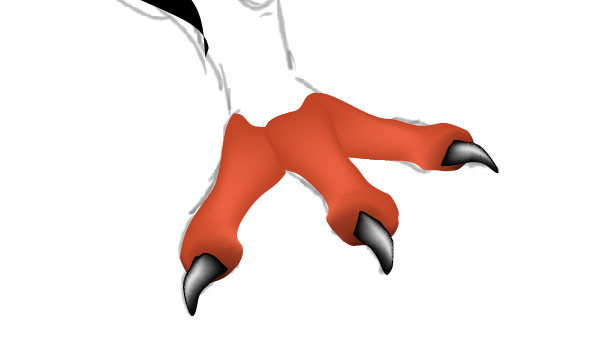
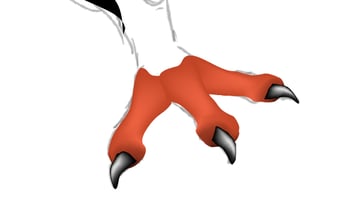
Así debería verse. Copia tu bloque-dedo, refleja si es necesario (menú "Objeto" > "Transformar" > "Reflejo...") y ajusta un poco la forma.
Paso 46
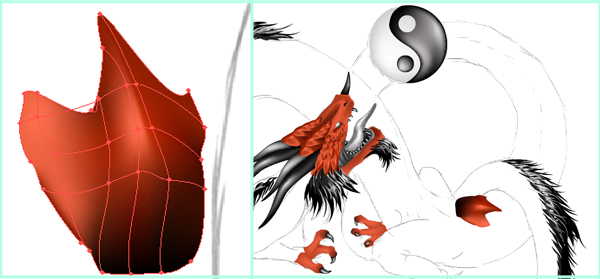
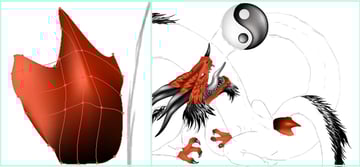
Ahora toca la parte más difícil de todas (pero a su vez la más fácil). Va a ser monótono pero sencillo. ¡Y obtendrás buenos resultados en un abrir y cerrar de ojos! Prepara una escama que sea grande (es una "placa"), con bordes irregulares.
Paso 47
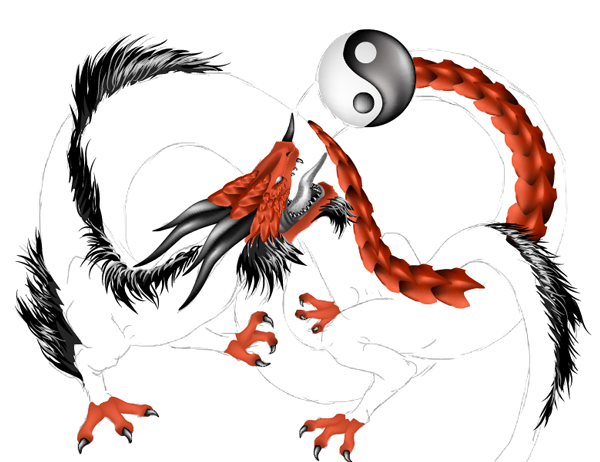
Cópiala y, si es necesario, rótala y ajusta su tamaño. Luego cópiala de nuevo (mantén presionada la tecla Alt cuando copies). Recuerda el orden: cada placa debería cubrir la parte oscura de una placa vecina.
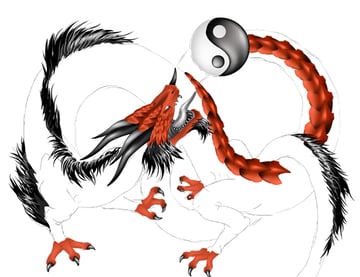
Paso 48
Esto es importante: la esfera del yin-yang es la fuente de luz y, por ende, crea sombras. Oscurece las partes donde no llegue la luz.
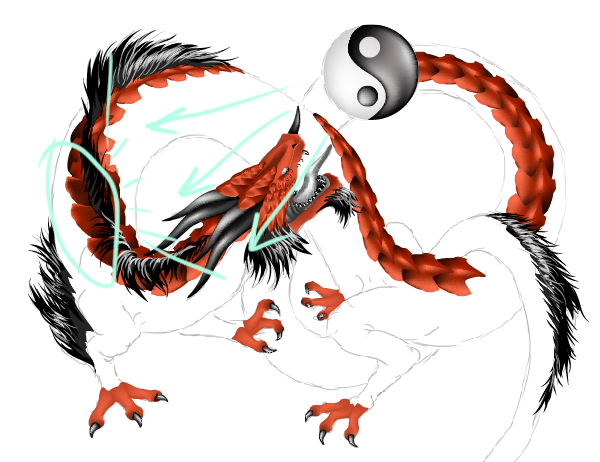
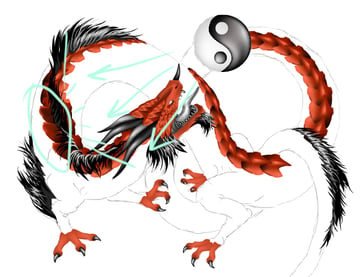
Así debería quedarte.
Paso 49
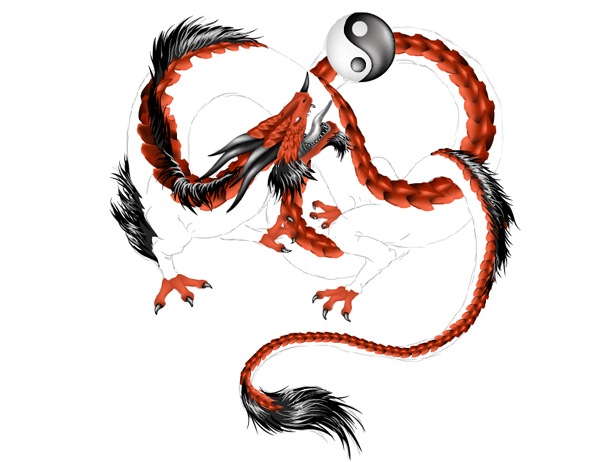
Prepara otra placa. Esta placa será angosta y puntiaguda.
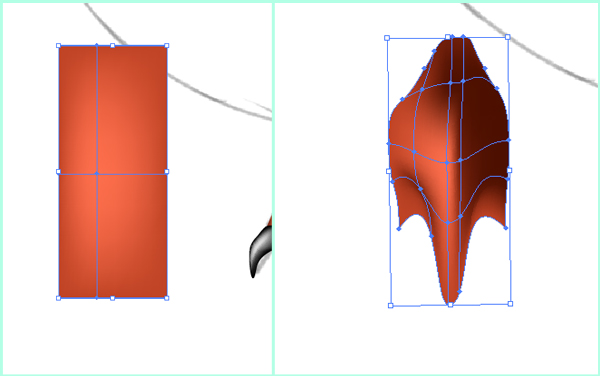
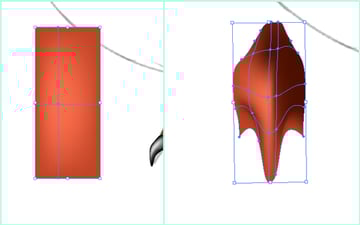
Haz copias y ubícalas mirando en la dirección que indico a continuación.
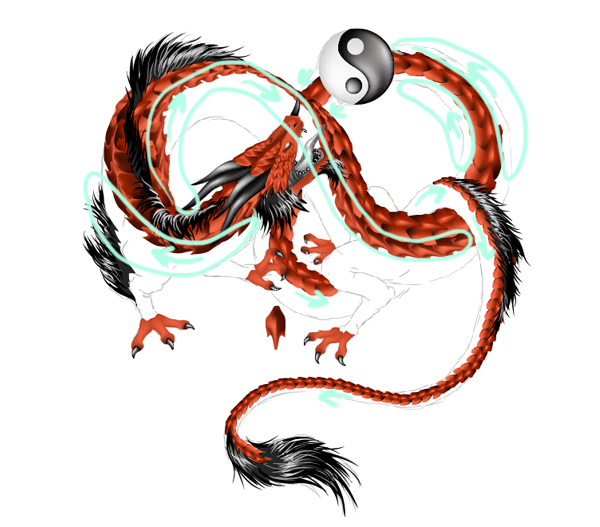
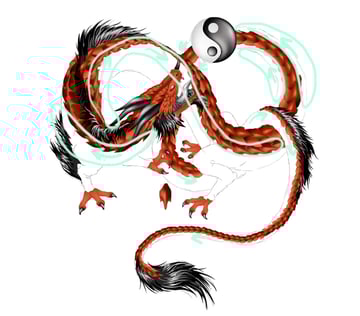
¡Terminamos con la segunda hilera!
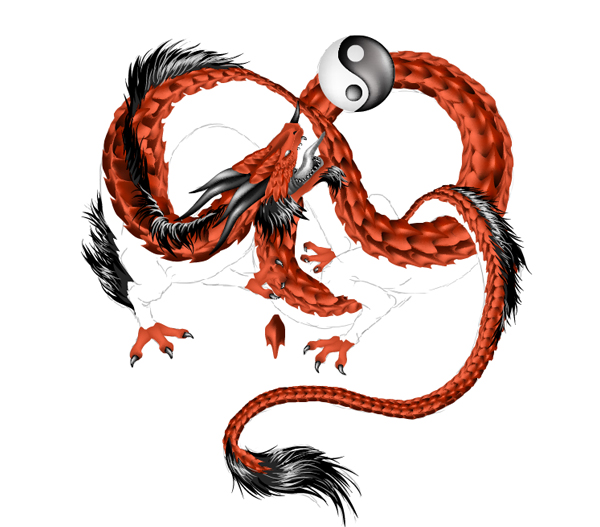
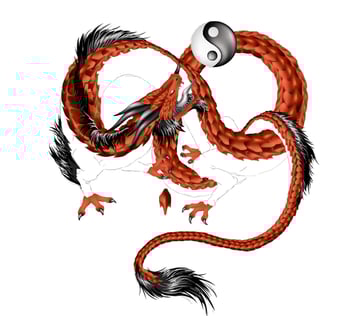
Paso 50
Prepara otra placa más (es un buen momento para beber café), que sea pequeña y mas bien plana.
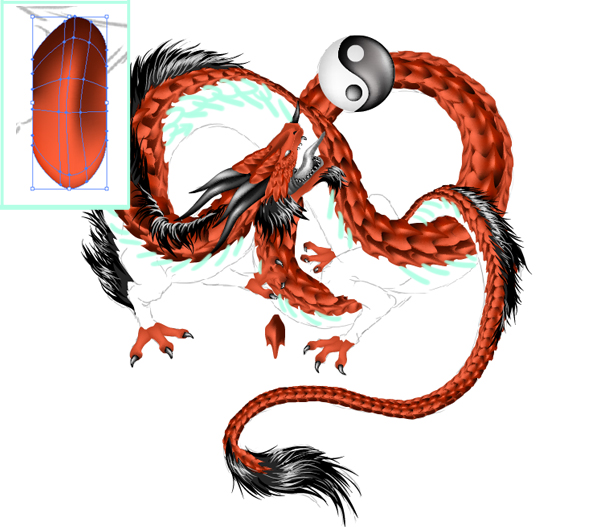
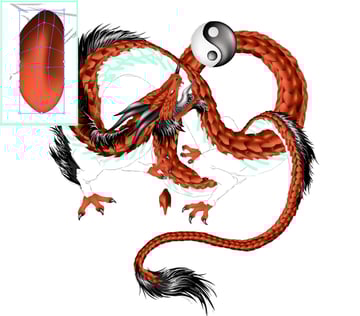
Así se ve la tercera hilera:
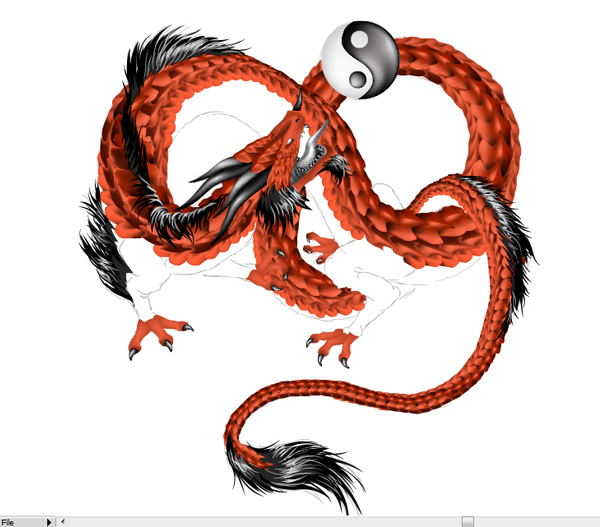
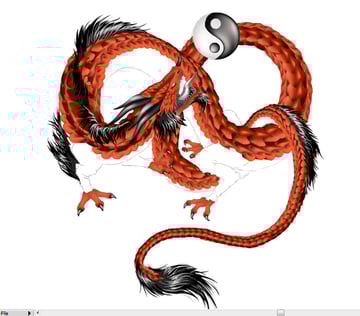
Paso 51
De nuevo, prepara otra placa (no te preocupes, ya casi terminamos). Estas placas cubrirán las patas...
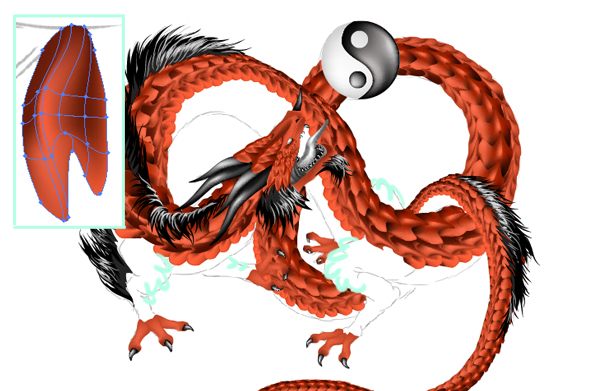
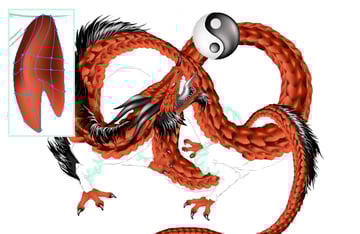
...de esta manera.
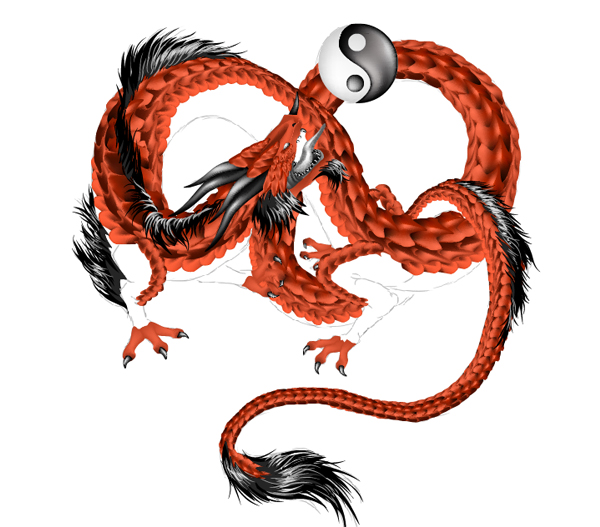
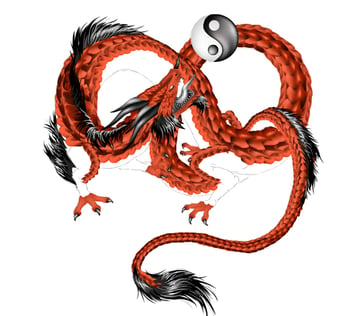
Paso 52
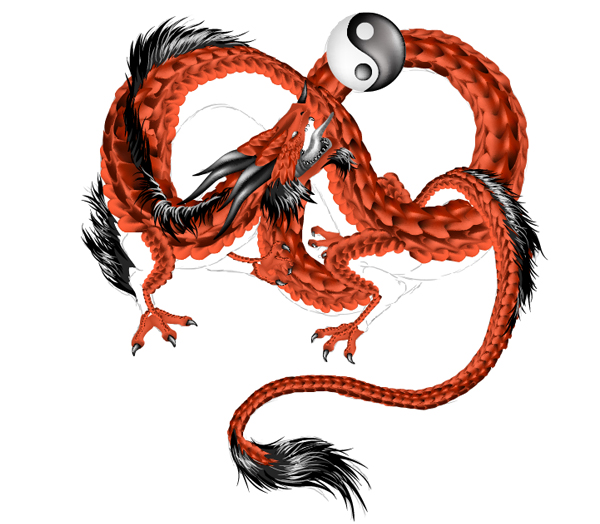
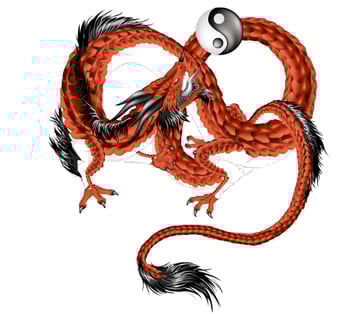
Ahora prepara escamas pequeñitas para formar una segunda hilera en las patas y para cubrir un poco los dedos.
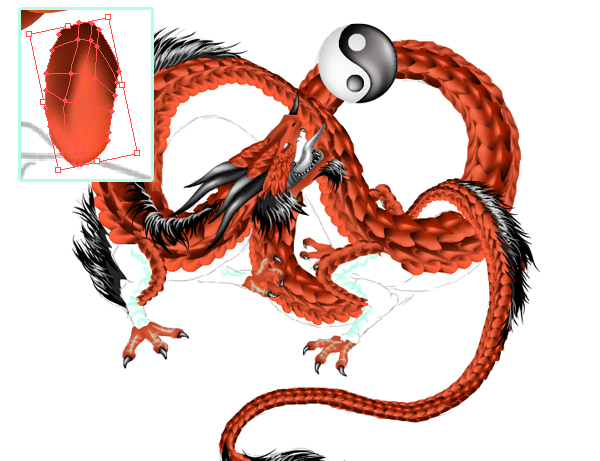
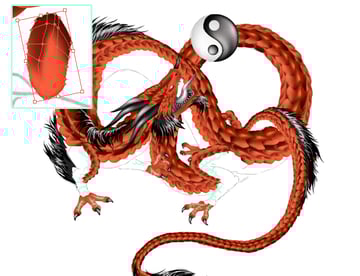
Observa:
Paso 53
Nos tomemos un descanso de todas estas escamas y placas, ¿sí? Prepara otro bloque de base, o crea uno nuevo si lo perdiste por alguna razón.
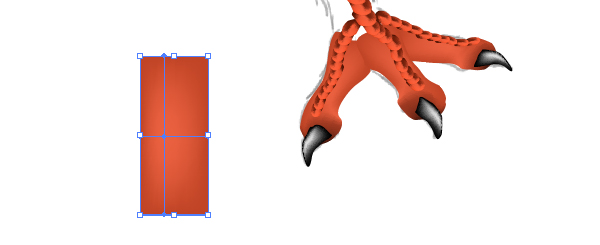
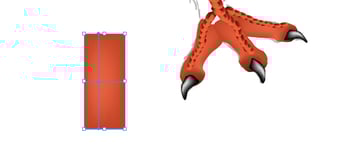
Usa el bloque de base para hacer las patas. Copia el bloque antes de modificarlo. Esta es una pata delantera (o brazo), parte uno.
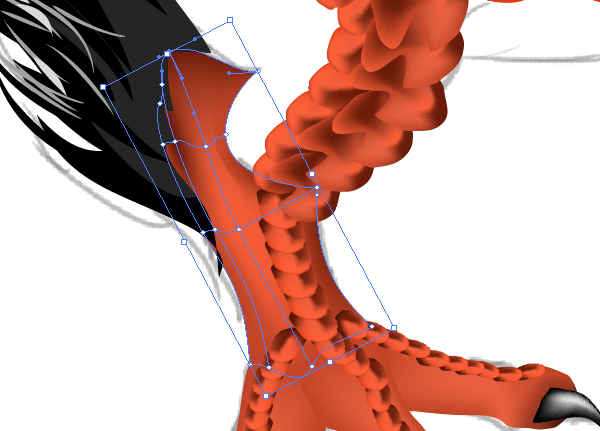
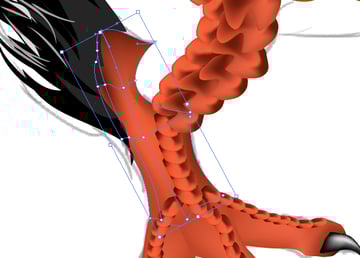
Paso 54
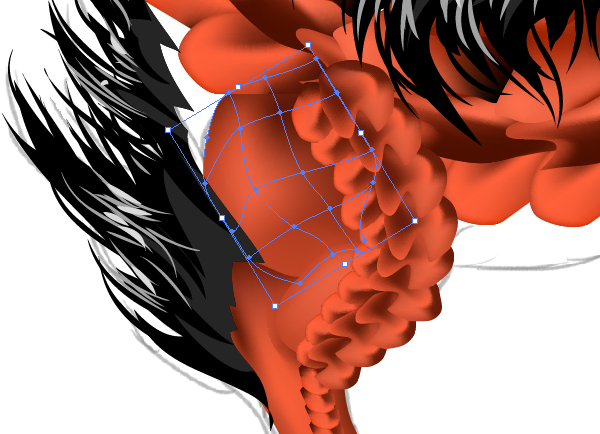
Pata delantera/Brazo, parte dos (¡mira qué bíceps!)
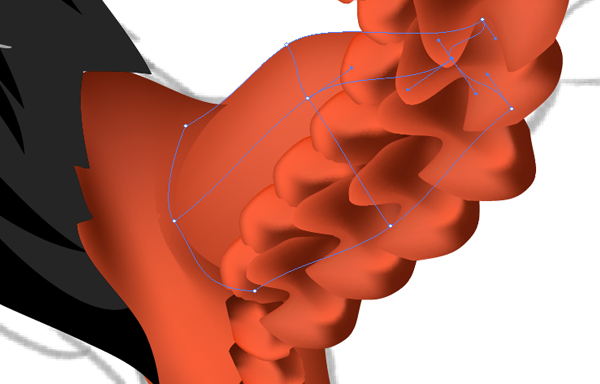
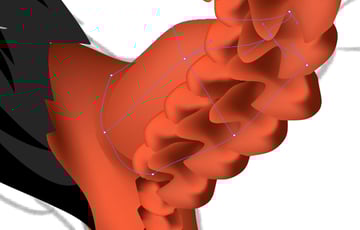
Pata delantera/Brazo, parte tres.
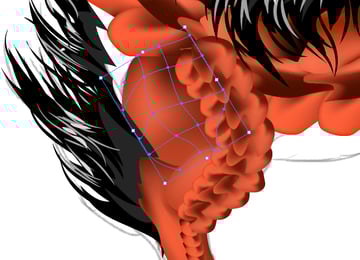
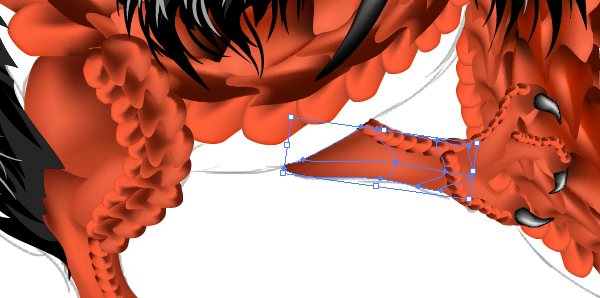
Pata delantera/Brazo #2, por suerte solo necesitamos una parte simple.
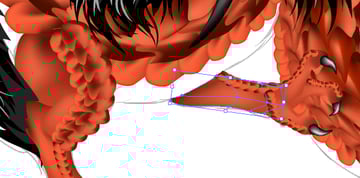
Paso 55
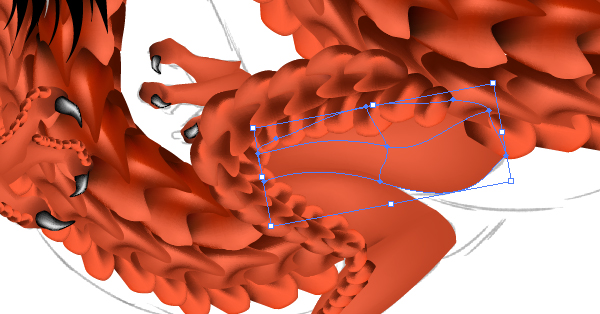
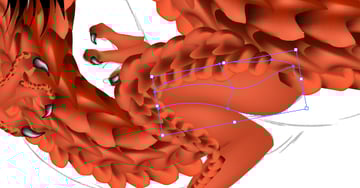
Sigue las mismas instrucciones para las patas traseras. Pata trasera, parte 1.
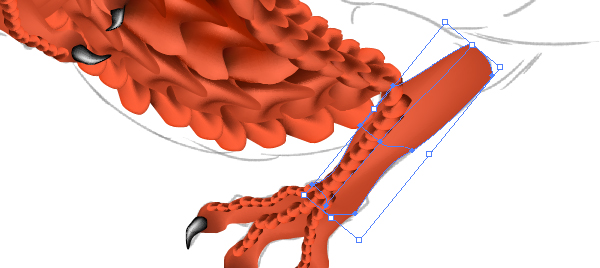
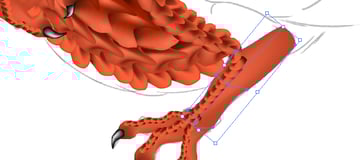
Pata trasera, parte 2.
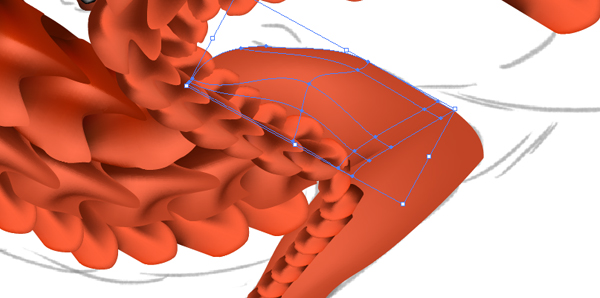
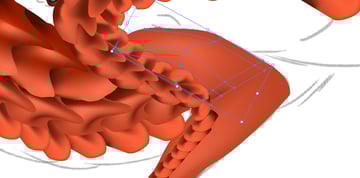
Pata trasera, parte 3.
Paso 56
Prepara otro bloque de base: crearemos las placas negras del abdomen. Dale forma de escama.
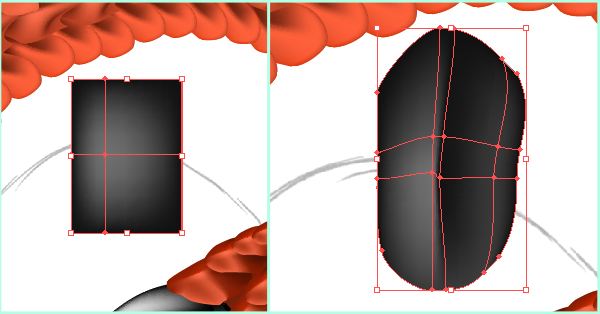
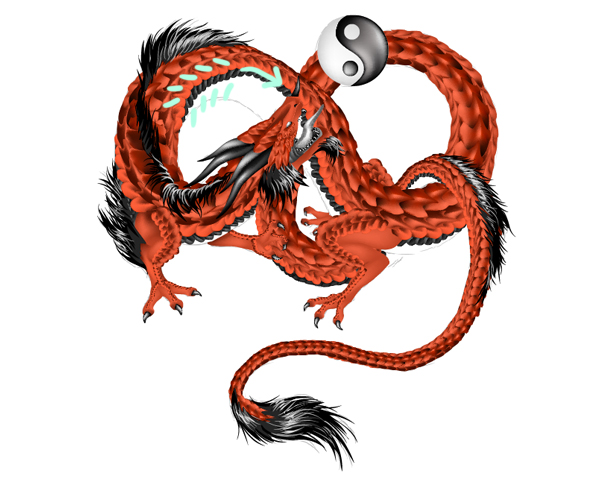
Coloca esta simple escama por debajo de la última hilera, pero mirando en la dirección opuesta. Imagina una línea entre las hileras rojas y negras: funcionará como un eje de simetría.
Paso 57
Copia la escama negra y convierte la copia en una placa grande y compleja. Debería verse como la placa roja del paso 51. Copia la placa y modifícala un poco. Ahora tienes dos versiones de la placa: una completamente visible y otra con un solo lado visible.
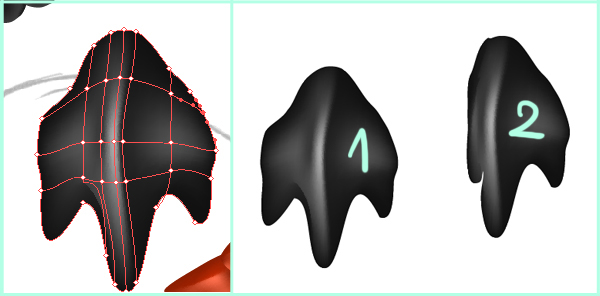
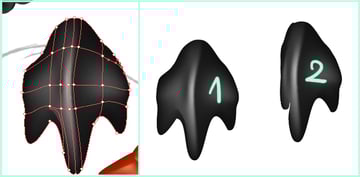
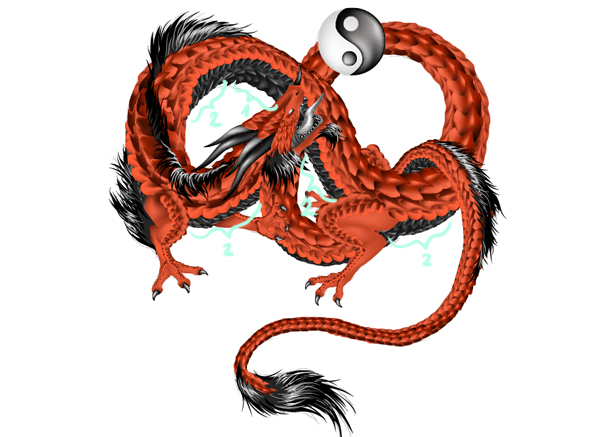
Crea otra hilera con todas estas placas. Identifica las areas en donde la placa debe verse por completo y en donde solo puede verse un lado de la placa. Ayúdate con esta imagen:
Paso 58
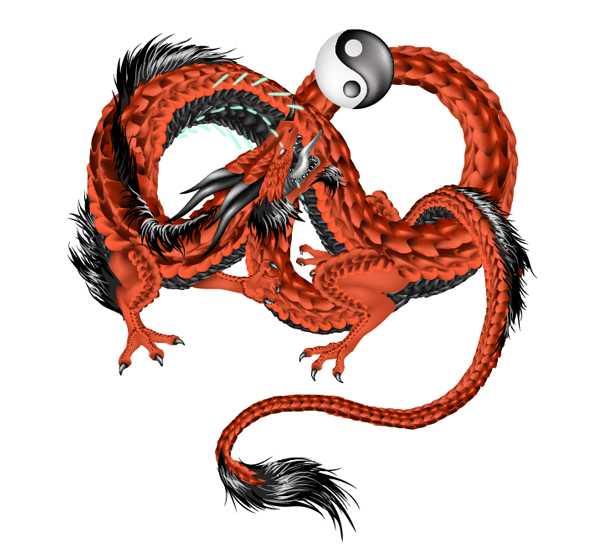
La última hilera negra está compuesta de puras escamas. La dirección es importante: toma el medio de las grandes placas negras como eje de simetría.
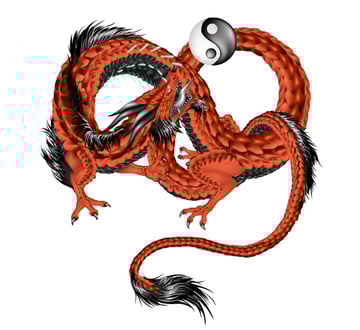
Paso 59
Volvamos a la cabeza del dragón un minuto. ¿Recuerdas que use una malla así nomás? Me gustaría cambiar una cosita. Es una pésima idea, ¿cierto? En realidad, no lo es si le sigues el juego a la maraña de líneas y puntos. Escoge un color claro y colorea algunos puntos para obtener un mejor contraste. Ya que estás, podrías acentuar el labio inferior, si es que la malla te lo permite.
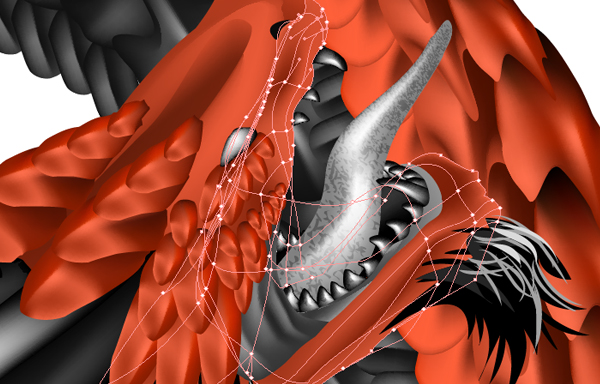
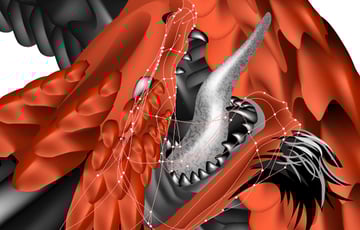
Paso 60
También agrega colores claros en las patas para resaltar los músculos.
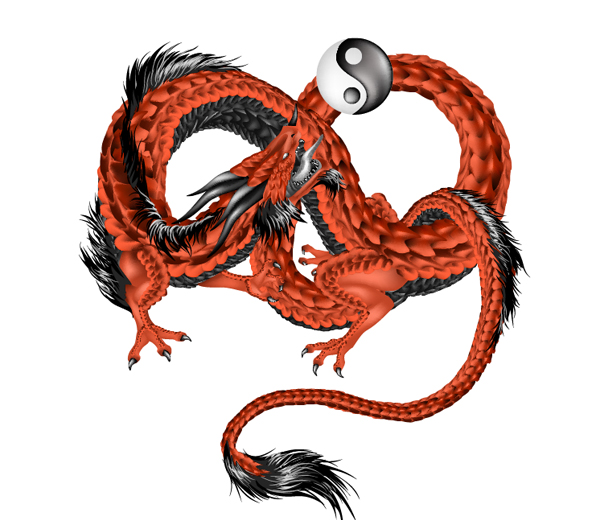
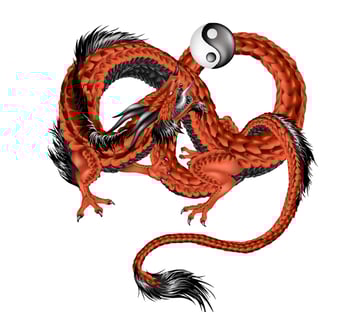
Paso 61
¡Ya casi! Con la "Herramienta Pluma" (P), dibuja una forma negra que cubra una parte del cuerpo del dragón. La capa de esta forma debe ubicarse por debajo de las pastas, la cabeza y el pelaje. Así nos ahorraremos tiempo en recortes.
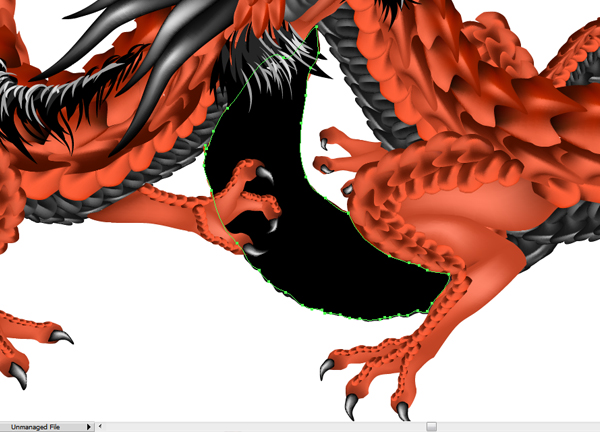
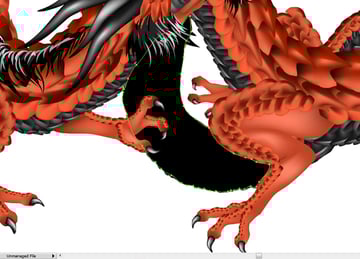
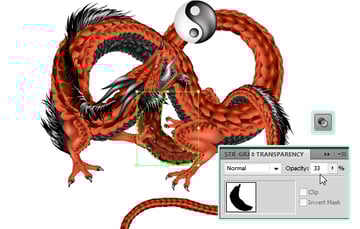
Paso 62
Selecciona esta capa y baja su opacidad. Esto produce la sensación de que esta parte del cuerpo está más alejada.
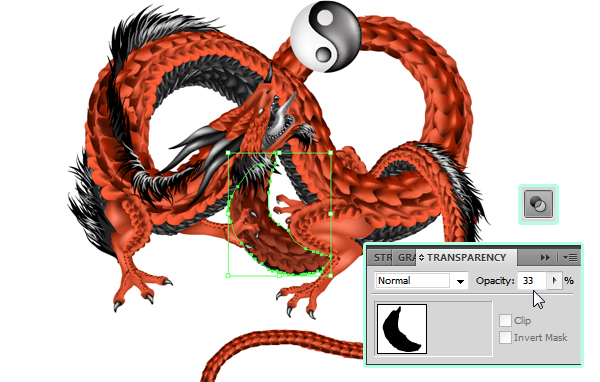
Paso 63
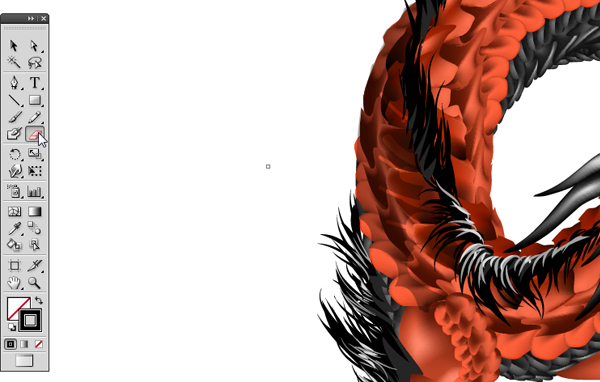
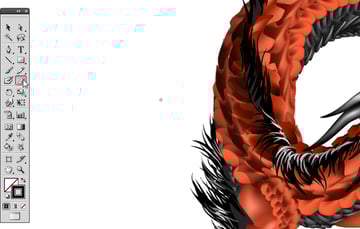
Usa la misma técnica para dibujar una sombra por detrás de la melena y con la "Herramienta Borrador" dibuja unas líneas simples. Si no encuentras la herramienta, haz clic derecho sobre el ícono de las tijeras. Estas líneas indican el paso de luz entre el pelaje. Recuerda seleccionar la sombra antes de emplear el borrador.
Paso 64
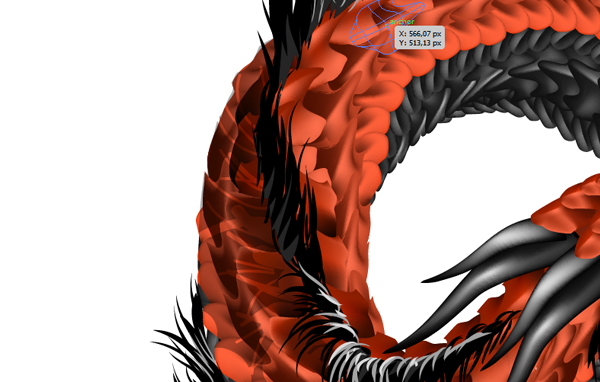
Prueba con distintos tamaños del borrador para lograr el efecto deseado.
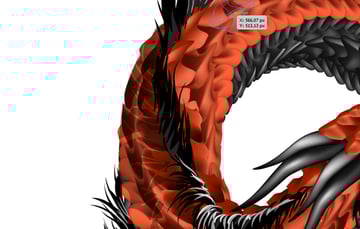
Paso 65
Dibuja más sombras donde sea necesario. El dragón tendrá un aspecto más tridimensional.
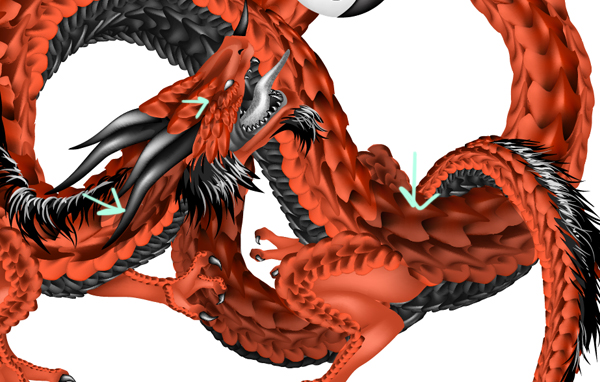
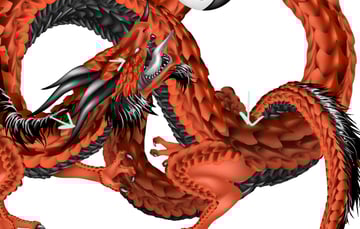
Paso 66
Dibuja unas formas irregulares en la parte que te muestro en la siguiente imagen, ayudaran a equilibrar luces y sombras.
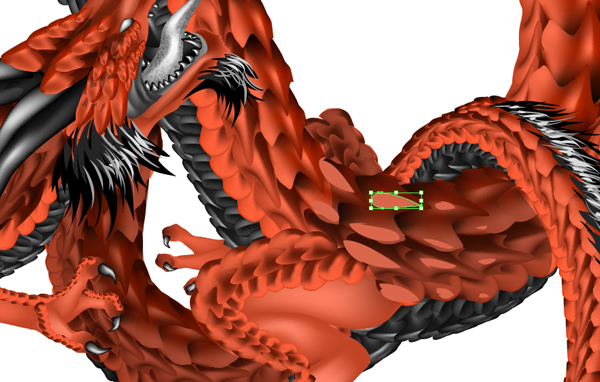
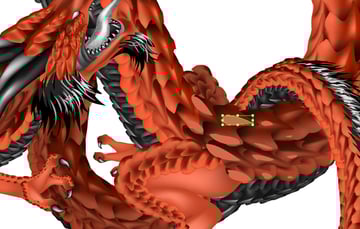
Paso 67
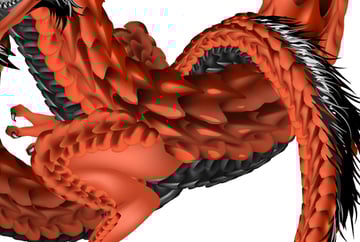
Selecciona las formas y únelas (Ctrl + 8). Luego selecciona el conjunto de formas y la sombra y haz un recorte desde el menú "Buscatrazos".
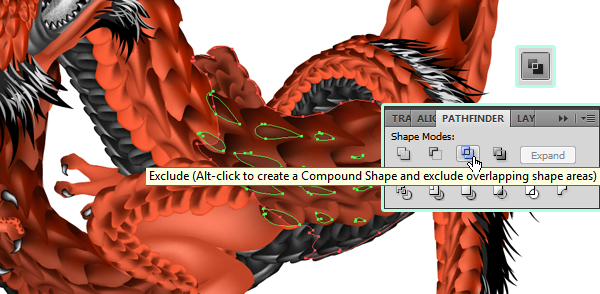
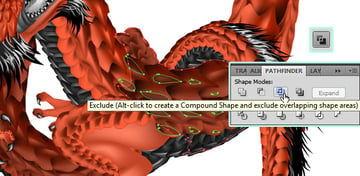
Cuando termines, puedes usar el borrador para corregir errores.
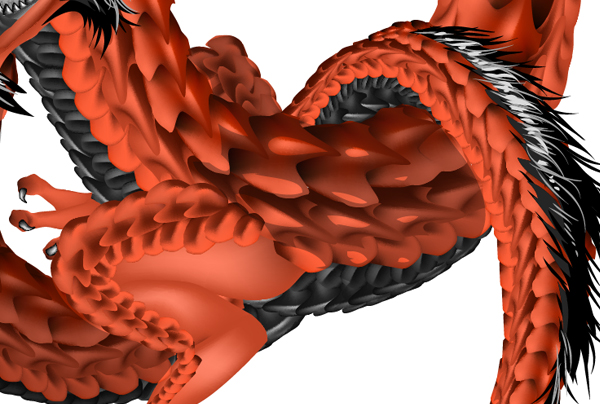
Paso 68
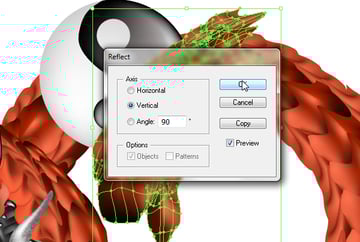
Como la esfera del yin-yang es de vidrio, debería reflejar el cuerpo del dragón. Desbloquea todas las capas un momento (y bloquea las que no necesites). Usa la "Herramienta Lazo" (Q) para seleccionar la parte que muestro a continuación. Copia la selección.
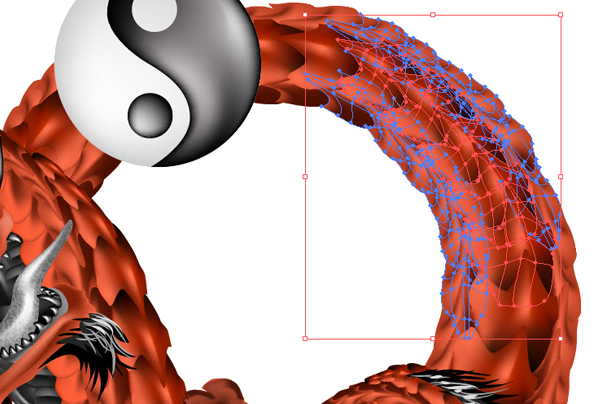
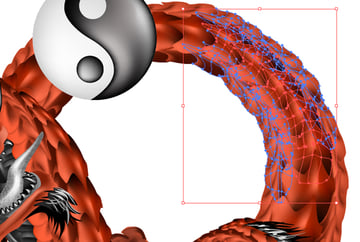
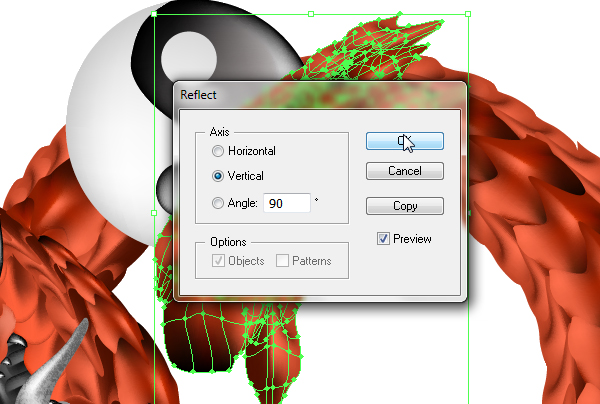
Ve al menú "Objeto" > "Transformar" > "Reflejo..." y refleja la copia.
Paso 69
Selecciona la copia y ve al menú "Efecto" > "Deformar" > "Arco..." (hay que deformar el reflejo).
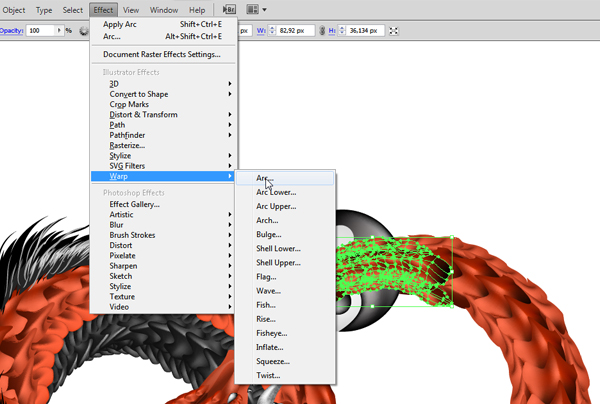
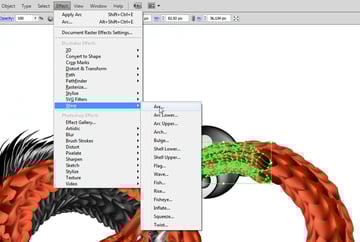
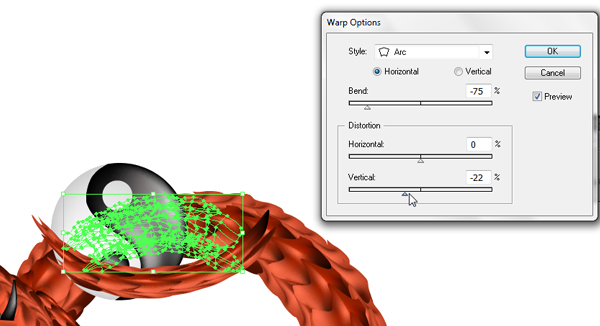
Prueba con distintas opciones hasta lograr el efecto deseado.
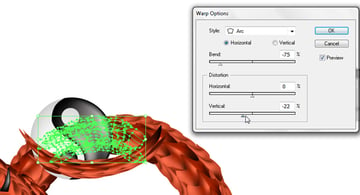
Paso 70
Ve al menú "Objeto" > "Expandir apariencia" para convertir el arco en una forma común, luego rótala y ajusta su tamaño para que encaje en la esfera.
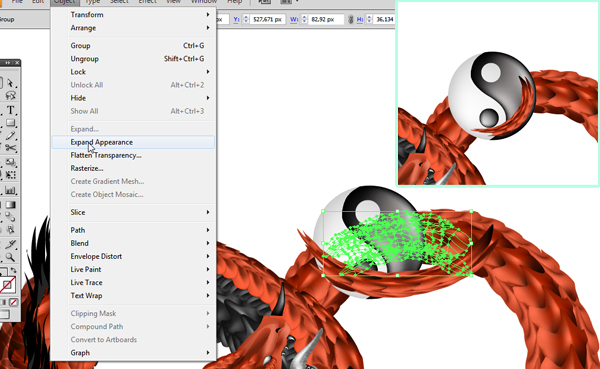
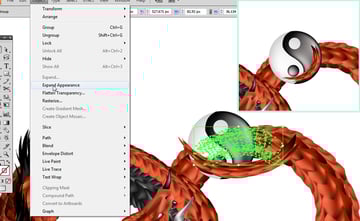
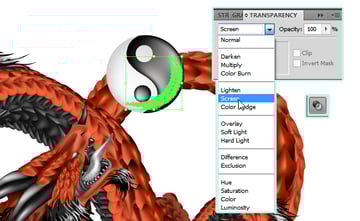
Selecciona el reflejo y escoge el modo de fusión "Trama".
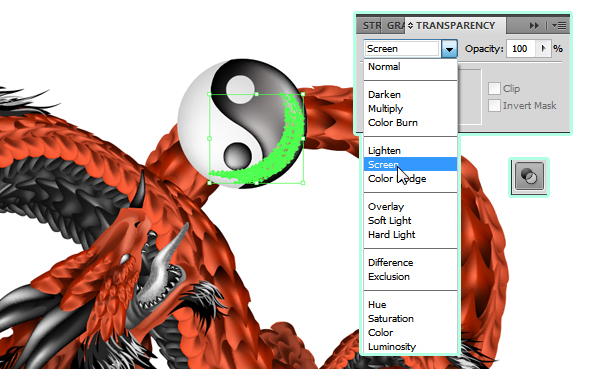
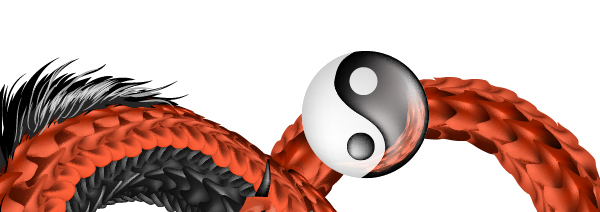
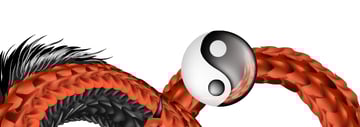
Ahora sí luce como un reflejo.
Paso 71
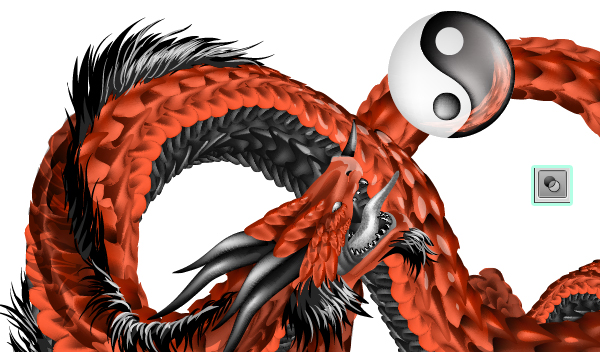
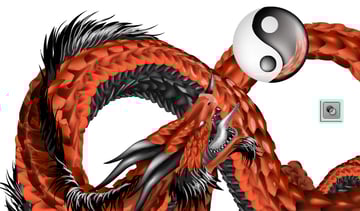
Aunque no se note todavía, la esfera es la fuente de luz y por lo tanto debería iluminar ciertas partes del dragón. Dibuja unos brillos de luz con un pincel simple de color blanco.
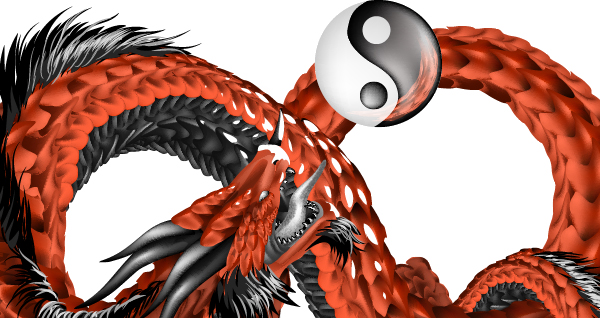
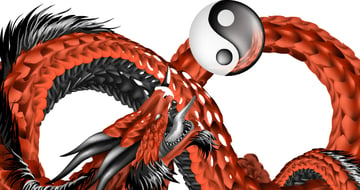
Bájales la opacidad para que luzcan más naturales.
Paso 72
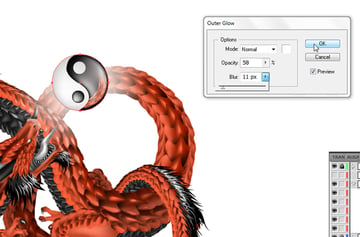
Es momento de darle a la esfera mágica su resplandor. Selecciona el primer círculo que dibujaste (qué buenas épocas, ¿no?) y ve al menú "Efecto" > "Estilizar" (bajo la categoría "Efectos de Illustrator") > "Resplandor exterior...".
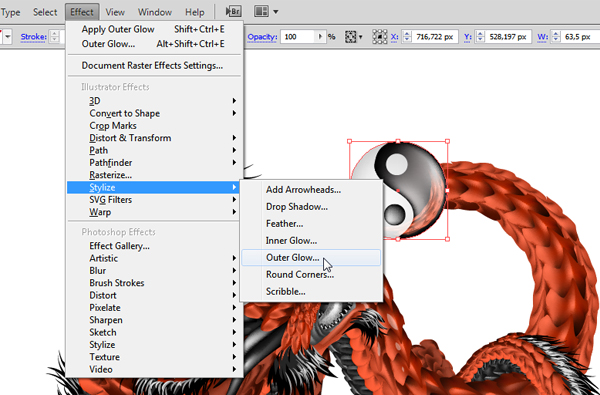
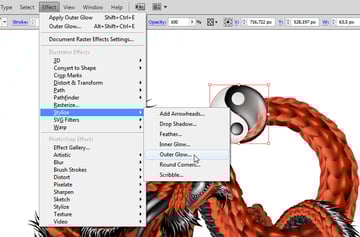
Prueba con distintas opciones...
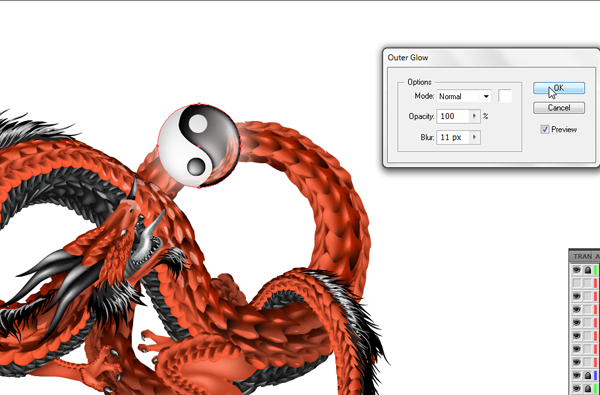
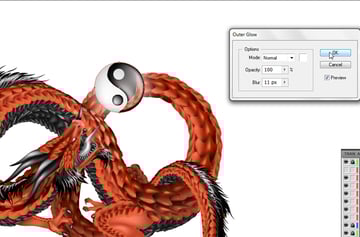
...y repite si es necesario.
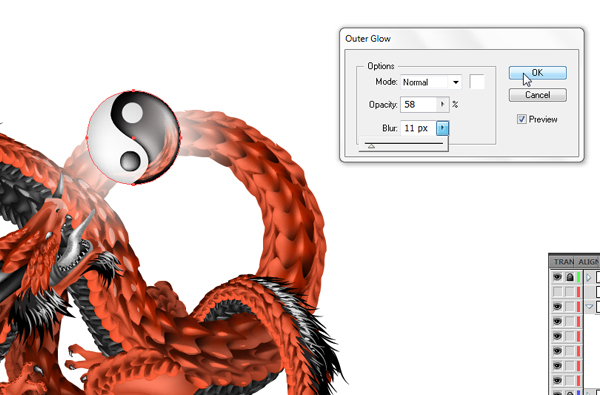
Paso 73
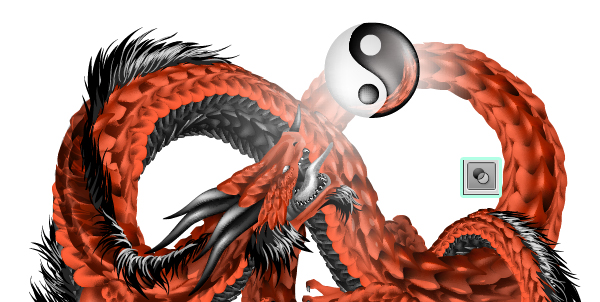
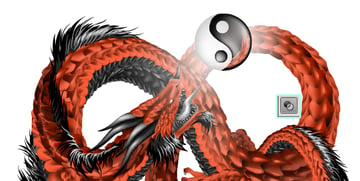
Ahora me doy cuenta de que los brillos en las escamas son muy notorios, así que bajaré su opacidad un poco más. Quizás seas más inteligente que yo y no hayas tenido que arreglar eso.
Paso 74
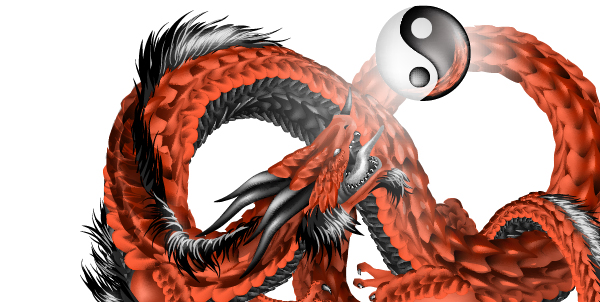
Ya que la melena es suave y sedosa, también debería reflejar la luz. Selecciona las hebras más claras y usa el efecto de resplandor exterior.
Conclusión
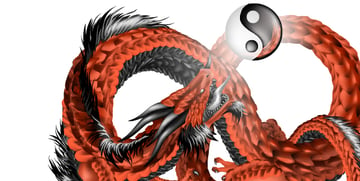
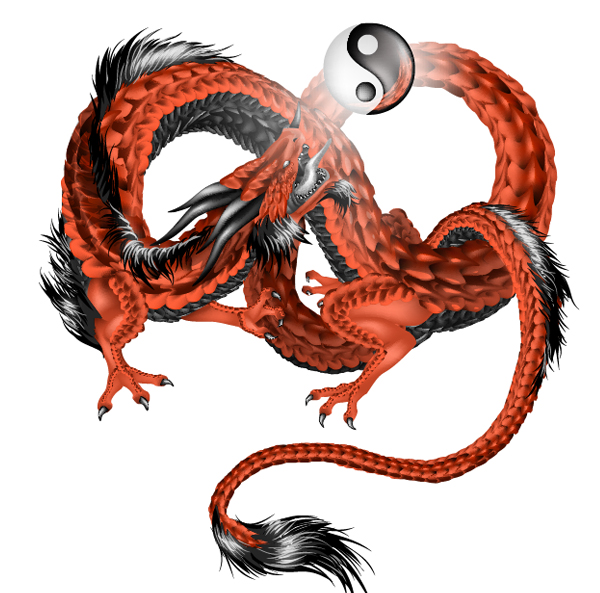
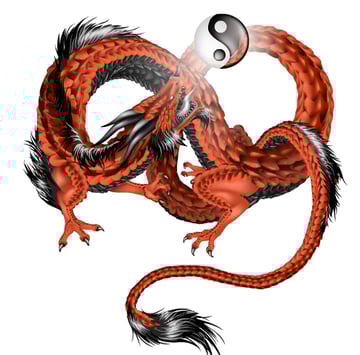
¡Eso fue todo! ¿Sigues vivo? ¡Me alegro! Ahora ya sabes cómo hacer cualquier dragón en Illustrator. Valió la pena, ¿verdad? :)
¡Sé el primero en conocer las nuevas traducciones–sigue @tutsplus_es en Twitter!
 By
By



