

Spanish (Español) translation by Iván Gómez (you can also view the original English article)
En este tutorial, crearemos un efecto de una onda de caramelo de chocolate caliente usando algunas herramientas de distorsión y el efecto Rotar 3D. Esta es una técnica vectorial simple y eficaz para obtener rápidamente un efecto de onda de buena calidad. ¡Aquí vamos!
Vista previa de la imagen final
A continuación se muestra la imagen final en la que trabajaremos. ¿Quieres acceso a los archivos completos de Vector Source y copias descargables de cada tutorial, incluyendo este? Únete a Vector Plus por sólo 9$ al mes.
Detalles del tutorial
- Programa: Adobe Illustrator
- Versión: CS3
- Dificultad: Intermedio
- Tiempo estimado de ejecución: 30 minutos


Video Tutorial
Cheryl Graham creó este video para complementar este tutorial de texto e imagen.
Paso 1
Crea un nuevo documento de aproximadamente 600px por 580px. A continuación, con la Herramienta Segmento de Línea (barra diagonal invertida), dibuja una línea de 600px de longitud y aplícale estos valores CMYK: C-40, M-65, Y-100 y K-35.


Paso 2
Selecciona la línea y ve a Efecto > Distorsionar y Transformar > Zig Zag. Introduce los valores como se muestra en rojo a continuación. Esto creará un efecto de onda como el que vemos en líquidos.


Paso 3
Las ondas generadas en un líquido desaparecen a medida que se mueven hacia afuera. Para crear este efecto, usaremos algo de distorsión. Selecciona la línea y ve a Objeto > Distorsión de envolvente > Crear con deformación (Alt + Mayús + Comando + W). En Opciones de deformación, selecciona el estilo Pez con un 50% de Curva. Esto producirá la onda que necesitamos con extremos desvaneciendose.


Paso 4
Selecciona la onda y expándela desde Objeto > Expandir.


Paso 5
A continuación, agregaremos un efecto de caída con rebote. Con la Herramienta Selección Directa (A), selecciona el primer punto de ancla y arrástralo hacia arriba. Con la Herramienta Añadir Punto de Ancla (+), añade un par de puntos de ancla y ajusta los manejadores para obtener el resultado que se muestra a continuación. Verás un perfil parecido a una serpiente Cobra. Crea una copia de esta figura, ya que la usaremos más adelante para crear el reflejo.


Paso 6
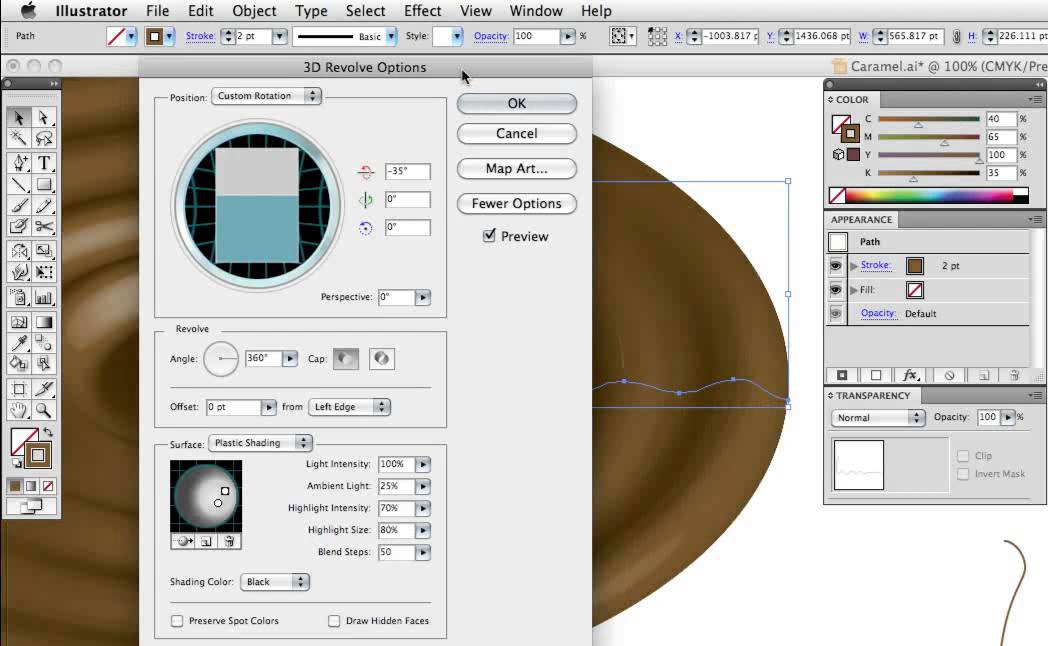
La base para nuestro efecto de caramelo está lista. A continuación, selecciona la figura y ve a Efecto > 3D > Girar. Haz clic en Más opciones e introduce los valores como se muestra resaltado en rojo a continuación.


Paso 7
Añadiremos enseguida un poco de reflexión a la salpicadura de rebote. Utilizando la copia que guardaste en el paso 5 y crea una reflexión horizontal usando Objeto > Transformar > Reflejo. A continuación, con la Herramienta Selección Directa (A), elimina la región resaltada en rojo.


Paso 8
Selecciona la figura reflejada y ve a Efecto > 3D > Girar. Introduce los mismos valores del paso 6. Cambia el Color de sombreado a A medida y elige una sombra blanca.


Paso 9
Ubica la sombra alineada con el rebote de salpicadura. Luego, baja su Transparencia al 20% y reduce su altura para que coincida con la perspectiva de la ilustración.


Después de haber posicionado correctamente la sombra, el efecto caramelo final se verá como el de abajo.
Conclusión y alcance
Las técnicas vistas en este tutorial muestran el uso eficiente de las herramientas nativas de Illustrator. Los efectos Zig Zag, Distorsión de envolvente y Giro 3D, producen el efecto de ondulación en poco tiempo y con poco esfuerzo.
A continuación se muestra un efecto de ondulación de agua que creé utilizando la misma técnica. La combinación de efectos de distorsión y deformación produce con frecuencia resultados creativos. Sólo necesitamos experimentar con ellos. Espero que hayas disfrutado de este tutorial rápido y fácil.


 By
By



