


Spanish (Español) translation by Johana (you can also view the original English article)


¡Los noventa estaban llenos de colores increíbles y vivos y de formas abstractas! Puedes crear un impresionante efecto fotográfico inspirado en los años noventa utilizando formas personalizadas y más en Adobe Photoshop.
Aprende a crear el fondo inicial antes de aplicar las formas, el modelo y los colores finales a la composición.
¿Quieres más ideas? Crea efectos fotográficos retro geniales con Acciones de Photoshop de Envato Elements.
¡Empecemos!
Recursos para el tutorial
Los siguientes recursos se utilizaron en la producción de este tutorial:
Inspiración de un video musical
Uno de los mejores lugares para encontrar inspiración es en tus videos musicales favoritos. Este tutorial está inspirado en el genial ambiente de los años 90 del video musical: Hard Times de Paramore.
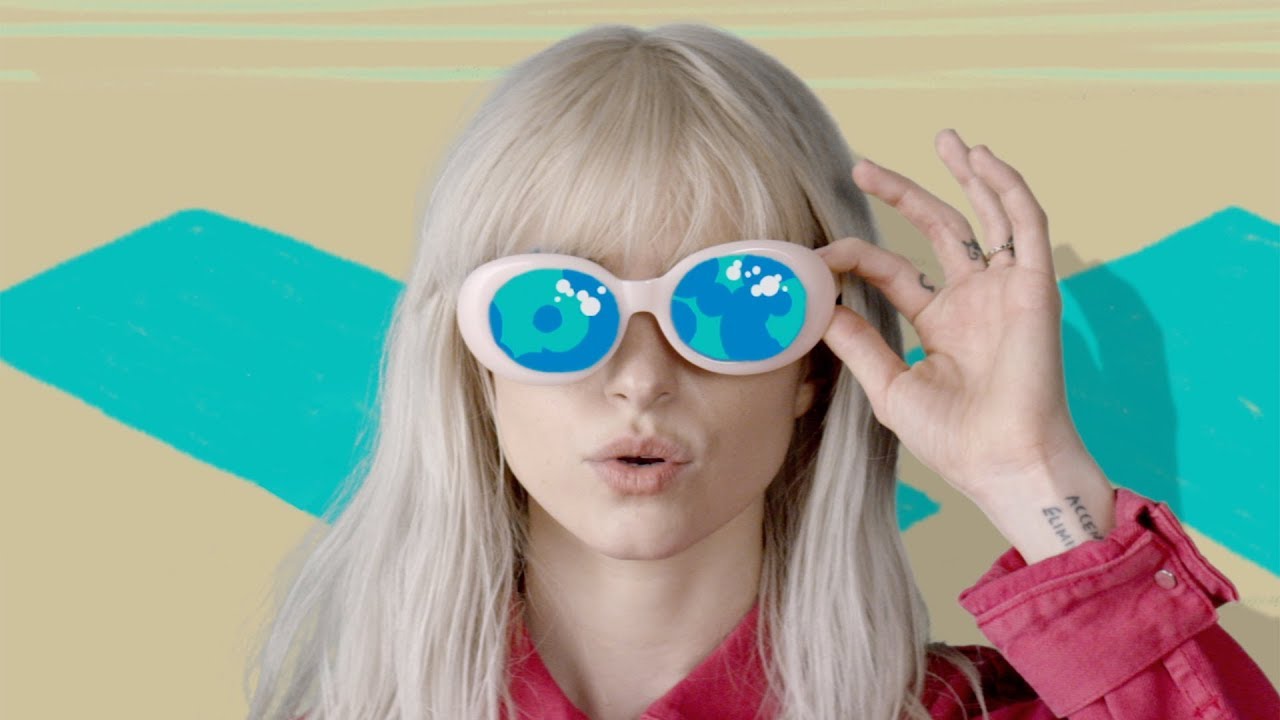
En lugar de hacer una copia de carbón del original, solo anotaremos todos los diferentes elementos de diseño vistos aquí. ¡Nos ayudarán como guía hacia nuestro propio resultado!
Así que me centraré en agregar formas simples y colores vivos para lograr este efecto.
1. Cómo crear el fondo de los años 90
Paso 1
Crea un Nuevo documento de 1000 x 648 píxeles. Rellena el fondo con un color púrpura oscuro #211f26 usando la Herramienta bote de pintura (G).


Paso 2
Haz clic derecho en la capa de fondo dentro del panel Capas y selecciona Opciones de fusión. Con el ajuste preestablecido de la Línea diagonal derecha, añade una Superposición de motivo con los siguientes ajustes:


Este es el resultado. El fondo aparece oscuro al principio, pero lo aclararemos en los siguientes pasos.


Paso 3
Añade una Nueva Capa sobre el fondo. Con un Pincel redondo suave (B) en 0% de dureza, pinta un gran reflector azul #2e6be1 en la esquina superior izquierda de la composición.


2. Cómo añadir las formas abstractas iniciales
Paso 1
Antes de añadir al modelo, nos centraremos en la creación de las formas abstractas iniciales para la escena. Tendremos que acceder a todas las formas con la Herramienta forma personalizada (U) para hacer esto.
Selecciona la Herramienta forma personalizada (U) y luego selecciona las opciones desplegables y selecciona Todo. Una vez que te pida que reemplaces/coloques, selecciona Colocar.


¡Ya tienes todas las formas necesarias para este tutorial!
Paso 2
Selecciona la Herramienta elipse (U) y coloca un gran círculo azul #0467ea un poco fuera del centro.


Paso 3
¡Añadir algunas formas al círculo realmente lo hará destacar! Comienza con una forma personalizada usando la Herramienta línea (L).
Cree una forma en zigzag con los siguientes ajustes:
- Espesor: 4 píxeles
- Color:
#002ad7


- Comienza haciendo una línea y luego, mantén presionado Control + J para duplicarla.
- Rota la copia con la Herramienta transformación libre (Control + T) para que sea perpendicular a la primera línea.
- Continúa este proceso de unión de las líneas. Haz esto hasta que tengas una forma como la anterior.
Cuando termines, selecciona todas las formas y haz clic derecho en Combinar formas.
Paso 4
Presiona Control + J para crear algunas copias más de tu nueva forma en zigzag. Coloca las formas en zigzag alrededor del círculo. Luego, selecciona todas las formas y haz clic derecho para establecerlas como una Máscara de recorte en el círculo.


Ahora crea una línea negra delgada con un espesor de 2 px. Duplícala dos veces (Control + J) para obtener tres líneas negras en el círculo. Sigue estableciendo las formas como Máscaras de recorte en la elipse.


Paso 5
¡Añade formas más abstractas! Usa la Herramienta forma personalizada (U) y selecciona la opción Marco triangular para agregar varios triángulos coloridos al círculo.
Usé estos colores:
- Verde:
#39b54a - Amarillo:
#fff568
- Rosado:
#f06eaa


Sigue añadiendo algunos pequeños círculos blancos a la mezcla usando la Herramienta elipse (U).


Selecciona nuevamente la Herramienta forma personalizada (U) para añadir algunas formas de marco de círculo blanco.


Luego, termina con algunos puntos de fuga personalizados. Para hacer esto, simplemente crea una línea blanca de 1px y luego Duplícala (Control-J) antes de Rotar y Combinar las formas. Añade todas las que quieras a la elipse.


3. Cómo añadir más formas y color
Paso 1
Para equilibrar las formas que tenemos en el círculo con el resto de la composición, añadiremos algunas al fondo también. Pero primero, modificaremos los colores.
Ve a Capa > Nueva capa de ajuste > Brillo y contraste y agrega los siguientes ajustes:
- Brillo: 21
- Contraste: 25


Paso 2
Añade algunos triángulos grandes color púrpura oscuro #292631 al fondo. Usa la Herramienta transformación libre (Control + T) para ajustar los triángulos a diferentes ángulos.


Crea una Nueva Capa sobre las formas. Luego usa la Herramienta pincel (B) con 0% de Dureza para pintar un gran reflector verde #2edfb0 en la parte superior de la luz azul en la esquina superior izquierda. Ajusta la Opacidad a 42%.


Experimenta muchas veces. ¡Añadir más formas creará una mejor composición!


- Añade tres triángulos grandes y oscuros. Haz que se superpongan a los demás.
- Usa colores negro y azul
#07101cpara los dos primeros. - Luego crea la tercera forma de triángulo en azul
#242954y añade una Superposición de degradado con los siguientes ajustes:


Añade algunos triángulos más a la composición, incluyendo estos verdes #00a651.
Este es el resultado que obtendrás cuando termines.


Paso 3
Para tener más atmósfera, creemos una viñeta rápida. Para ello, crea una Nueva Capa por encima de todas las demás.
Luego selecciona la Herramienta degradado (G) y aplica un Degradado radial de negro a transparente a la capa. Asegúrate de que la opción Invertir esté marcada para obtener un buen efecto de viñeta.


Sigue con dos nuevas capas de ajuste. Primero, crea una nueva Capa de ajuste de Consulta de colores. Establece el archivo 3DLUT en 2Strip.look.


Luego añade una Nueva capa de ajuste de Equilibrio de color. Modifica los ajustes debajo de Medios tonos e Iluminaciones a lo siguiente:


Para tener más intensidad, añade una Nueva capa de ajuste de Brillo y contraste.
- Brillo: 27
- Contraste: 54


¡Ahora añadiremos por fin al modelo!
4. Cómo añadir el modelo
Paso 1
Este efecto se encuadra alrededor de la imagen del modelo, así que usa una foto tuya o consigue una imagen de stock sola como este modelo de moda con lentes:


La clave aquí es elegir una foto con el mismo ambiente de los años 90 para el efecto general. Estudia estilos de moda para lograr un aspecto impecable. Por ejemplo, esta casaca de jean nunca pasa de moda y es ideal para ese ambiente hipster de los años 90.
Copia y pega toda la imagen en el fondo y colócala en su mismo lugar. Luego añade una Máscara de capa y usa la Herramienta pincel (B) para pintar de negro en las áreas que deseas ocultar. Juega con los niveles de Dureza del pincel, intenta revelar solo al modelo mientras suavizas la imagen en la esquina inferior derecha.


Paso 2
Haz clic derecho en la capa del modelo y ve a Opciones de fusión. Crea una Sombra paralela rápida con los siguientes ajustes:


Paso 3
Ahora crea una Nueva capa establecida en Luz fuerte. Establécela como una máscara de recorte en el modelo. Usa la Herramienta pincel (B) para pintar sombras negras suaves en el modelo. Intenta difuminar la intensidad de la imagen con alguna sombra. Ajusta la Opacidad al 34%.


Establece una Nueva capa de ajuste de Consulta de colores como Máscara de recorte en el modelo. Necesitamos modificar los colores de la imagen para complementar el fondo.
Establece el Archivo LUT 3D en FoggyNight.3DL y luego, establece el Modo de fusión de capa en Luminosidad.


Al igual que antes, añade una Nueva capa de ajuste como una Máscara de recorte, esta vez de Brillo/Contraste.
- Brillo: -1
- Contraste: 12


5. Cómo añadir los efectos finales
Ahora que tenemos la mayor parte de este estilo en su lugar, todo lo que tenemos que hacer es retocar algunas partes más para obtener una mejor composición.
Paso 1
Crea una Nueva capa establecida en Diferencia. Usa la Herramienta pincel (B) para pintar una sombre azul suave #202e4d en el lado derecho de la composición. Coloca al modelo en el fondo.


Paso 2
¡Hagamos las gafas!
Crea una Nueva capa y usa la Herramienta pluma (P) para rellenar las gafas de negro.


Usaremos el negro como base para aplicar más color. Haz varias Capas nuevas como Máscaras de recorte en los lentes negros.
En cada capa, usa la Herramienta pluma (P) para crear una forma de lentes coloridos para las gafas. Construye diferentes formas y colores hasta que estés contento con ellos.
Aquí utilicé estos colores:
- Rosado:
#fe4b86 - Púrpura:
#c813af
- Azul:
#5b6090


¡Para hacer las lentes más realistas, añadiremos un poco de sombra! Recorta otra Nueva Capa a la base de sombras y establece el Modo de fusión de capa en Multiplicar. Usa la Herramienta pincel (B) con 0% de Dureza para pintar sombra suave alrededor de los bordes de las gafas. Difumina las líneas delgadas para obtener un efecto fresco y natural.


Paso 3
Para un efecto de línea psicodélica, usa la Herramienta Pluma (P) para crear una selección alrededor de tu modelo (no te preocupes demasiado por hacer una forma de línea perfecta, cuanto más loco, mejor).
Luego haz clic derecho y selecciona Contornear trazado (asegúrate de que tu Herramienta lápiz esté establecida en 2 píxeles de Tamaño). Establece las opciones de Contornear trazado en Herramienta Lápiz con Simular presión desactivada.
Siéntete libre de usar blanco o cualquier otro color para este paso.


Duplica (Control + J) esta capa de línea varias veces. Para cada nueva capa de línea, ajusta la forma y el tamaño de la línea con la Herramienta transformación libre (Control + T). Estíralas de forma ascendente.
Luego haz clic derecho en cada capa de línea y ve a Opciones de fusión.
Usa la opción Superposición de color para cambiar las líneas a diferentes colores.
Aquí utilicé:
- Rosado:
#ffa5c5
- Amarillo:
#fff7b4 - Púrpura:
#242645


Mira el resultado en la siguiente imagen.


Paso 4
Crea una Nueva capa por encima de todas las demás capas en Superponer. Usa un Pincel redondo suave para pintar de blanco suave sobre el pecho del modelo, trayendo un poco de luz. Reduce la Opacidad al 65%.
Sigue con las dos últimas Capas de ajuste para retocar los colores.
El primero, para Equilibrio de color, con los siguientes ajustes para Medios tonos e Iluminaciones.


Y el segundo, Consulta de colores, con el archivo LUT 3D en 2Strip.look. Reduce la Opacidad al 45% para obtener este aspecto de azul brillante.


¡Eso es todo! Mira el resultado final aquí.
¡Y prueba este efecto en otras fotos para obtener resultados más increíbles!


Conclusión
¡Celebra los estilos clásicos de los años 90 con un impresionante efecto fotográfico!
En este tutorial, aprendimos que algunas formas bien colocadas pueden iluminar cualquier fotografía de stock. ¡Recuerda desbloquear los ajustes preestablecidos para acceder a las formas vectoriales impresionantes y más, y experimenta con capas de ajuste para modificar el esquema de color al que desees!
Espero que te diviertas intentando hacer este tutorial. No dudes en dejar tus preguntas y el resultado en los comentarios.


Y para más efectos fotográficos impresionantes, mira mis siguientes tutoriales:

 Manipulación fotográficaCómo crear una manipulación fotográfica de una rosa encantada en Adobe Photoshop
 Manipulación fotográficaCómo crear una manipulación fotográfica de Cyborg humano en Adobe Photoshop
 By
By



