


Spanish (Español) translation by Javier Salesi (you can also view the original English article)
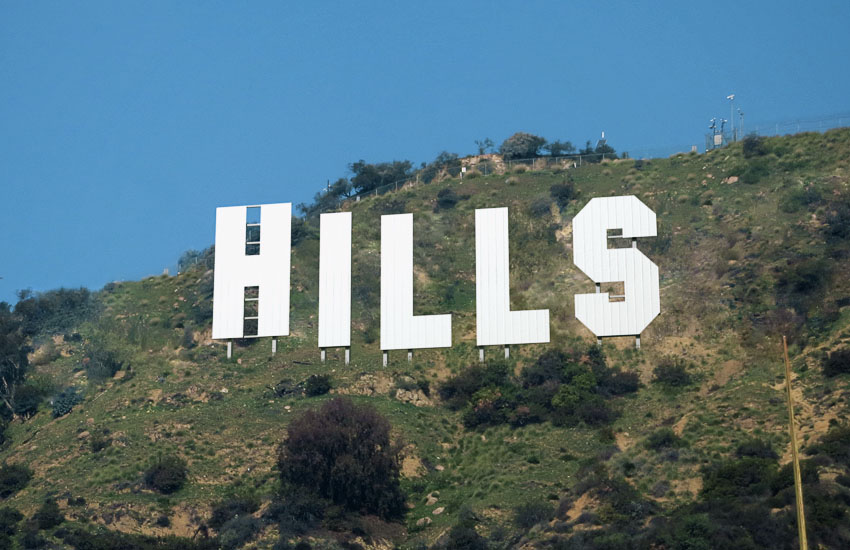
Éste tutorial te mostrará cómo usar las herramientas de corrección y tampón, junto con sus herramientas y parámetros 3D, para crear un efecto de texto inspirado en el letrero de Hollywood. ¡Comencemos!
Éste efecto de texto fue inspirado por los muchos Estilos de Capa disponibles en GraphicRiver.
Recursos del Tutorial
Los siguientes recursos fueron usados durante la producción de éste tutorial:
- Fuente Hollywood Hills
- Background Image (Imagen de Fondo) por chynsiah
- MetalPlatesPainted0146 Imagen 1 - Pequeña
- MetalBare0207 Imagen 1 -Pequeña
1. Cómo Crear una Imagen de Fondo
Paso 1
Crea un nuevo documento de 1250 x 850 px, y luego coloca la Background Image (Imagen de Fondo) arriba de la capa Background (Fondo), renombra su capa a BG Image, y redimensiónala como gustes.

Paso 2
Crea una nueva capa y llámala BG Edit.

Paso 3
Toma la Herramienta Pincel Corrector, y establece la Muestra en la barra de Opciones en Act e Inf.
Estaremos usando ésta herramienta para librarnos de las letras del letrero en la imagen de fondo.
Así que manten presionada la tecla Opción y haz click para muestrear un área con la que quieras reemplazar una letra.

Paso 4
Ahora pinta sobre la letra para eliminarla. No te preocupes sobre tener resultados perfectos, pues regresaremos al fondo después de finalizar el efecto.

Paso 5
También puedes usar otras herramientas de corrección, o la Herramienta Tampón de Clonar donde sea necesario, como la parte donde la colina se encuentra con el cielo.
Puedes muestrear los árboles en la parte superior y pintarlos a la izquierda. Ésto creará resultados más limpios y precisos.
Prueba las diferentes herramientas, y toma las que te den el mejor resultado.

Paso 6
Haz click en el ícono Crear nueva capa de relleno o ajuste en la parte inferior del panel Capas, y elige Mapa de Degradado.

Paso 7
Crea el relleno de degradado usando los colores #433469 a la izquierda, #5e6474 en medio, y #d4b28a a la derecha.
Cambia el Modo de Fusión de la capa a Luz Suave, y su Opacidad a 25%.
Guarda una copia de éste archivo para usarlo más tarde para la iluminación.

2. Cómo Crear Texto
Paso 1
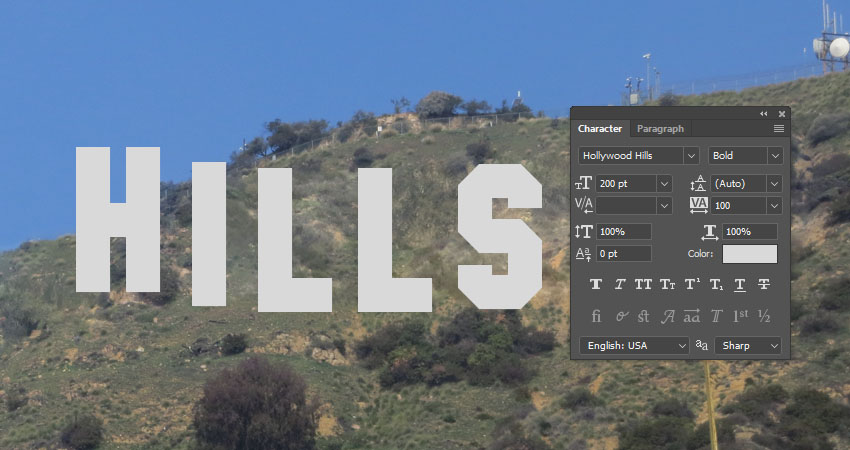
Crea el texto usando la fuente Hollywood Hills. Establece el Color en #d9d9d9, el Tamaño en 200 pt, y el Tracking en 100.
Paso 2
Renombra la capa de texto a Text, y luego haz click-derecho en ella y elige Convertir en Objeto Inteligente.

3. Cómo Crear las Formas de Línea
Paso 1
Toma la Herramienta Línea, y establece el Grosor en la barra de Opciones en 4.
Haz click-y-arrastra para crear una línea comenzando desde el borde superior de la primera letra, y extendiéndola afuera de su borde inferior.
Presiona la tecla Mayúsculas para crear una línea recta, y la Barra Espaciadora para mover la forma de línea como sea necesario, antes de soltar el botón del mouse.

Paso 2
Agrega líneas verticales al resto de las letras que tienes.
Puedes usar la imagen original como una referencia para la colocación de las líneas, o usar las que se te ocurran.

Paso 3
Selecciona todas las capas de la forma de línea que tienes, y luego ve a Capa > Combinar Formas, y renombra la capa combinada a Vertical.
Toma la Herramienta Selección Directa y selecciona los puntos de ancla inferiores de cada una de las líneas, para alinear sus bordes inferiores.

Paso 4
Toma la Herramienta Línea otra vez, y establece el Grosor en 2.
Sigue los mismos pasos para crear las líneas horizontales, combínalas en una capa Horizontal, y usa la Herramienta Selección Directa para ajustar cualquier punto de ancla como se necesite.

4. Cómo Crear Capas 3D
Paso 1
Para cada capa de forma que tienes, selecciónala, y luego ve a 3D > Nueva Extrusión 3D a partir de Trazado Seleccionado.

Paso 2
Selecciona todas las capas 3D que tienes, y luego ve a 3D > Combinar Capas 3D.

5. Cómo Trabajar Con la Escena 3D
Paso 1
Para accesar a los parámetros y propiedades de malla 3D, necesitarás abrir dos paneles: el panel 3D y el panel Propiedades (ambos encontrados en el menú Ventana).
El panel 3D tiene todos los componentes de la escena 3D, y cuando hagas click en el nombre de cualquiera de ellas, podrás accesar a sus parámetros en el panel Propiedades. Así que asegúrate de siempre seleccionar la pestaña del elemento que quieres modificar en el panel 3D antes de cambiar sus parámetros en el panel Propiedades.

Paso 2
Si seleccionas la Herramienta Mover, encontrarás un conjunto de Modos 3D para ella a la derecha de la barra Opciones.
Cuando eliges una de esas, puedes hacer click y arrastrar para ejecutar cambios (en el elemento seleccionado en el panel 3D).
Usa esos modos para cambiar la Vista Actual a un ángulo que gustes.

6. Cómo Cambiar la Profundidad de Extrusión
Paso 1
Selecciona la pestaña de la malla Texto en el panel 3D, y luego, en el panel Propiedades, cambia la Profundidad de Extrusión a 0.5.

Paso 2
Selecciona la pestaña de la malla Vertical y cambia su Profundidad de Extrusión a 7.

Paso 3
Selecciona la pestaña de la malla Horizontal, y cambia su Profundidad de Extrusión a 2.

7. Cómo Reposicionar las Mallas 3D
Paso 1
Toma la Herramienta Mover y usa el Eje 3D para reposicionar la mallas 3D para que tengas la malla Texto en el frente, la malla Horizontal detrás de ella, y la malla Vertical atrás.
Las flechas en los extremos de los ejes mueven la malla, la parte de abajo de ellas es usada para rotación, y los cubos son usados para el escalado. El cubo en el centro es usado para escalar el objeto uniformemente. Todo lo que necesitas hacer es click y arrastrar en la parte que quieres.

Paso 2
Puedes cambiar la vista de la cámara, y hacer un acercamiento o alejamiento, para ver mejor cómo las mallas son posicionadas y realizar cualquier ajuste necesario.

Paso 3
Selecciona todas las pestañas de malla en el panel 3D, y luego haz click en ícono del menú del panel 3D y elige Mover Objeto a Plano de Tierra.

8. Cómo Crear un Material Básico
Paso 1
Selecciona todas las pestañas Texto Material, y usa éstos parámetros de material (los valores de color usados están en RGB):
- Especular: 208, 206, 206
- Brillo: 30
- Reflejo: 3

Paso 2
Selecciona las pestañas de Material, Bisel Frontal, Extrusión y Bisela Posterior, haz click en el ícono de textura Difusión, y elige Eliminar Textura.

Paso 3
Cambia el Color de Difusión a (217, 217, 217).

9. Cómo Aplicar una Textura de Relieve
Paso 1
Selecciona la pestaña Material de Inflación Frontal, haz click en el ícono de la carpeta Relieve, y elige Cargar Textura para abrir la textura MetalPlatesPainted0146.

Paso 2
Haz click en el ícono de la textura Relieve y elige Editar Textura.

Paso 3
Agrega una capa de ajuste de Invertir, y luego guarda y cierra el archivo de la textura.

Paso 4
Si no puedes ver la textura en las letras, haz click en la pestaña Luz Infinita, y luego usa la Herramienta Mover para mover la luz hasta que puedas ver la textura.

Paso 5
Seleciona la pestaña Texto Material de Inflación Frontal si no está seleccionada, y luego haz click en el ícono de textura Relieve y elige Editar Propiedades de UV.

Paso 6
Establece los valores de Desplazamiento en 0, y el valor de Azulejo V/Y en 1. Luego, incrementa el valor de U/X hasta que tengas el resultado que quieres.

Paso 7
Selecciona la pestaña Texto Material de Inflación Posterior, haz click en el ícono de la carpeta Relieve, elige MetalPlatesPaintedd0146 de la lista, y usa los mismos valores de UV de Material de Inflación Frontal.

10. Cómo Crear un Material de Textura Metálica
Paso 1
Selecciona la pestaña Vertical Material de Inflación Frontal, y luego usa éstos parámetros:
- Especular: 188, 185, 185
- Brillo: 50
- Reflejo: 5

Paso 2
Haz click en el ícono de la textura Difusión, y luego elige Reemplazar Textura y abre la imagen MetalBare0207.

Paso 3
Haz click en el ícono de la textura Difusión de nuevo, y elige Editar Textura.
Agrega una capa de ajuste de Niveles, y luego cambia el valor de Medios Tonos a 2.55 y las Iluminaciones a 220.
Guarda y cierra el archivo.

Paso 4
Haz un acercamiento para ver la textura claramente en el frente de las barras verticales, y luego edita las Propiedades de UV de Difusión de la textura.

11. Cómo Guardar y Volver a Aplicar un Material
Paso 1
Haz click en la casilla Selector de Materiales, y luego haz click en el ícono del menú emergente y elige Nuevo Material.

Paso 2
Escribe Bars Material para el Nombre, y haz click en OK.

Paso 3
Selecciona el resto de las pestañas Vertical y Horizontal Material.
Abre el Selector de Materiales, desplázate hacia abajo hasta el ícono del material que acabas de guardar, y haz click en él para aplicarlo a los materiales seleccionados.

Paso 4
Selecciona la pestaña Vertical Malla, cambia el Mapa de Textura a Azulejo, y ajusta sus Propiedades de UV de Extrusión del Material como sea necesario.
Haz lo mismo para la malla Horizontal.

Paso 5
Asegúrate de ajustar cualquier otro parámetro de material, y ten en mente que siempre puedes mover la luz cuando sea necesario.

12. Cómo Ajustar la Iluminación de una Escena 3D
Paso 1
Antes que trabajemos en la iluminación de la escena, es mejor elegir el ángulo final de la cámara.
Puedes ocultar temporalmente la capa BG Edit para ayudarte a elegir el ángulo basado en las letras originales, o solo elegir un ángulo que gustes.

Paso 2
Selecciona la pestaña Luz Infinita, y luego cambia la Intensidad a 65% y la Suavizado de la Sombra a 30%.

Paso 3
Mueve la luz hasta que te guste la iluminación de la escena, o puedas hacer click en el ícono de Coordenadas en la parte superior del panel Propiedades para usar valores numéricos.

Paso 4
Selecciona la pestaña Entorno, y luego haz click en el ícono de textura IBL, y elige Reemplazar Textura para abrir el archivo editado Background Image que guardaste al inicio de éste tutorial.

Paso 5
Establece la Intensidad en 50%, y mueve la luz alrededor si es necesario.

13. Cómo Renderizar y Enmascarar una Escena 3D
Paso 1
Ve a 3D > Interpretar Capa 3D. El renderizado podría tomar un tiempo, pero puedes detenerlo en cualquier momento al presionar la tecla Esc.
Una vez que termine el renderizado, haz click-derecho en la capa 3D y elige Convertir en Objeto Inteigente. Ésto ayudará a evitar cualquier cambio accidental en la capa 3D.

Paso 2
Toma la Herramienta Pincel (B) y abre el panel Pincel (Ventana > Pincel).
Elige la punta Spatter 24 pixeles, y usa éstos parámetros para las pestañas Forma de la Punta y Dinámica de Forma.

Paso 3
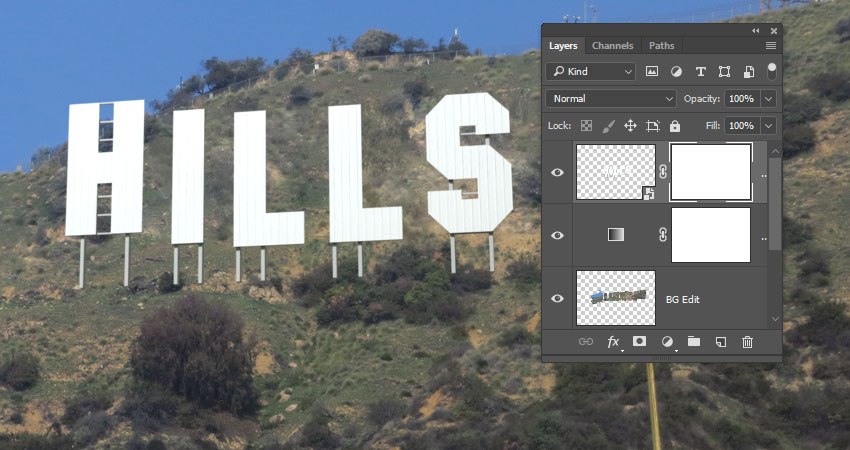
Haz click en el ícono Añadir máscara de capa en la parte inferior del panel Capas.
Paso 4
Establece el Color de Frente en Negro, asegúrate de que la miniatura de la máscara de capa esté seleccionada, y comienza a pintar en la parte inferior de las barras para enmascararlas.

14. Cómo Usar las Capas de Ajuste
Paso 1
Añade una capa de ajuste de Niveles, recórtala con la capa 3D, y luego cambia el valor de Niveles de Salida a 245.

Paso 2
Agrega una capa de ajuste de Degradado, y luego crea un relleno degradado de Transparente a Color Uniforme usando los colores #b3b3b3 a la izquierda y #000000 a la derecha.
Cambia el Estilo a Radial y la Escala a 235% y marca la casilla Tramado.

Paso 3
Cambia el Modo de Fusión de la capa Degradado a Luz Suave.

Paso 4
Agrega una capa de Corrección Selectiva y usa éstos parámetros:
Rojos
- Cian: -30
- Magenta: 10
- Amarillo: 10
- Negro: -11
Verdes
- Cian: -20
- Magenta: -30
- Negro: 10

Cianes
- Cian: -20
- Magenta: -20
- Amarillo: -20
- Negro: -10
Azules
- Cian: 25
- Magenta: 25
- Amarillo: 15
- Negro: -2

Blancos
- Cian: -30
- Magenta: -15
- Amarillo: -25
- Negro: 10
Neutros
- Cian: 3
- Amarillo: 3
- Negro: 10
Negros
- Cian: 5
- Magenta: 3
- Amarillo: -2
- Negro: 10

Paso 5
Agrega una capa de ajuste de Intensidad, y luego cambia su Modo de Fusión a Color para que no afecte la luminosidad.
Luego, cambia la Intensidad a 70 y la Saturación a -20.

Paso 6
Agrega una capa de ajuste de Brillo/Contraste, cambia su Modo de Fusión a Luminosidad para que no afecte el color, y cambia el Contraste a 15.

15. Cómo Arreglar una Textura de Fondo
Paso 1
Después de agregar todas las capas de ajuste, ahora es un buen momento de regresar a la capa BG Edit, y arreglar cualquier problema con el fondo modificado.
Verifica cualquier área que no combine bien con el fondo original o no parezca encajar, y usa las Herramientas de Corrección y Tampón para arreglar esas áreas.

Paso 2
Una vez que termines, crea una nueva capa, y luego presiona las teclas Opción-Comando-Mayúsculas-E para crear una copia de todas las capas visibles combinadas en una sola capa.
Renombra la capa combinada a High Pass, y conviértela en un objeto inteligente.

Paso 3
Ve a Filtro > Otro > Paso Alto, y cambia el Radio a 1.

Paso 4
Cambia el Modo de Fusión de la capa High Pass a Luz Suave.

¡Felicidades, Terminaste!
En éste tutorial, usamos algunas herramientas de corrección para eliminar las letras del letrero de Hollywood del fondo.
Luego, creamos algún texto, lo convertimos en mallas de 3D, y cambiamos un par de parámetros de malla para crear el principal efecto de texto.
Después de eso, creamos los materiales, ajustamos la iluminación, y renderizamos la escena. Finalmente, usamos una serie de capas de ajuste para finalizar el efecto.
Por favor con toda confianza deja tus comentarios, sugerencias y resultados abajo:

 By
By



